
珠峰与城市:拍好 3D 地图镜头
开启地形或 3D 建筑,调整倾角与环绕,让主体完整、细节清楚。
3D 不是把地图倾斜就结束了。珠峰需要看清峰顶与周边山脊,帝国大厦需要保留完整楼体与尖顶。地图数据、缩放与镜头倾角一起决定最后的效果。
先看成品
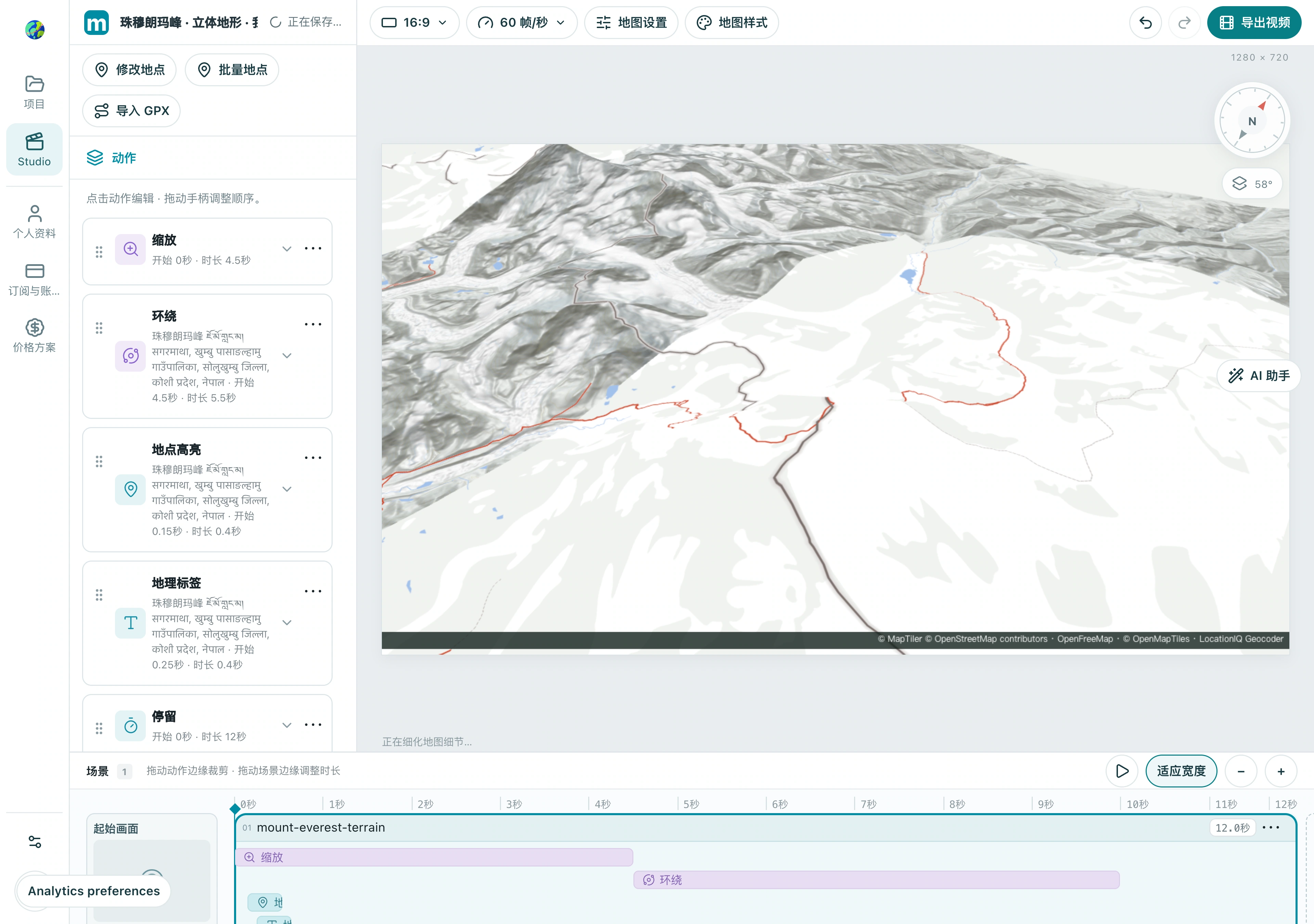
1. 先选对地图效果
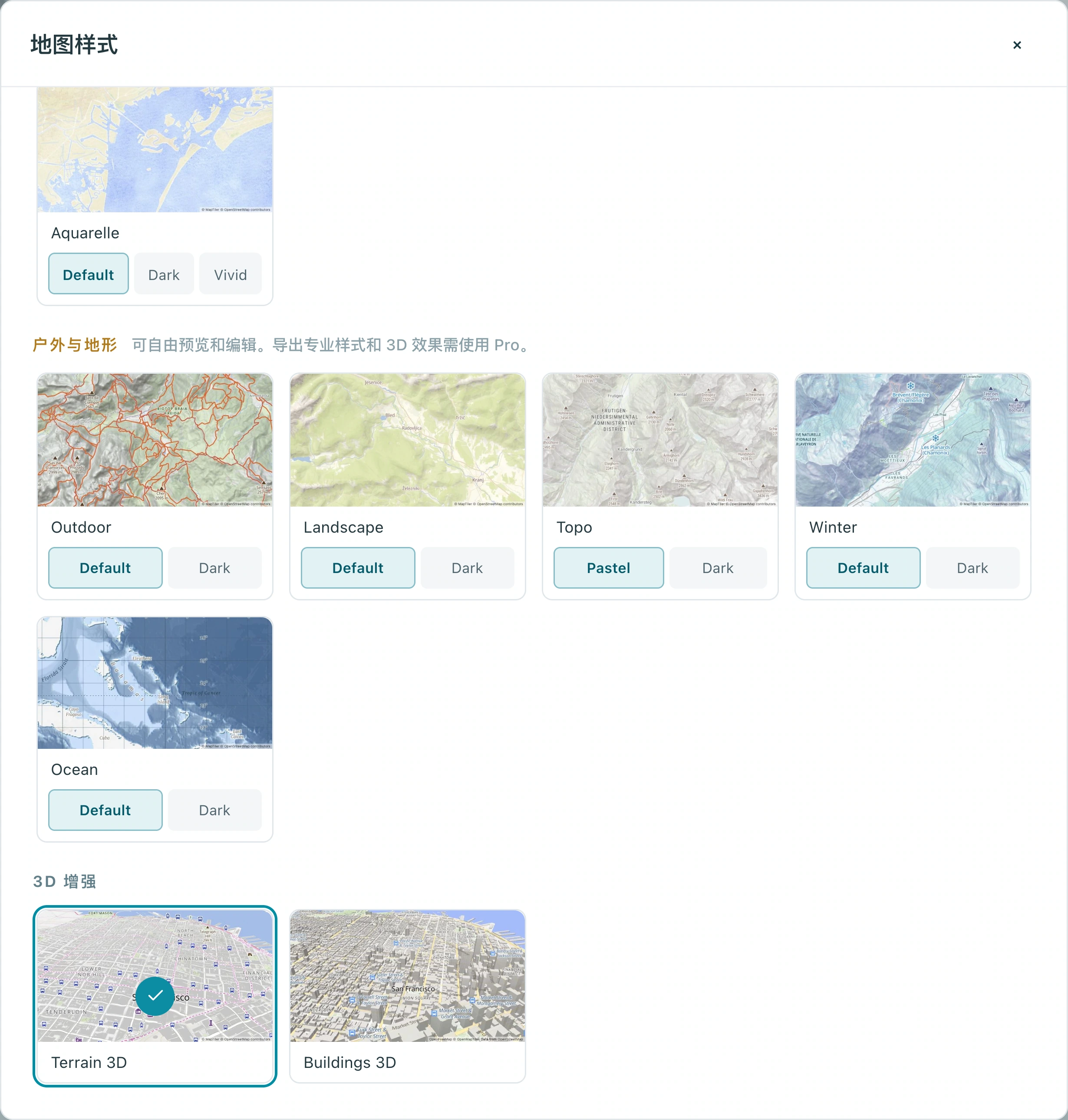
打开「地图样式」,在3D增强中选择地形或建筑。山脉示例用3D 地形,城市可用3D 建筑。本地形案例使用平面投影;做地球镜头时先切回不带地形的底图。
1.1 向下滚动到「3D增强」,选择3D 地形。旁边的3D 建筑用于城市建筑,两者用途不同。
1.2 在「地图设置」中确认当前投影。本案例选中平面地图,再观察地形与镜头效果。
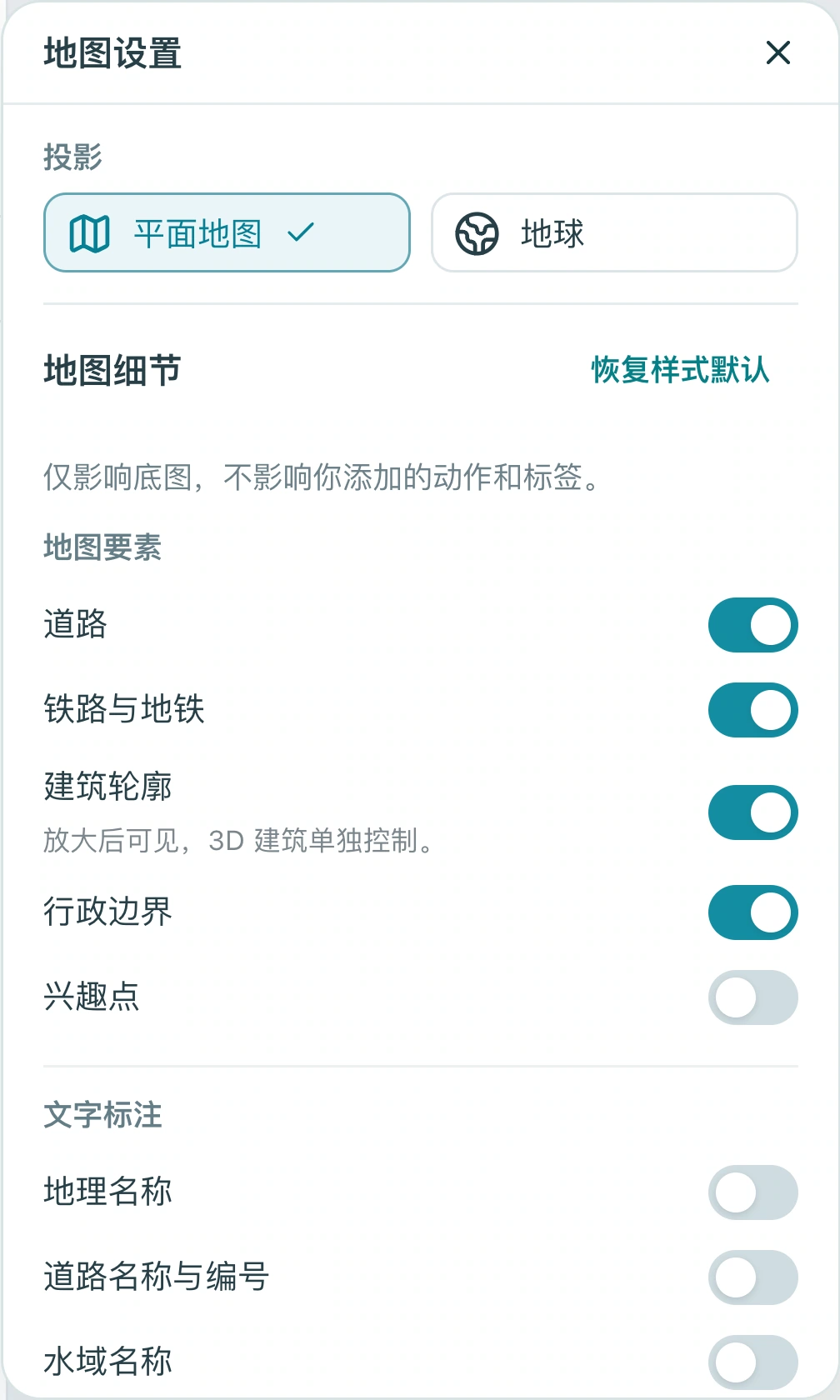
检查结果:山脊产生真实高低起伏,或建筑开始以立体体块呈现。
2. 定位到主体,再调整倾角
搜索珠穆朗玛峰或目标建筑,确认位置。先用中等倾角观察地形,再调整缩放。建筑需要放大到能显示建筑数据的级别;看不到建筑时先检查缩放与样式。
2.1 在动作的目标中核对珠穆朗玛峰,选择地点/近景,避免误选范围过大的区域。
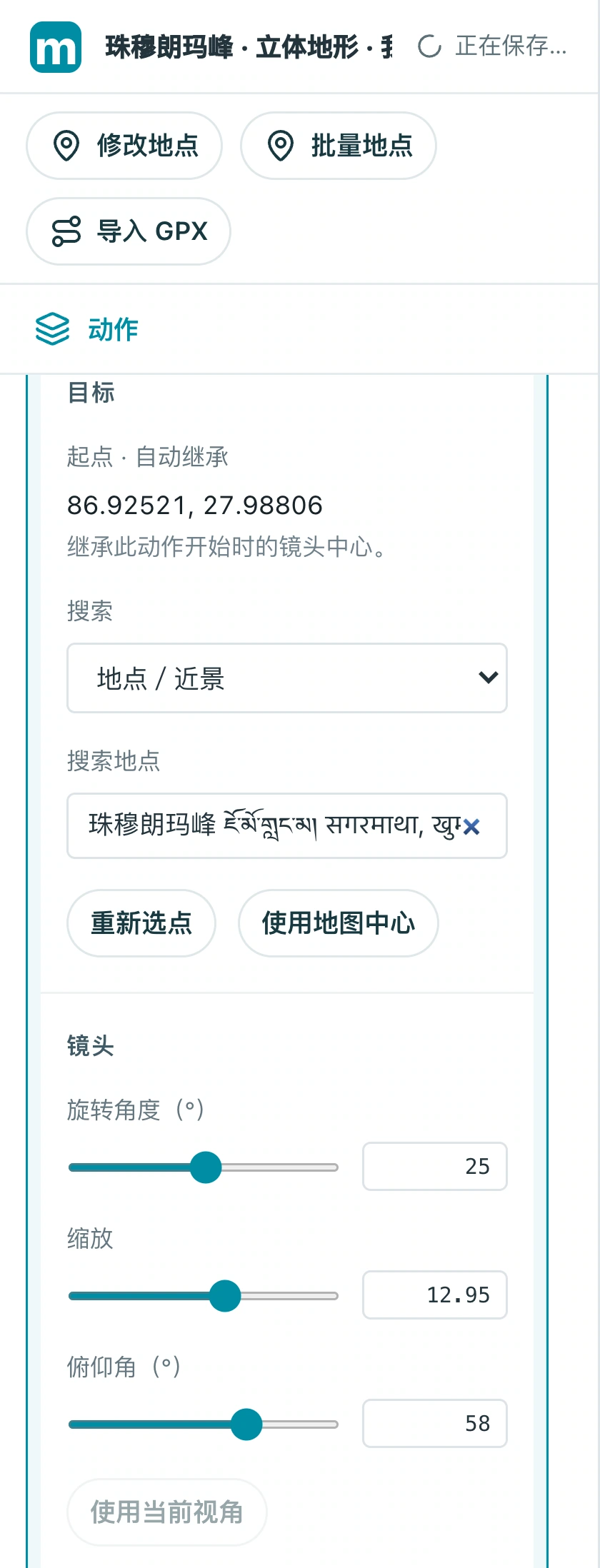
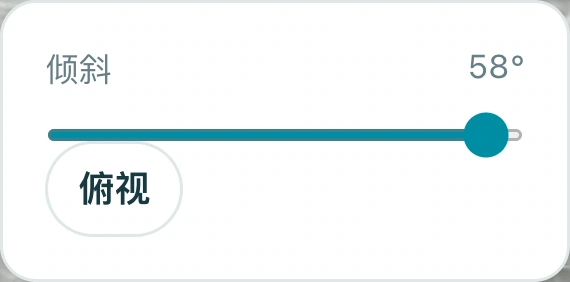
2.2 展开右侧「倾斜」面板调整角度。本例为58°;先用较缓角度观察,再检查峰顶是否完整。
检查结果:主体位于画面内,峰顶或楼顶没有被切掉。
3. 用小幅环绕揭示立体感
添加环绕动作,选中同一个目标。先尝试较小角度与约 5 秒时长,再完整播放。不要为了展示立体感绕得过快,否则山峰或建筑会在画面边缘滑出。
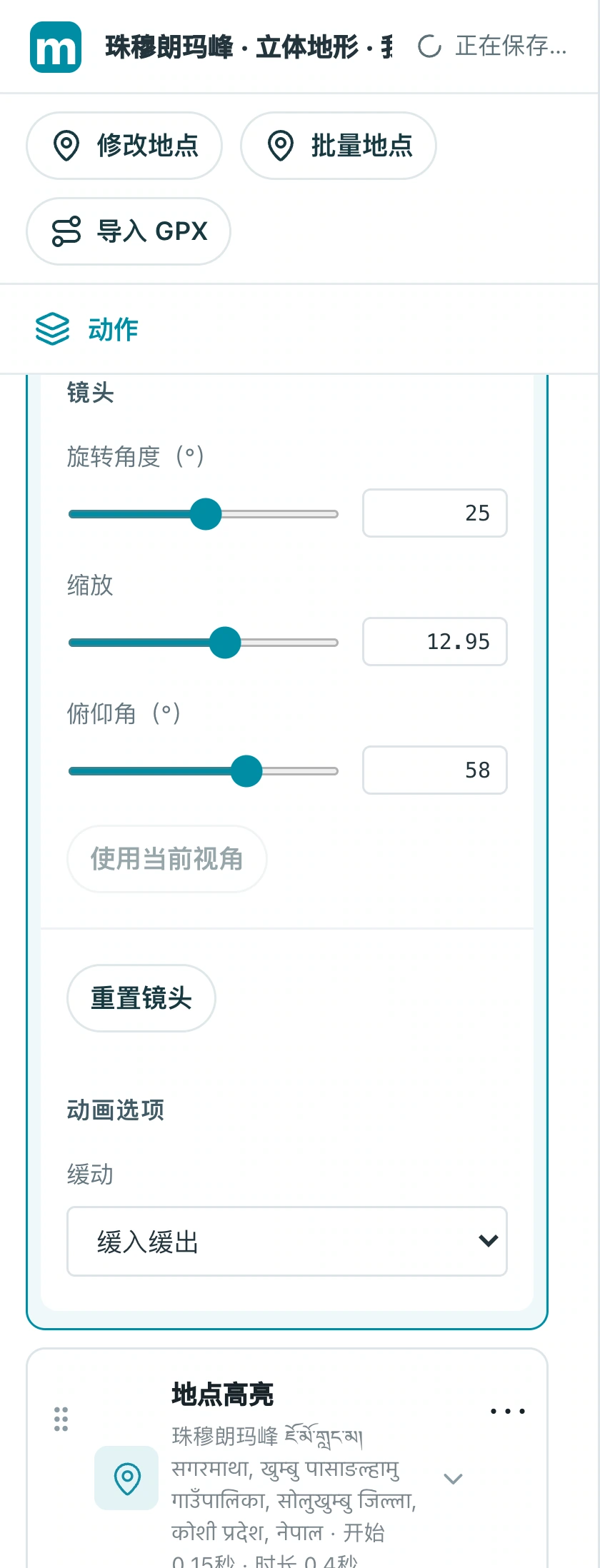
3.1 选中环绕动作,分别查看旋转角度、缩放与俯仰角。本例旋转25°,缩放约12.95。
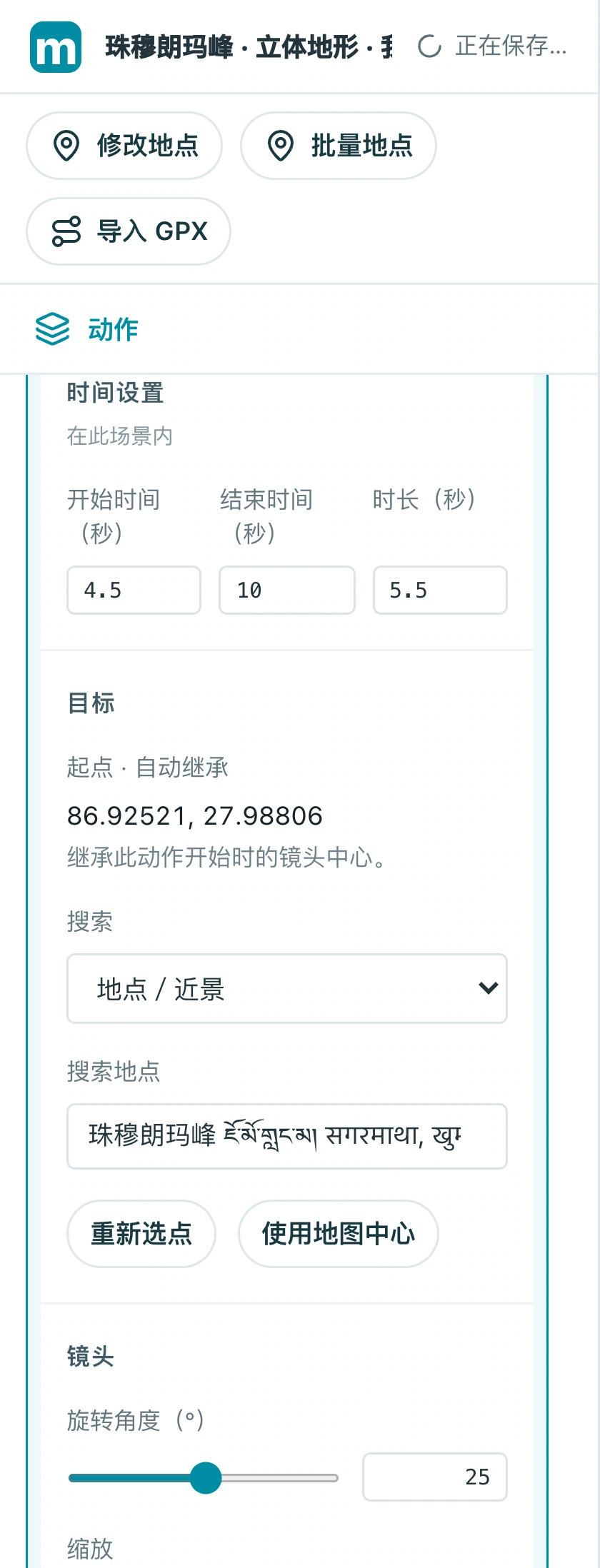
3.2 在时间设置中调整环绕速度。本例从4.5秒开始,持续5.5秒,结束于10秒。
检查结果:环绕的起点、中点和终点都能看到完整主体。
4. 等细节加载完成,再检查与导出
预览时等待瓦片与地形细节显示出来,再判断清晰度。导出前检查整段运动和最后一帧;有空白、模糊拼块或加载错误时先解决,不要把未完成加载的预览当成最终效果。
4.1 完整播放,再检查最后一帧:峰顶、标记与地形都应清楚,不能只看中间某一帧。
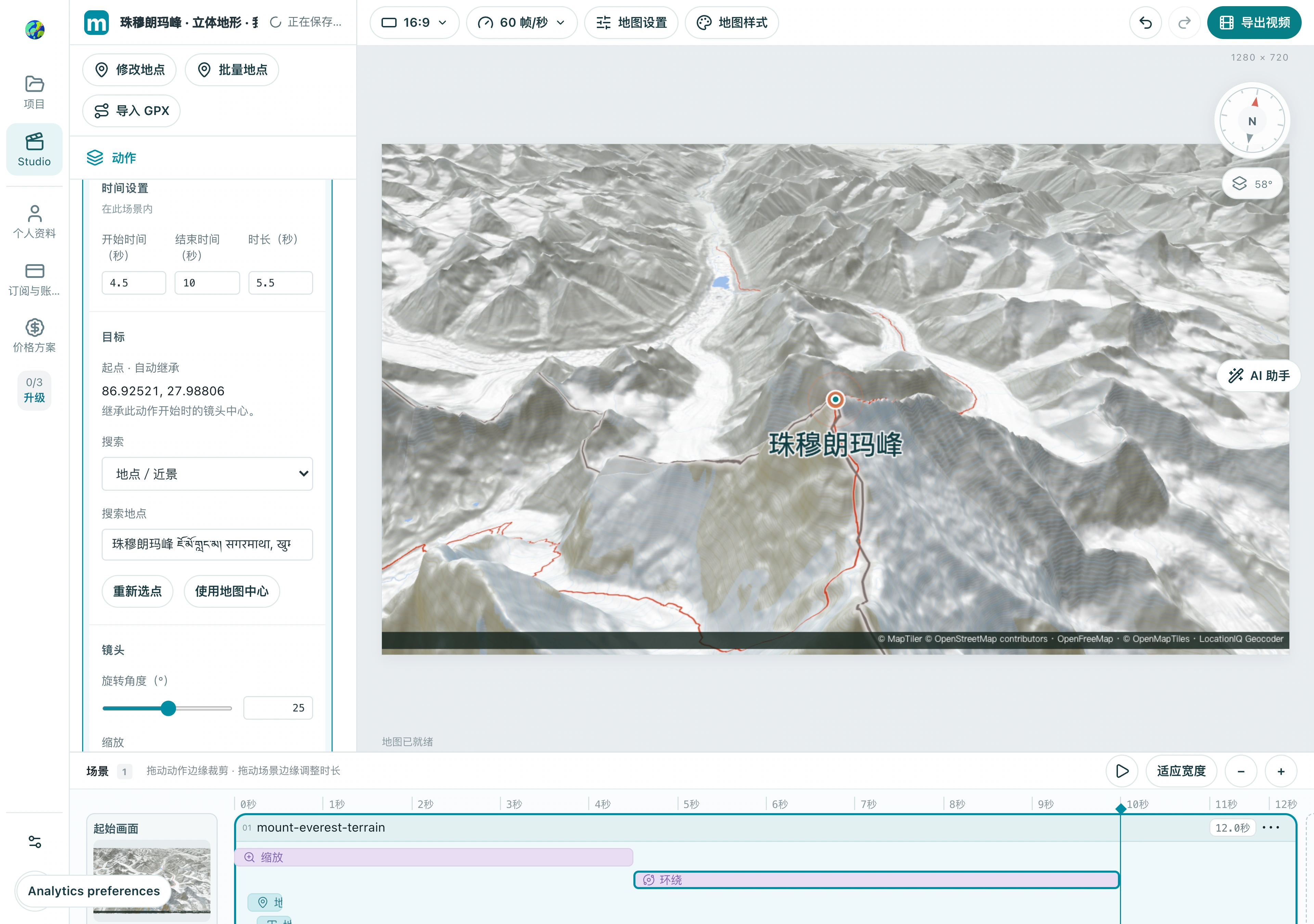
检查结果:主体清晰,环绕全过程没有意外缺图,末尾留有观察时间。
现在,做一个自己的版本
把示例地点换成你熟悉的城市,完成一段短片,再从头检查一遍。先完成一个清楚的故事,再添加更多效果。
在 Studio 中练习