
导出之前,把这几个地方检查一遍
画幅、清晰度、帧率、完整播放与下载检查,让预览真正变成可用的视频。
时间轴里看起来顺畅,不等于下载文件已经检查完成。先确认画幅与镜头,再选择导出设置;导出完成后播放实际文件,尤其检查开头、转场和结尾。 本文的免费检查版使用 2D 浅色 底图,与上方卫星风格参考成片的样式不同。
先看成品
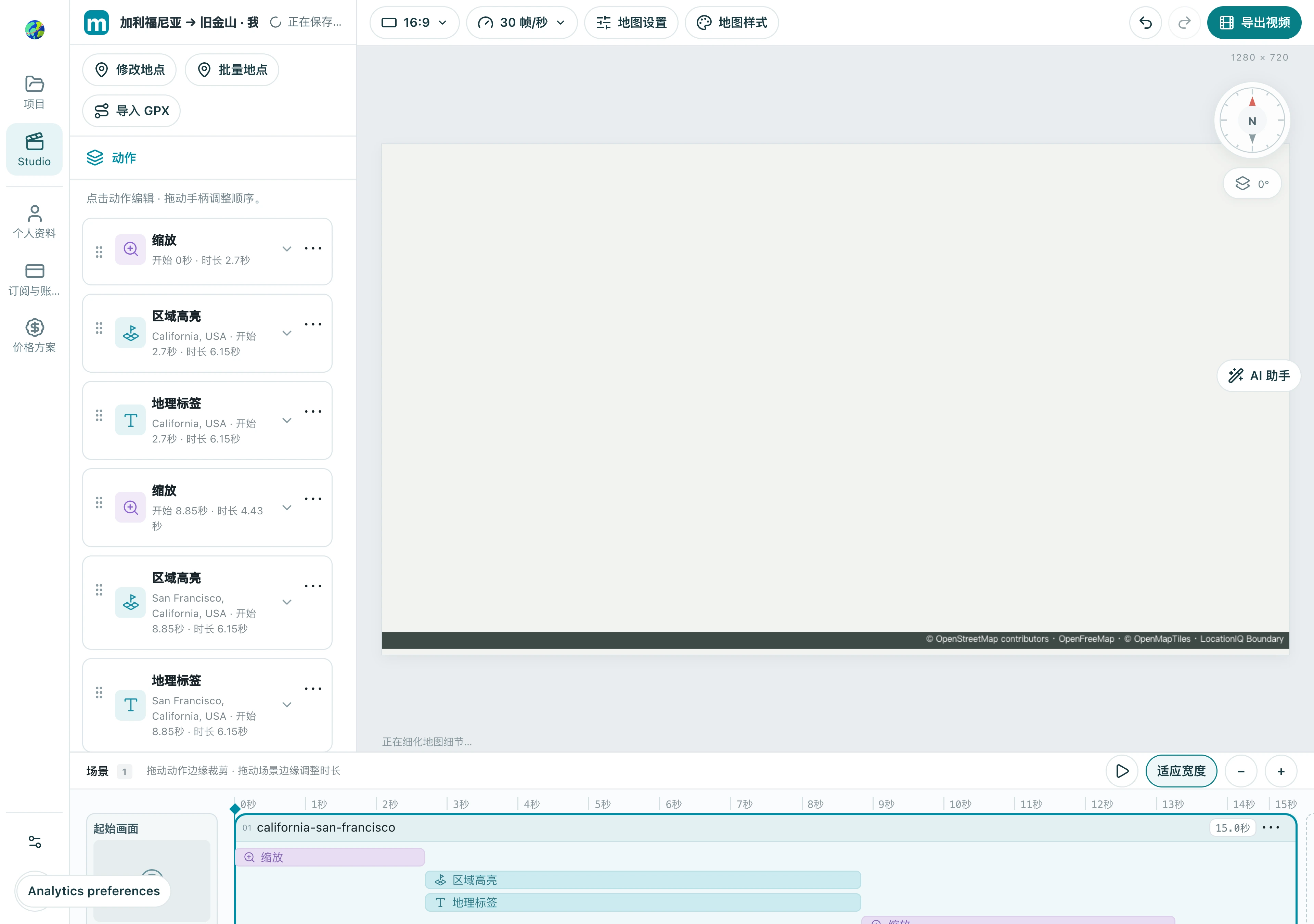
1. 先锁定画幅和构图
在顶部选择目标画幅,确认横屏或竖屏。修改画幅后从头播放一次,留意标签、长路线和高建筑是否被切到边缘。不要在最后只改比例就直接导出。
1.1 点击顶部画幅按钮,确认输出比例。这里使用横屏16:9,切换后要重新检查构图。
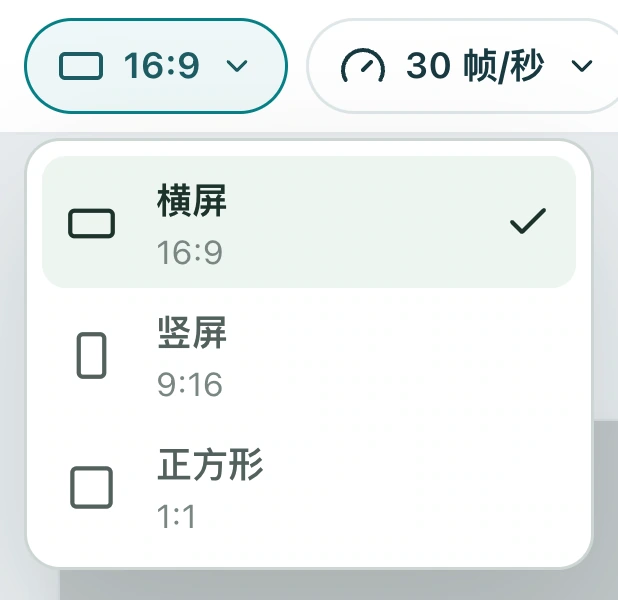
检查结果:每个镜头都适应最终画幅。
2. 选择适合交付的设置
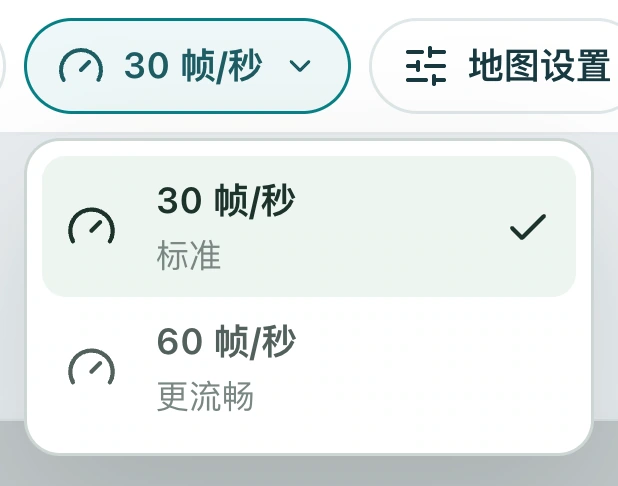
顶部帧率菜单提供30与60帧/秒。先用30帧做检查版,再按需要选择60帧。当前分辨率由画幅决定,具体像素尺寸在导出窗口显示。
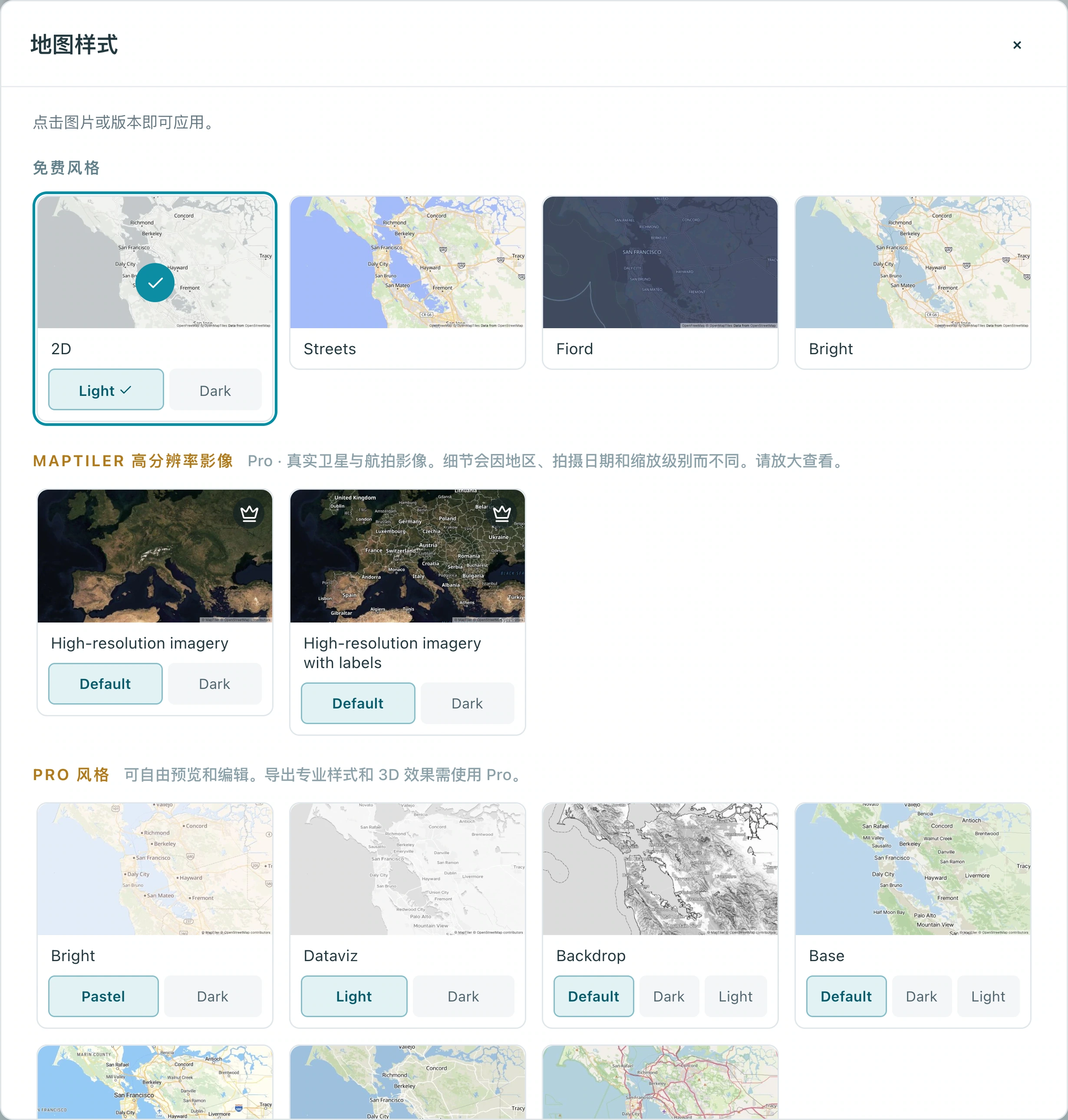
2.1 如需使用免费计划导出,先在地图样式中选用 2D 浅色 等可用风格。本次检查版采用 2D 浅色。
2.2 打开帧率菜单选择30或60帧/秒。本次实际检查版选择30帧。
2.3 点击「导出视频」,核对分辨率、帧率和格式。此窗口实际显示1280×720、30帧/秒、MP4。
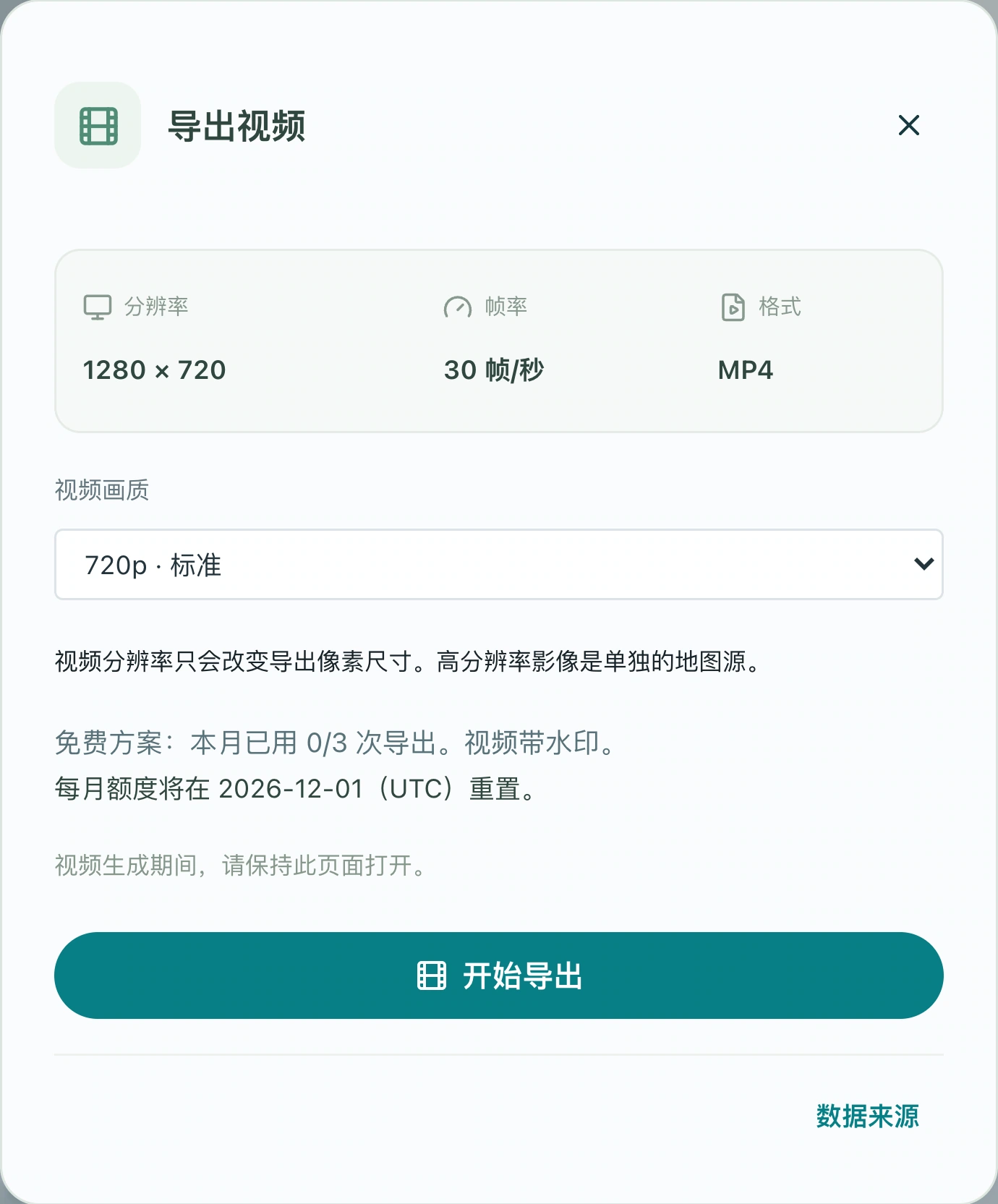
检查结果:检查版已经验证节奏和构图,正式版设置符合用途。
3. 开始导出,保持页面打开
点击「导出视频」,确认参数后开始导出。地图视频在浏览器中逐帧生成,耗时取决于视频长度、帧率、分辨率、设备和地图数据加载。保持页面打开,避免同时运行多个重型任务。
3.1 点击“开始导出”后,进度区显示生成状态和取消入口。保持页面打开;图中是实际生成刚开始时的状态。
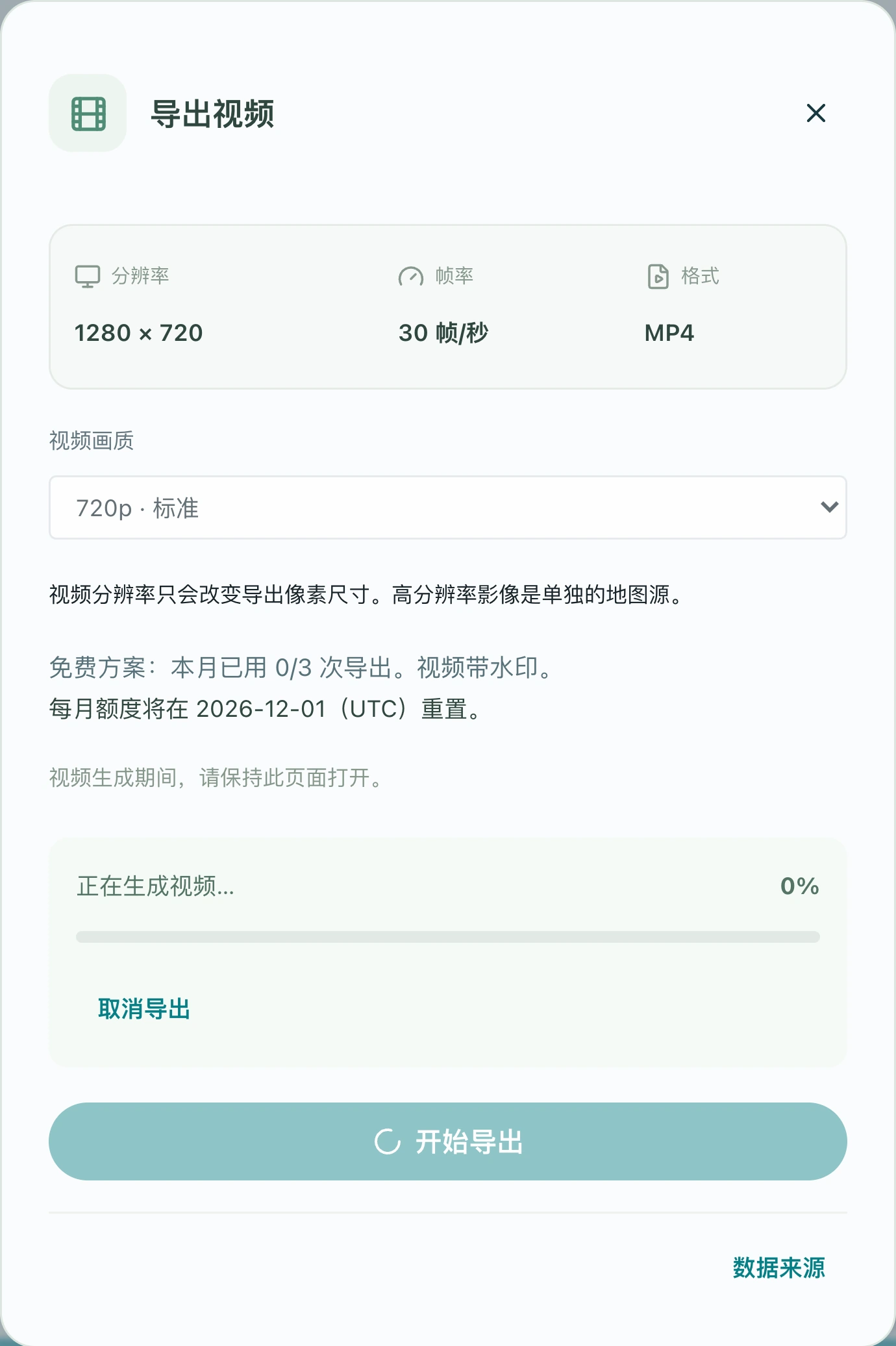
检查结果:导出进度正常推进,界面显示视频已准备好。
4. 下载并播放实际文件
下载完成的视频,用播放器从头到尾播放一次。检查有无黑帧、未加载区域、结尾突断、比例错误和标签遮挡。视频外侧的播放器背景与视频内的空白是两回事;全屏查看能帮助判断。
4.1 出现「导出已就绪」后,点击「下载视频」。这里实际导出了15秒的MP4,并下载核验为450帧;再用播放器完整检查。
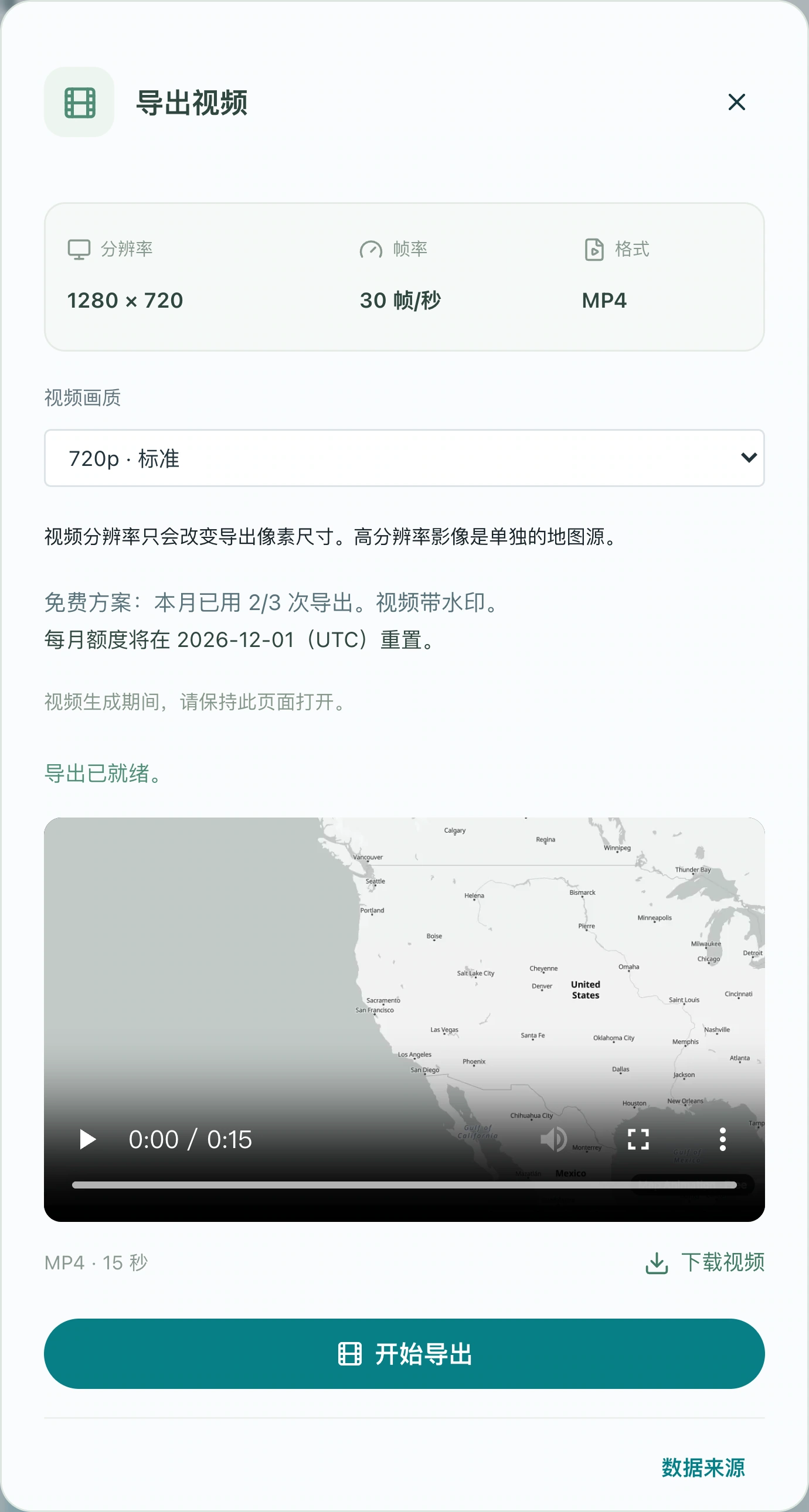
检查结果:下载文件能完整播放,第一帧、动作接缝与最后一帧都正确。
现在,做一个自己的版本
把示例地点换成你熟悉的城市,完成一段短片,再从头检查一遍。先完成一个清楚的故事,再添加更多效果。
在 Studio 中练习