
从国家到城市:让区域高亮更清楚
先展示范围,再聚焦地点。用边界、填充和标签解释「这里在哪里」。
介绍一个城市之前,先告诉观众它属于哪个国家或地区。以挪威到奥斯陆为例:国家范围建立位置感,随后镜头进入城市,城市标签接手成为重点。
先看成品
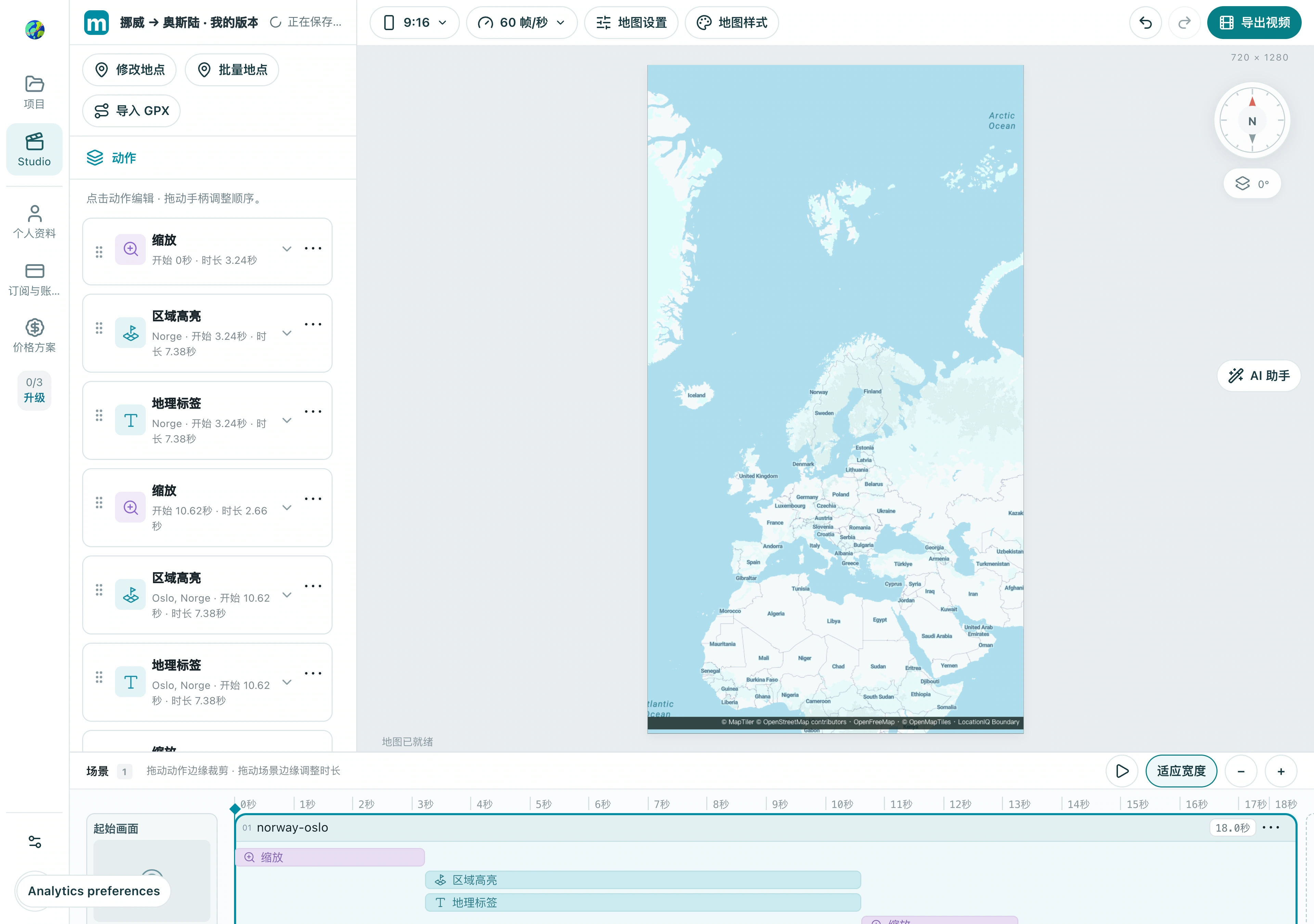
1. 选择区域边界
添加区域高亮动作,搜索 Norway 并核对行政区域。确认选中的是国家或需要的行政边界,而不是同名地点。等待边界数据加载后再判断范围。
1.1 选中区域高亮,在目标中搜索Norway,核对结果Norge,并确认它标有「有可用的区域边界」。
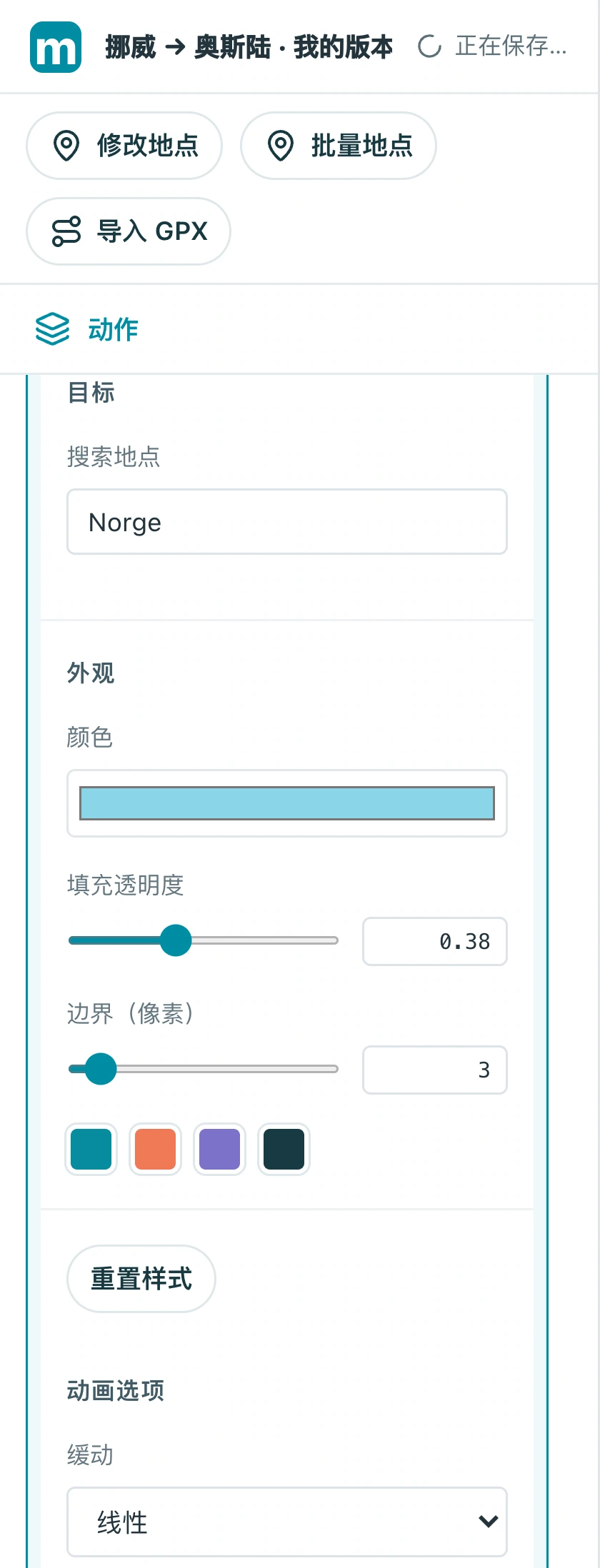
检查结果:高亮范围与国家或地区一致,包含需要展示的部分。
2. 让高亮保留地图细节
调整区域填充与轮廓,让范围易于识别,同时保留城市名、海岸线和道路。填充太浓时降低不透明度;底图繁杂时优先换更简洁的地图样式。
2.1 在外观中调填充透明度与边界宽度。本例为0.38和3像素,先保持底图文字与轮廓可读,再增加强调。
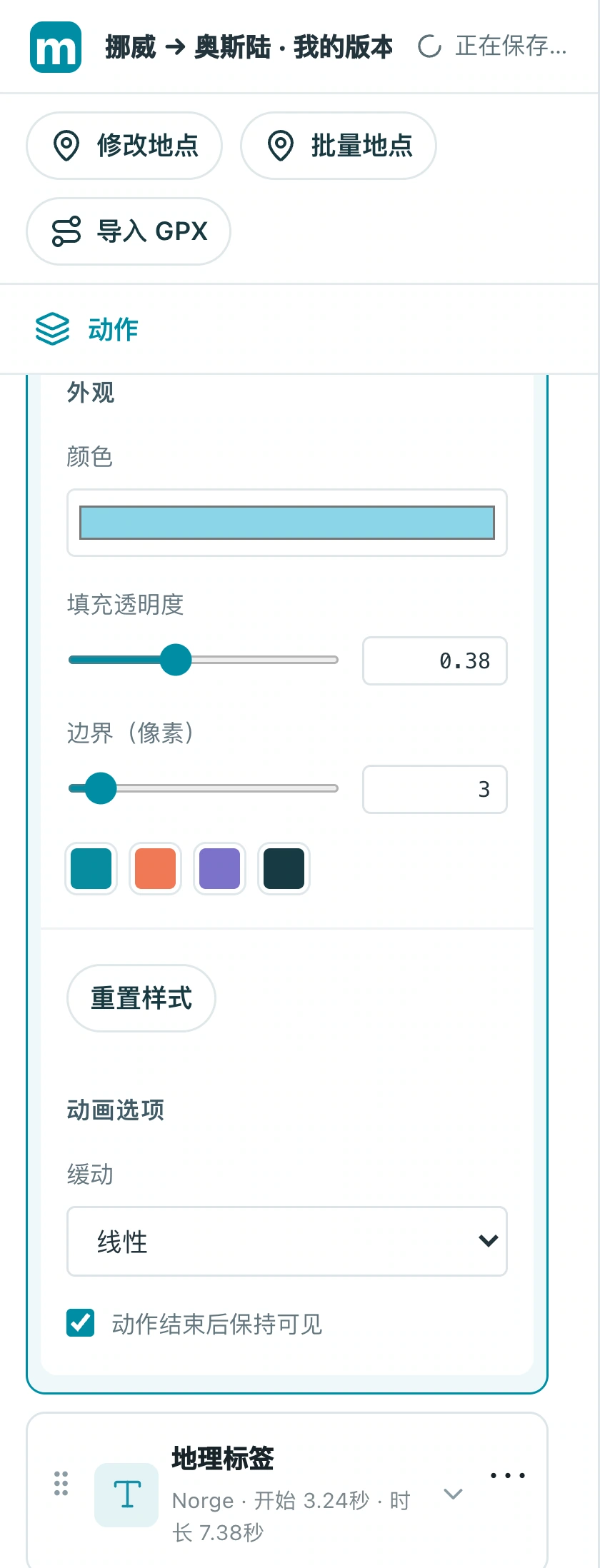
检查结果:观众既能识别边界,也能读到底图中的关键地点。
3. 进入城市时交接重点
为奥斯陆添加镜头与地理标签,让城市名称在镜头接近时出现。分别调整国家高亮与城市标签的时间,避免视觉重点同时挤在一起。
3.1 选中奥斯陆的地理标签,在外观中修改文字、字号和颜色;不要误改国家边界动作。
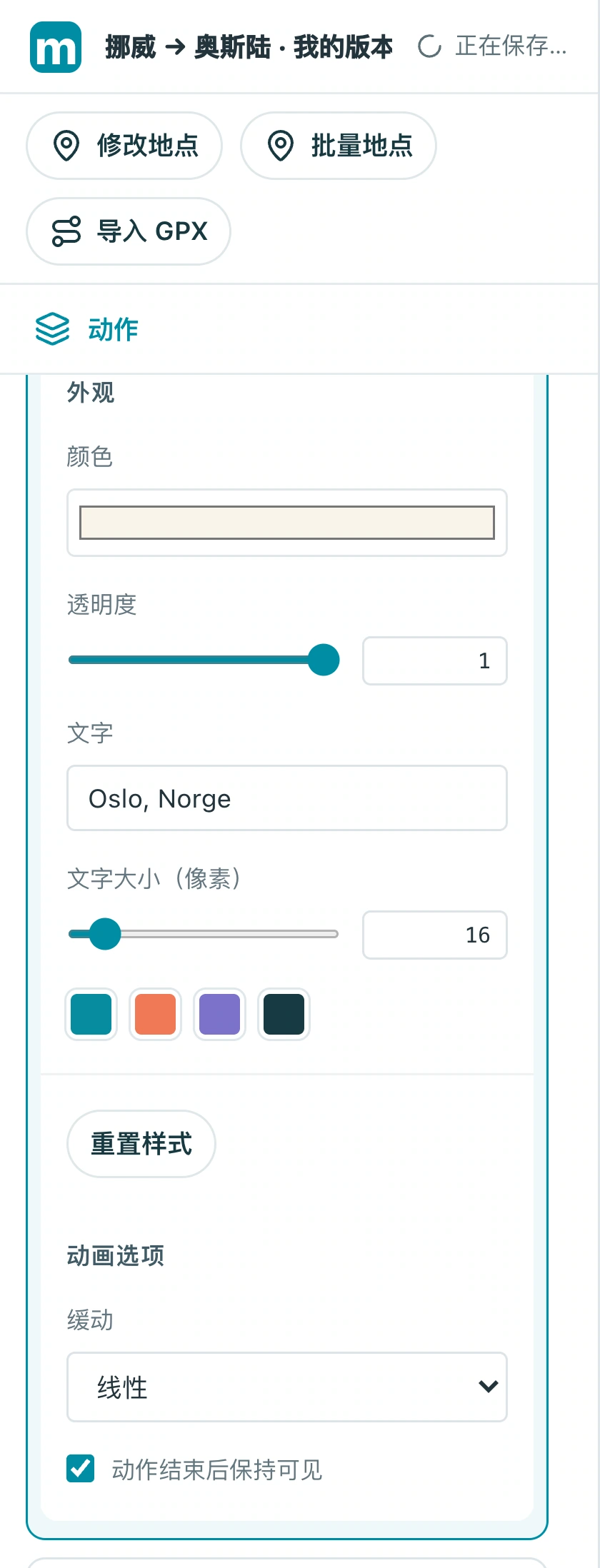
3.2 再检查城市标签的开始时间。本例约为10.62秒,让它与接近城市的镜头配合。
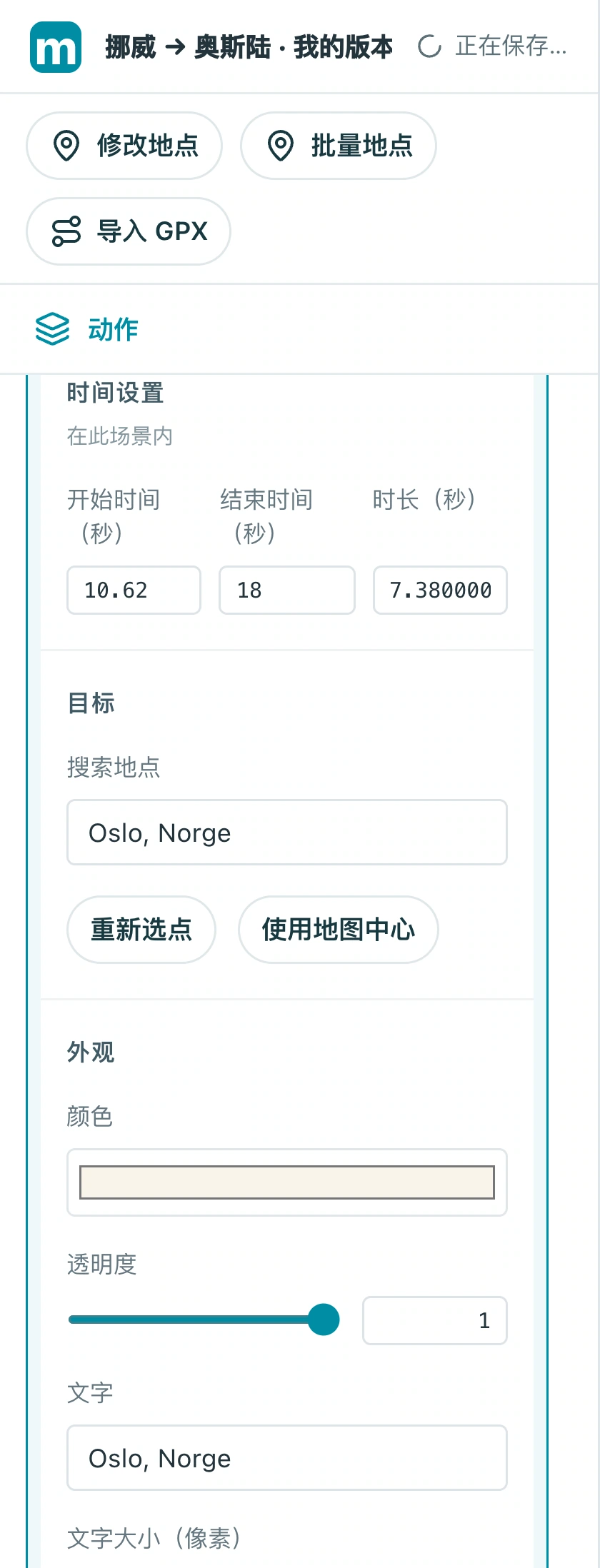
检查结果:国家范围与城市标签没有在同一时刻挤满画面。
4. 换个画幅再检查
如果需要同时发布横版和竖版,先完成并导出一个版本,保存项目后再调整画幅。重新检查边界是否被切掉、标签是否贴边、城市镜头是否太近。
4.1 打开画幅菜单切换横屏、竖屏或正方形。每次切换后,都要重新检查边界和标签是否贴边。
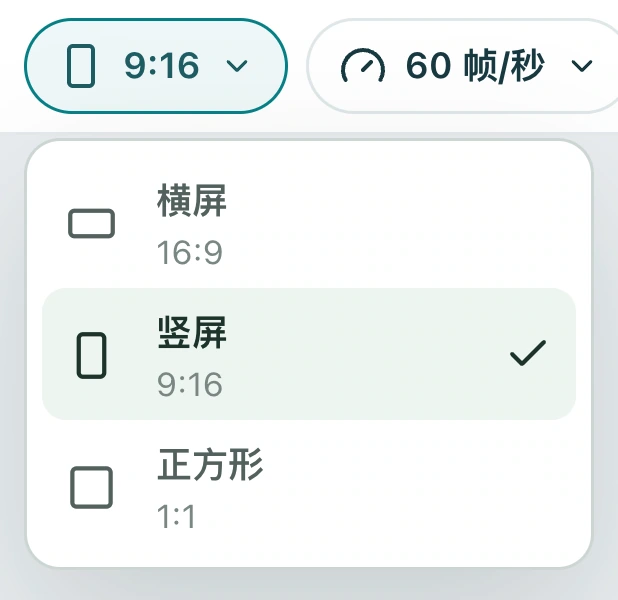
检查结果:竖版与横版都能完整表达地点关系,而不是只检查中间一帧。
现在,做一个自己的版本
把示例地点换成你熟悉的城市,完成一段短片,再从头检查一遍。先完成一个清楚的故事,再添加更多效果。
在 Studio 中练习