
English

从零开始,做出第一条地图视频

用「日本 → 东京」理解起始画面、场景、动作与时间轴,完成一段由远及近的城市介绍。

先看「日本 → 东京」的成品,再跟着真实 Studio 截图练习。你可以新建空白项目,也可以从首页这个案例点击「用此案例开始」。下面的截图在案例副本中演示,因此保留了原有动作,并在后面追加练习动作;文中的练习参数不是对成品的逐帧还原。

先看成品
日本 → 东京 · 点击播放查看完整效果。下方步骤教你制作同类作品,并非逐项还原示例参数。地图示例无旁白。 打开视频
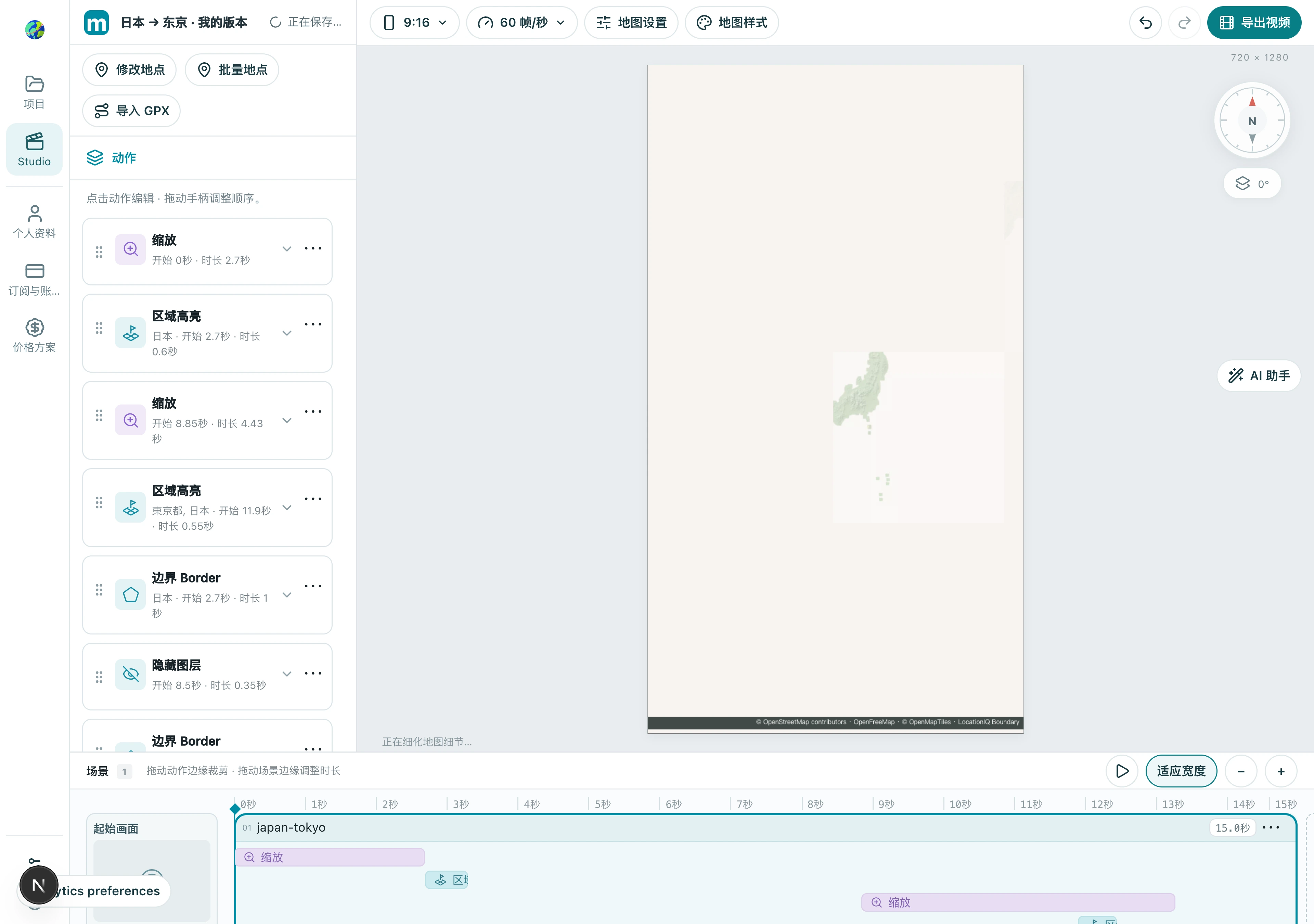
「日本 → 东京」的实际 Studio 项目:左侧编辑动作,中央预览地图,下方编排时间轴。 此图为案例副本,带有“修改地点”入口;空白项目不会显示该入口。

1. 新建项目,先定画幅

先确定视频将在哪里发布。画幅会改变可见地图范围,因此应在安排镜头之前选择。

1.1 点击顶部的画幅按钮,选择竖屏 9:16、横屏 16:9 或正方形 1:1。这里用竖屏示例。
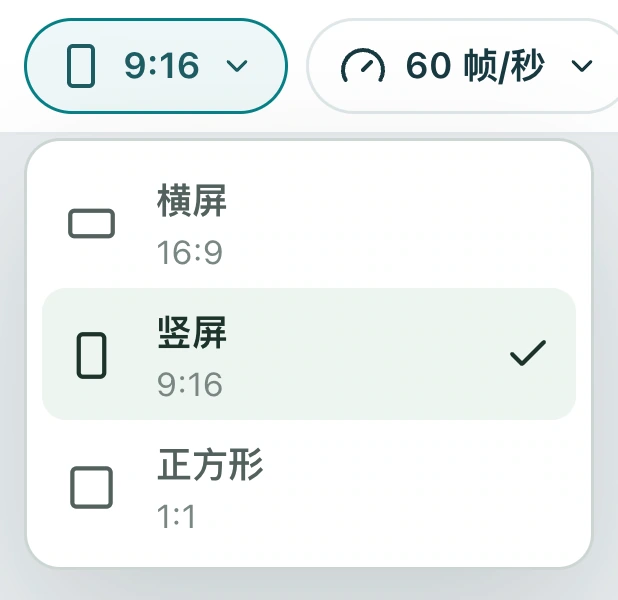
「日本 → 东京」项目:顶部的画幅菜单:此项目选择竖屏 9:16,也可按发布用途选择横屏或正方形。

检查结果:地图预览的宽高比与你准备发布的平台一致。

2. 设置起始画面

起始画面定义视频的第一眼,本身不占时长。按下面的顺序选中、编辑并锁定,后续镜头才会从这个构图出发。

2.1 点击时间轴最左侧的「起始画面」,左侧会打开对应属性;选择「自定义」。
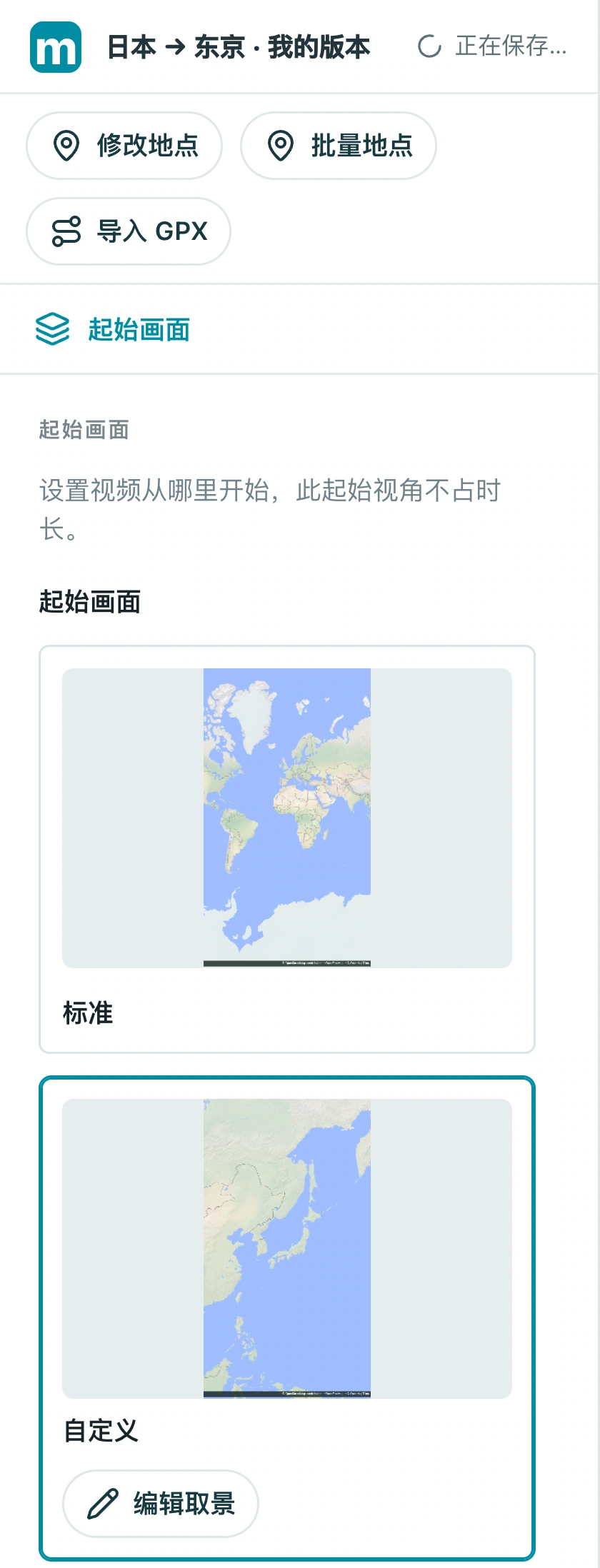
「日本 → 东京」项目:选中时间轴左侧的「起始画面」后,左侧切换为起始画面属性,提供标准与自定义取景。

2.2 点击「编辑取景」,在右侧地图拖动和缩放,把日本放入画面。编辑中,按钮显示「锁定取景」。
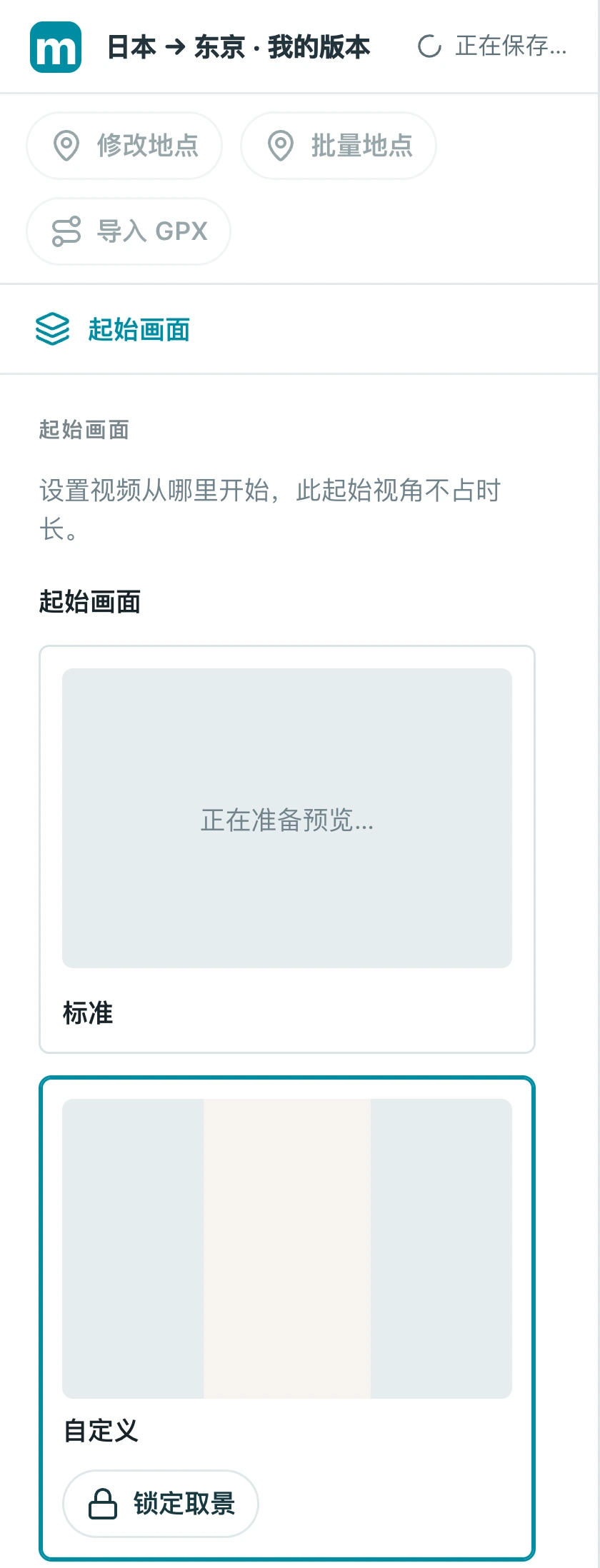
「日本 → 东京」项目:自定义取景处于编辑状态:「锁定取景」按钮可见。此时可以在右侧地图调整开场构图。

2.3 构图满意后点击「锁定取景」。按钮变回「编辑取景」,表示已退出编辑并保存开场构图。
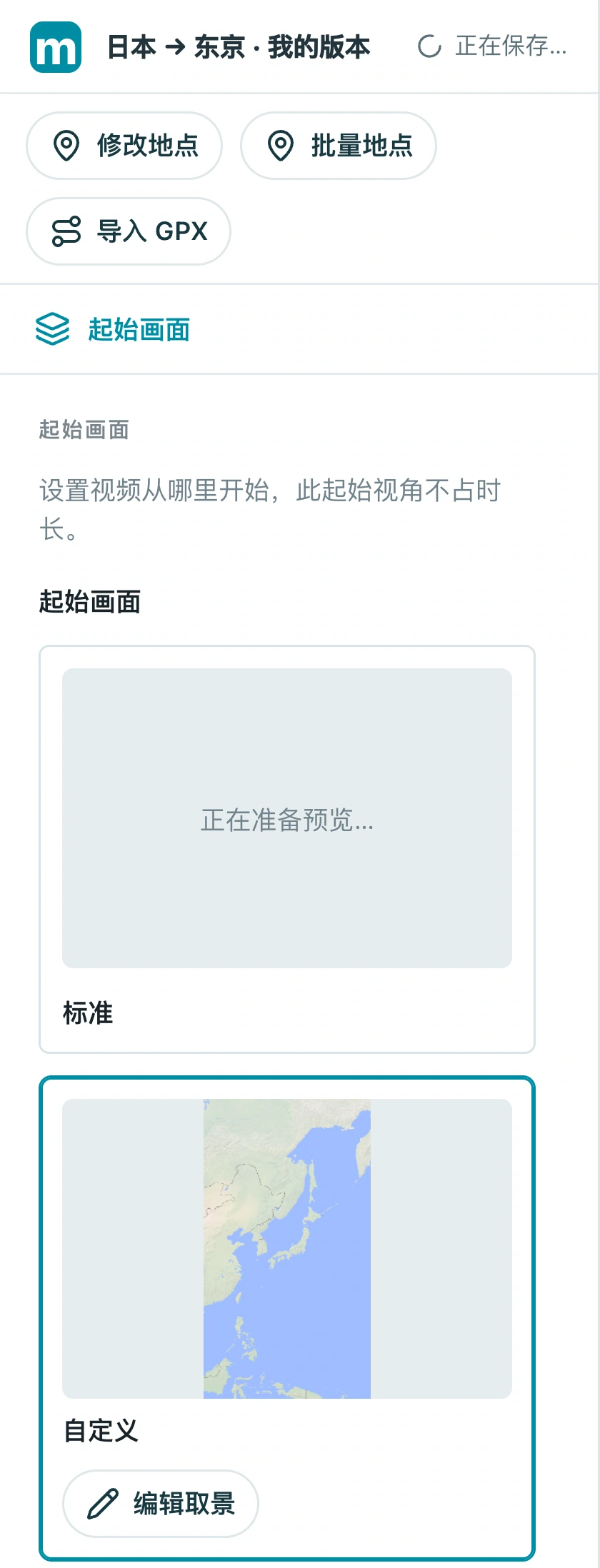
「日本 → 东京」项目:点击「锁定取景」之后,按钮恢复为「编辑取景」,自定义开场图已保存。

检查结果:播放头回到开头时,画面从你锁定的取景开始。

3. 添加聚焦城市的动作

动作 就是一个镜头或视觉动作。先添加动作类型,再选择真实目标,最后设置构图和时间。选择器中的演示不是你的视频目标。

3.1 在场景的动作列表底部点击「添加动作」,选择「聚焦」,再点击「添加 聚焦」。
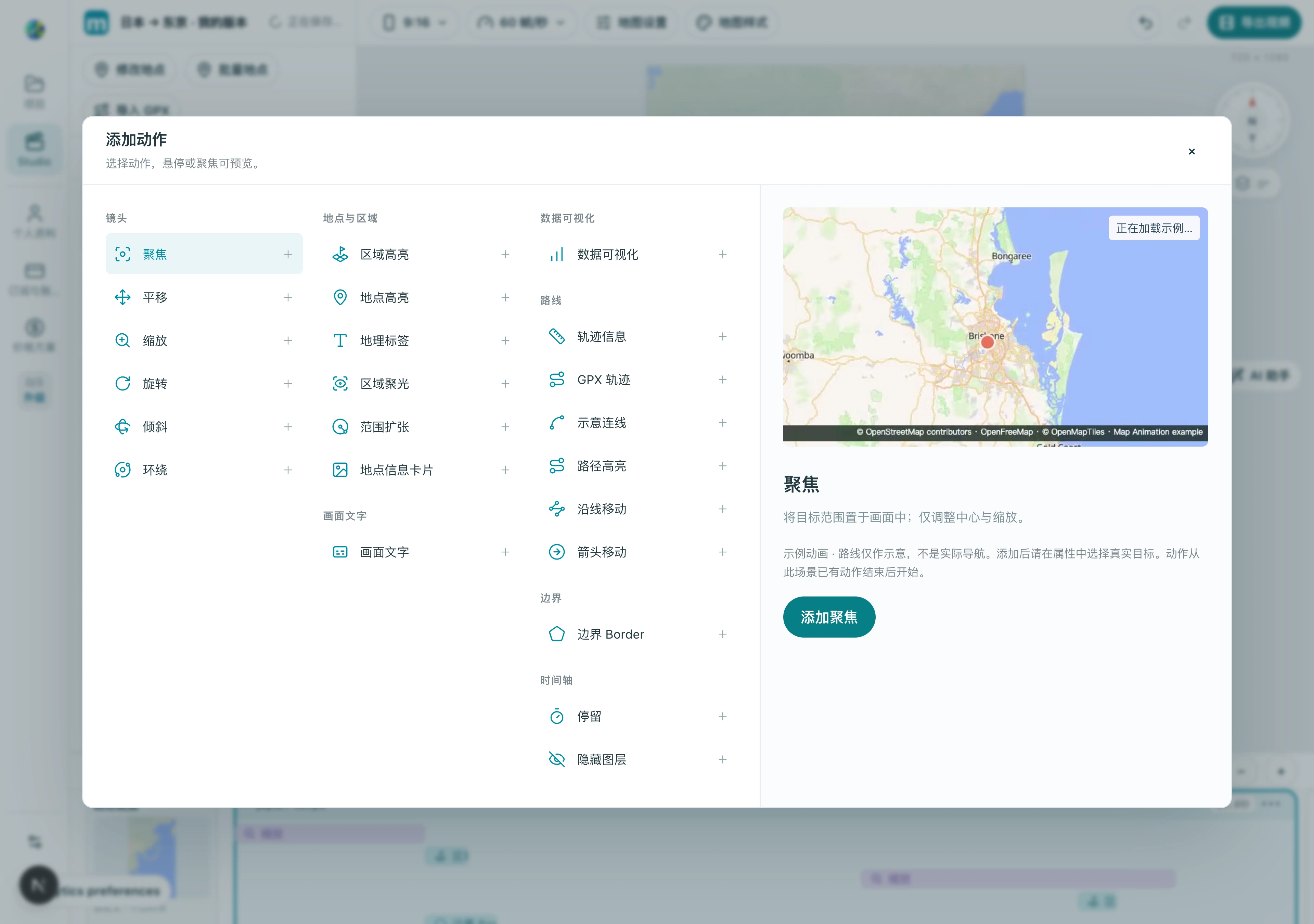
「日本 → 东京」项目:真实的 动作 选择器。右侧是工具自带的演示预览;添加动作后,下一步才设置东京目标。

3.2 展开新动作,在“目标”中选择“地点/地址”,搜索 Tokyo 或当地名称。核对结果属于日本,然后点击该结果。
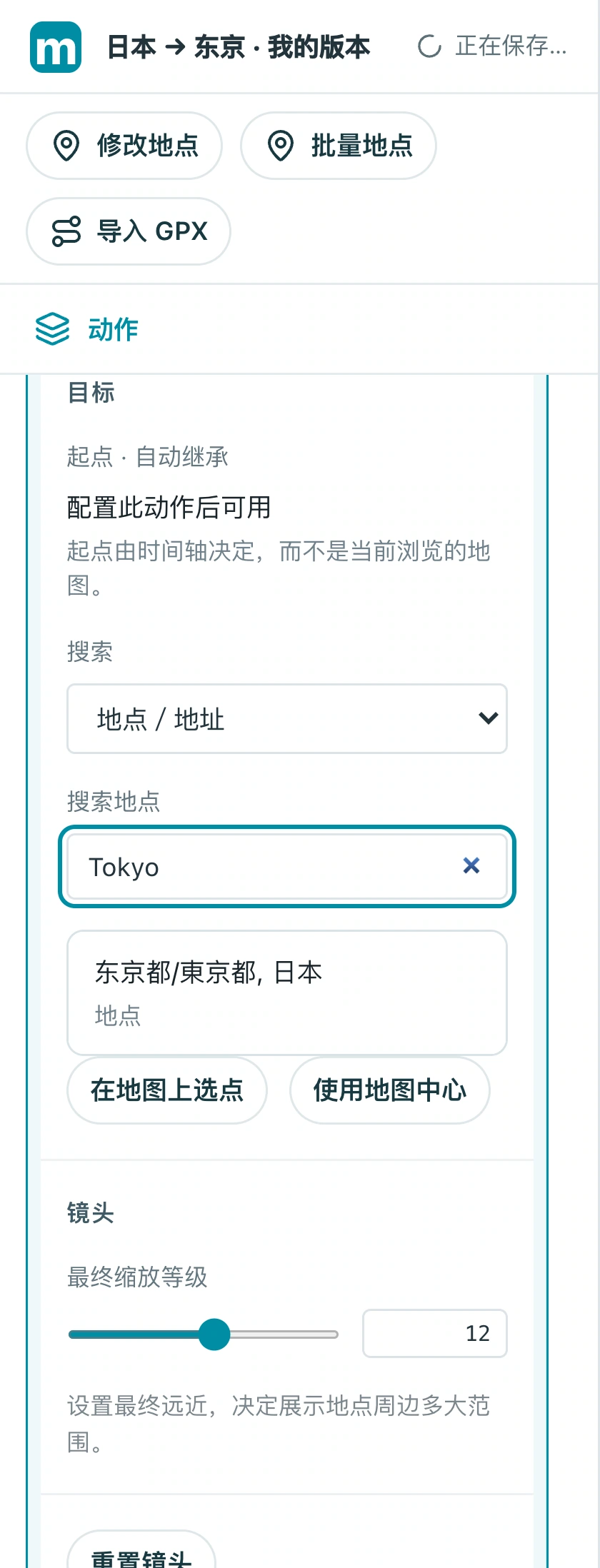
「日本 → 东京」项目:在地点/地址中输入 Tokyo 或当地名称,核对日本并选择可用结果。

3.3 目标选好后,调整「最终缩放等级」。先用 10 练习,再通过预览判断城市范围是否合适。
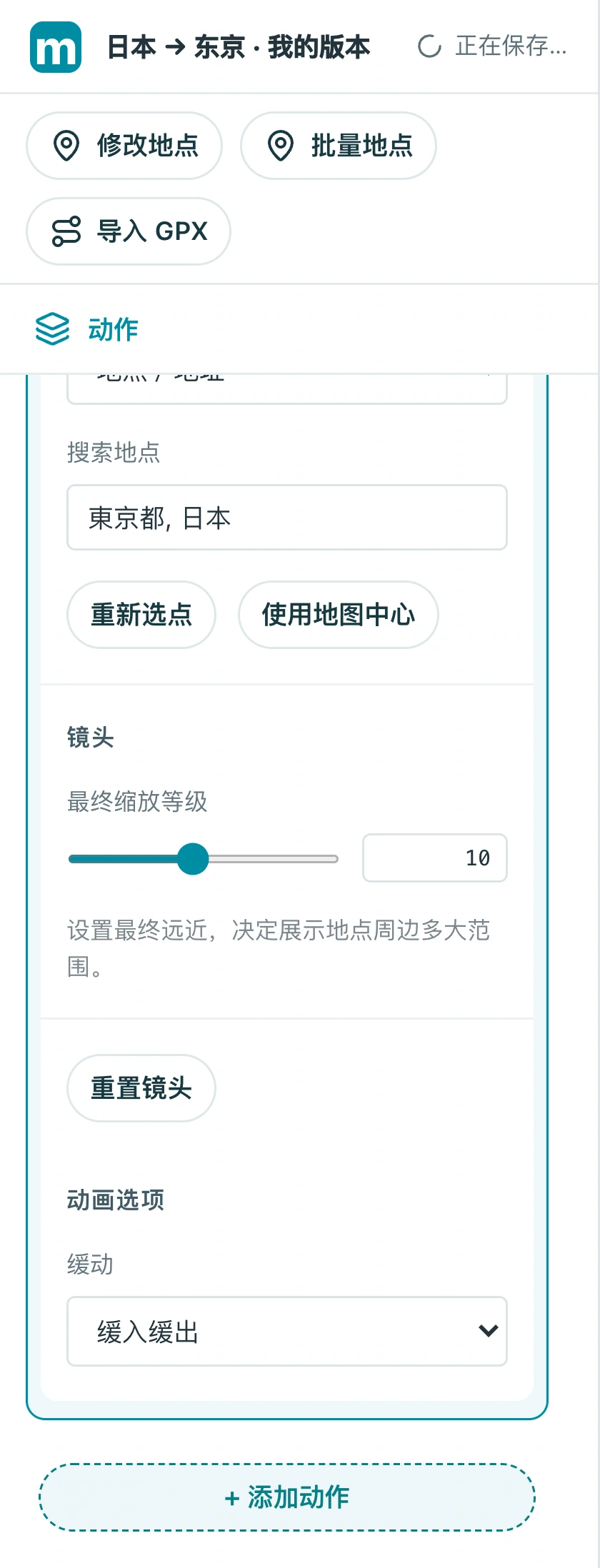
「日本 → 东京」项目:已选东京地点,最终缩放等级设为 10。这个数值用于练习,具体远近应结合右侧预览调整。

3.4 设置开始时间和时长。截图是在已有案例后追加动作,因此用 15 秒开始、持续 4 秒;空白项目可从 0 秒开始,避免与其他镜头重叠。
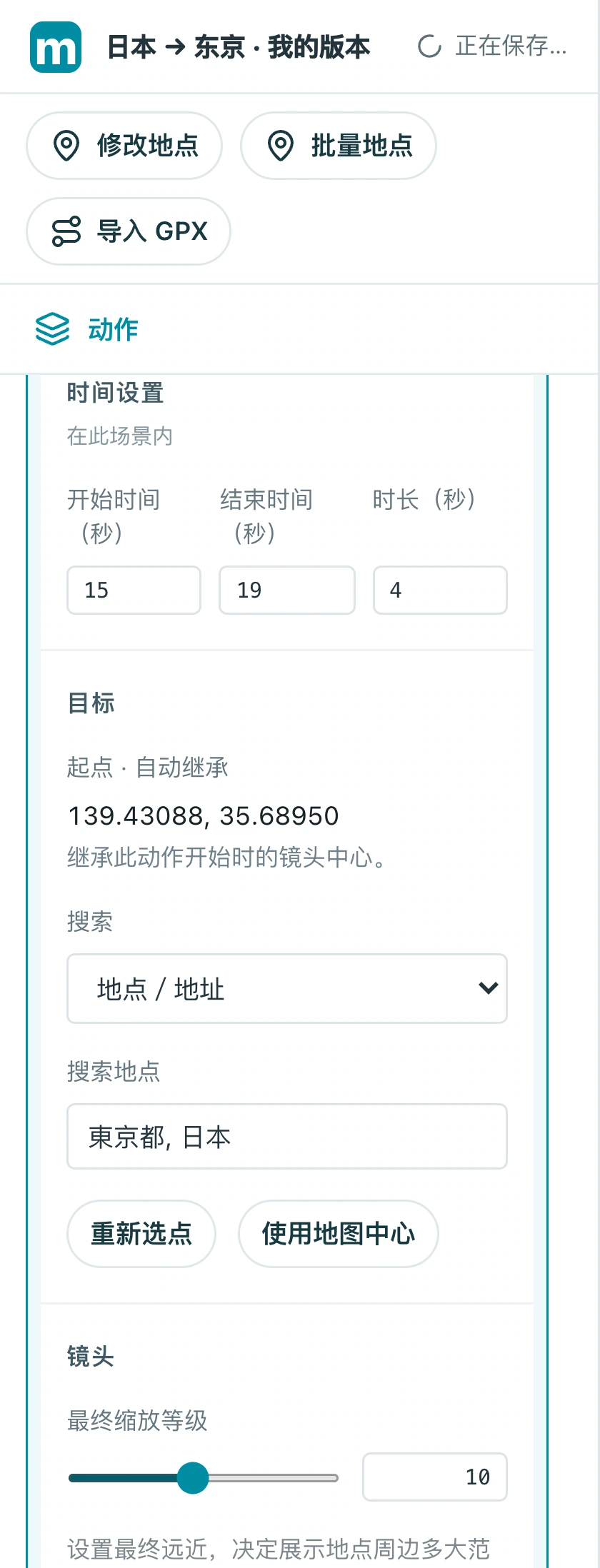
「日本 → 东京」项目:聚焦动作的时间设置:本练习在已有案例后追加动作,所以开始于 15 秒、时长 4 秒、结束于 19 秒。

检查结果:完整播放后,镜头最终落在东京,城市没有贴着画面边缘。

4. 标注重点,留出阅读时间

镜头抵达城市后,要让观众看清名称,并留出观察时间。标签负责说明地点,停留动作负责延长结尾。

4.1 添加或选中「地理标签」,目标选择东京,在外观中填写「东京」并调整文字大小。让标签在镜头接近城市时出现。
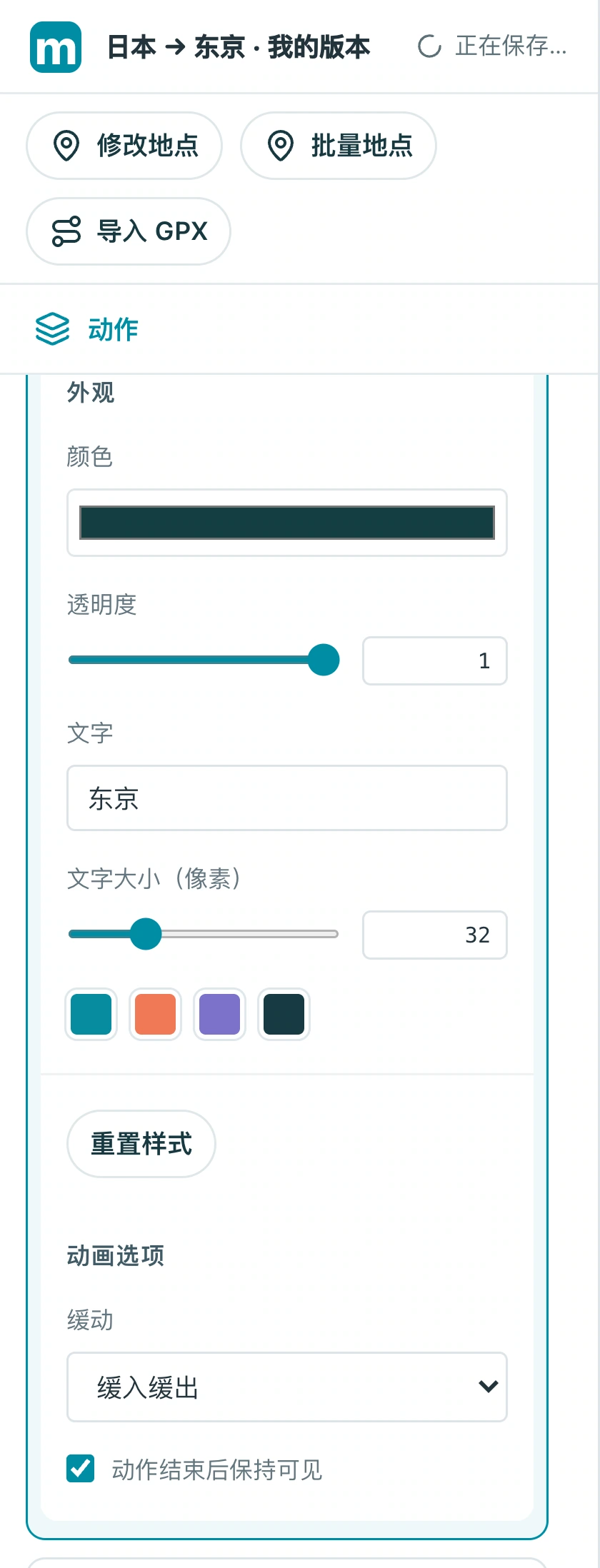
「日本 → 东京」项目:地理标签的外观设置:文字为「东京」,文字大小为 32 像素;颜色与透明度也在这里调整。

4.2 再次打开「添加动作」,在时间轴一组选择「停留」。把它安排在镜头之后,先设为 1 秒。
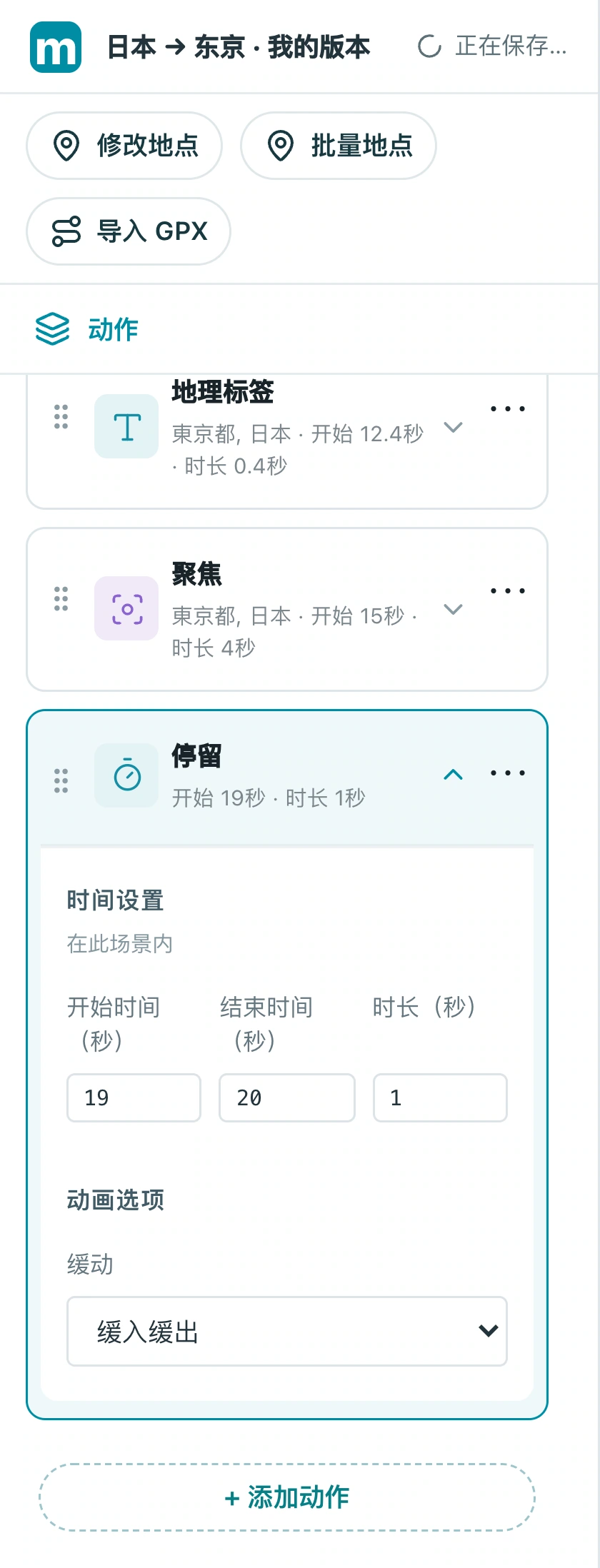
「日本 → 东京」项目:在镜头之后添加停留:本练习从 19 秒开始、持续 1 秒。停留不会创建新的视觉图层。

检查结果:观众能看清城市名称,结尾没有立即切断。

现在,做一个自己的版本

把示例地点换成你熟悉的城市,完成一段短片,再从头检查一遍。先完成一个清楚的故事,再添加更多效果。

在 Studio 中练习