
让路线动起来:从伦敦到巴黎
选择真实起终点、合适的交通方式,让路线、交通图标与镜头相互配合。
好看的路线动画要回答三个问题:从哪里出发、如何到达、最后停在哪里。不要只看动作选择器里的演示路线,添加后还需要在属性中设置自己的真实目标。伦敦到巴黎的成品可以作为构图与节奏参考。
先看成品
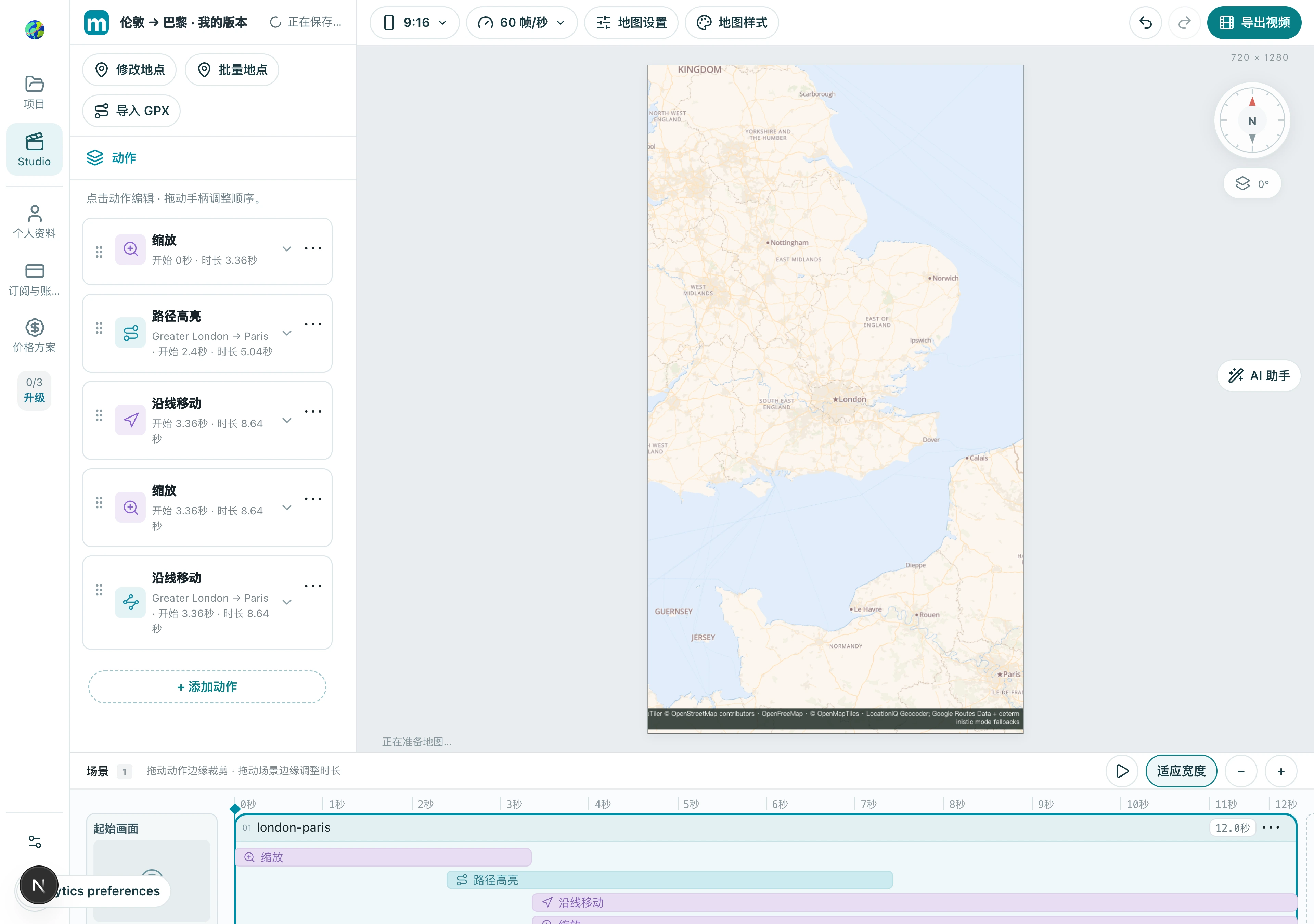
1. 添加路线类动作
从「添加动作」中选择「沿线移动」。这个动作负责路线与交通图标;要让镜头跟随,在动作属性的「镜头方式」中设置。
1.1 点击「添加动作」,在路线一组选择「沿线移动」。右侧是内置演示,添加后再设置伦敦和巴黎。
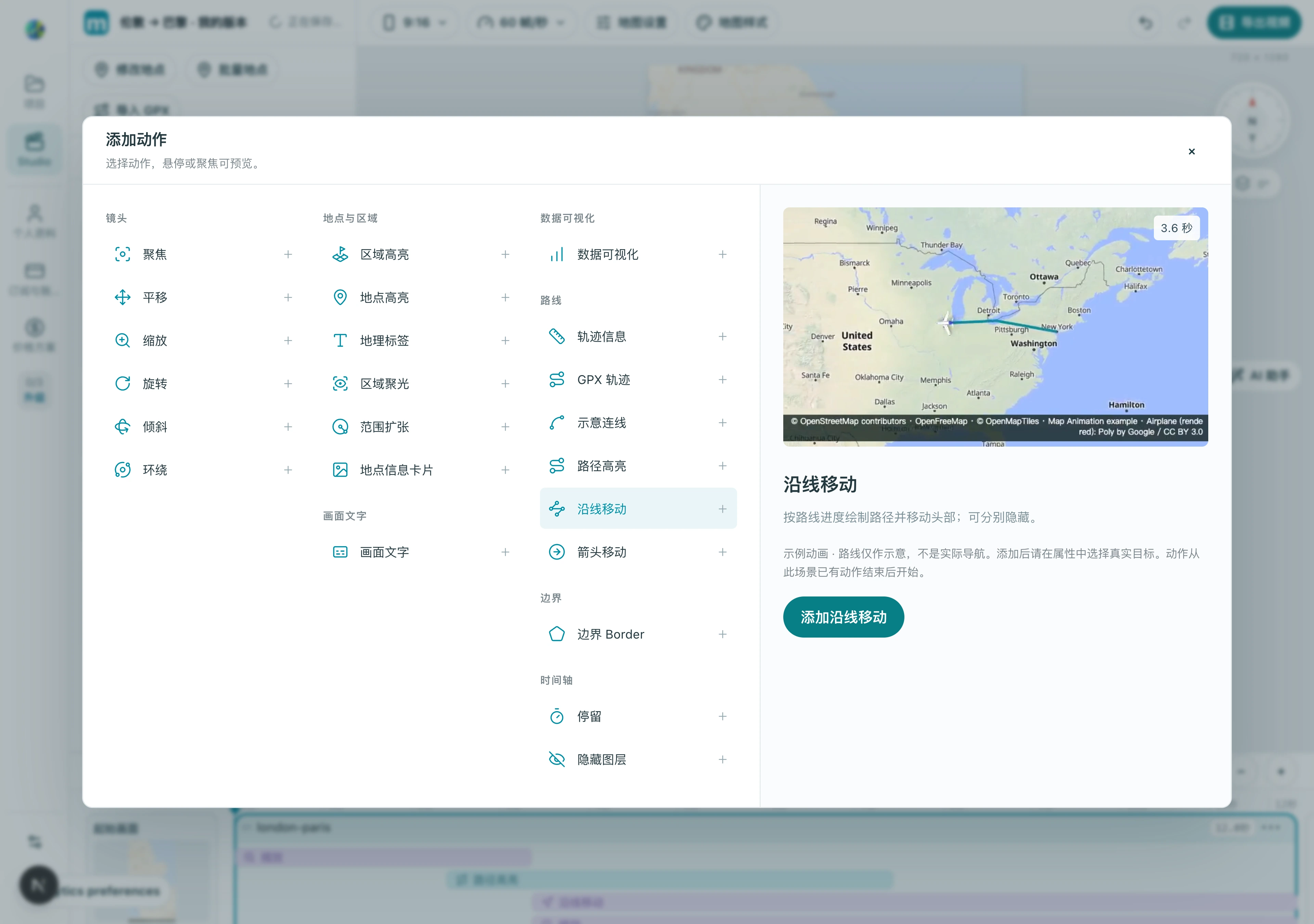
检查结果:动作已出现在当前场景,选中后能看到路线属性。
2. 确认起终点与交通方式
分别搜索 London 与 Paris,核对搜索结果的国家。选择适合叙事的驾车、步行、骑行或其他当前可选方式,再等待路线生成。遇到查询失败先处理错误,不要把演示线当成生成成功的真实路线。
2.1 分别搜索并确认起点和终点,再选择交通方式。图中是Greater 伦敦 → 巴黎,汽车图标处于选中状态。
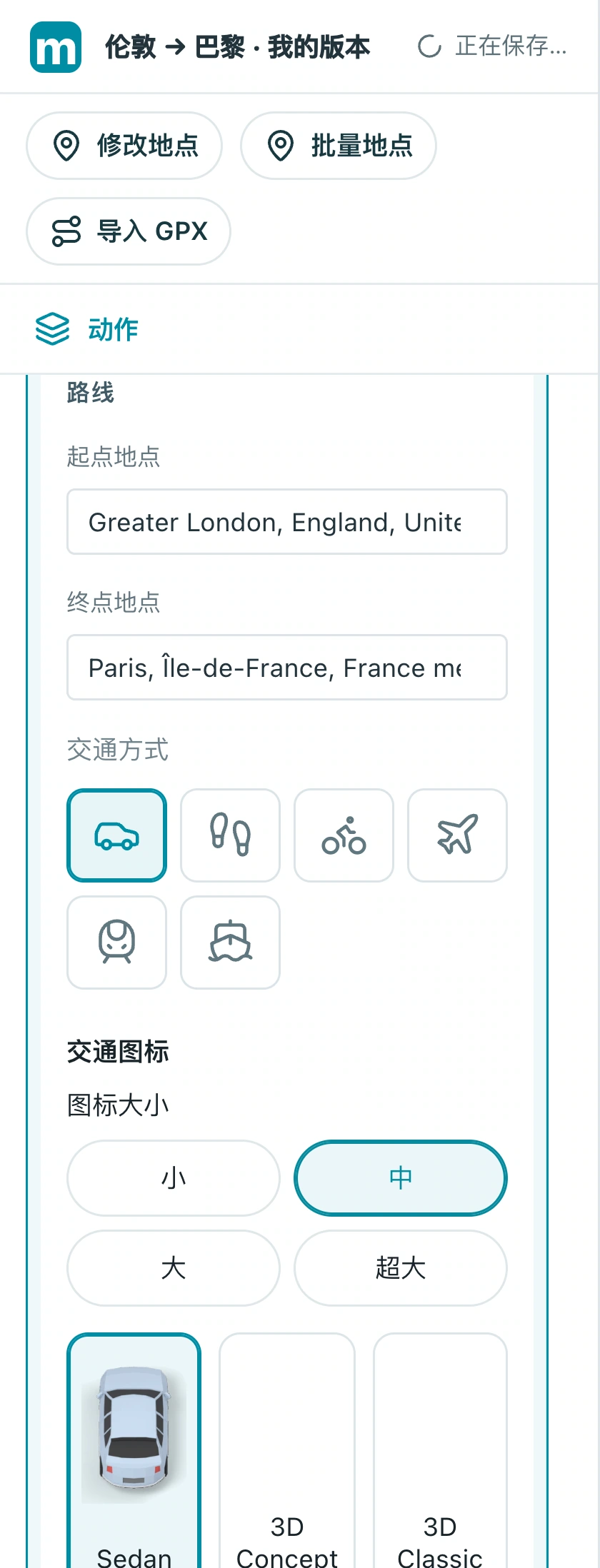
检查结果:路线从正确的起点连到终点,方向与故事一致。
3. 让地图同时容纳出发与到达
想讲清全程时先用较宽的取景;想突出途中细节再使用跟随镜头。调整路线颜色、线宽和交通图标时,注意它们与底图的对比。不要仅靠放大图标掩盖过远的镜头。
3.1 在「镜头方式」中选择需要的跟随或总览方式。截图当前为固定镜头;已有其他镜头动作时,先避免控制冲突。
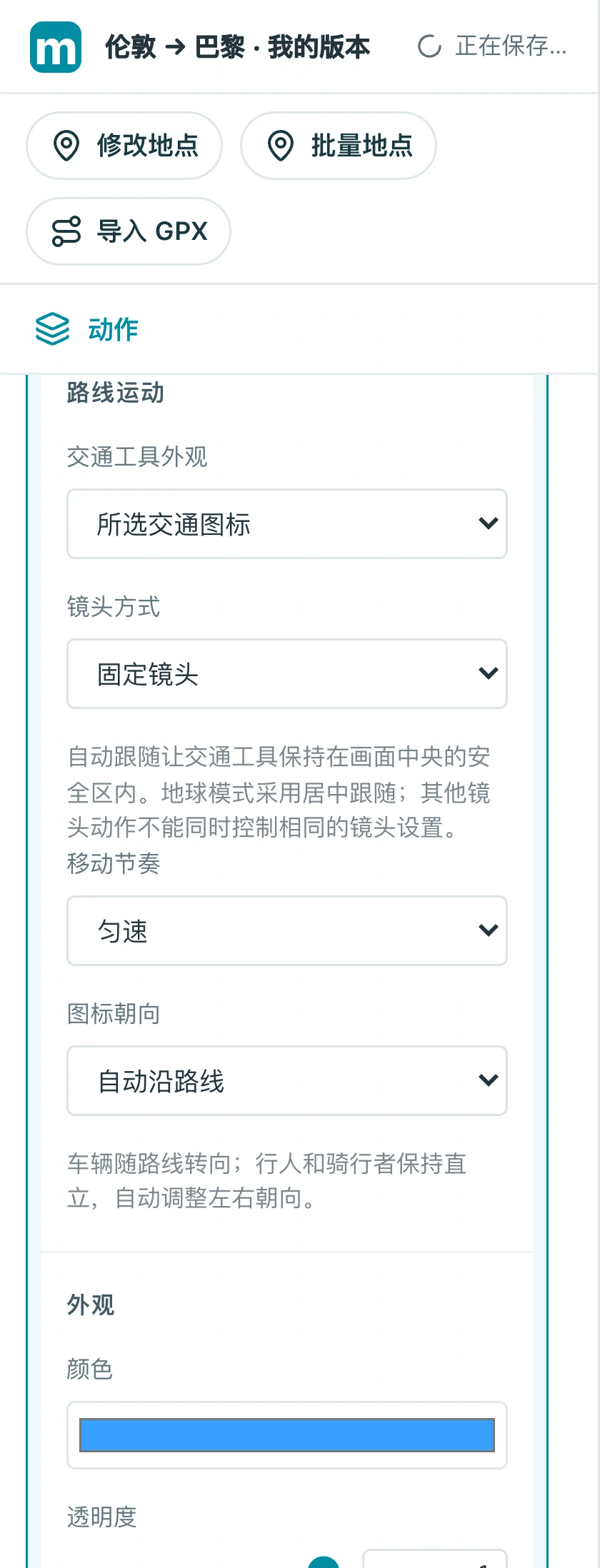
3.2 在外观中调整颜色、透明度和线宽。修改后对照地图预览,确保路线与底图有足够对比。
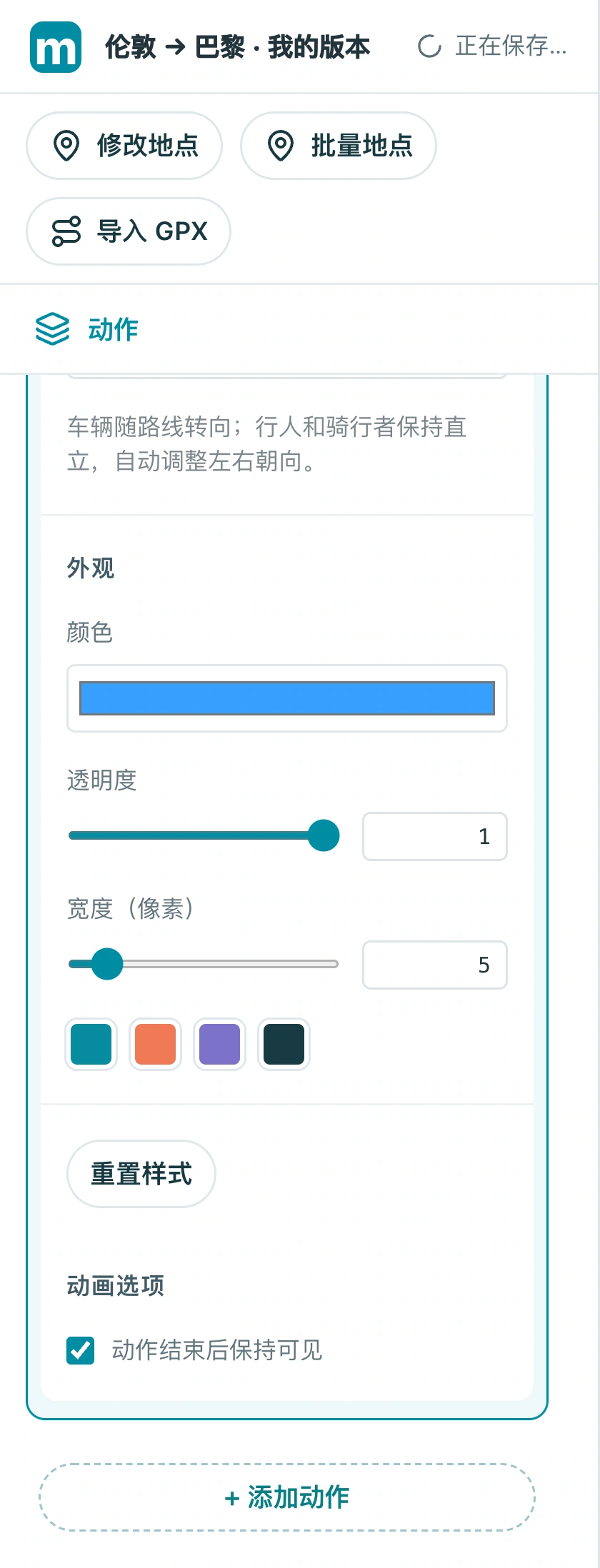
检查结果:缩小预览后仍能分辨路线和行进方向。
4. 检查起步和抵达
把路线动作先设为约 6–8 秒练习,完整播放一次。检查图标是否从起点出发,末尾是否到达终点。到达后留约 1 秒停留,再接下一段镜头。
4.1 展开动作的时间设置。本例从约3.36秒开始、持续8.64秒;先检查出发与抵达,再按自己的节奏改时长。
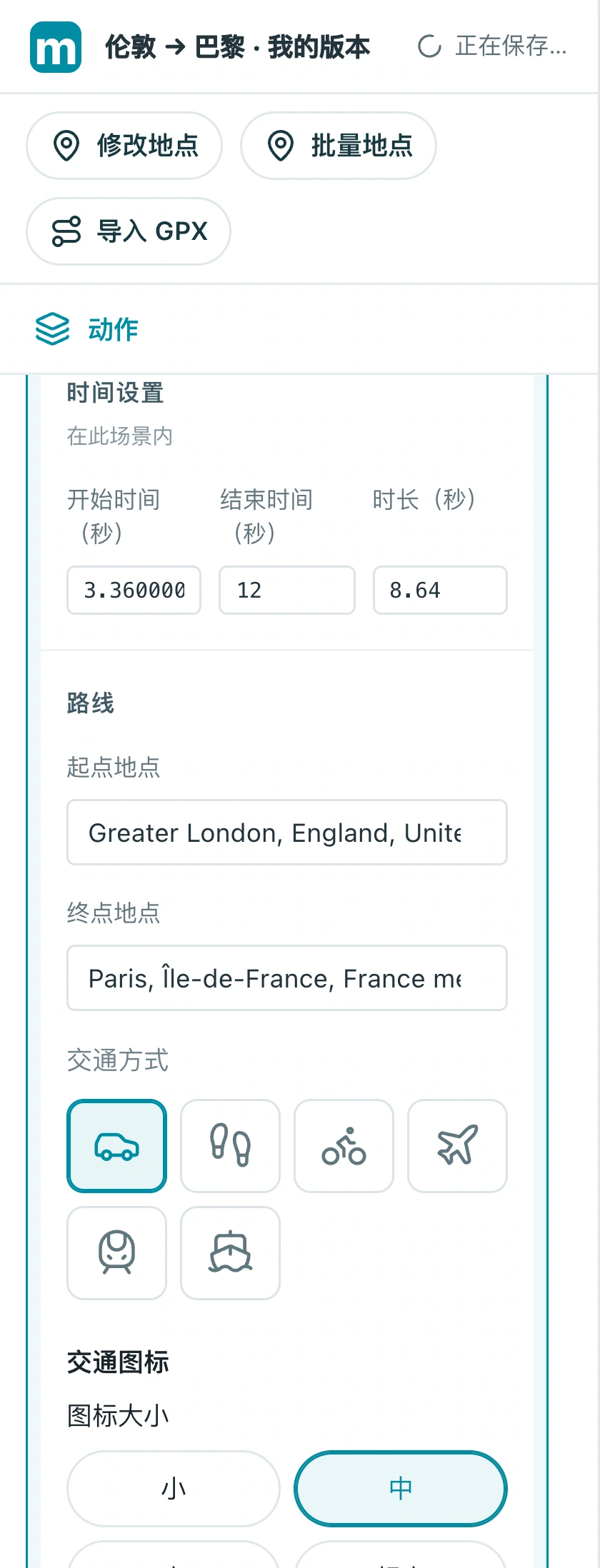
检查结果:结尾能看清巴黎,路线没有中途消失或反向播放。
现在,做一个自己的版本
把示例地点换成你熟悉的城市,完成一段短片,再从头检查一遍。先完成一个清楚的故事,再添加更多效果。
在 Studio 中练习