
镜头不打架:用时间轴编排节奏
从起始取景到缩放、环绕与停留,理解动作的开始时间、时长和重叠。
一段视频不需要一直移动。让观众先找到地点,再靠近主体,最后看清细节,往往比连续堆叠镜头更清楚。时间轴是安排这些节奏的地方。下面的大峡谷成品展示了地形与镜头运动的结合。
先看成品
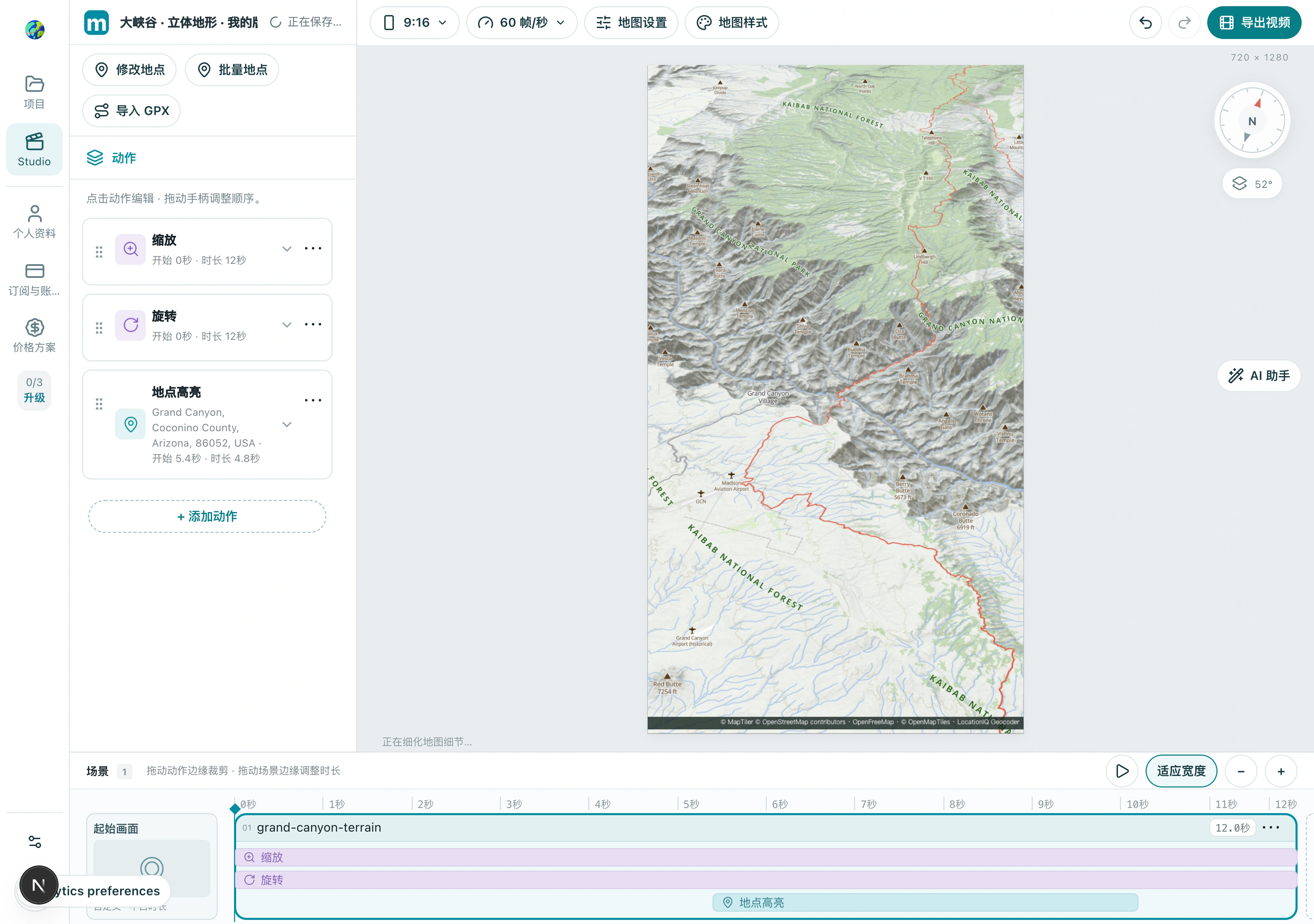
1. 区分起始画面和有时长的动作
起始画面定义视频从哪里开始,没有时长。缩放、聚焦、平移、环绕和停留等动作才占据时间。先确认开场取景,再选择第一个镜头。
1.1 点击时间轴最左侧的「起始画面」,查看开场属性。它定义开场构图,不占视频时长。
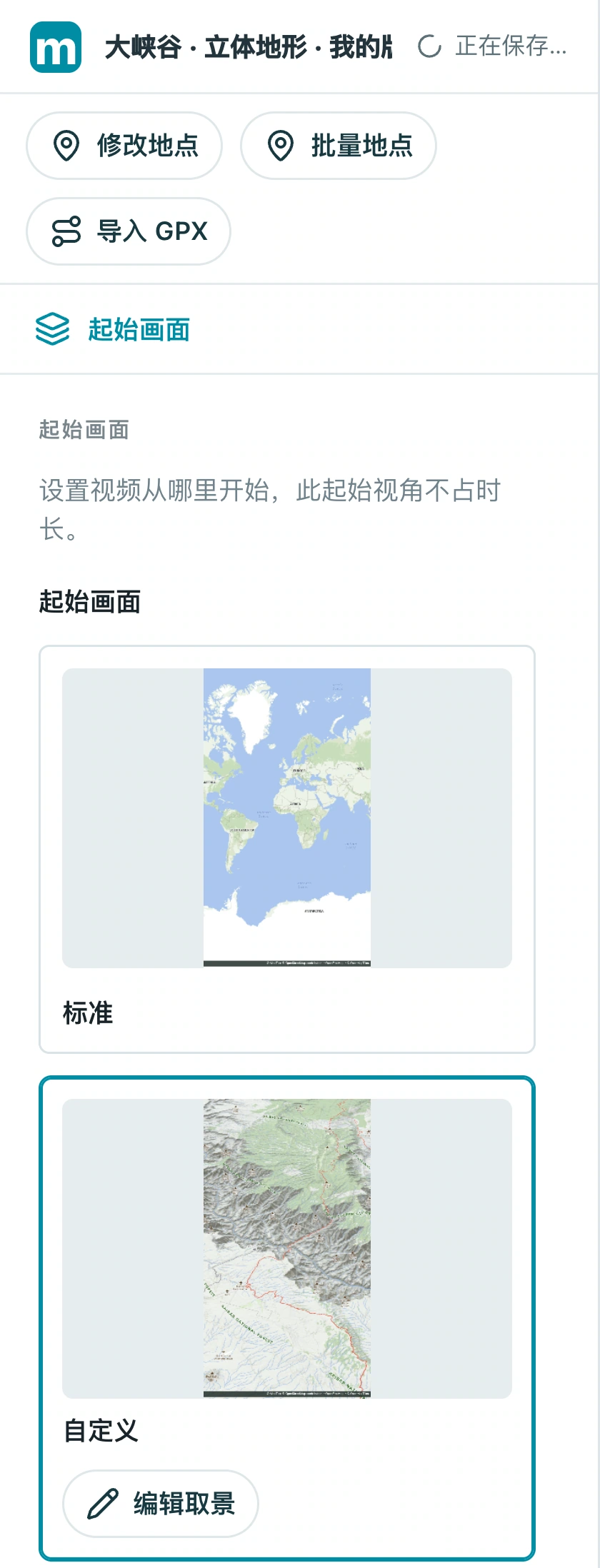
检查结果:起始取景与第一个动作的目标位置都符合预期。
2. 先把镜头串起来
时间字段决定动作在场景里何时发生。本案例的缩放与旋转同时进行,控制不同参数;练习顺序镜头时,把后一个动作的开始时间设为前一个结束时间。
2.1 选中缩放动作,编辑开始、结束与时长。本例为0–12秒;如果要接下一个镜头,把下一个开始时间设到12秒或之后。
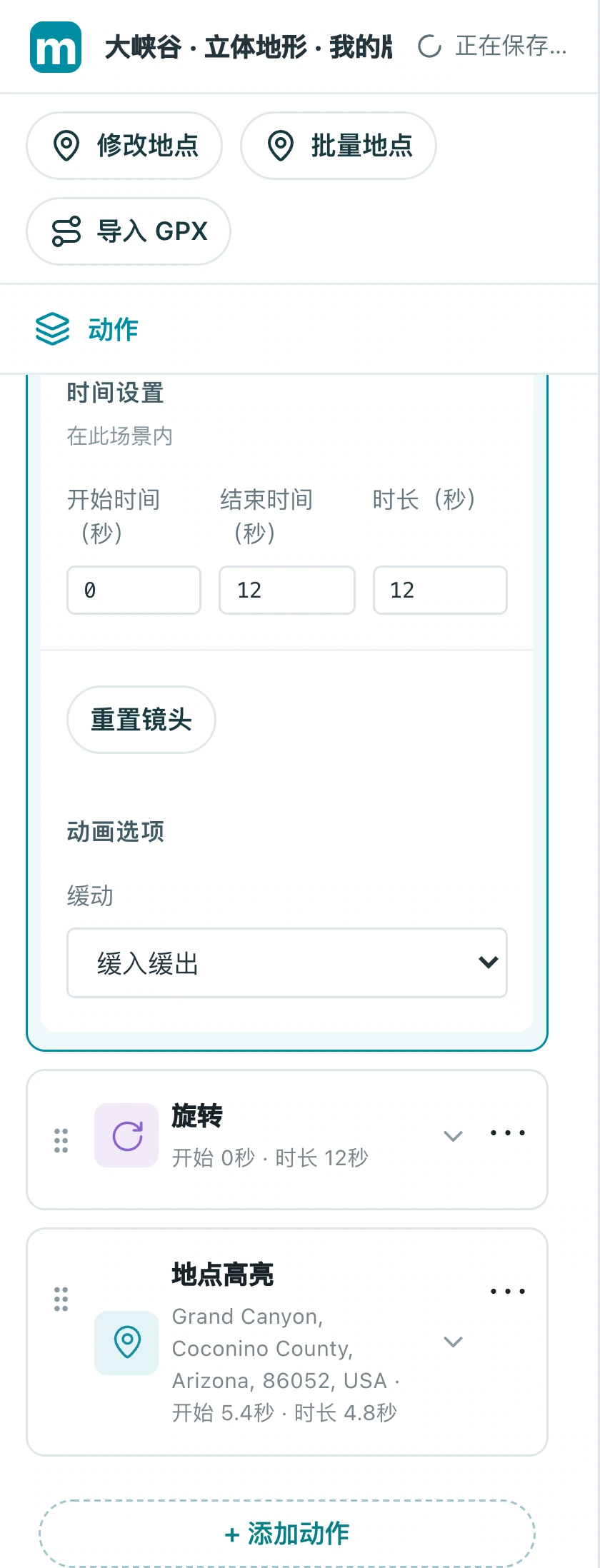
检查结果:开始时间和时长符合你的设计,界面没有镜头冲突提示。
3. 有意地重叠视觉元素
地点标记或文字可以与镜头重叠,例如接近目的地时出现名称。缩放和旋转可以组合;同时控制相同镜头参数的动作可能冲突,以界面提示为准。
3.1 查看地点高亮的时间。本例从5.4秒开始、持续约4.8秒,所以会在镜头运动期间出现。
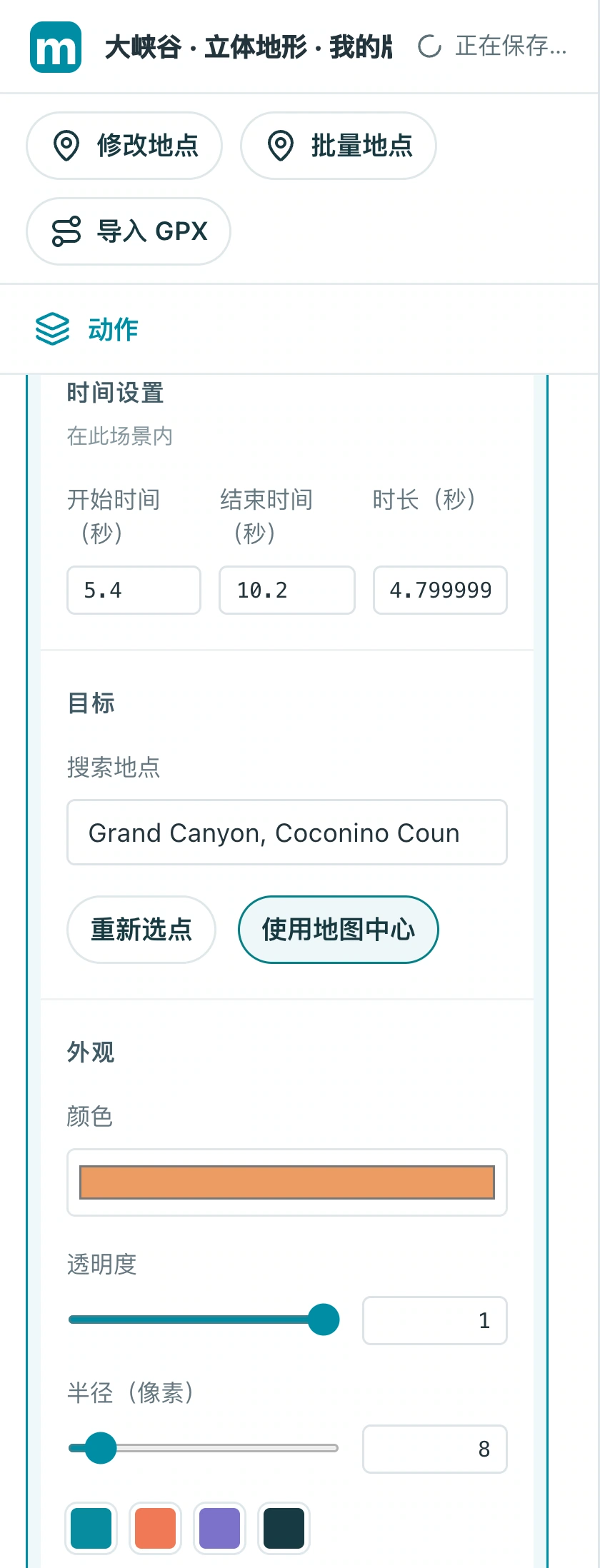
检查结果:镜头动作没有冲突提示,标签出现时读得清楚。
4. 检查动作接缝
把播放头放在每个镜头结束前后,逐段检查,再从头播放一次。留意突跳、主体出画和无意的停顿。镜头太快时增加时长;结尾太急时添加停留。
4.1 点击「适应宽度」显示完整时间轴,沿刻度移动播放头,并用播放按钮从头检查到尾。
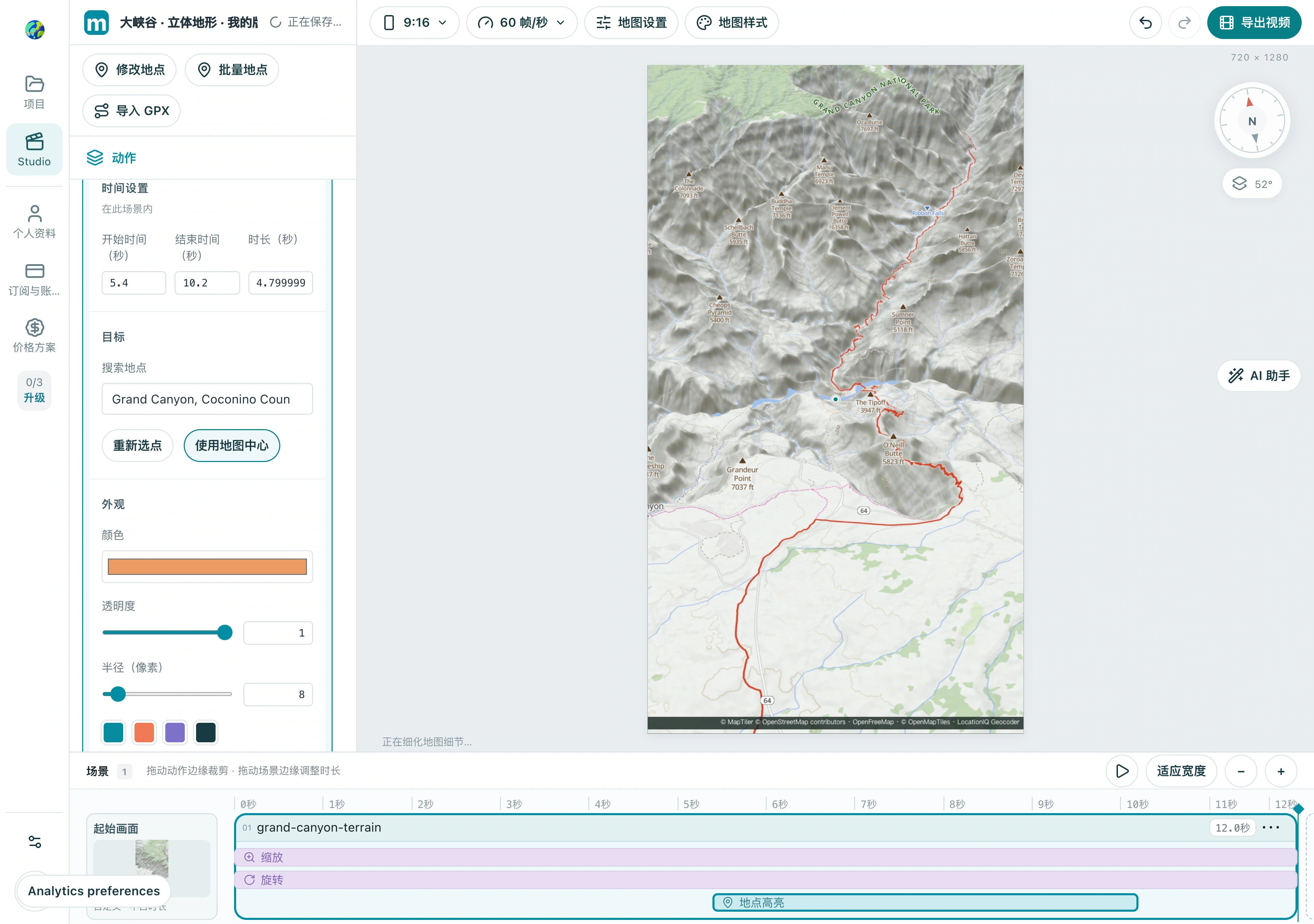
检查结果:局部接缝与全片播放都顺畅,最后一帧有明确主体。
现在,做一个自己的版本
把示例地点换成你熟悉的城市,完成一段短片,再从头检查一遍。先完成一个清楚的故事,再添加更多效果。
在 Studio 中练习