
安排 3D 地形與城市鏡頭
啟用地形或 3D 建築,再利用傾角與環繞清楚呈現主體。
3D 鏡頭不只是把地圖傾斜而已。拍攝聖母峰時,要看清山頂與周圍稜線;拍攝帝國大廈時,則要讓主體與尖塔都留在畫面內。地圖資料、縮放與傾角都會影響結果。
觀看成果
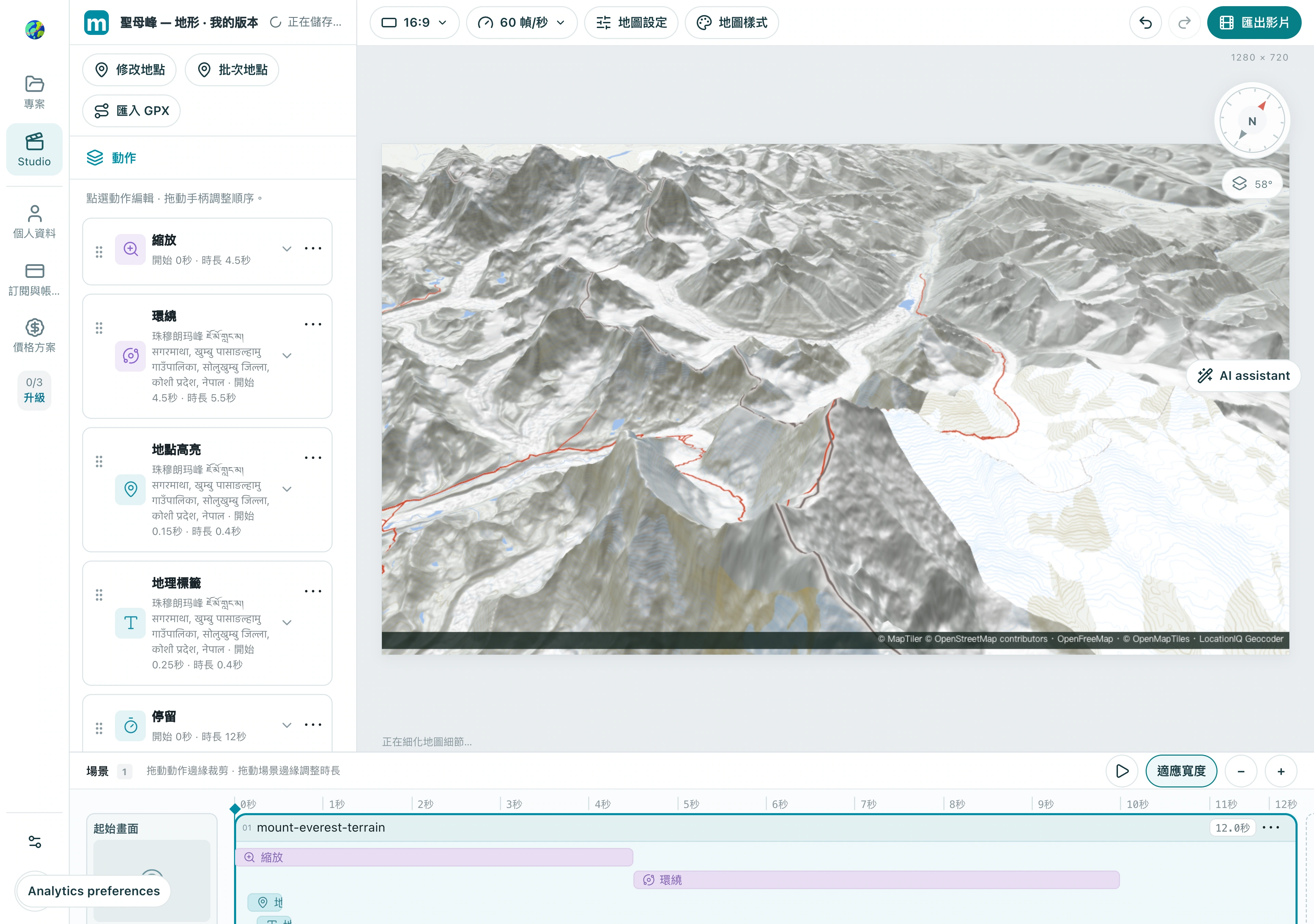
1. 選擇合適的地圖效果
打開「地圖樣式」,在「3D 強化」下選擇地形或建築。山區請使用 3D 地形,城市則使用 3D 建築。這個地形範例使用 平面地圖;若要做地球視角鏡頭,請改用非地形底圖。
1.1 捲動到「3D 強化」,選擇 3D 地形。旁邊的 3D 建築 則用於城市建築。
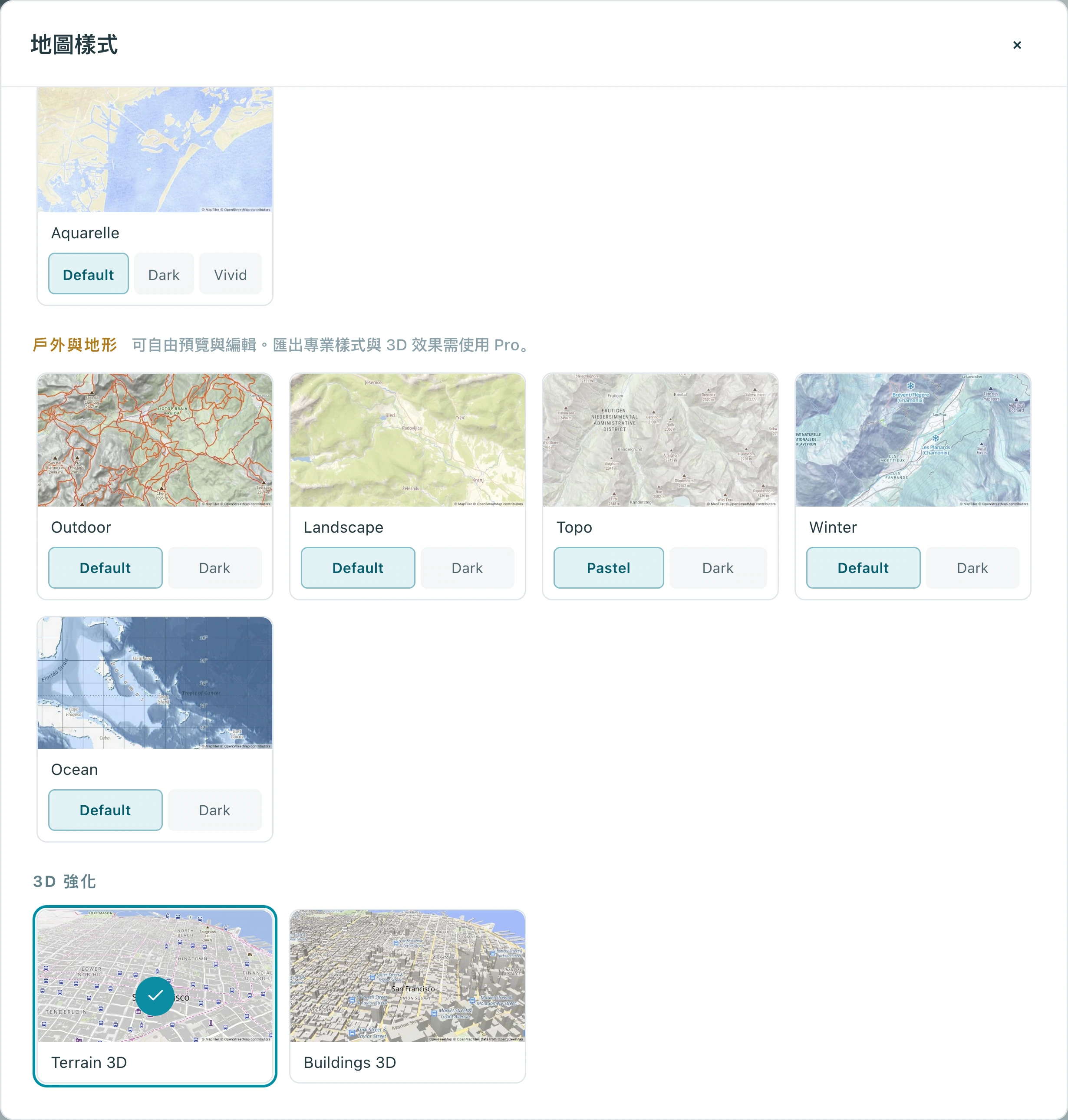
1.2 在「地圖設定」中確認投影方式。本範例使用 平面地圖;請一併檢查其地形與鏡頭效果。
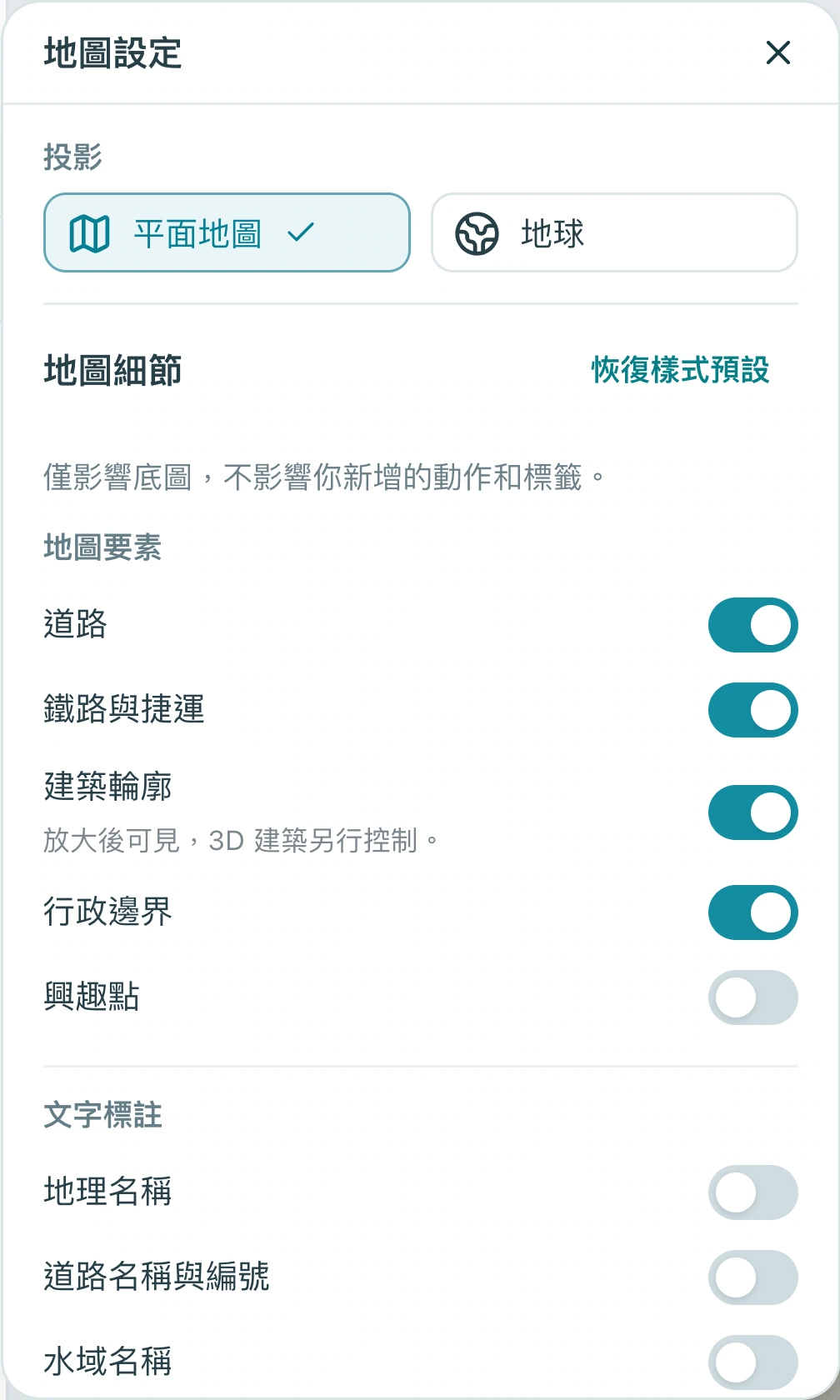
檢查:你會看到山稜呈現高低起伏,或建築顯示成立體量體。
2. 先找到主體,再調整傾角
搜尋聖母峰或目標建築,並確認位置。先以中等傾角開始,再調整縮放。建築需要足夠近的縮放層級與適合的地圖資料;如果沒有顯示,請同時檢查這兩項。
2.1 在動作目標中確認是 聖母峰,並選擇「地點/近景」,而不是過於寬泛的範圍。
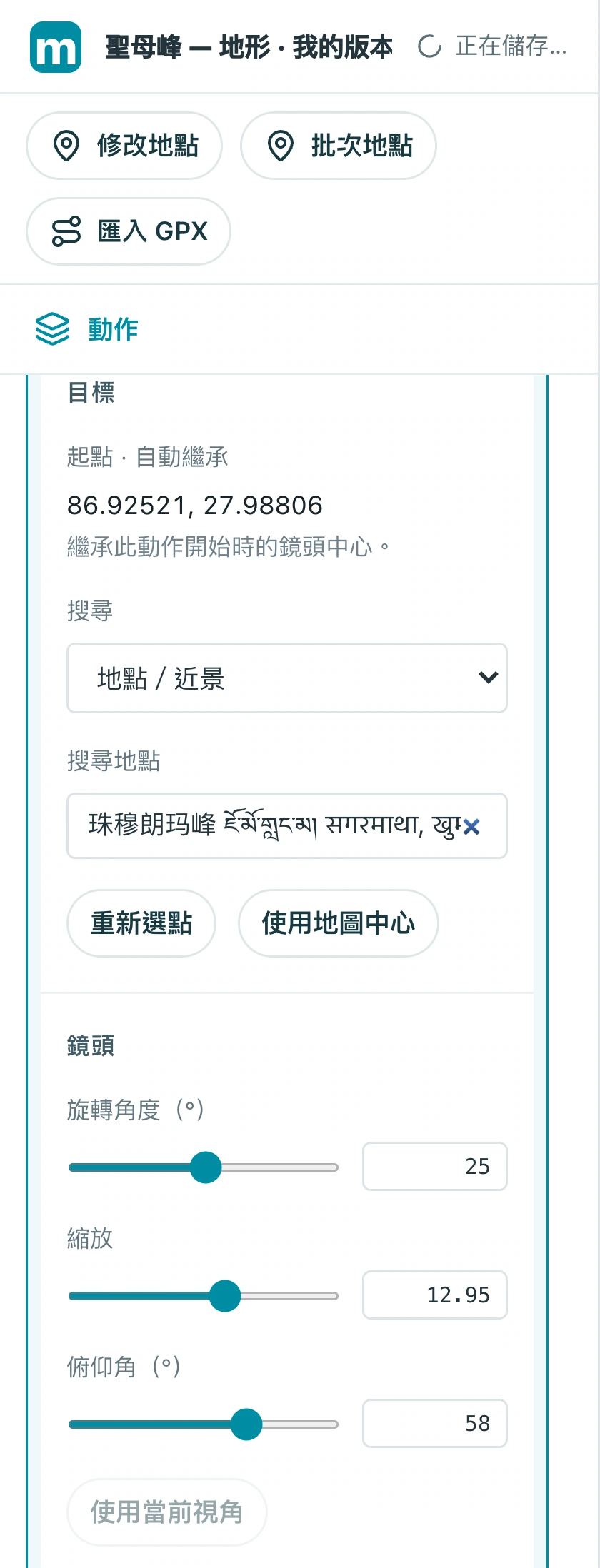
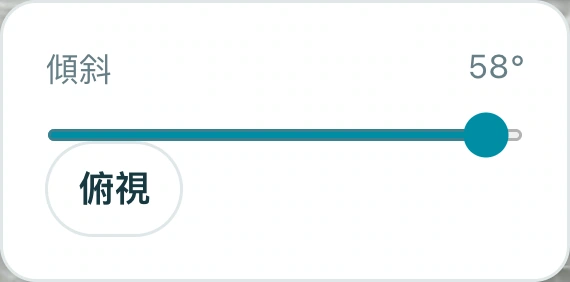
2.2 打開右側的「傾斜」。本範例使用 58°;建議先從較小角度開始,並確認山頂仍留在畫面內。
檢查:主體位於畫面內,山頂或屋頂也沒有被裁切。
3. 以適度環繞呈現立體感
針對同一個目標加入環繞。先以較保守的角度、約 5 秒的時間開始,並觀看完整效果。若環繞過快或角度過大,山體或建築可能會被帶出畫面。
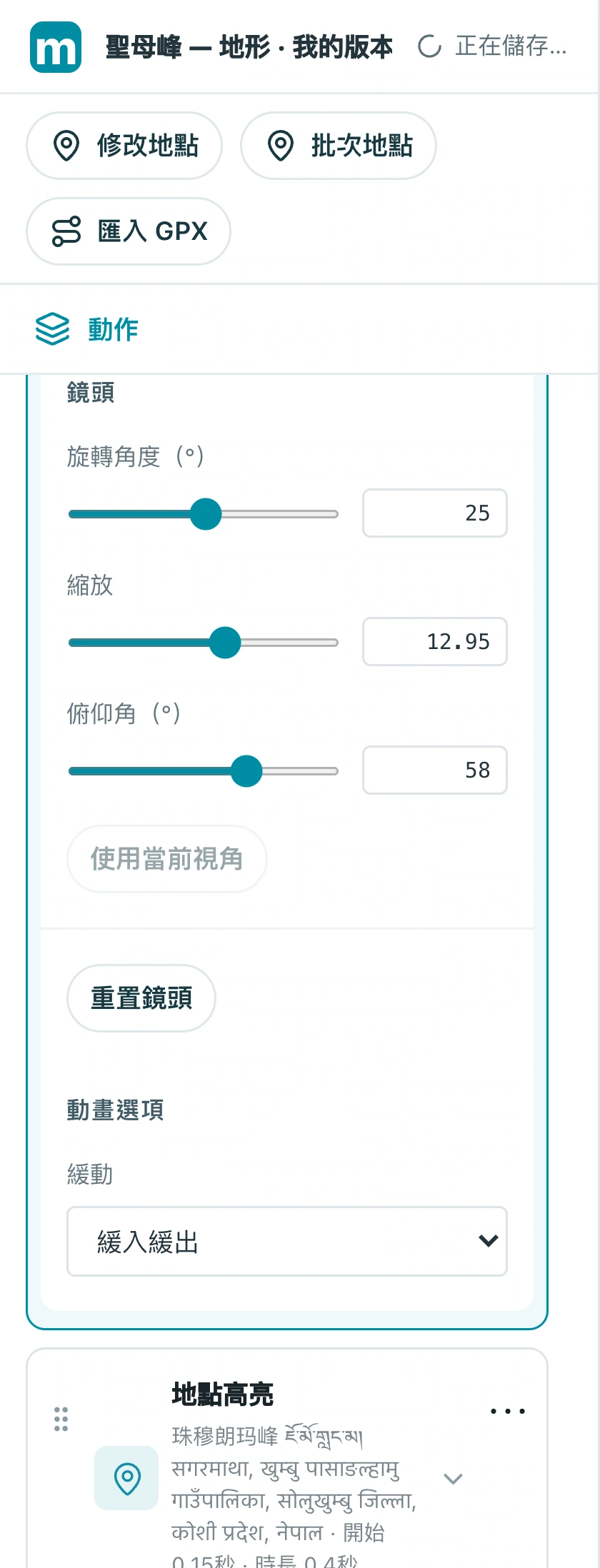
3.1 選取「環繞」,檢查旋轉、縮放與傾角。本範例旋轉 25°,縮放約為 12.95。
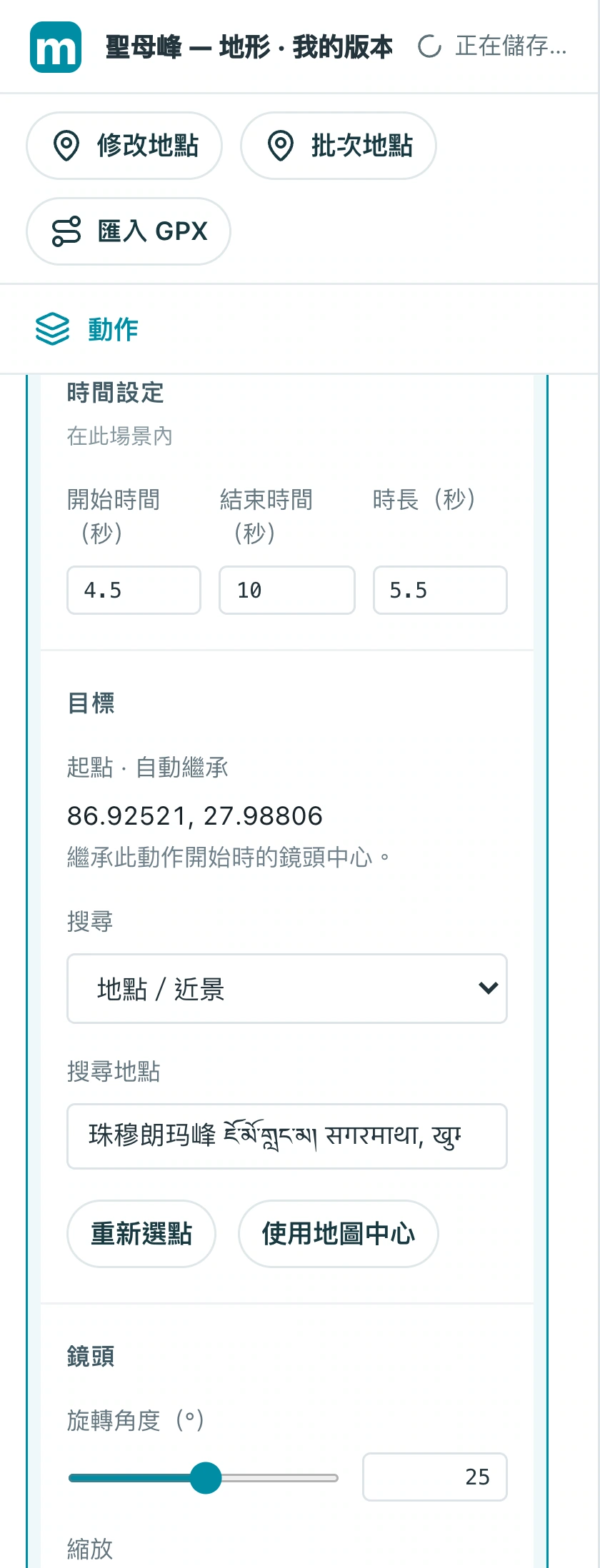
3.2 透過時間設定調整環繞速度。本範例從 4.5 秒開始,持續 5.5 秒,於 10 秒結束。
檢查:主體在環繞的開頭、中段與結尾都保持可見。
4. 匯出前先檢查載入細節
在判斷清晰度前,請先等待地圖圖磚與地形細節載入完成。匯出前請檢查完整的鏡頭移動與最後一幀。若有空白區域、模糊區塊或載入錯誤,請先處理,不要把尚未完成的預覽當成最終結果。
4.1 播放完整序列並檢查結尾:山頂、標記與地形應全程保持清楚。
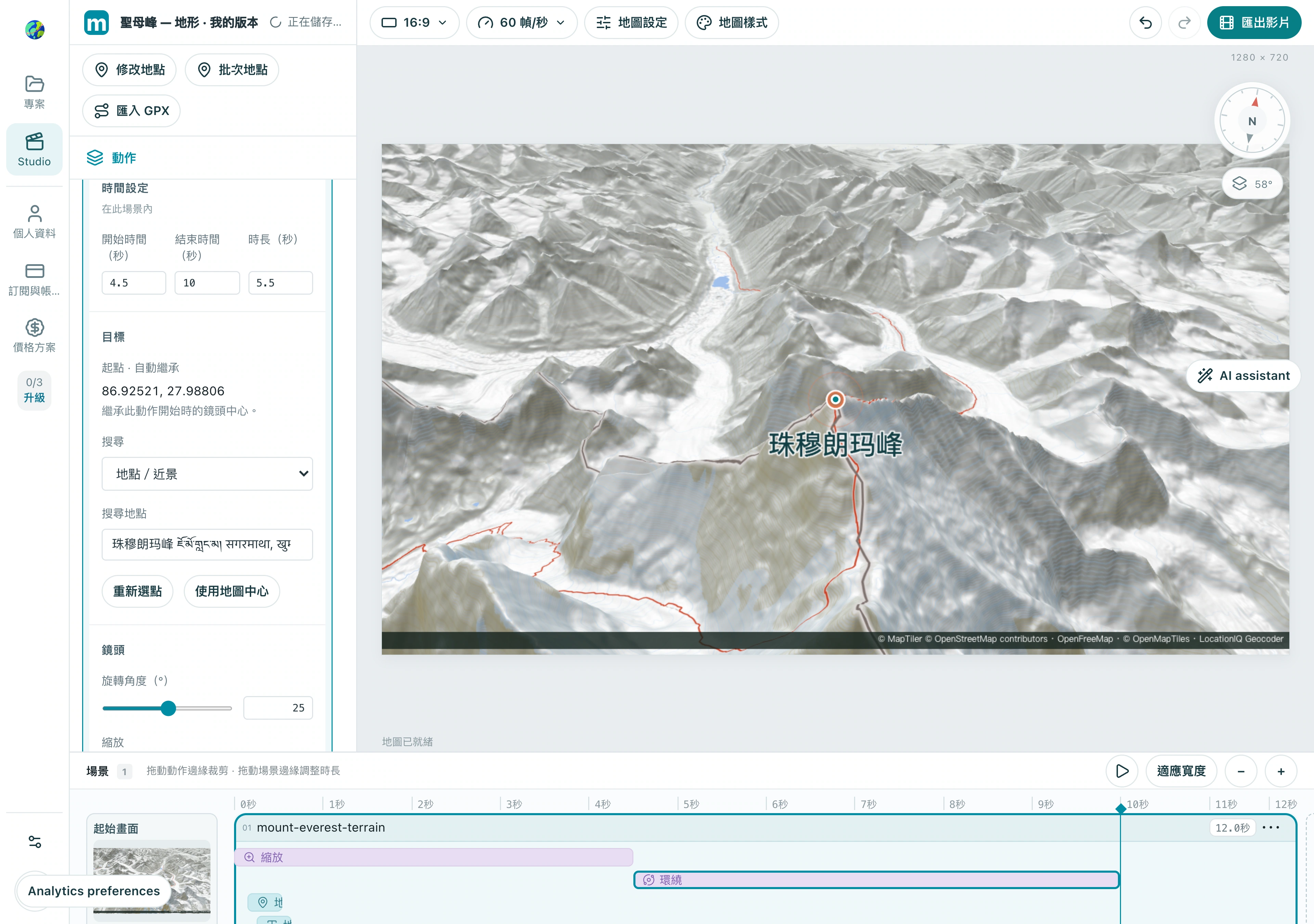
檢查:主體在整段環繞中都清楚可見,結尾也留有觀看時間。
做出你自己的版本
把範例換成你熟悉的城市,完成一段短序列,並從頭到尾檢查一次。先講清楚一個故事,再加入更多效果。
在 Studio 練習