
檢查並匯出完成的影片
檢查畫面格式、解析度、幀率與播放效果,再下載並確認完成的檔案。
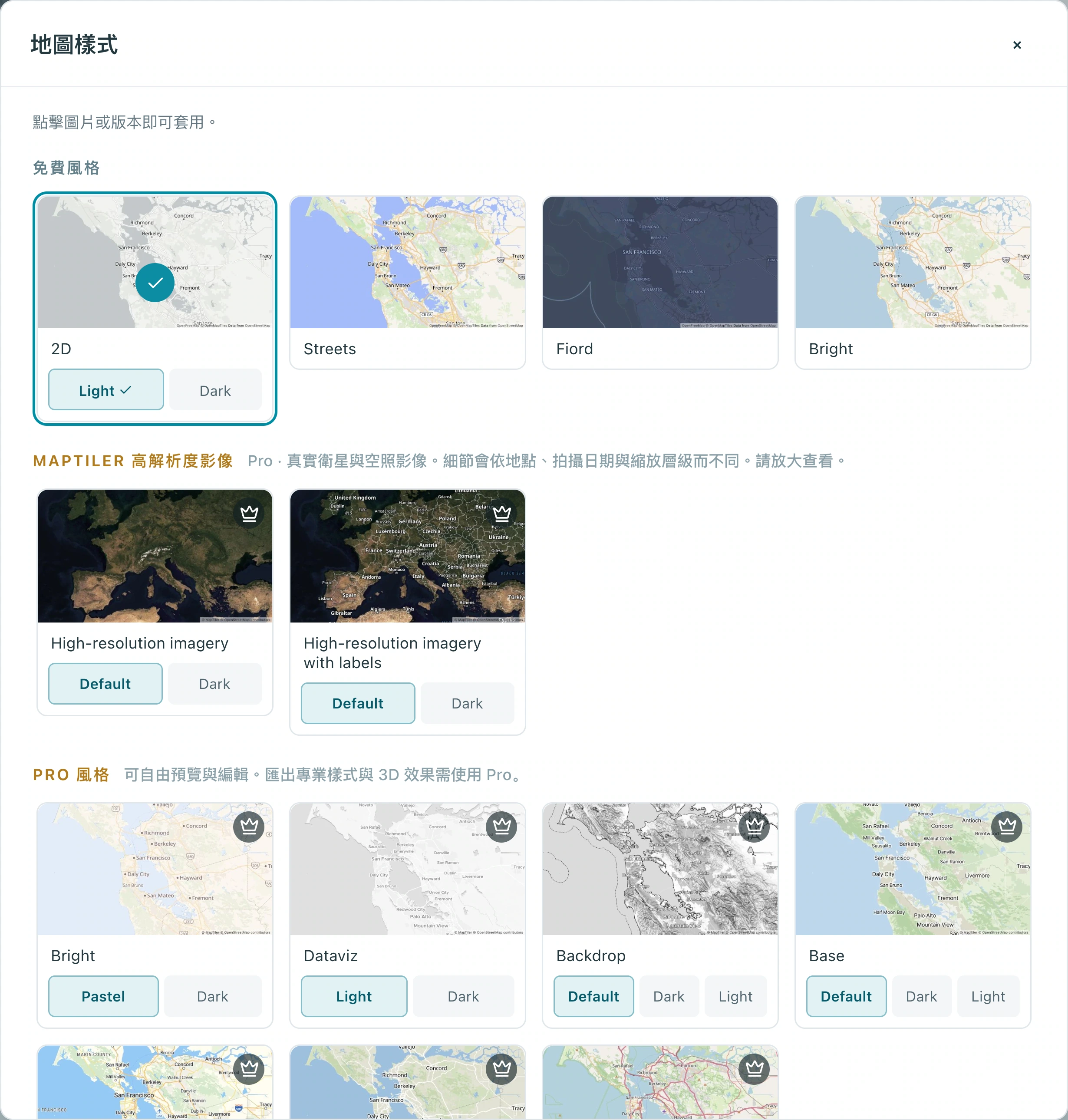
編輯器中的流暢預覽,不能取代下載後的檔案檢查。請先確認構圖與時間,再選擇匯出設定,並播放實際輸出檔,特別檢查開頭、銜接處與結尾。免費檢查版本使用的是 2D 淺色,而不是參考影片中的衛星樣式。
觀看成果
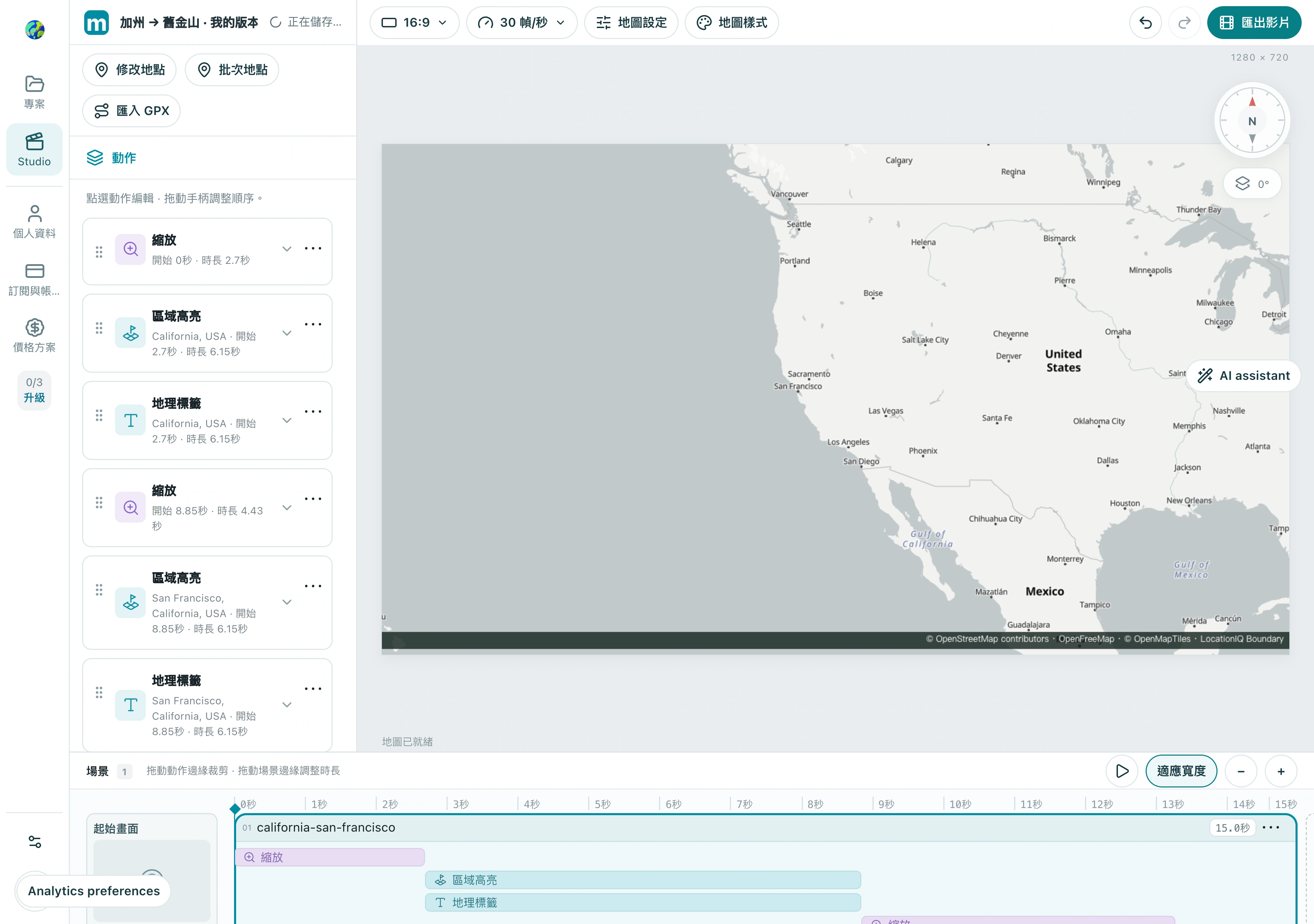
1. 確認最終格式與取景
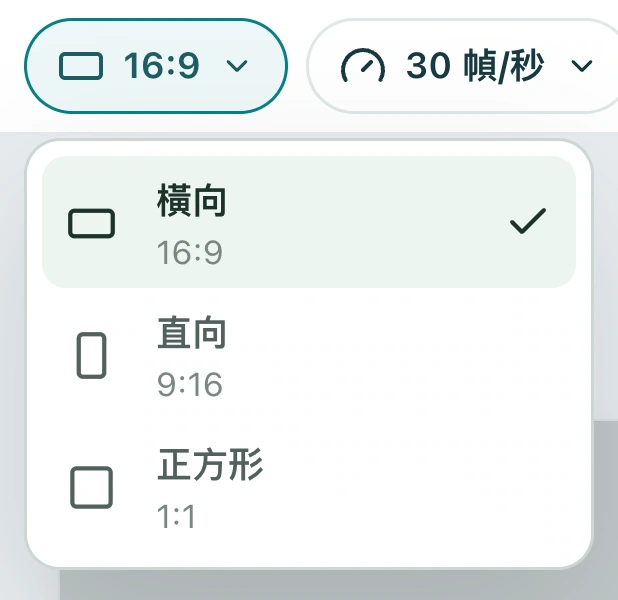
在工具列中選擇你要的橫式或直式格式。變更後,請從頭播放並檢查靠近邊緣的標籤、長路線與高樓。不要一改完比例就立刻匯出。
1.1 打開格式選單並確認比例。本範例使用橫式 16:9;變更後請重新檢查取景。
檢查:每個鏡頭都適合最終格式。
2. 依用途選擇輸出設定
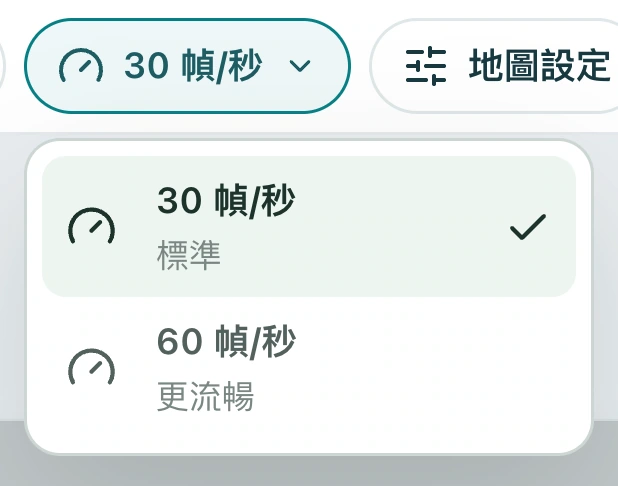
工具列提供 30 與 60 fps。可先用 30 fps 檢查,需要時再改用 60。解析度會依畫面格式決定;匯出對話框會顯示目前的像素尺寸。
2.1 若要使用 Free 方案匯出,請在 地圖樣式 中選擇可用樣式,例如 2D 淺色。本檢查版本即使用 2D 淺色。
2.2 在幀率選單中選擇 30 或 60 fps。這裡的實際檢查版本使用 30 fps。
2.3 打開「匯出影片」,確認解析度、幀率與格式:此實際對話框中顯示為 1280×720、30 fps、MP4。
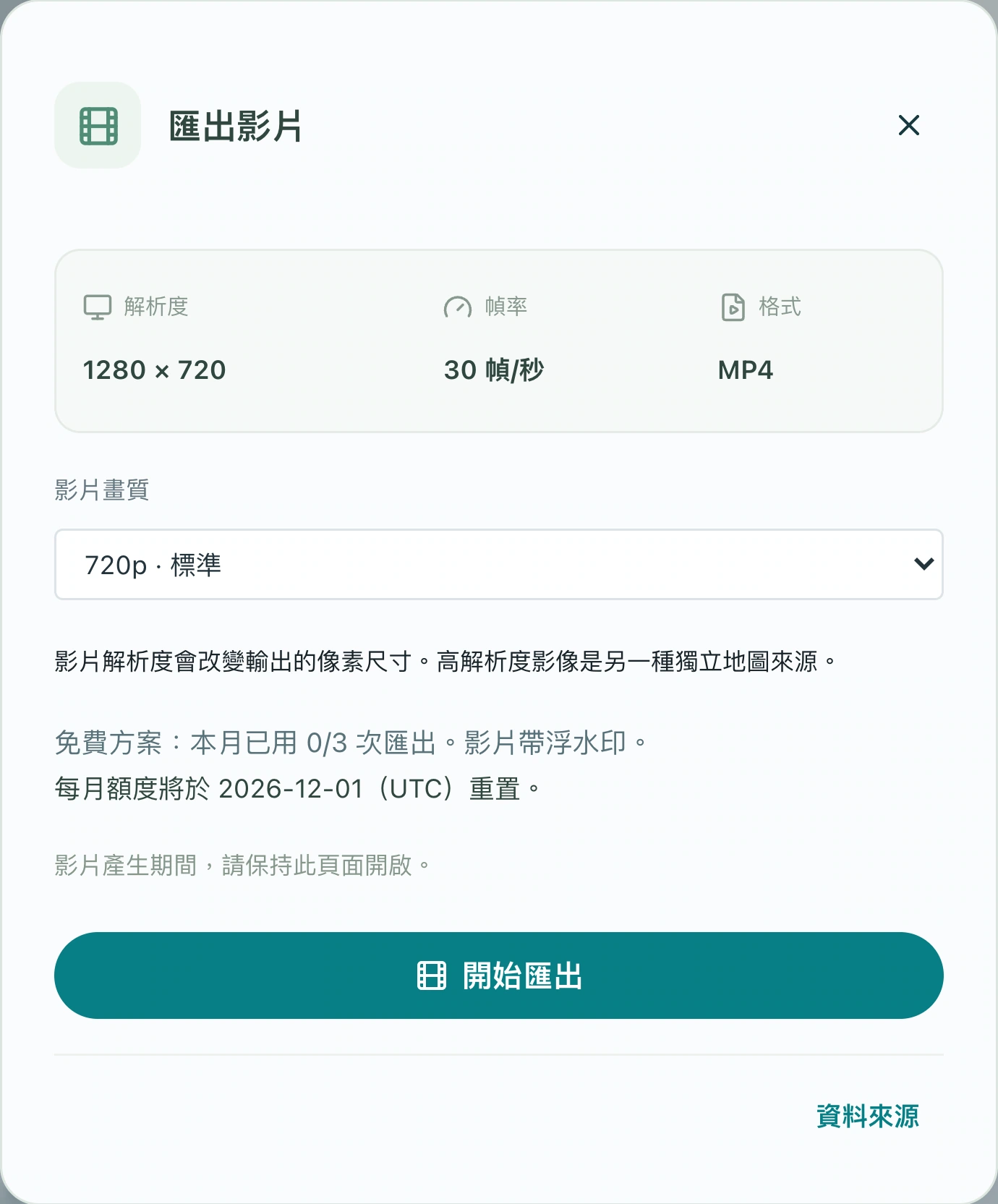
檢查:檢查版本已確認節奏與構圖,最終設定也符合你的用途。
3. 開始匯出並保持分頁開啟
選擇「匯出影片」,確認設定後開始。畫格會在瀏覽器中產生,因此所需時間取決於影片長度、幀率、解析度、裝置效能與地圖載入情況。請保持分頁開啟,並避免同時執行其他高負載工作。
3.1 點選「開始匯出」後,進度區會顯示狀態與「取消匯出」。請保持分頁開啟;這是實際開始產生時的初始畫面。
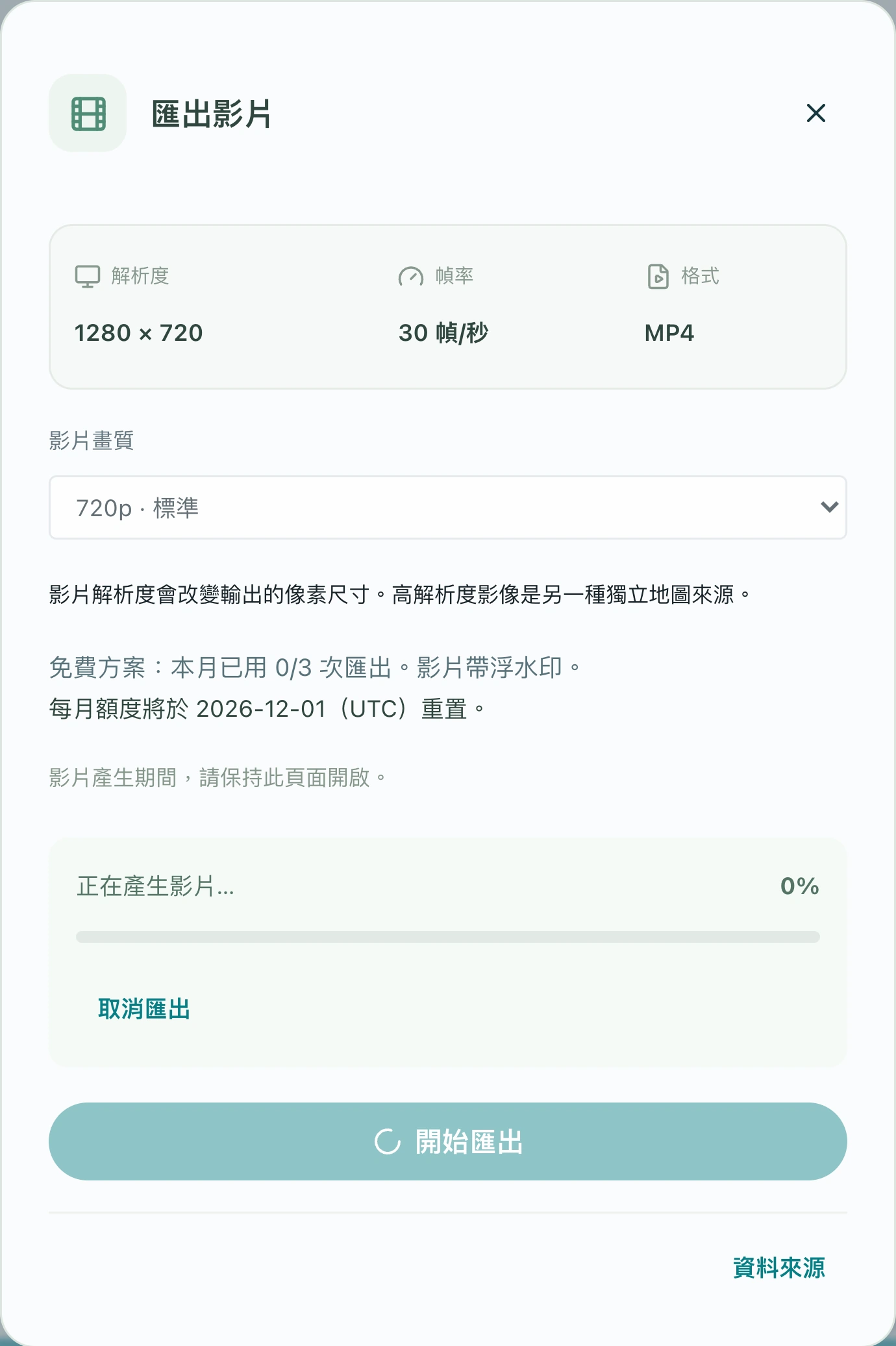
檢查:進度會持續推進,介面也會提示影片已準備完成。
4. 下載並播放實際檔案
下載完成的影片,並在播放器中從頭到尾播放。請檢查是否有黑畫面、地圖缺漏、結尾突兀、比例不正確或標籤被遮擋。也要分清播放器背景與影片內部的空白區域;全螢幕觀看會更容易判斷。
4.1 出現「匯出已就緒。」後,請選擇「下載影片」。這個實際的 15 秒 MP4 已下載並確認為 450 格;請再用播放器完整檢查整個檔案。
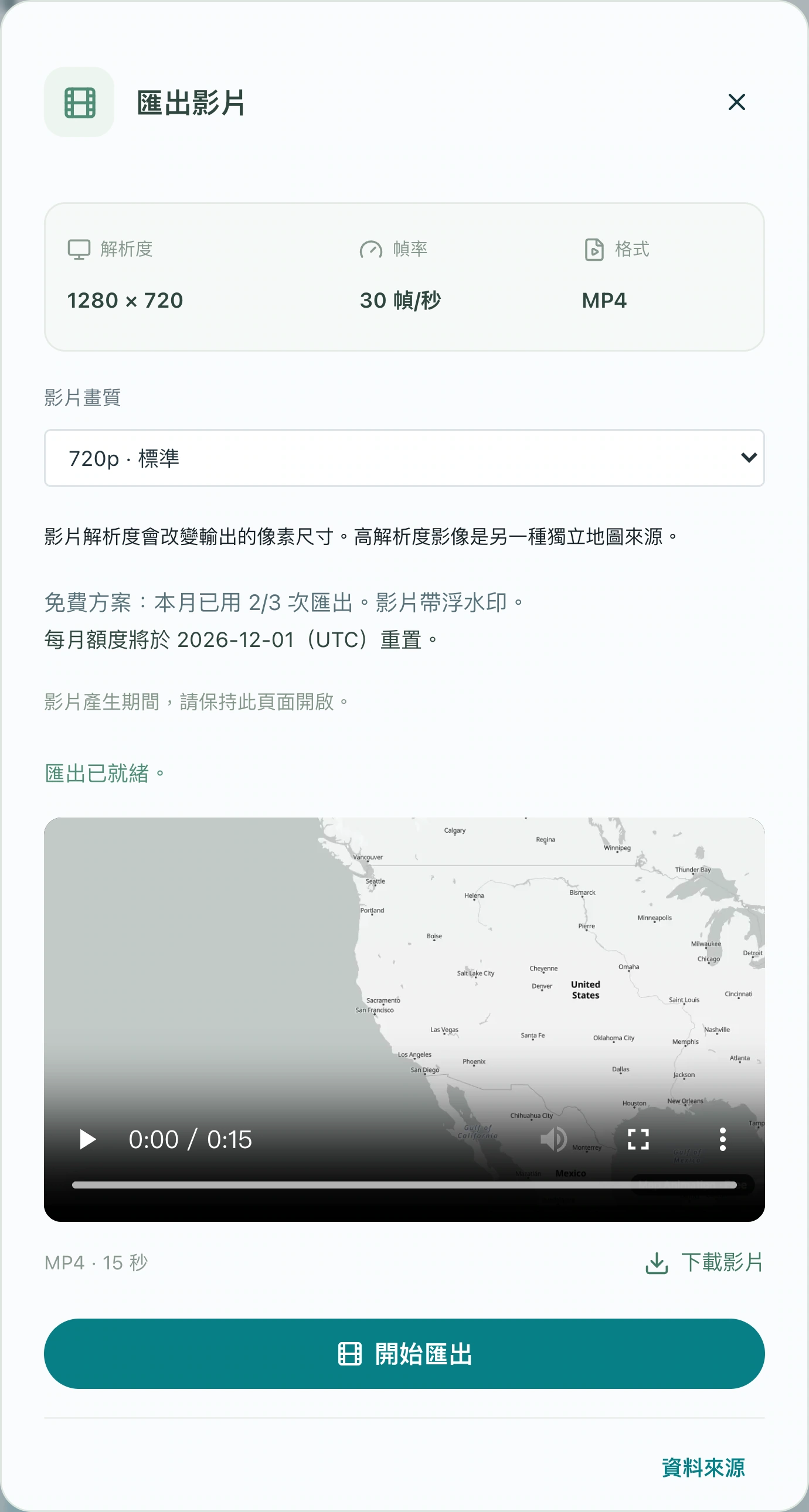
檢查:下載的檔案能完整播放,且開頭、銜接與結尾都正確。
做出你自己的版本
把範例換成你熟悉的城市,完成一段短序列,並從頭到尾檢查一次。先講清楚一個故事,再加入更多效果。
在 Studio 練習