
把注意力從國家引導到城市
先建立區域範圍,再聚焦到特定地點。利用邊界、填色與標籤來說明位置。
在介紹城市前,先交代它所屬的國家或區域。在挪威-奧斯陸範例中,國家先提供背景,再由鏡頭帶到城市,最後由標籤成為焦點。
觀看成果
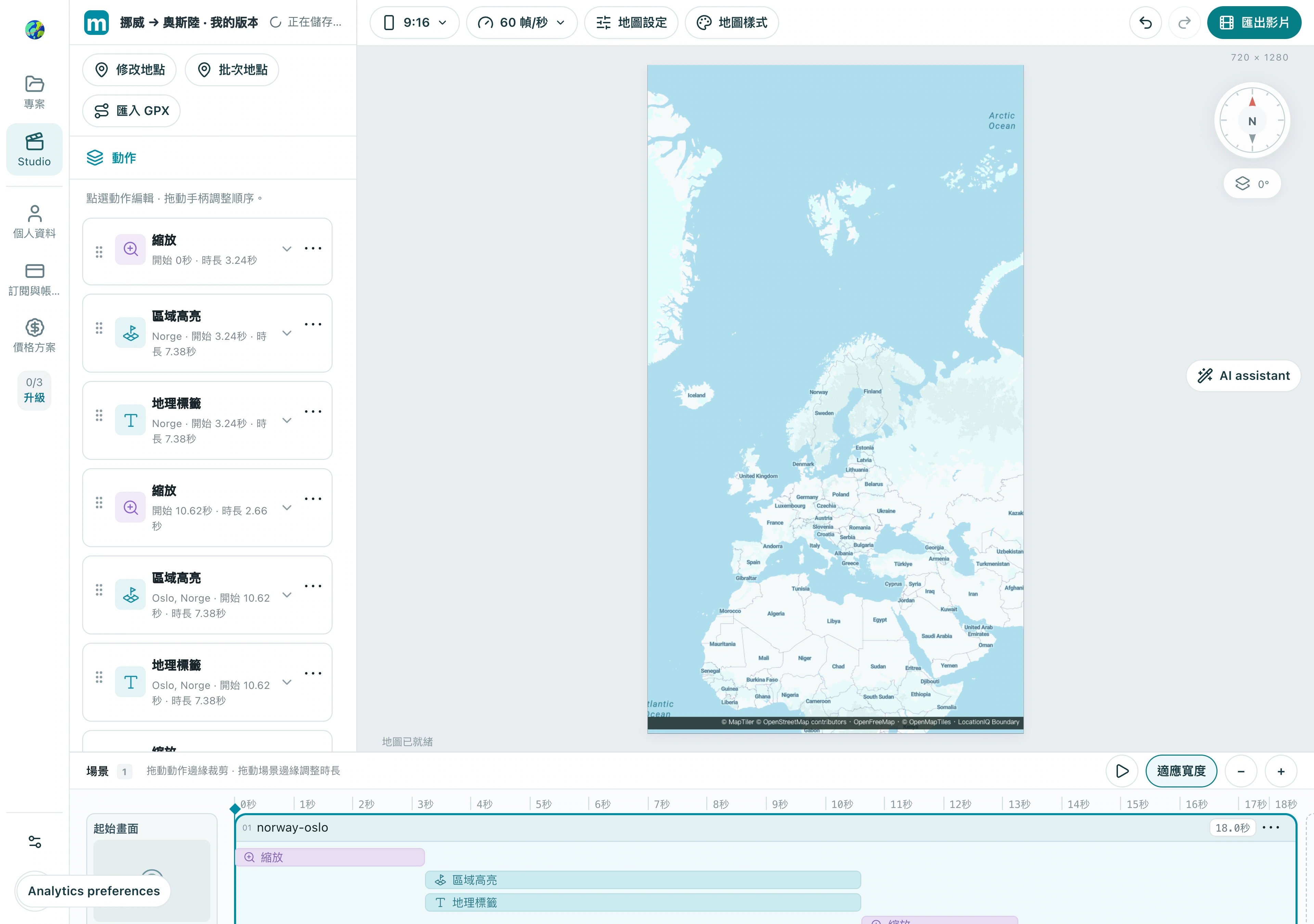
1. 選擇區域邊界
加入區域高亮動作,搜尋 Norway,並確認行政區域是否正確。請選擇你要的邊界,而不是名稱相近的其他地點。等幾何資料載入後,再判斷範圍是否合適。
1.1 選擇「區域高亮」,搜尋 Norway,並確認 Norge 這個結果具有可用的行政邊界。
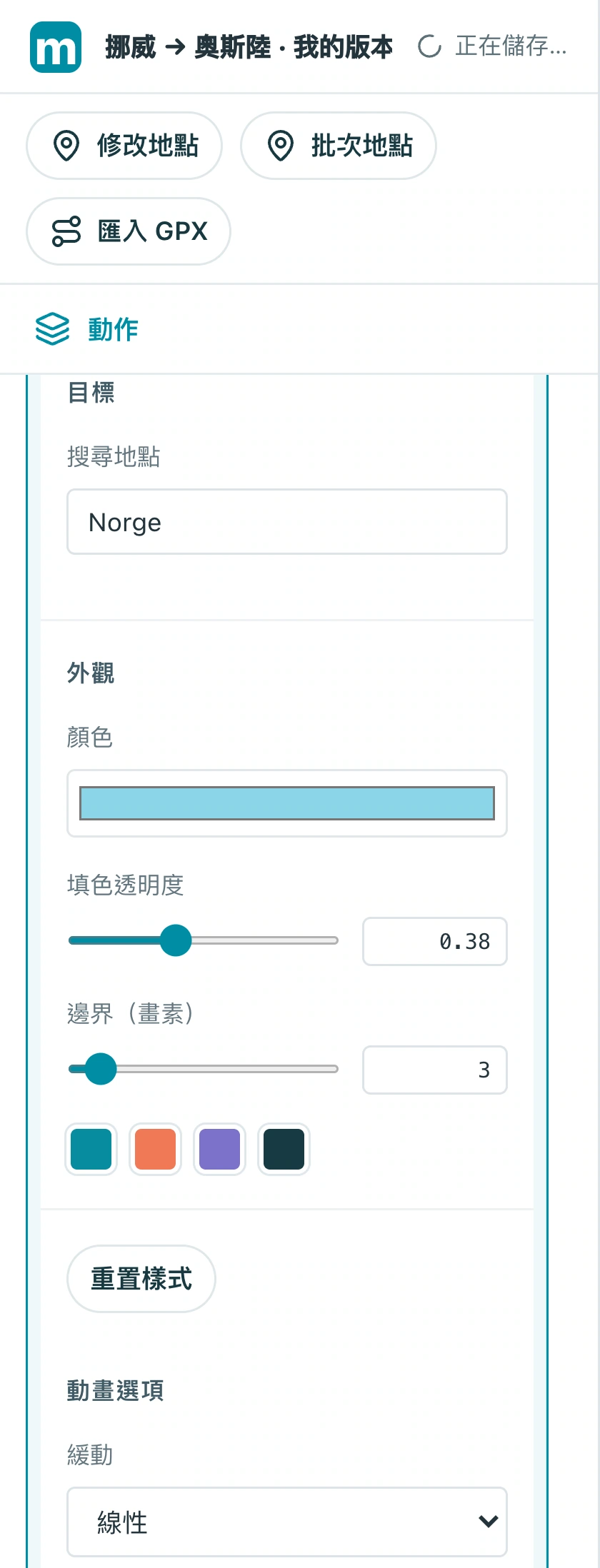
檢查:高亮範圍會覆蓋你要表達的國家或區域。
2. 保留地圖細節的可見性
調整填色與外框,讓區域清楚可辨,同時保留城市名稱、海岸線與道路。若填色遮住太多細節,可降低不透明度;若背景過於繁雜,也可改用較簡潔的地圖樣式。
2.1 調整填色不透明度與邊框寬度。本範例使用 0.38 與 3 像素;請保持地圖標籤與輪廓清楚可讀。
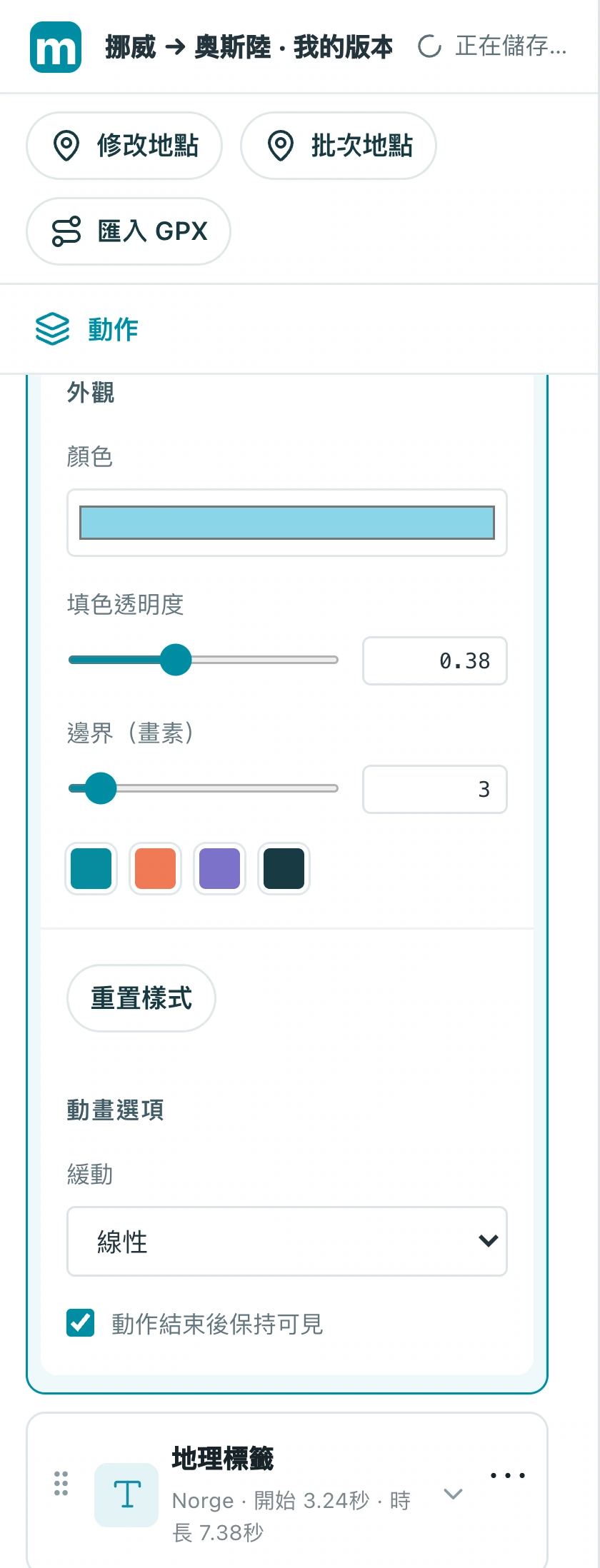
檢查:邊界與底圖中的重要地點都清楚可讀。
3. 把注意力交給城市
為奧斯陸加入鏡頭移動與地理標籤,讓城市名稱在抵達時出現。請分開調整國家高亮與城市標籤的時間,讓畫面重點更清楚。
3.1 請選取奧斯陸的 地理標籤,編輯其文字、大小與顏色,而不是修改國家邊界動作。
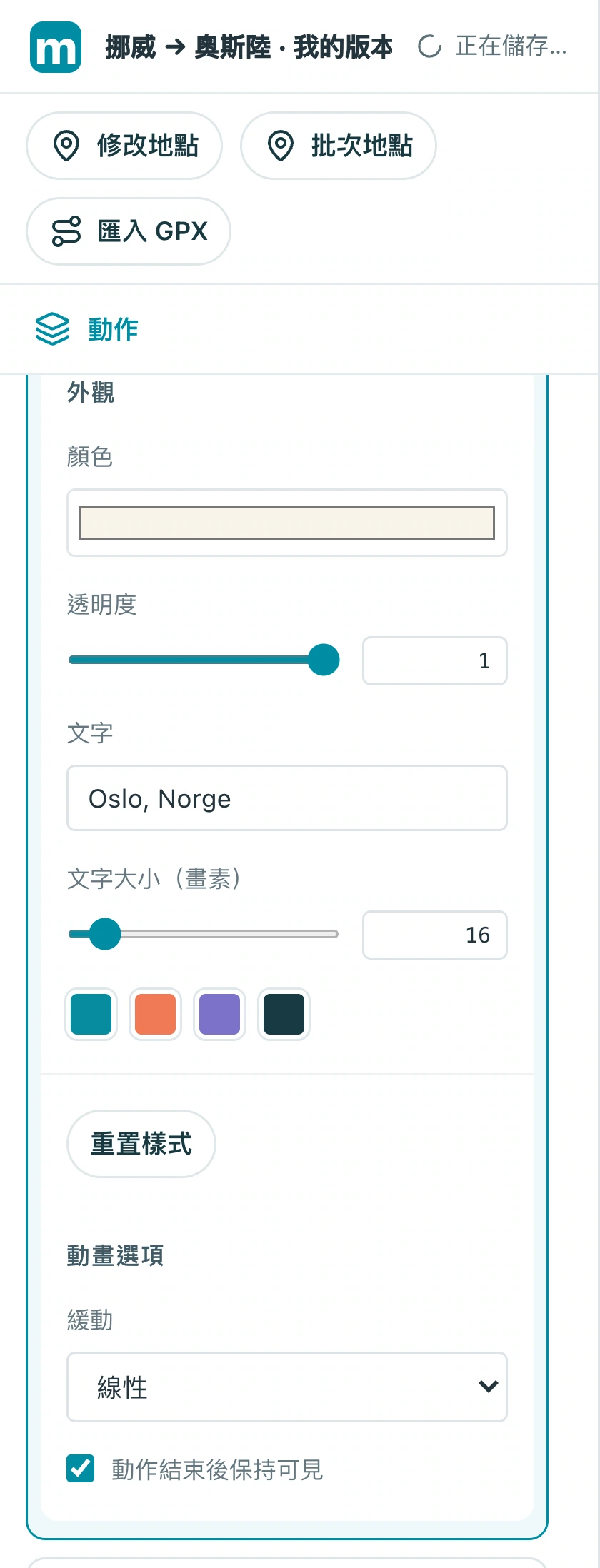
3.2 檢查城市標籤的開始時間,本例約為 10.62 秒,讓它與抵達時機對齊。
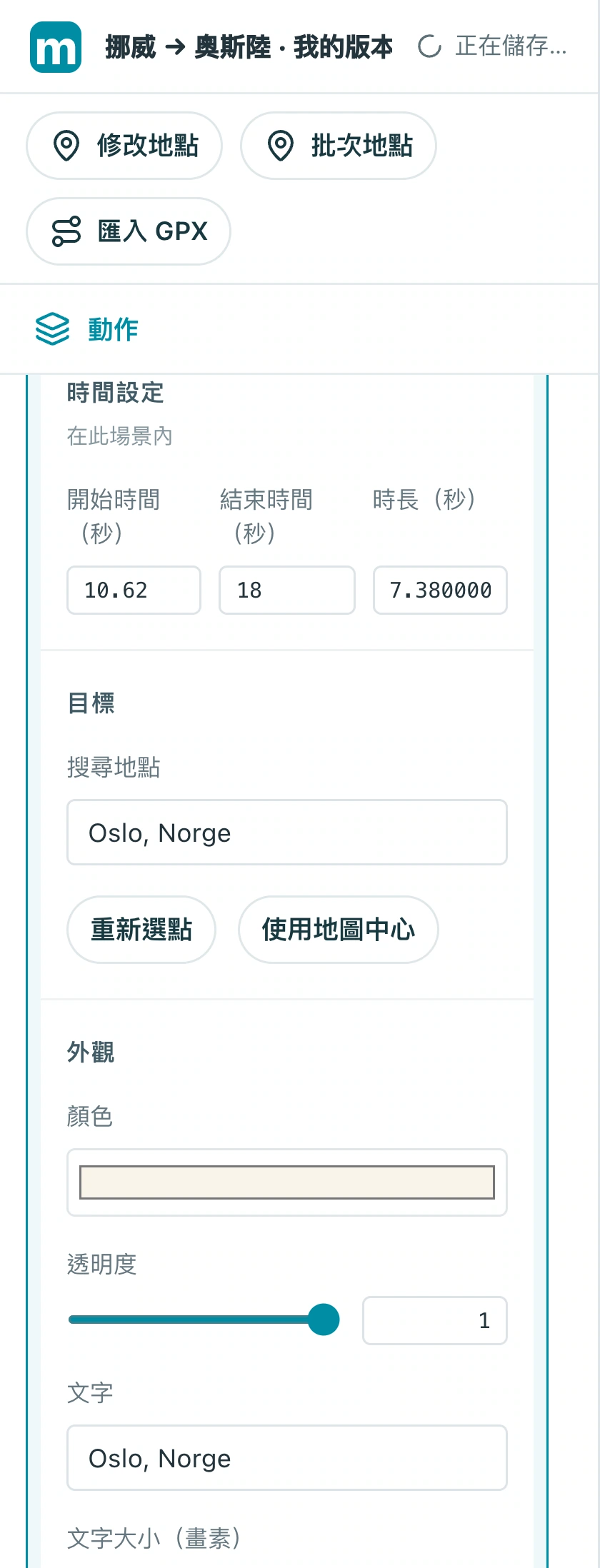
檢查:區域高亮與城市標籤不會同時把畫面擠得太滿。
4. 仔細檢查其他畫面格式
先完成並匯出其中一種格式,儲存專案後再變更長寬比。請在新格式中檢查是否有邊界被裁切、標籤貼近邊緣,或城市鏡頭過於緊迫。
4.1 在格式選單中選擇橫式、直式或正方形,然後檢查靠近邊緣的邊界與標籤。
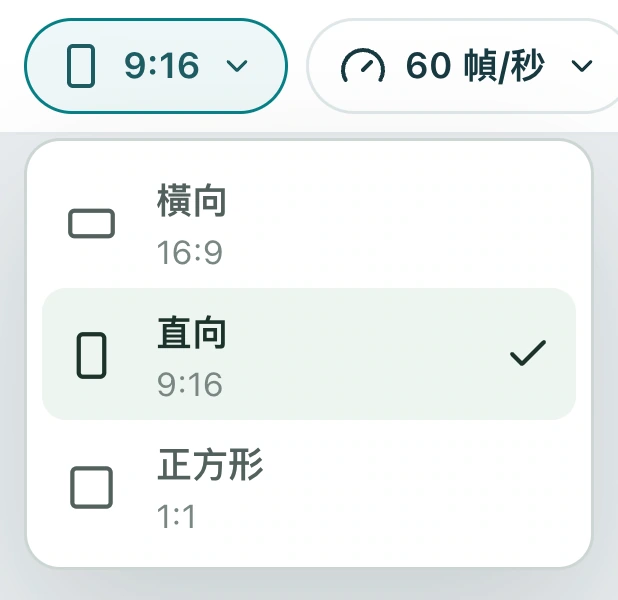
檢查:無論哪種格式,整段序列都能清楚交代位置。
做出你自己的版本
把範例換成你熟悉的城市,完成一段短序列,並從頭到尾檢查一次。先講清楚一個故事,再加入更多效果。
在 Studio 練習