
在 Studio 製作你的第一支地圖影片
用「日本 → 東京」學會開場畫面、場景、動作與時間軸,再完成一段城市介紹。
先觀看「日本 → 東京」範例,再跟著實際的 Studio 截圖操作。你可以從空白專案開始,或在首頁選擇「使用此案例」。本頁截圖使用的是該範例的副本,會保留原有動作,並另外加入練習用動作。練習中的設定不會完整重現成品影片。
觀看成果
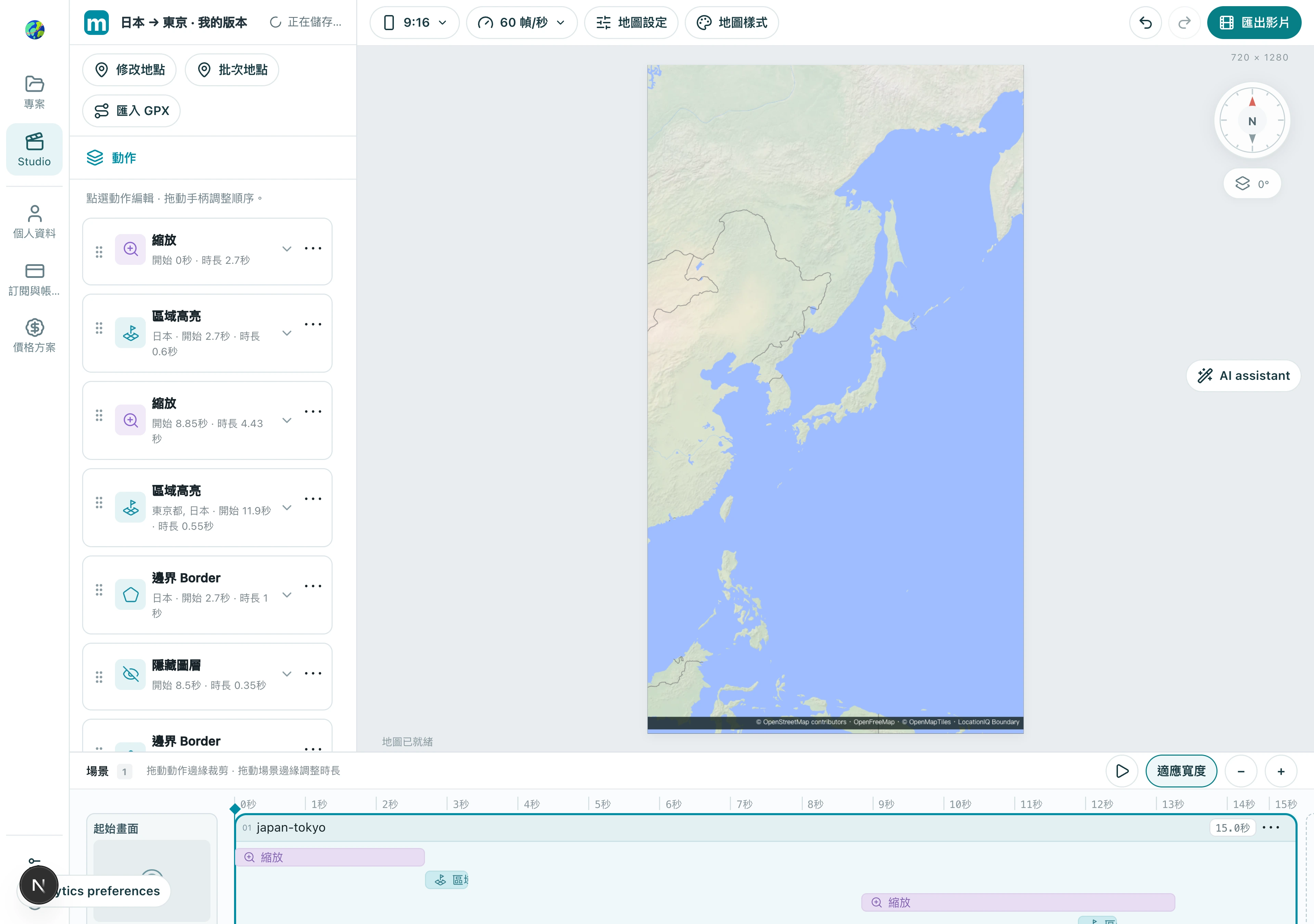
1. 建立專案並選擇畫面格式
先決定影片要發布到哪裡。畫面格式會改變地圖可見範圍,因此請在安排鏡頭移動前先設定好。
1.1 打開工具列中的格式選單,選擇直式 9:16、橫式 16:9 或正方形 1:1。本範例使用直式。
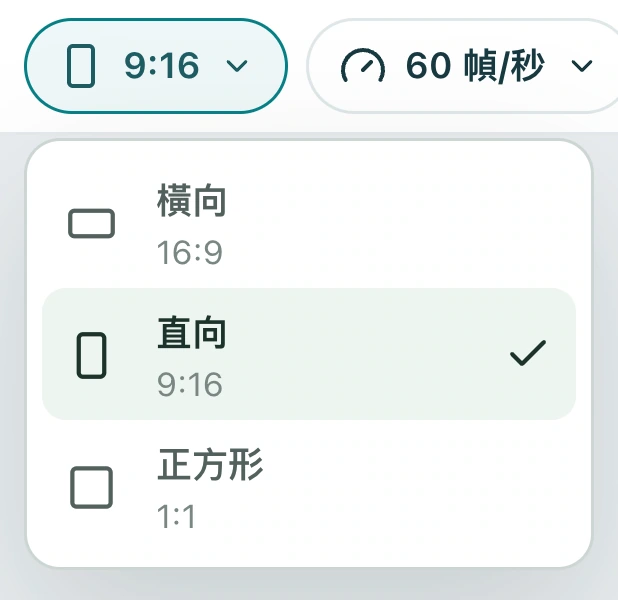
檢查:預覽畫面會符合你預計發布的格式。
2. 設定開場畫面
起始畫面決定開場構圖,本身沒有時長。在加入後續鏡頭移動前,請依序選取、編輯並鎖定它。
2.1 在時間軸最左側選取「起始畫面」,再於屬性中選擇「自訂」。
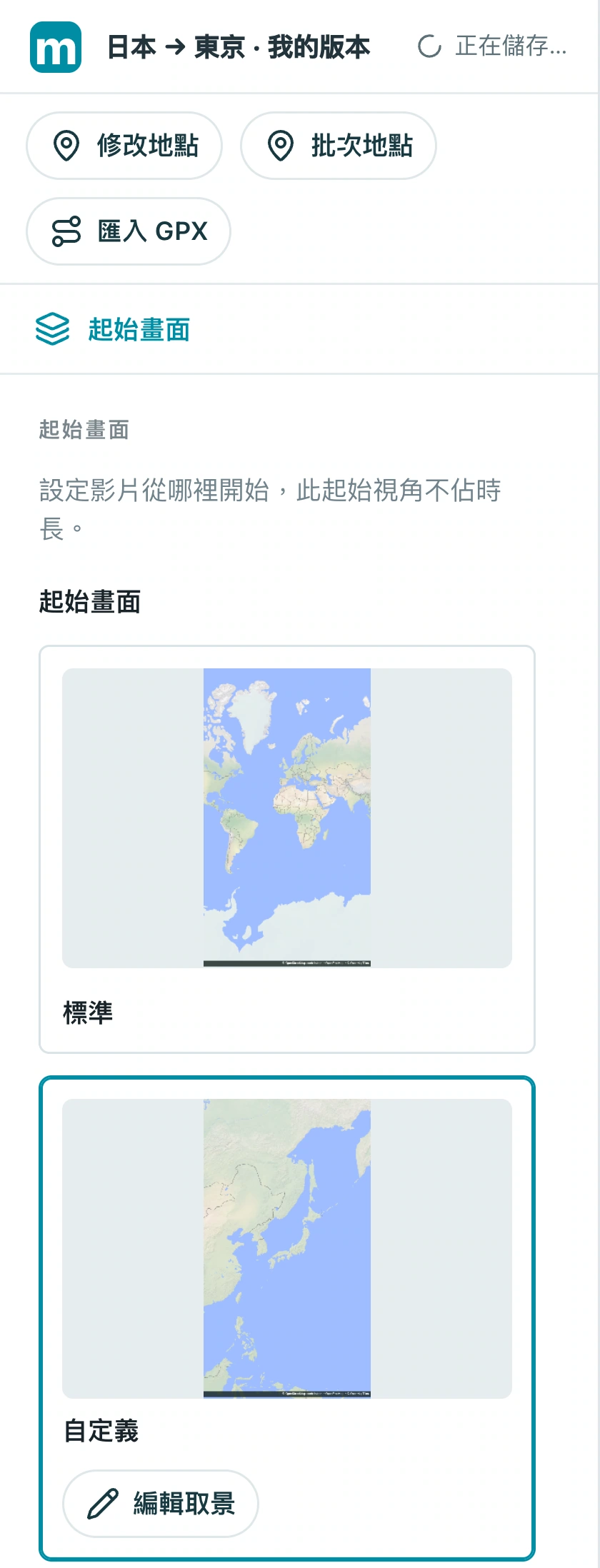
2.2 點選「編輯取景」,再平移與縮放地圖,讓日本出現在畫面中。編輯期間,按鈕會顯示為「鎖定取景」。
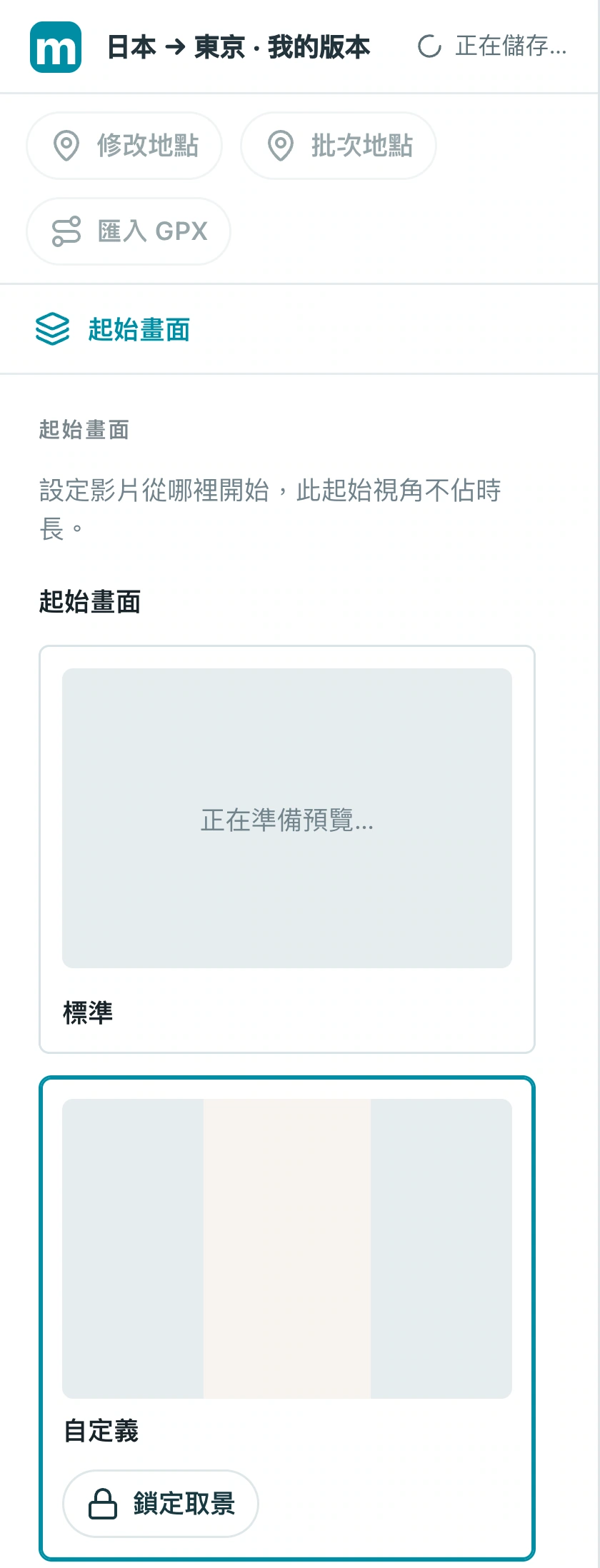
2.3 滿意後點選「鎖定取景」。按鈕會恢復為「編輯取景」,表示開場構圖已儲存。
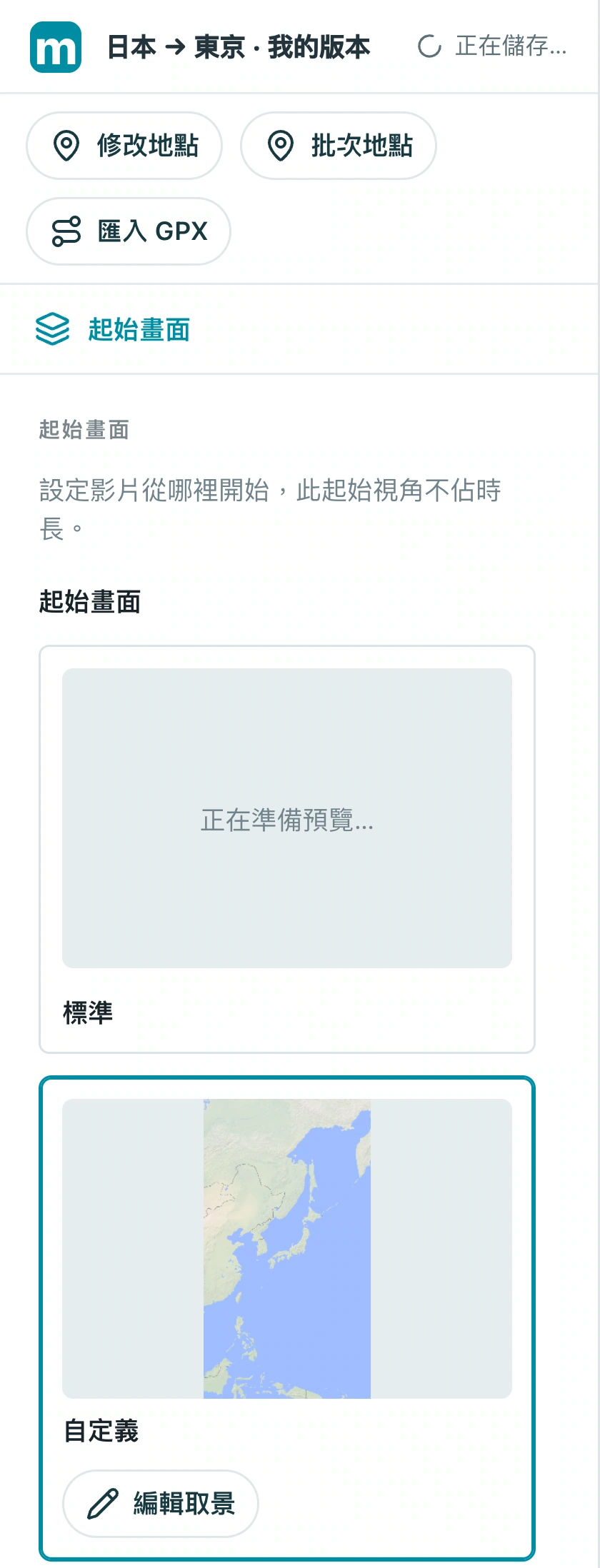
檢查:回到開頭時,會看到你已儲存的開場構圖。
3. 加入聚焦城市的動作
動作 是一種鏡頭移動或視覺效果。先加入動作類型,選擇實際目標,再設定取景與時間。選擇器中的示範內容不是你影片的目的地。
3.1 在場景動作清單下方選擇「新增動作」,選取「聚焦」,再點選「新增聚焦」。
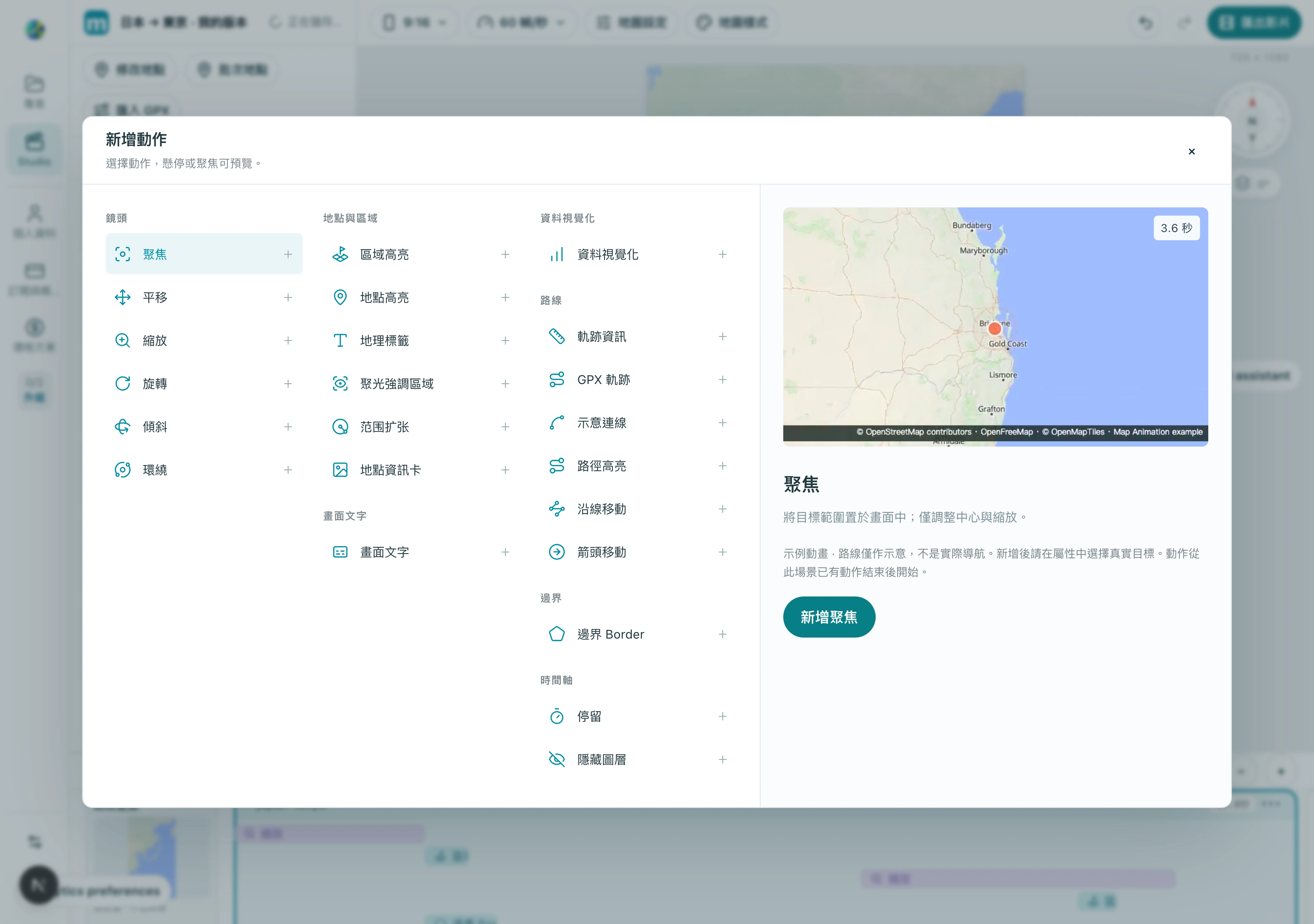
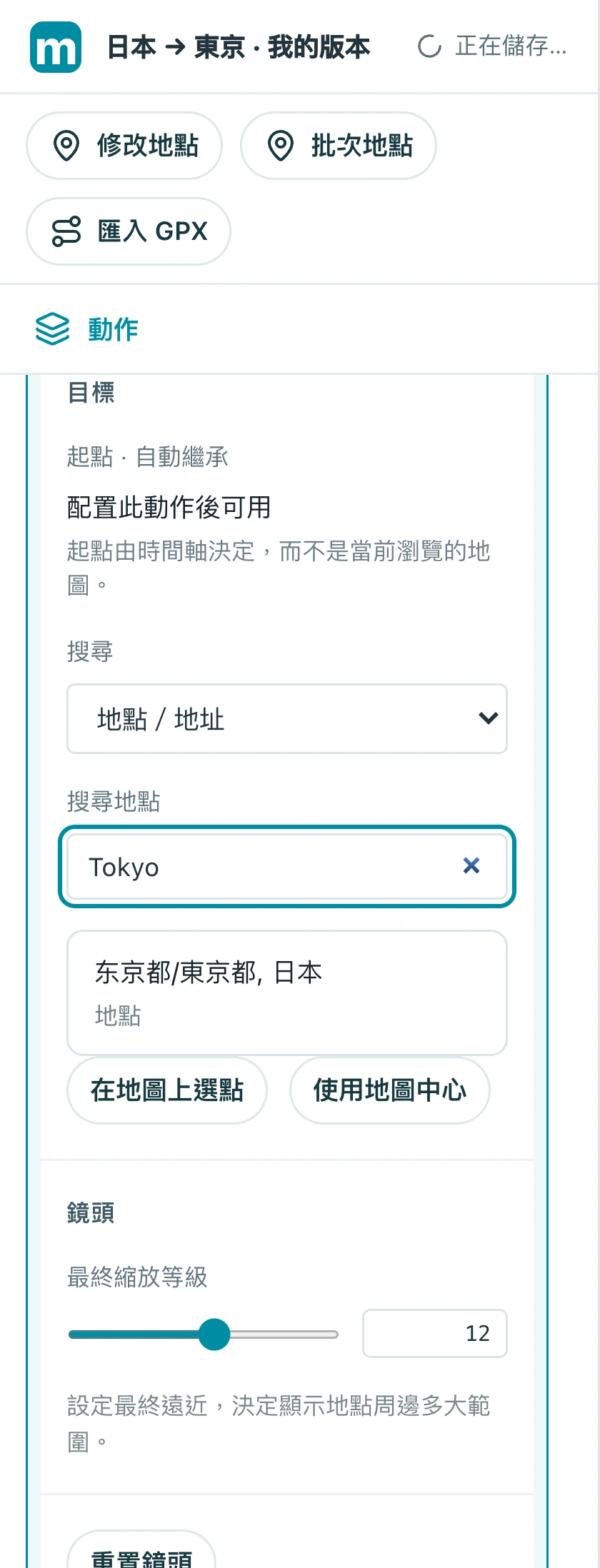
3.2 展開動作後,選擇「地點/地址」,搜尋 Tokyo 或其當地名稱。確認是日本後,再選取該結果。
3.3 選好目標後,調整「最終縮放等級」。可以先試 10,再透過預覽判斷城市構圖是否合適。
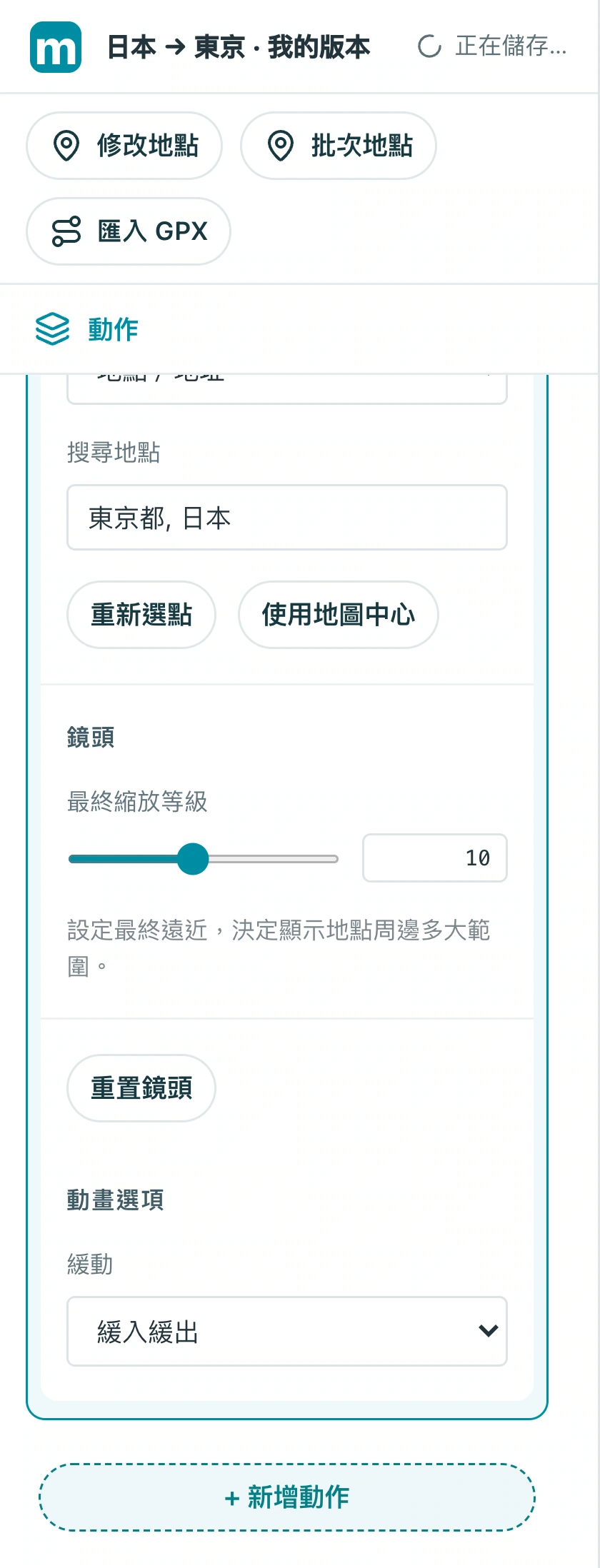
3.4 設定開始時間與持續時間。這張截圖是在 15 秒處接續加入一個 4 秒的動作;空白專案則可從 0 秒開始。請避免鏡頭動作互相重疊。
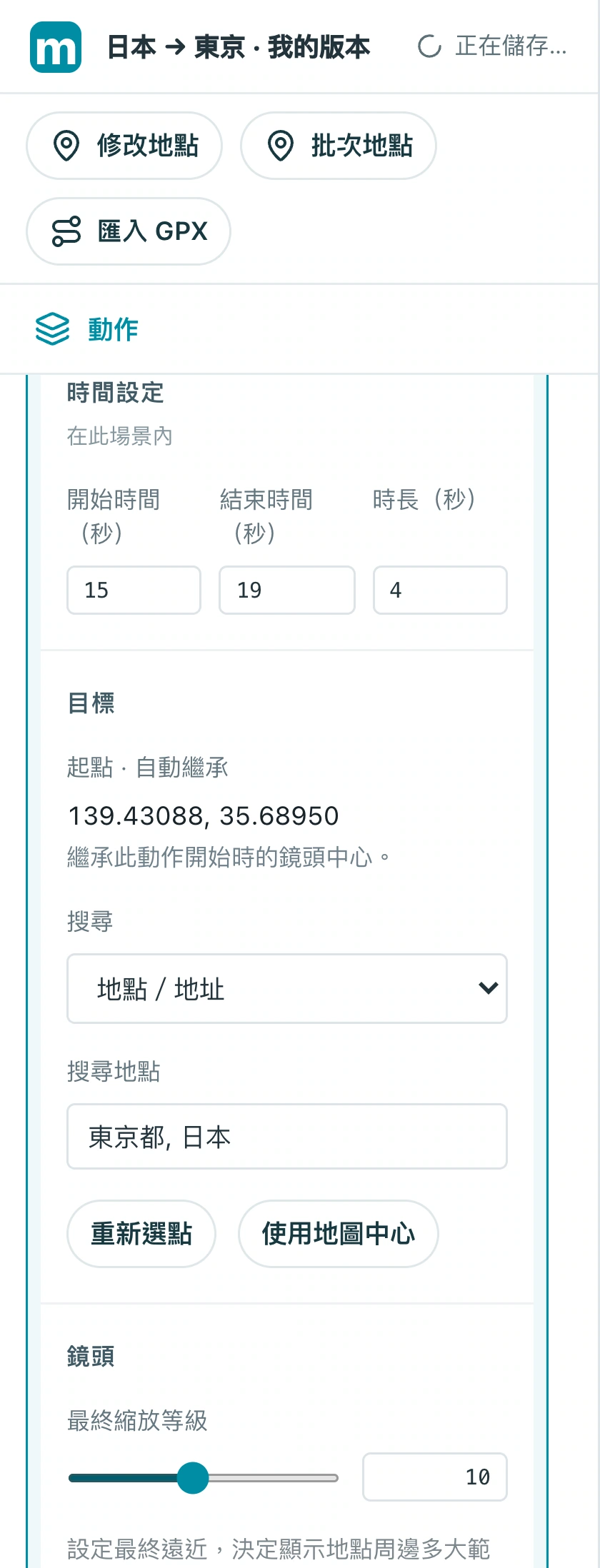
檢查:鏡頭最後會停在東京,城市周圍仍保有適當留白。
4. 標示目的地並留出停留時間
抵達後,讓觀眾有時間看清城市名稱並觀察畫面。標籤用來指出地點,停留則用來延長結尾。
4.1 加入或選取東京的 地理標籤,輸入文字並調整字體大小。讓它在鏡頭接近時顯示出來。
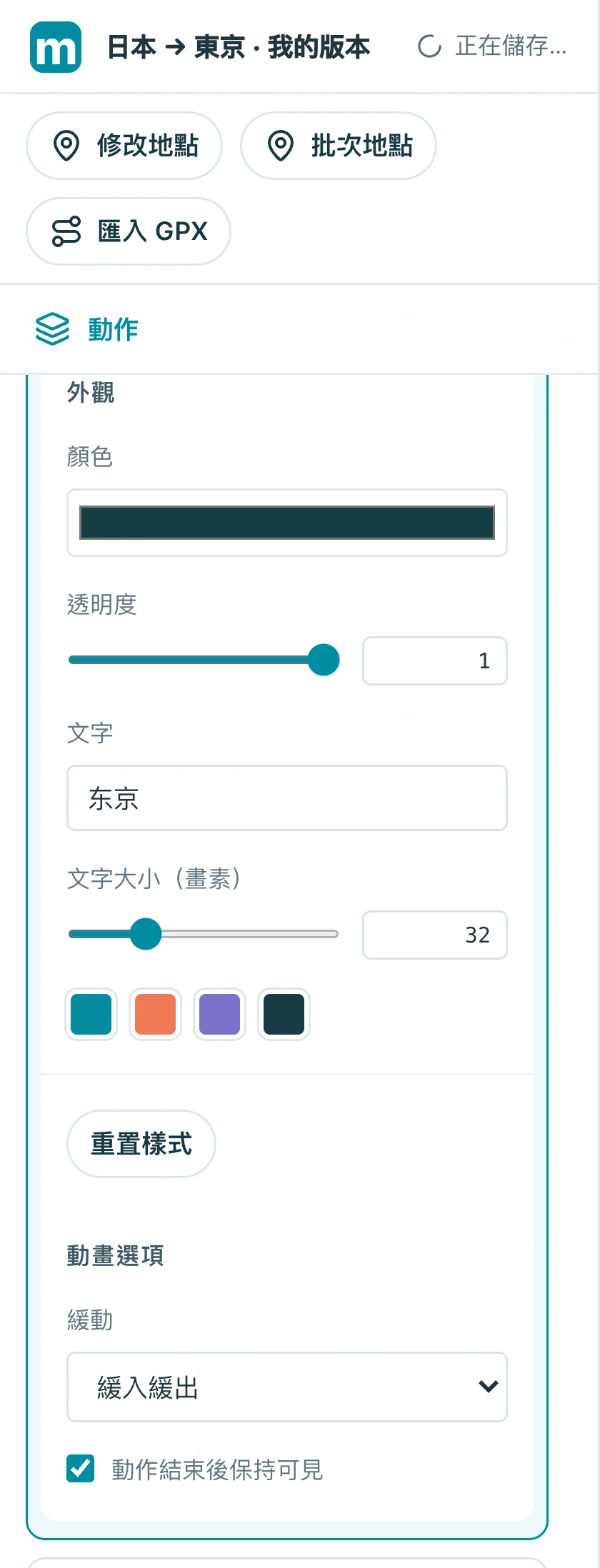
4.2 再次開啟「新增動作」,在時間軸群組中選擇「停留」。將它放在鏡頭移動之後,先試 1 秒。
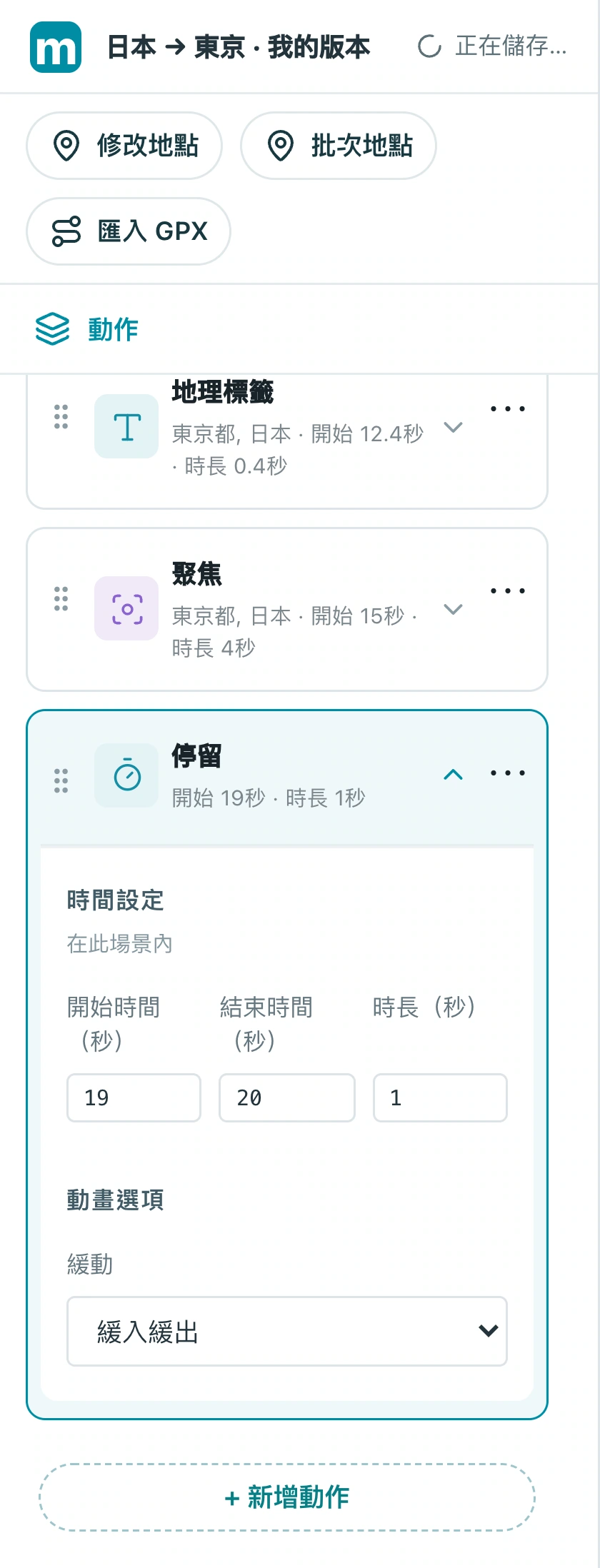
檢查:城市名稱清楚可讀,結尾也不會立刻切掉。
做出你自己的版本
把範例換成你熟悉的城市,完成一段短序列,並從頭到尾檢查一次。先講清楚一個故事,再加入更多效果。
在 Studio 練習