
製作從倫敦到巴黎的路線動畫
選擇起點、終點與移動方式,再搭配路徑、交通標記與鏡頭。
好的路線動畫要讓出發、行進與抵達都清楚易懂。動作選擇器中的預覽只是示意,加入動作後,請在屬性中設定你自己的起終點。你可以把倫敦-巴黎範例當作取景與節奏的參考。
觀看成果
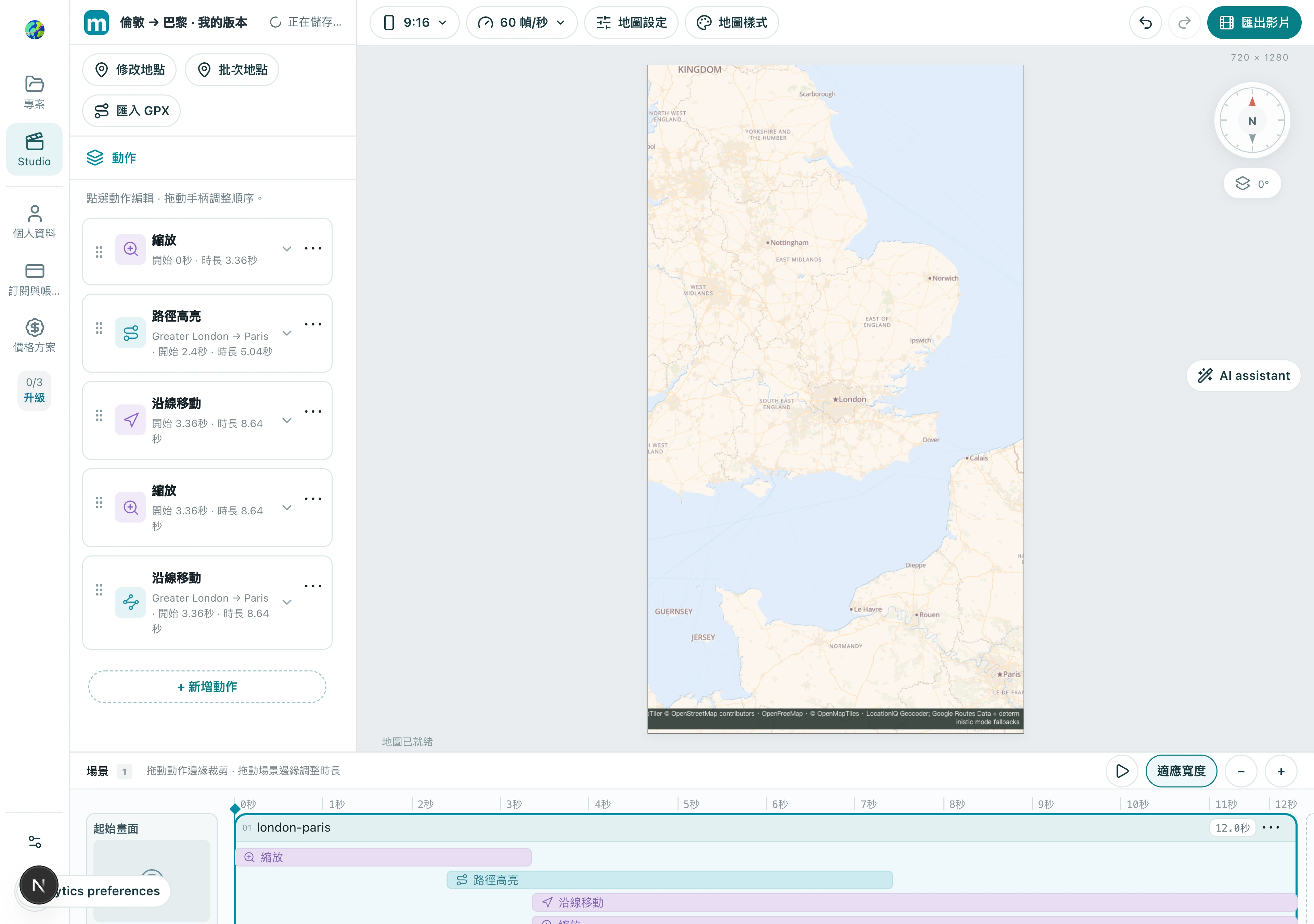
1. 加入路線動作
在「新增動作」中選擇「沿線移動」。它會控制路徑與交通標記;若要設定鏡頭跟隨,請在屬性的「鏡頭方式」中調整。
1.1 在路線群組中選擇「沿線移動」。內建預覽僅供示意;加入後再設定倫敦與巴黎。
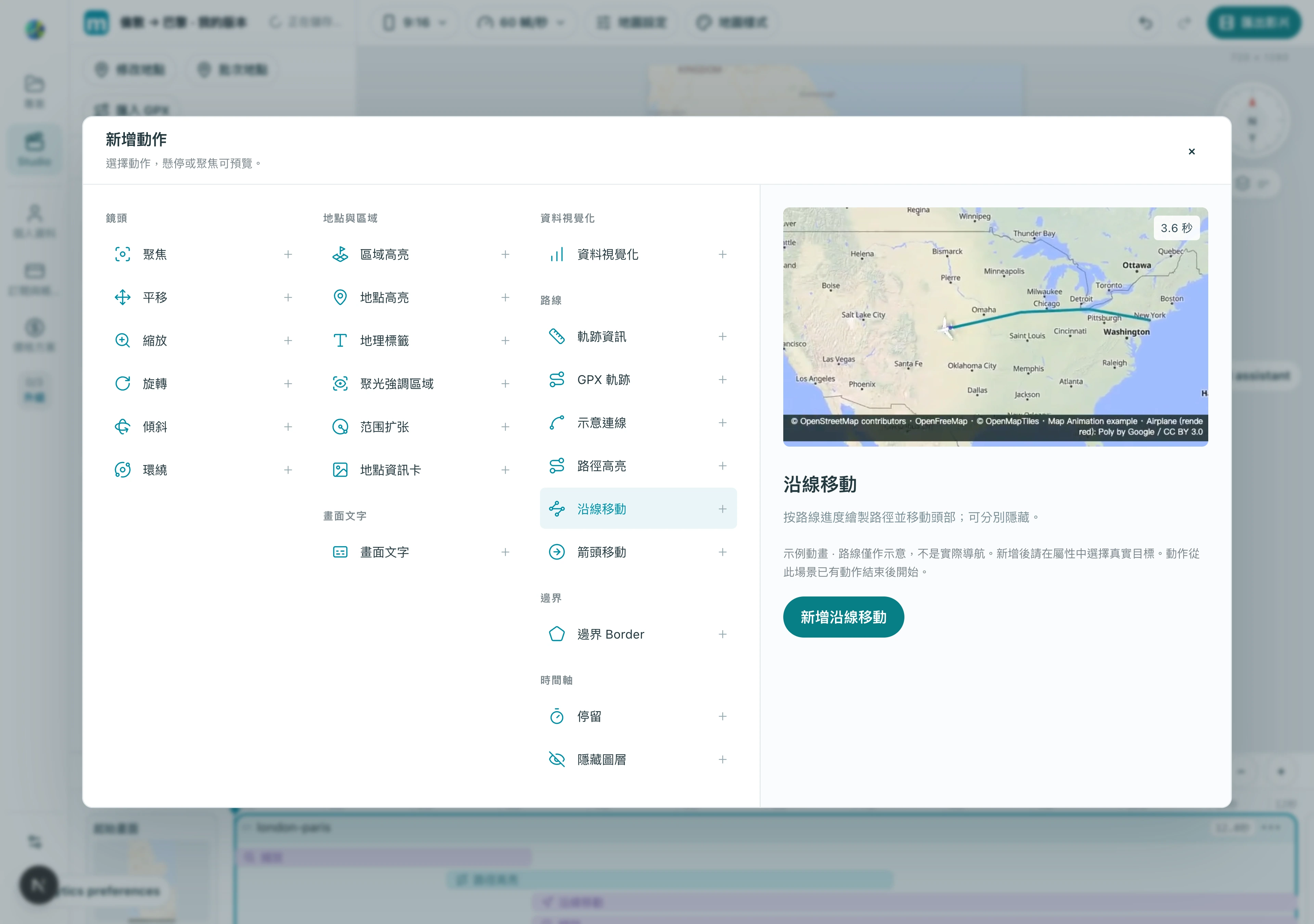
檢查:動作會出現在場景中,選取後即可看到路線屬性。
2. 確認起終點與移動方式
分別搜尋 London 與 Paris,並確認各自所屬國家。選擇符合故事情境且可用的移動方式,然後等待路線產生。在把預覽當成實際行程前,請先排除所有路線查詢錯誤。
2.1 先搜尋並確認各端點,再選擇移動方式。截圖中顯示的是 Greater 倫敦 → 巴黎,並選用了 汽車。
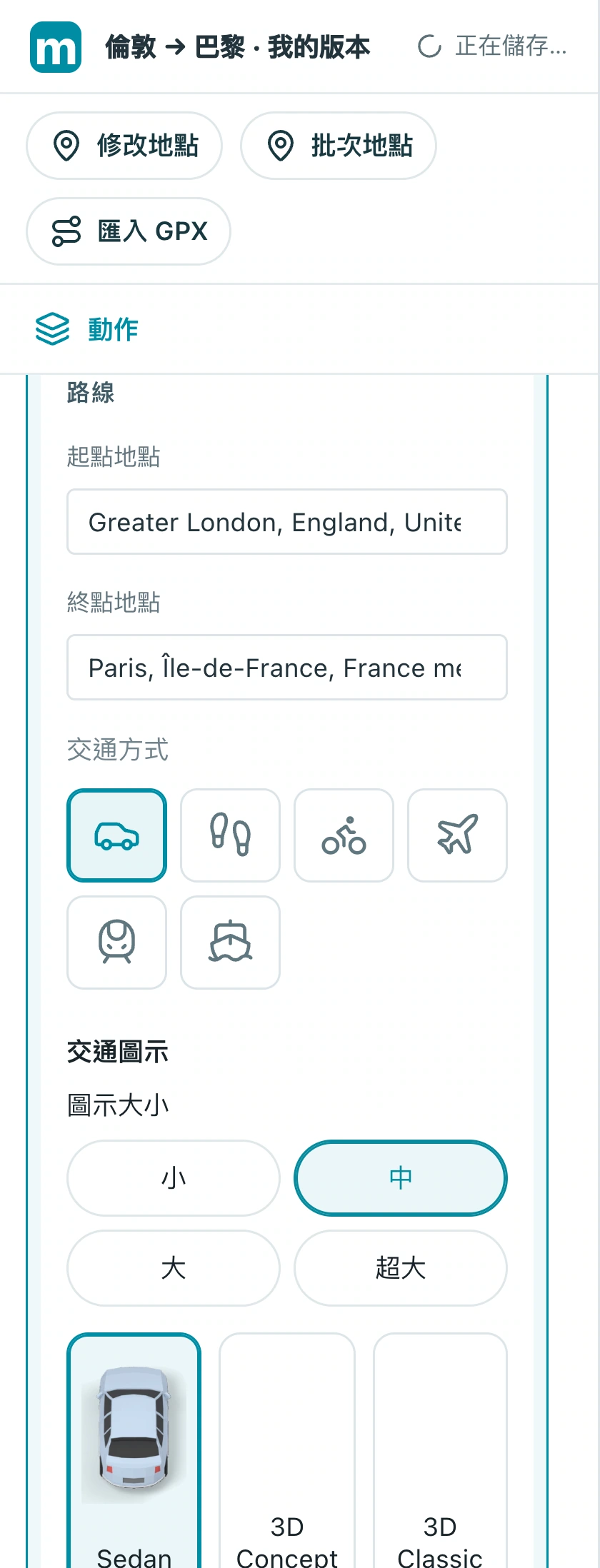
檢查:路線會以正確方向連接你要的地點。
3. 安排旅程取景
先用較寬的視角交代整段旅程,再用跟隨鏡頭呈現近距離細節。請選擇在底圖上仍清楚可辨的路徑顏色、寬度與交通標記。若取景太遠,應先調整構圖,而不是只把標記放大。
3.1 在「鏡頭方式」中選擇跟隨或總覽。截圖目前使用固定鏡頭;請避免與現有鏡頭動作衝突。
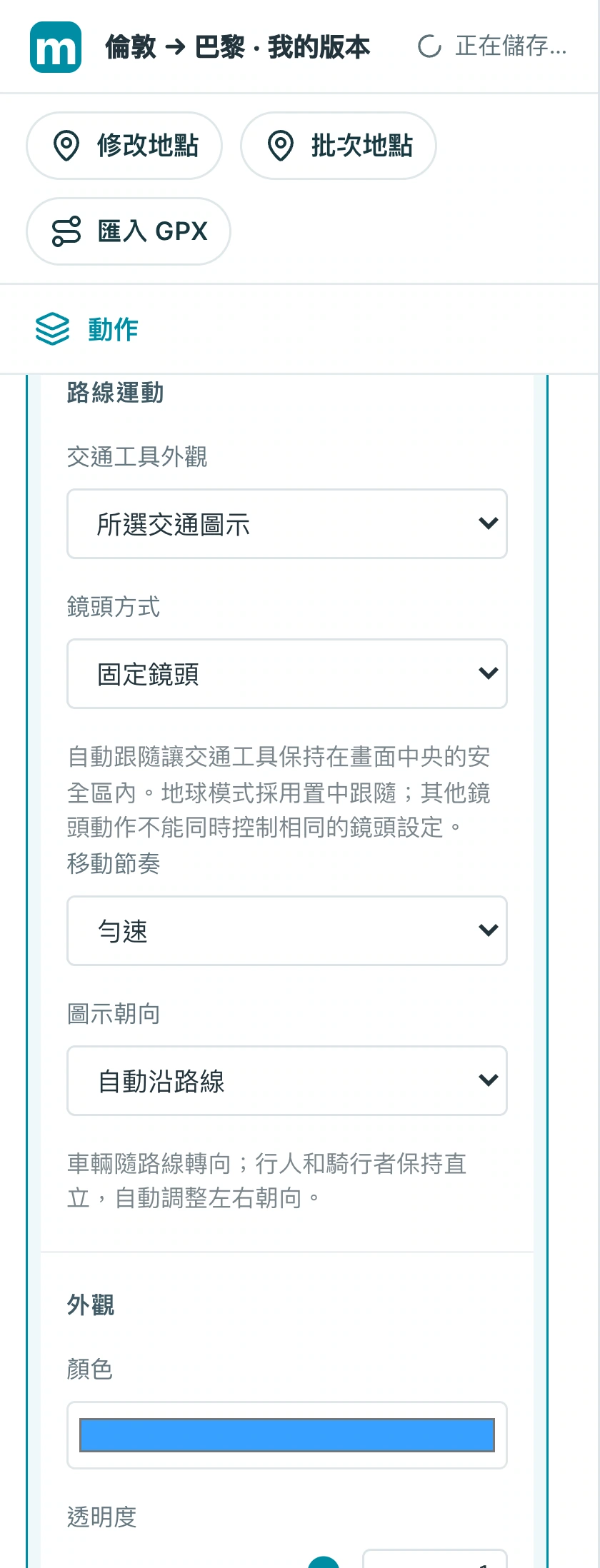
3.2 在「外觀」中調整顏色、不透明度與寬度,再檢查它們在地圖上的對比是否清楚。
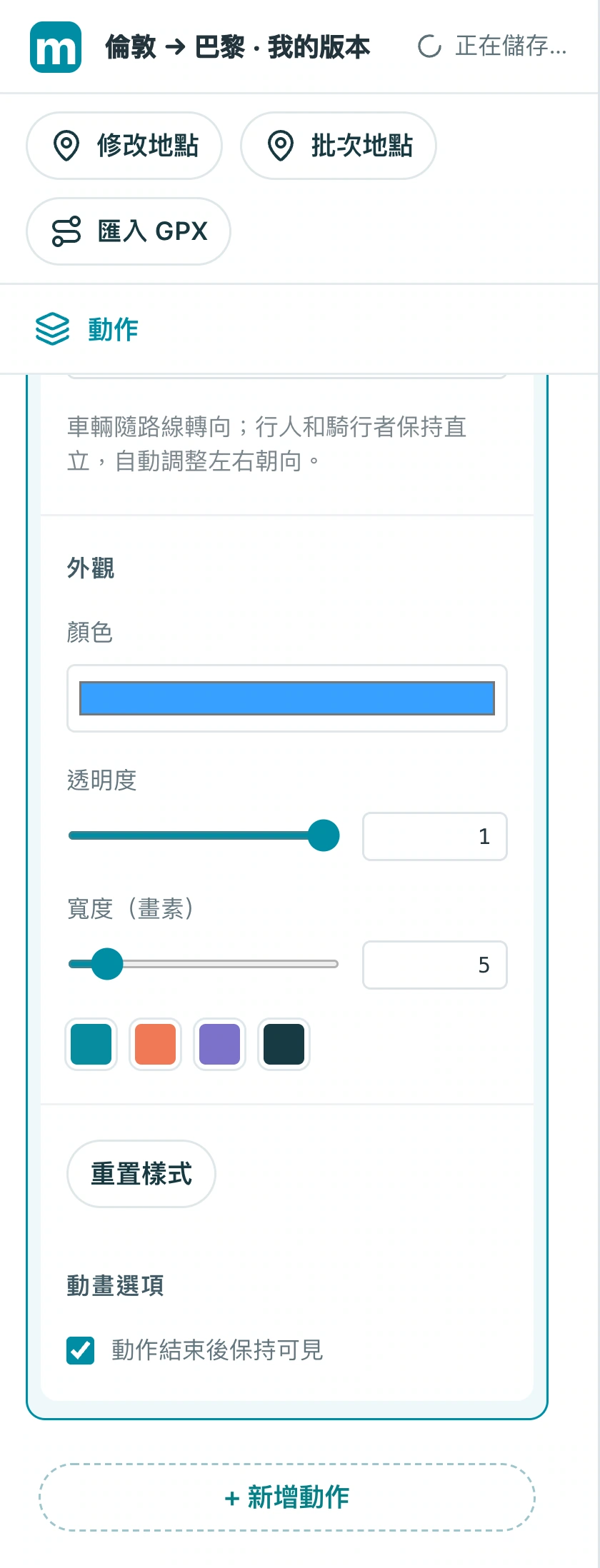
檢查:即使在較小的預覽中,路線與行進方向仍清楚可辨。
4. 檢查出發與抵達
可先嘗試 6 到 8 秒的路線動作。從頭到尾播放一次,確認標記確實從起點出發並抵達終點。進入下一個鏡頭前,可停留約 1 秒。
4.1 打開時間設定欄位。本範例約從 3.36 秒開始,持續 8.64 秒;在調整節奏前,請先檢查出發與抵達是否自然。
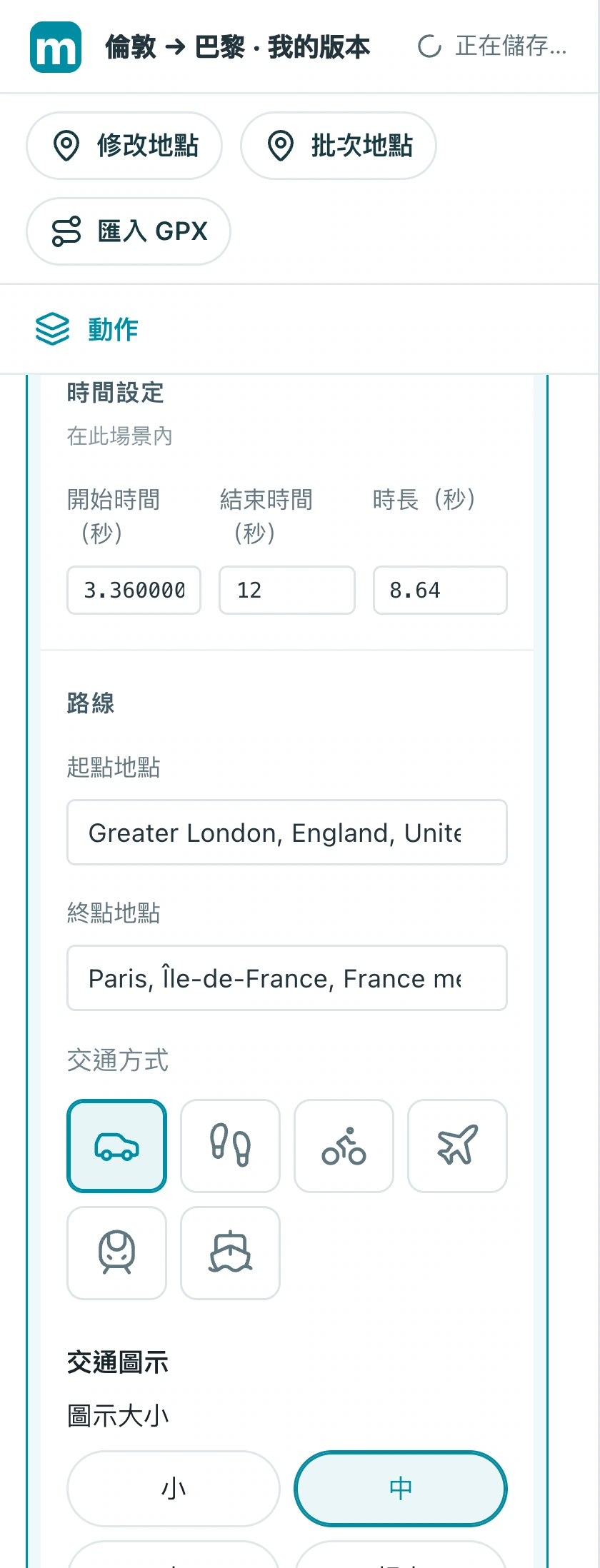
檢查:結尾看得到巴黎,路徑也不會在中途消失或反向播放。
做出你自己的版本
把範例換成你熟悉的城市,完成一段短序列,並從頭到尾檢查一次。先講清楚一個故事,再加入更多效果。
在 Studio 練習