
安排鏡頭順序,避免衝突
透過控制開始時間、持續時間與重疊方式,安排開場、縮放、環繞與停留。
影片不需要一直保持移動。先建立位置感,再接近主體,並留時間讓觀眾觀看。請利用時間軸安排這樣的節奏。大峽谷範例展示了鏡頭移動如何呈現地形。
觀看成果
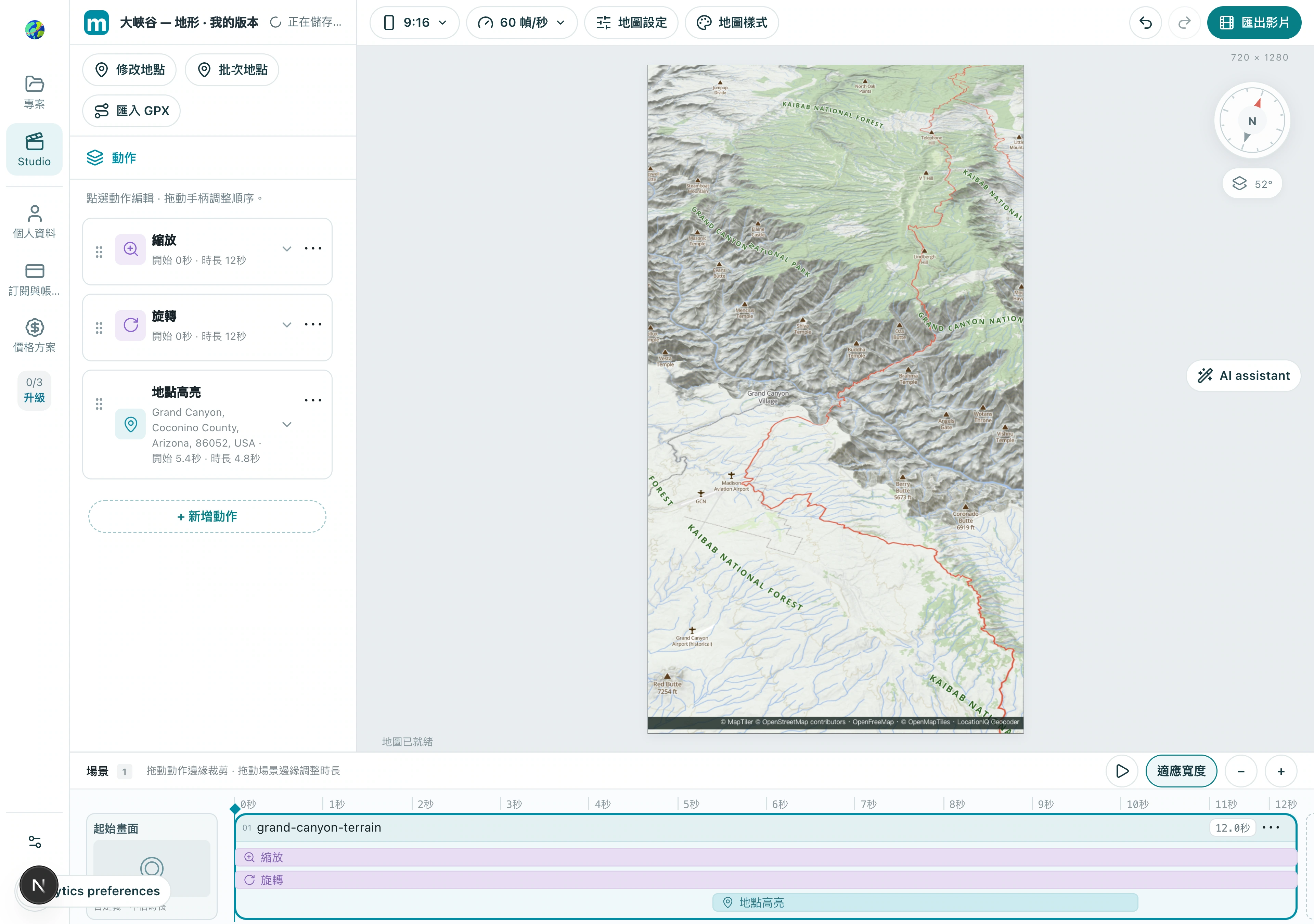
1. 分清起始畫面與有時長的動作
起始畫面決定影片從哪裡開始,且本身沒有時長。縮放、聚焦、Pan、環繞、停留 這類動作才會占用時間。加入第一個鏡頭前,請先確認開場構圖。
1.1 在時間軸左側選取「起始畫面」。它定義開場構圖,且沒有時長。
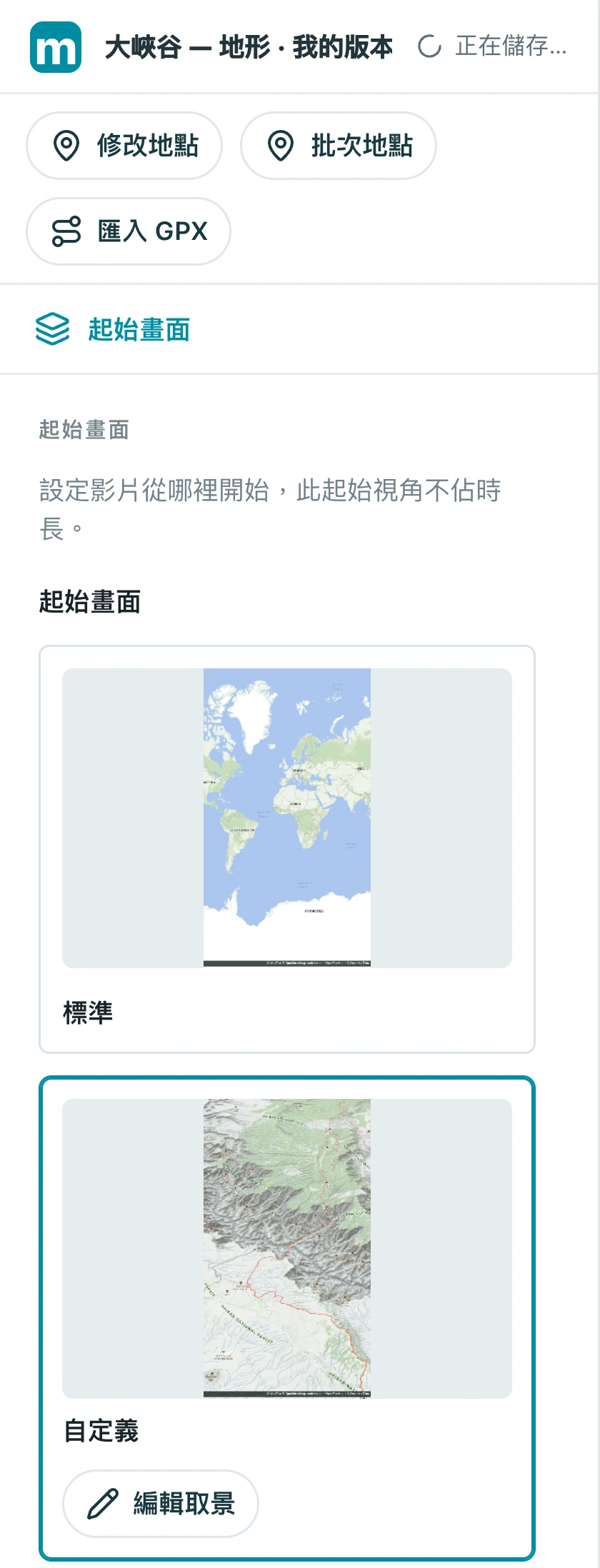
檢查:開場構圖與第一個目的位置都經過明確設定。
2. 依序安排鏡頭動作
時間欄位會決定動作何時發生。這個範例中,縮放與旋轉同時作用在不同鏡頭參數上。若要依序安排動作,請讓下一個動作從前一個結束時開始。
2.1 選取「縮放」並編輯它的時間。本範例執行於 0–12 秒;後續動作請放在 12 秒或之後。
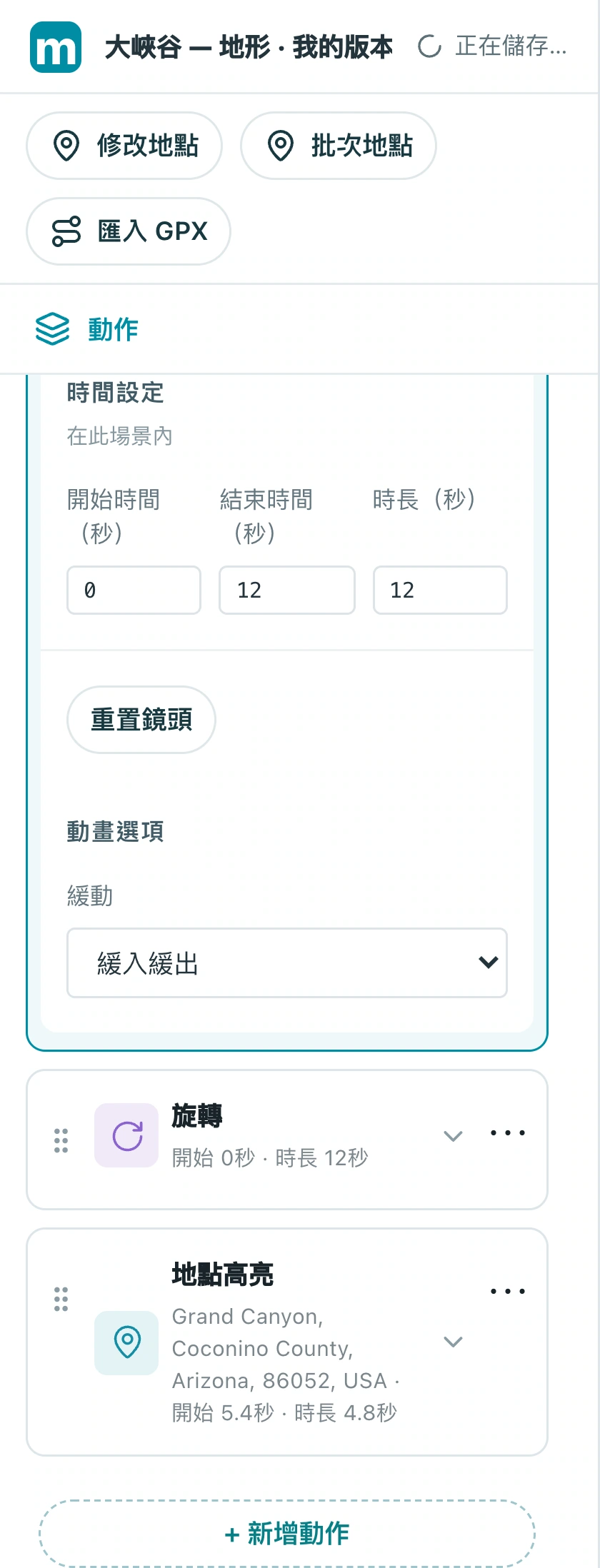
檢查:開始時間與持續時間符合你的安排,且沒有鏡頭衝突警告。
3. 有意識地重疊視覺元素
標記與文字可以與鏡頭移動重疊,例如在抵達時顯示名稱。縮放與旋轉可以搭配使用;但若多個動作控制同一個鏡頭參數,可能會發生衝突。請留意介面警告。
3.1 檢查地點高亮的時間:它從 5.4 秒開始,持續約 4.8 秒,會在鏡頭移動期間出現。
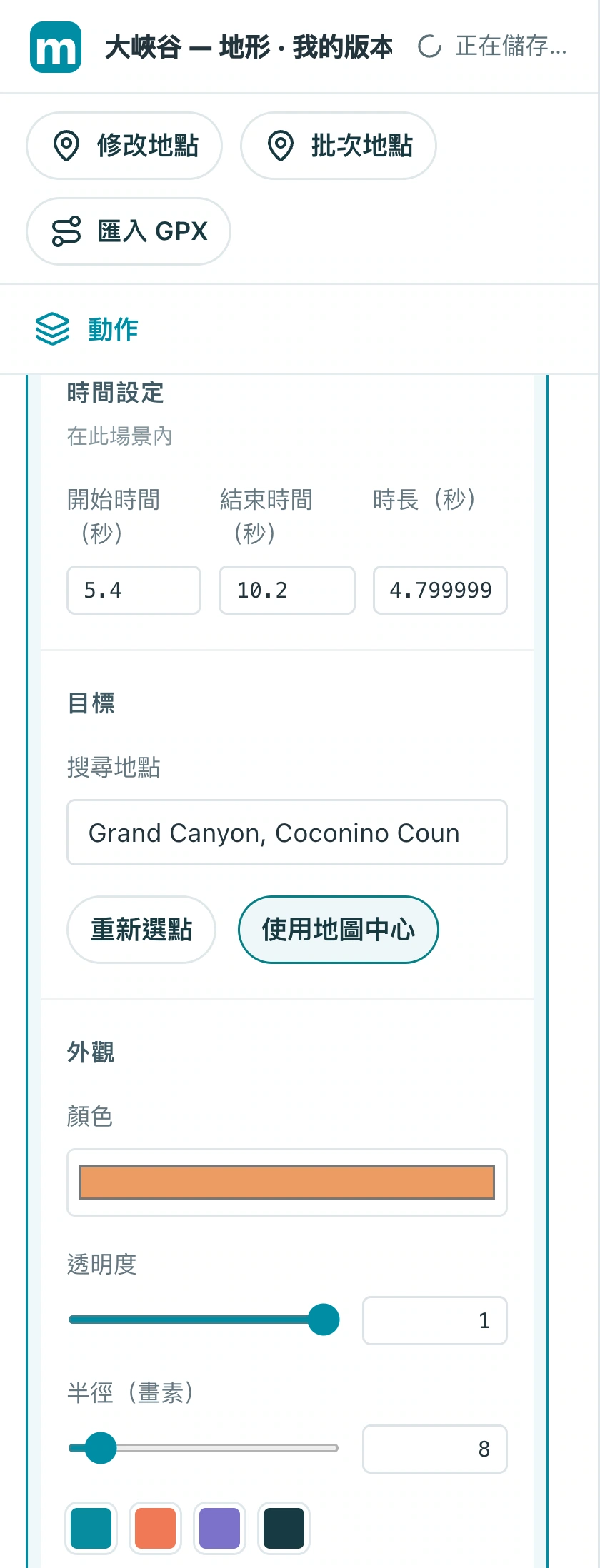
檢查:沒有鏡頭衝突,標籤出現時也清楚可讀。
4. 檢查銜接處
在每個動作邊界的前後拖曳播放頭檢查,再播放整段序列。留意是否有跳動、主體跑出畫面或不預期的停頓。若動作太急,可延長時間;若結尾太突兀,可加入停留。
4.1 選擇「適應寬度」顯示完整時間軸,沿著尺規拖曳播放頭,並播放整段序列。
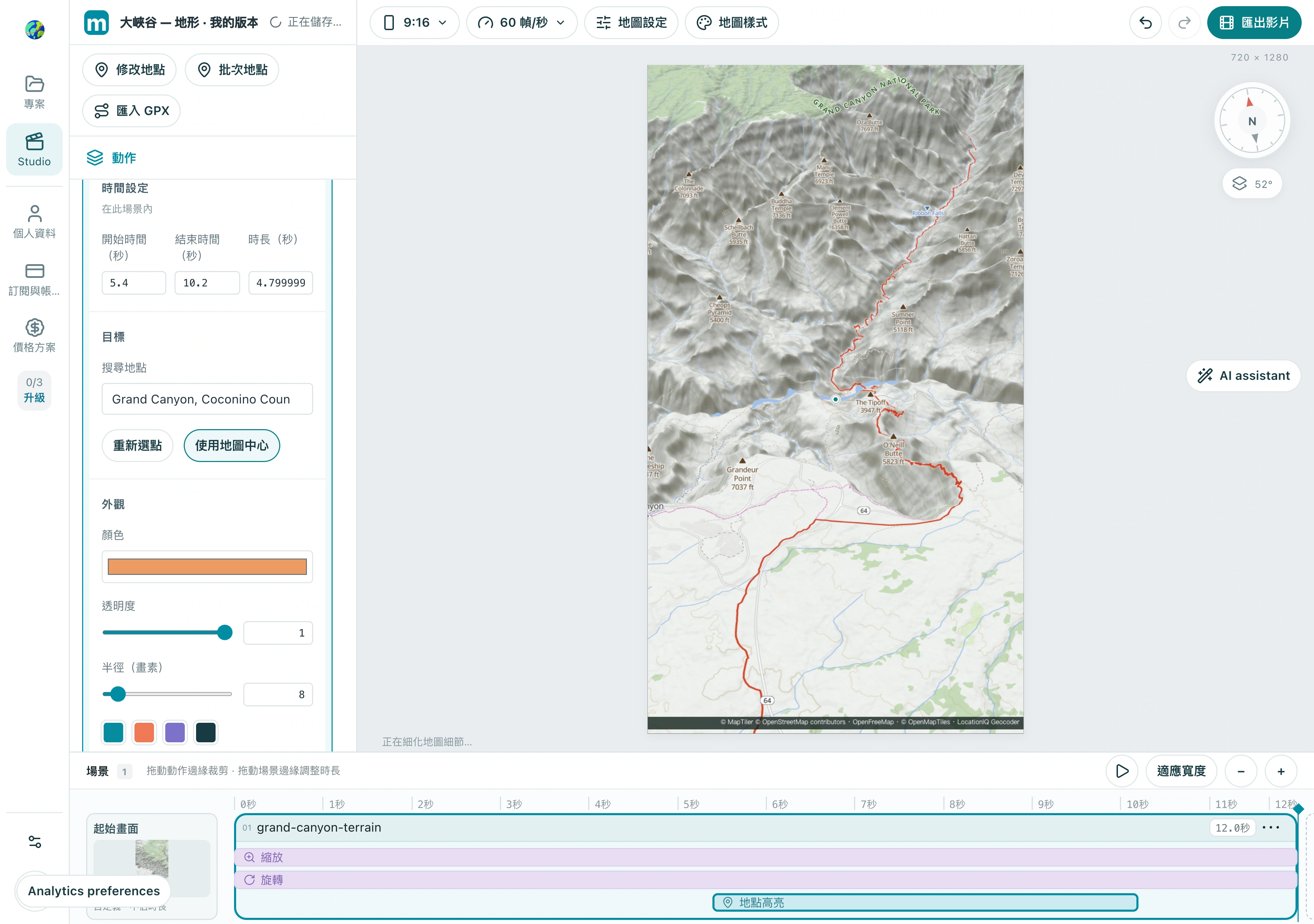
檢查:不論是銜接處還是整段播放,都感覺連貫,且最後主體清楚。
做出你自己的版本
把範例換成你熟悉的城市,完成一段短序列,並從頭到尾檢查一次。先講清楚一個故事,再加入更多效果。
在 Studio 練習