
Tạo cảnh 3D địa hình và thành phố
Bật địa hình hoặc tòa nhà 3D, sau đó sử dụng độ nghiêng và quỹ đạo để hiển thị rõ ràng đối tượng.
Một cảnh quay 3D cần nhiều hơn một bản đồ nghiêng. Everest cần một đỉnh rõ ràng và các sườn núi xung quanh; Tòa nhà Empire State cần thân và đỉnh của nó trong khung hình. Dữ liệu bản đồ, độ phóng to và độ nghiêng đều ảnh hưởng đến kết quả.
Xem kết quả
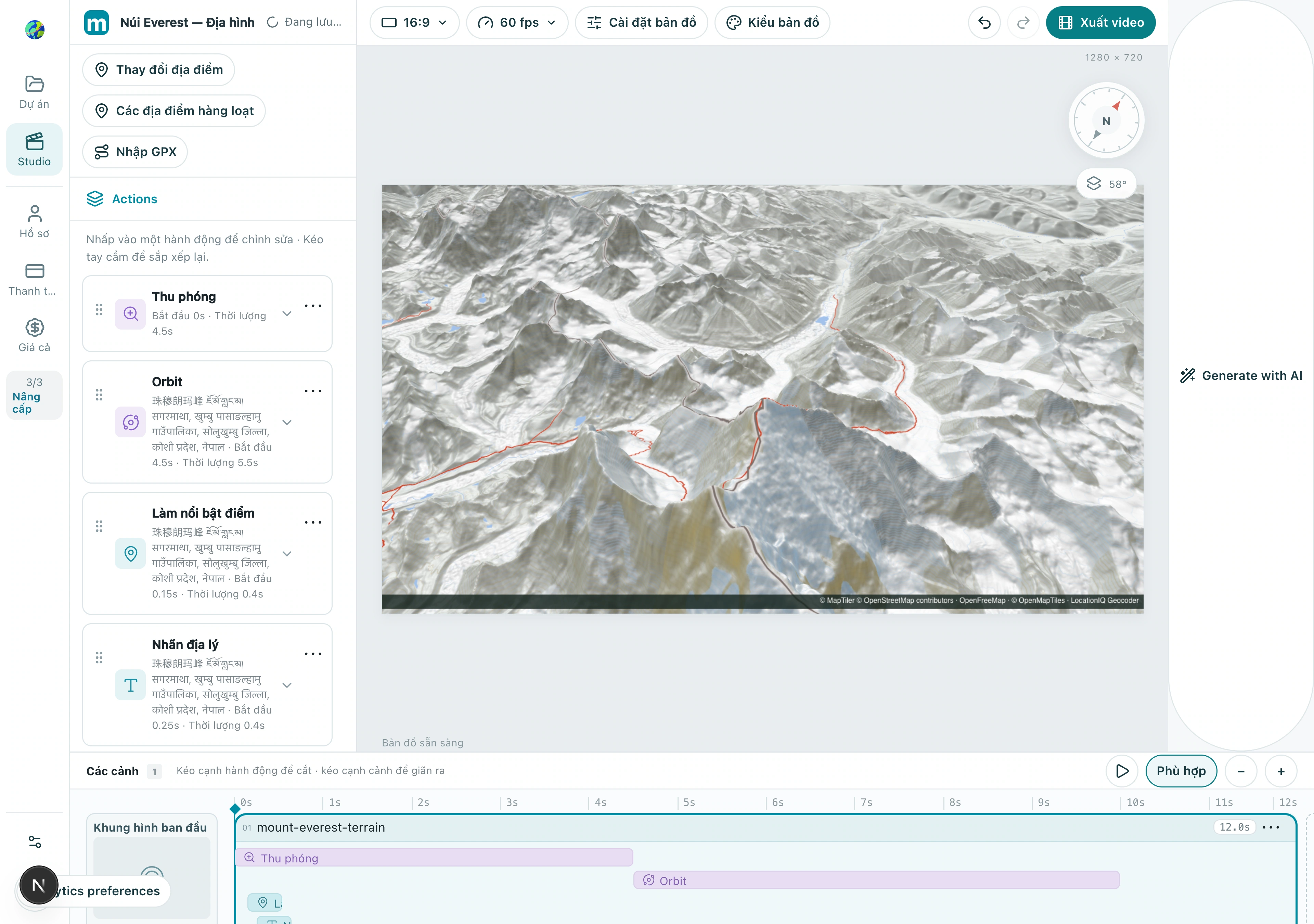
1. Chọn hiệu ứng bản đồ phù hợp
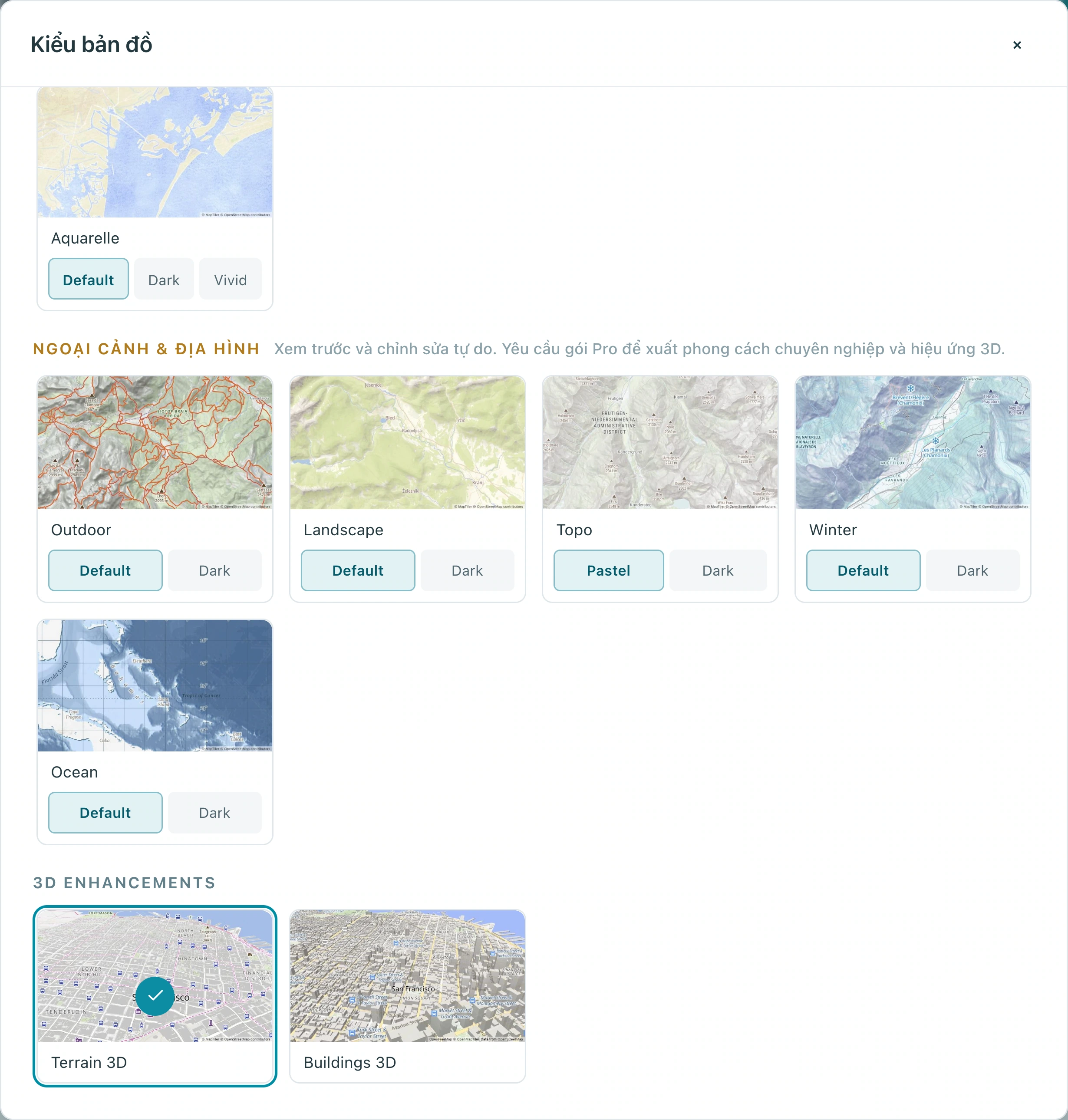
Mở Kiểu bản đồ và chọn Địa hình hoặc Tòa nhà trong phần Nâng cao 3D. Sử dụng Địa hình 3D cho núi và Tòa nhà 3D cho thành phố. Ví dụ địa hình này sử dụng bản đồ phẳng; chuyển sang bản đồ nền không có địa hình để chụp ảnh toàn cầu.
1.1 Cuộn đến phần Nâng cao 3D và chọn Địa hình 3D. Tòa nhà 3D bên cạnh đó dành cho các tòa nhà trong thành phố.
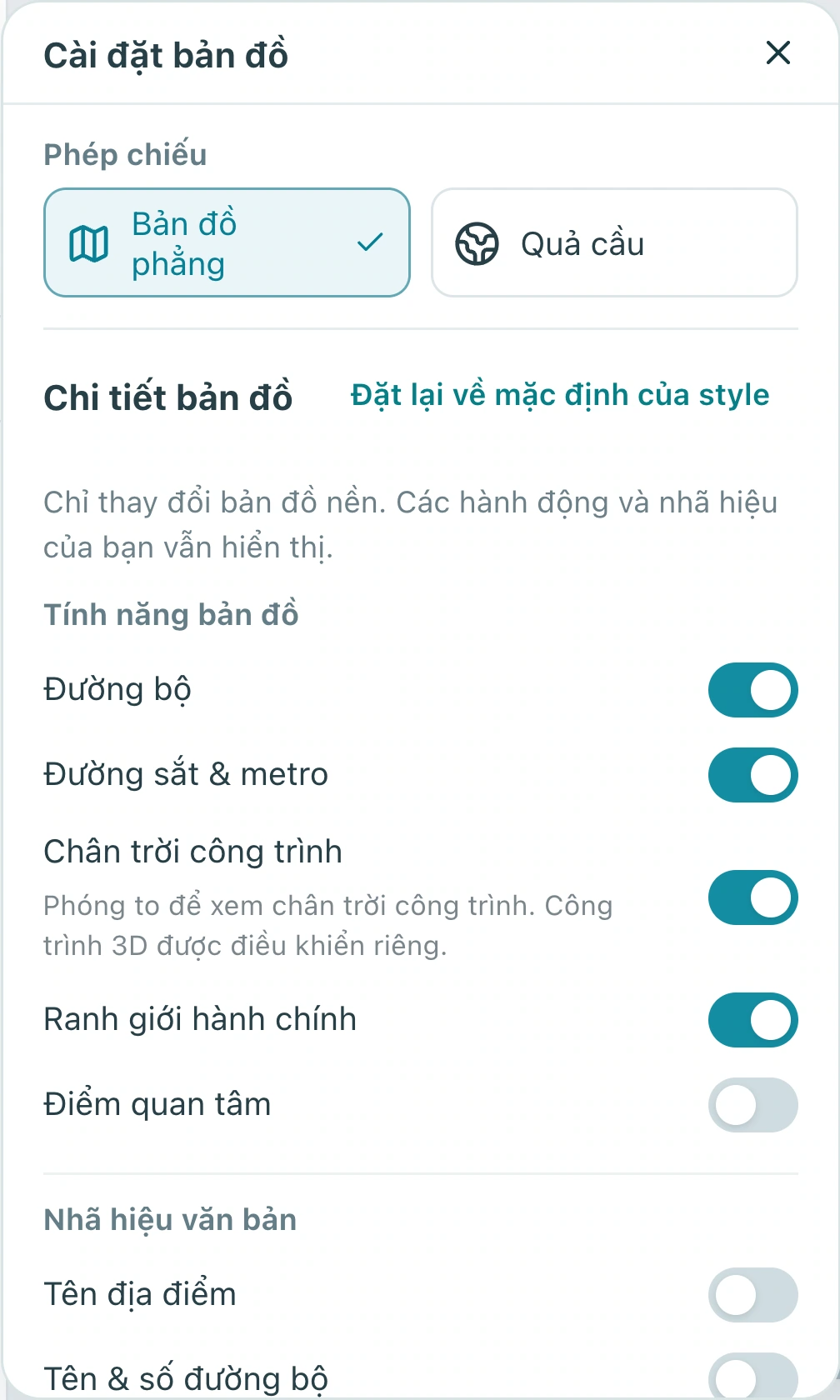
1.2 Xác nhận phép chiếu trong Cài đặt bản đồ. Ví dụ này sử dụng bản đồ phẳng; xem lại địa hình và hiệu ứng máy ảnh của nó.
Kiểm tra: Các sườn núi hiển thị độ cao, hoặc các tòa nhà xuất hiện dưới dạng khối ba chiều.
2. Xác định vị trí đối tượng trước khi điều chỉnh độ nghiêng
Tìm kiếm Everest hoặc tòa nhà và xác minh vị trí của nó. Bắt đầu với độ nghiêng vừa phải, sau đó điều chỉnh độ phóng to. Các tòa nhà yêu cầu độ phóng to đủ gần và dữ liệu bản đồ phù hợp; kiểm tra cả hai nếu chúng không xuất hiện.
2.1 Xác minh đỉnh Everest trong mục tiêu hành động và chọn Vị trí / cận cảnh thay vì khu vực quá rộng.

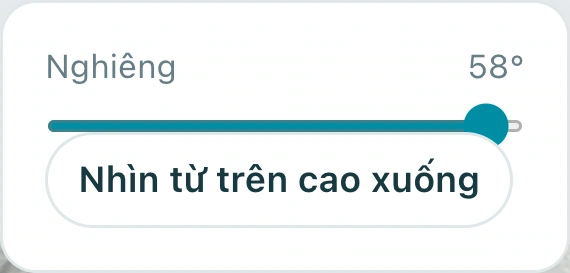
2.2 Mở Góc nghiêng ở bên phải. Ví dụ này sử dụng 58°; bắt đầu nhẹ nhàng hơn và kiểm tra xem đỉnh có nằm trong khung hình hay không.
Kiểm tra: Đối tượng nằm trong khung hình và đỉnh hoặc mái của nó không bị cắt.
3. Hiển thị chiều sâu với quỹ đạo hạn chế
Thêm quỹ đạo xung quanh cùng một mục tiêu. Bắt đầu với một góc khiêm tốn trong khoảng năm giây và xem kết quả đầy đủ. Một quỹ đạo nhanh hoặc quá mức có thể đẩy một ngọn núi hoặc tòa nhà ra khỏi khung hình.
3.1 Chọn Quay quanh và kiểm tra góc quay, độ phóng to và độ nghiêng. Ví dụ này quay 25° ở độ phóng to khoảng 12,95.
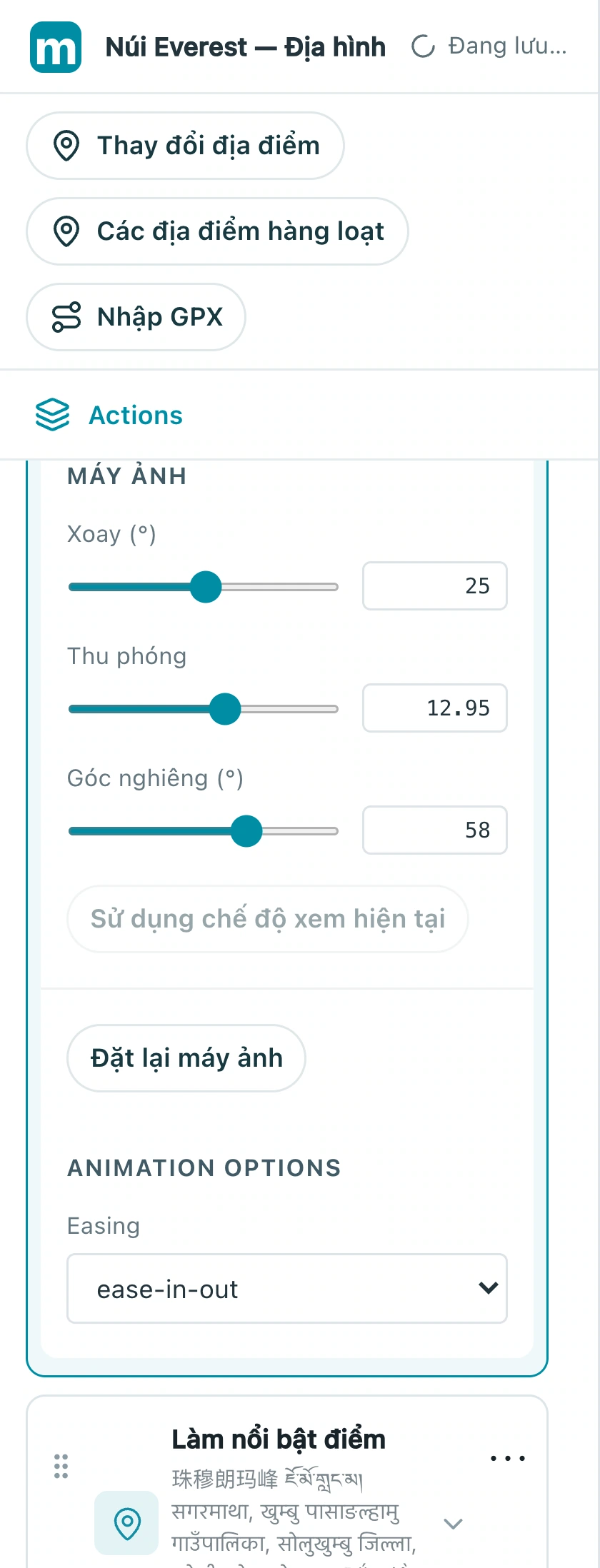
3.2 Điều chỉnh tốc độ quỹ đạo thông qua thời gian của nó. Ví dụ này bắt đầu ở 4,5 giây và kéo dài 5,5 giây, kết thúc ở 10 giây.

Kiểm tra: Đối tượng vẫn hiển thị ở đầu, giữa và cuối quỹ đạo.
4. Xem lại chi tiết đã tải trước khi xuất
Chờ các ô bản đồ và chi tiết địa hình xuất hiện trước khi đánh giá độ sắc nét. Xem lại toàn bộ chuyển động và khung hình cuối cùng trước khi xuất. Giải quyết các khu vực trống, các mảng mờ hoặc lỗi tải thay vì coi bản xem trước chưa hoàn thành là kết quả cuối cùng.
4.1 Phát toàn bộ trình tự và kiểm tra phần kết thúc: đỉnh, điểm đánh dấu và địa hình phải rõ ràng trong suốt.
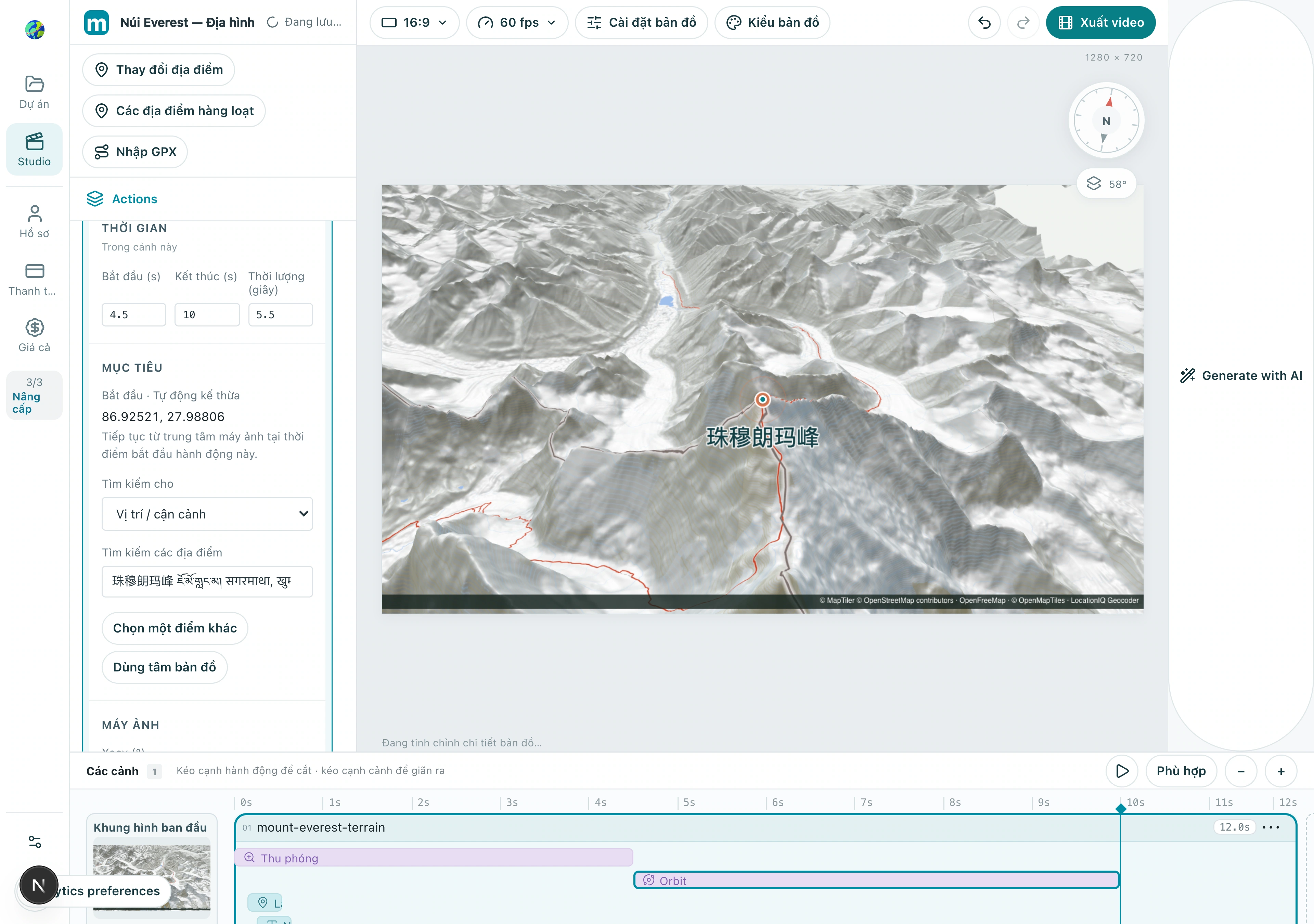
Kiểm tra: Đối tượng rõ ràng trong suốt quỹ đạo, có thời gian để kiểm tra phần kết thúc.
Tạo phiên bản của riêng bạn
Thay thế ví dụ bằng một thành phố bạn biết, hoàn thành một chuỗi ngắn và xem lại từ đầu đến cuối. Tạo một câu chuyện rõ ràng trước khi thêm nhiều hiệu ứng hơn.
Thực hành trong Studio