
Xem lại và xuất video đã hoàn thành
Kiểm tra định dạng, độ phân giải, tốc độ khung hình và phát lại, sau đó tải xuống và kiểm tra tệp đã hoàn thành.
Bản xem trước mượt mà trong trình chỉnh sửa không thay thế việc kiểm tra tệp đã tải xuống. Xác nhận bố cục và thời gian trước khi chọn cài đặt xuất, sau đó phát đầu ra thực tế, đặc biệt là phần mở đầu, phần nối và phần kết thúc. Bản xem trước miễn phí sử dụng Ánh sáng 2D, thay vì kiểu vệ tinh của video tham khảo.
Xem kết quả
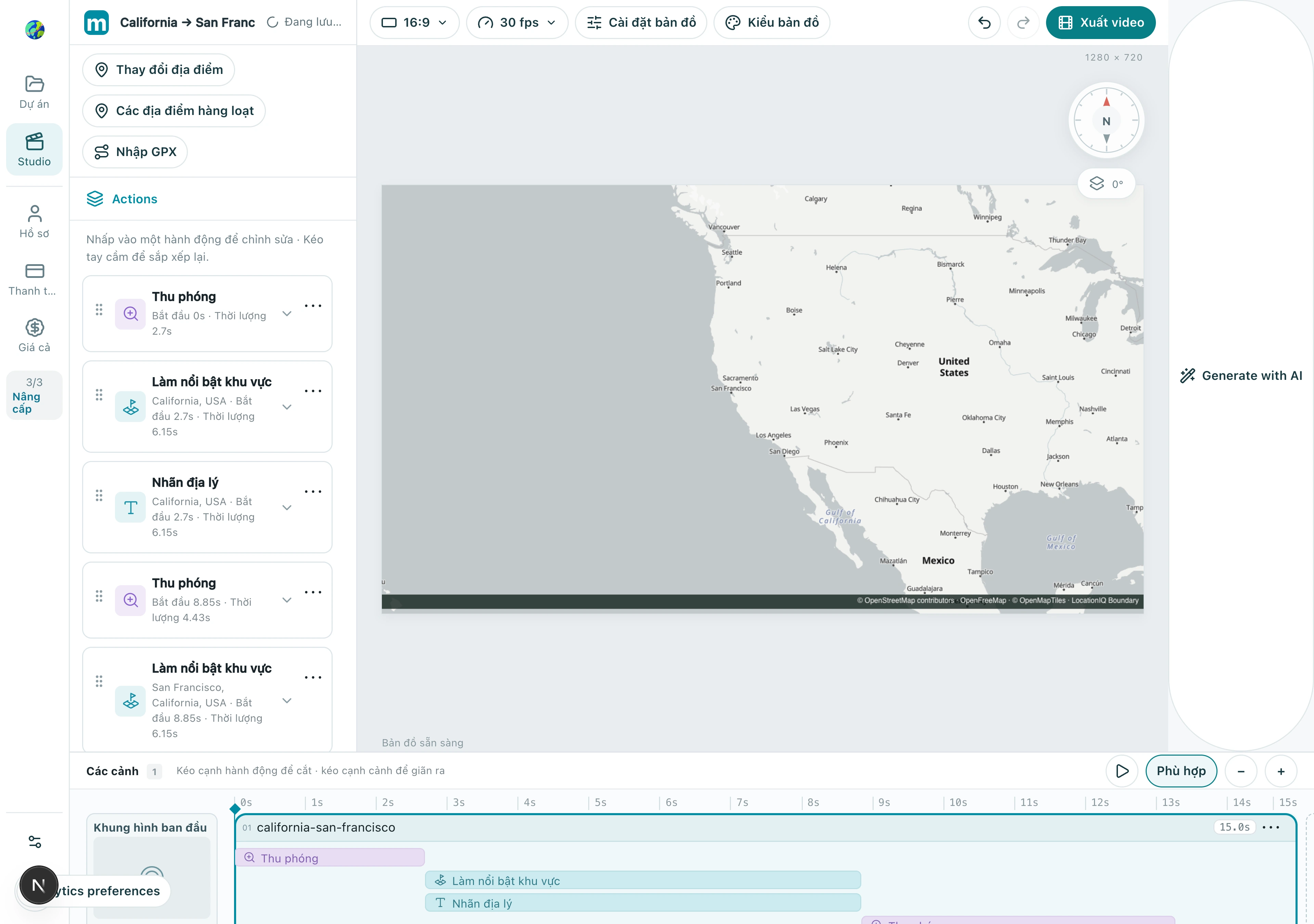
1. Hoàn tất định dạng và khung hình
Chọn định dạng ngang hoặc dọc dự định trong thanh công cụ. Sau khi thay đổi, phát từ đầu và kiểm tra nhãn, tuyến đường dài và tòa nhà cao gần các cạnh. Đừng xuất ngay sau khi thay đổi tỷ lệ.
1.1 Mở menu định dạng và xác nhận tỷ lệ. Ví dụ này sử dụng định dạng ngang 16:9; kiểm tra lại khung hình sau khi thay đổi.
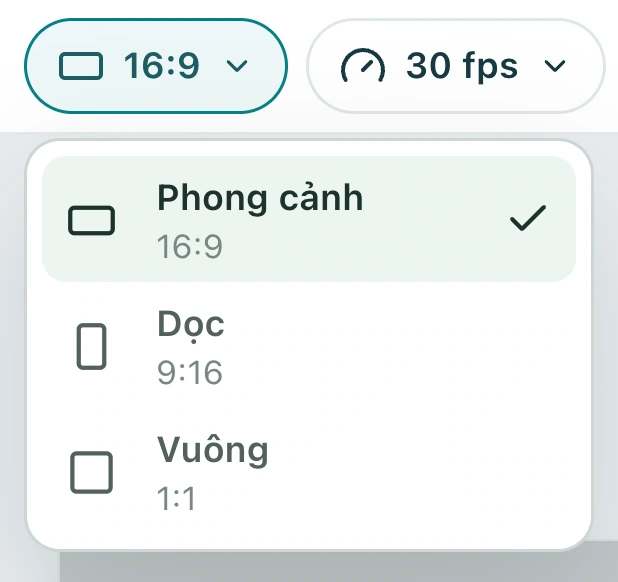
Kiểm tra: Mọi cảnh quay đều hoạt động trong định dạng cuối cùng.
2. Chọn cài đặt đầu ra cho công việc
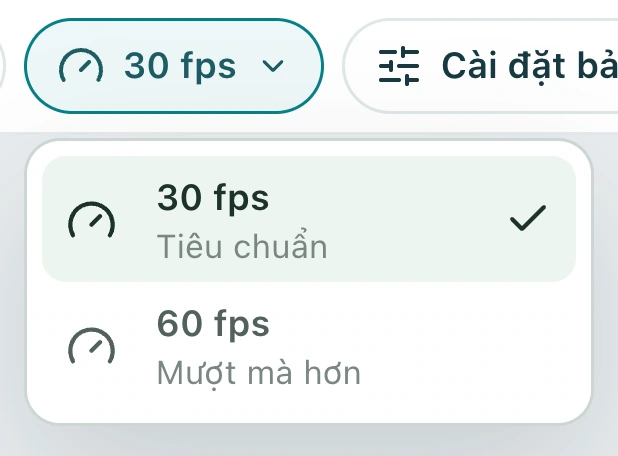
Thanh công cụ cung cấp 30 và 60 fps. Xem lại ở 30 fps, sau đó chọn 60 nếu cần. Độ phân giải tuân theo định dạng; hộp thoại xuất hiện hiển thị kích thước pixel hiện tại.
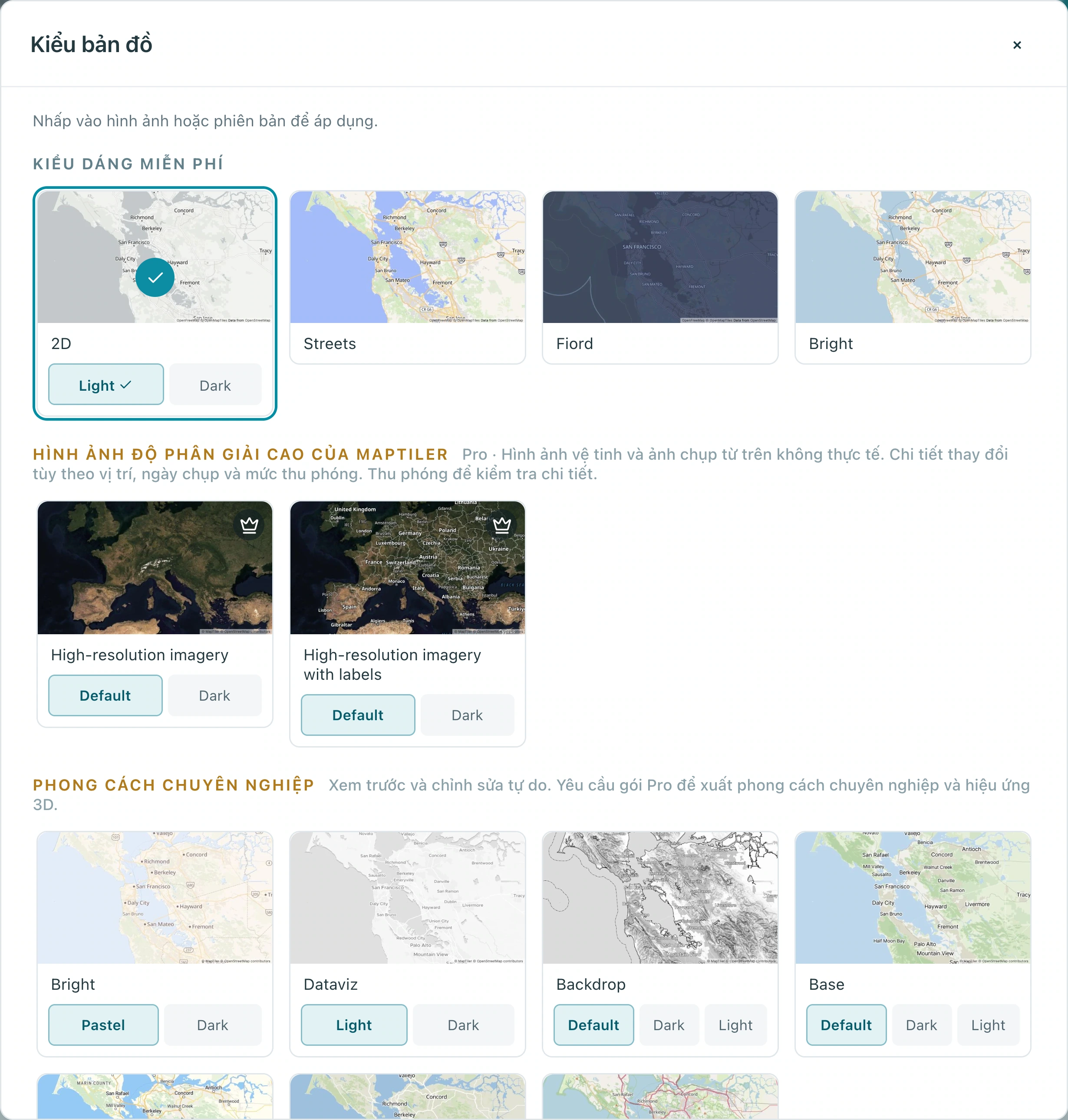
2.1 Đối với xuất bản miễn phí, hãy chọn một kiểu có sẵn như Ánh sáng 2D trong Kiểu bản đồ. Bản xem trước này sử dụng Ánh sáng 2D.
2.2 Chọn 30 hoặc 60 fps trong menu tốc độ khung hình. Bản xem trước thực tế ở đây sử dụng 30 fps.
2.3 Mở Xuất video và xác minh độ phân giải, tốc độ và định dạng:1280×720,30 fps,MP4 trong hộp thoại thực tế này.
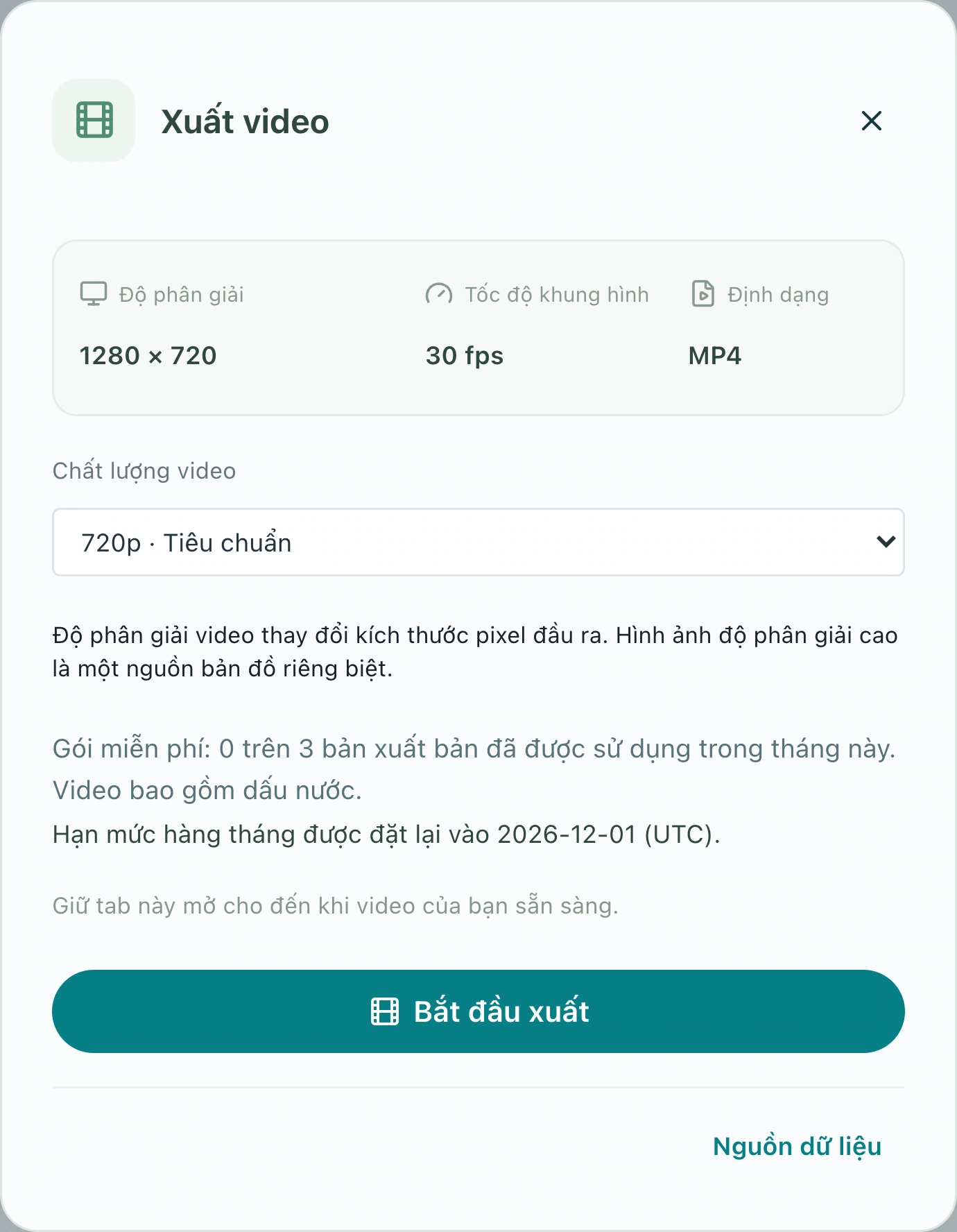
Kiểm tra: Bản xem trước miễn phí xác nhận nhịp độ và bố cục, và cài đặt cuối cùng phù hợp với mục đích sử dụng của bạn.
3. Bắt đầu xuất và giữ tab mở
Chọn Xuất video, xem lại cài đặt và bắt đầu. Các khung hình được tạo trong trình duyệt, vì vậy thời gian phụ thuộc vào độ dài video, tốc độ khung hình, độ phân giải, hiệu suất thiết bị và tải bản đồ. Giữ tab mở và tránh các tác vụ nặng khác.
3.1 Sau khi Bắt đầu xuất, khu vực tiến trình hiển thị trạng thái và Hủy xuất. Giữ tab mở; đây là trạng thái tạo ban đầu thực tế.
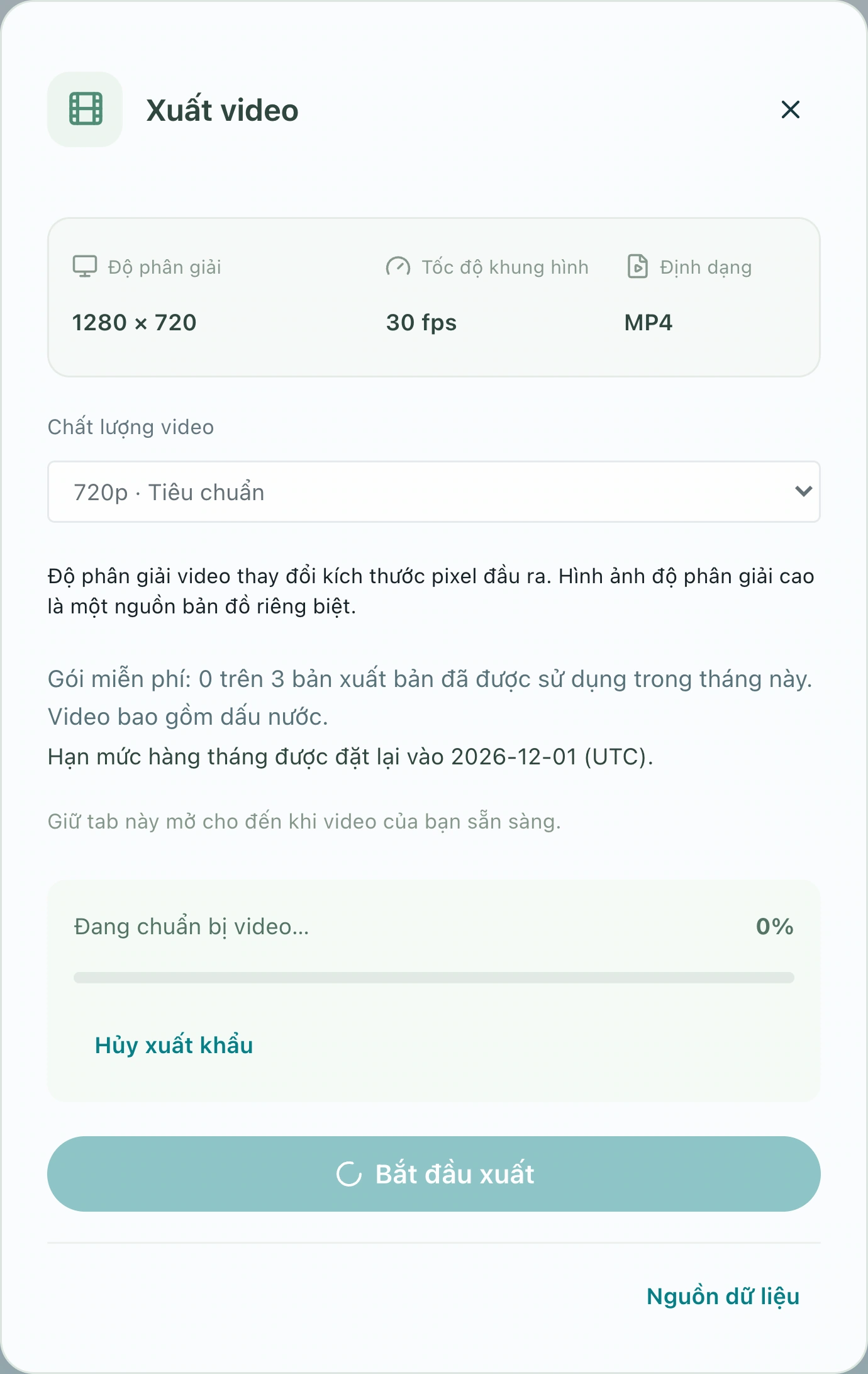
Kiểm tra: Tiến trình được cải thiện và giao diện báo cáo rằng video đã sẵn sàng.
4. Tải xuống và phát tệp thực tế
Tải xuống video đã hoàn thành và xem nó từ đầu đến cuối trong trình phát. Kiểm tra các khung hình đen, các khu vực bản đồ bị thiếu, phần kết thúc đột ngột, tỷ lệ không chính xác và nhãn bị che khuất. Phân biệt nền trình phát với các khu vực trống bên trong video; xem toàn màn hình có thể giúp ích.
4.1 Khi Xuất sẵn sàng xuất hiện, chọn Tải xuống video. MP4 15 giây thực tế này đã được tải xuống và xác minh là 450 khung hình; xem lại toàn bộ tệp trong trình phát.
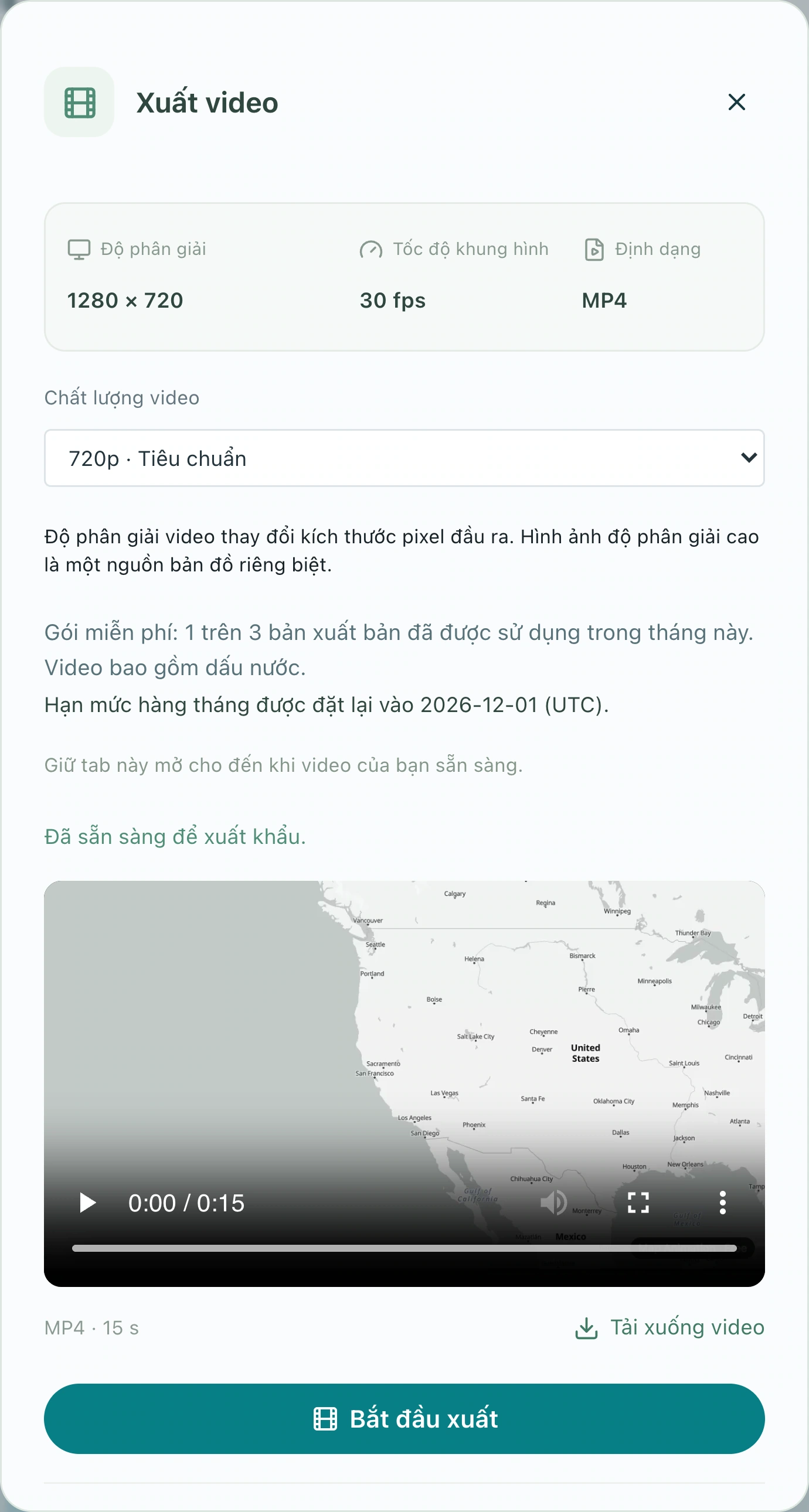
Kiểm tra: Tệp đã tải xuống phát hoàn toàn, với phần mở đầu, phần nối và phần kết thúc chính xác.
Tạo phiên bản của riêng bạn
Thay thế ví dụ bằng một thành phố bạn biết, hoàn thành một chuỗi ngắn và xem lại từ đầu đến cuối. Tạo một câu chuyện rõ ràng trước khi thêm nhiều hiệu ứng hơn.
Thực hành trong Studio