
Bir ülkeyi bir şehre dikkat çekin.
Bir bölge kurun, ardından bir yere odaklanın. Konumu sınırlar, dolgu ve etiketlerle açıklayın.
Bir şehri tanıştırmadan önce etraftaki ülkeyi veya bölgeyi kurun. Norveç–Oslo örneğinde, kamera şehre varmadan önce ülke bağlam sağlar ve bir etiket dikkat merkezi haline gelir.
Sonucu izleyin
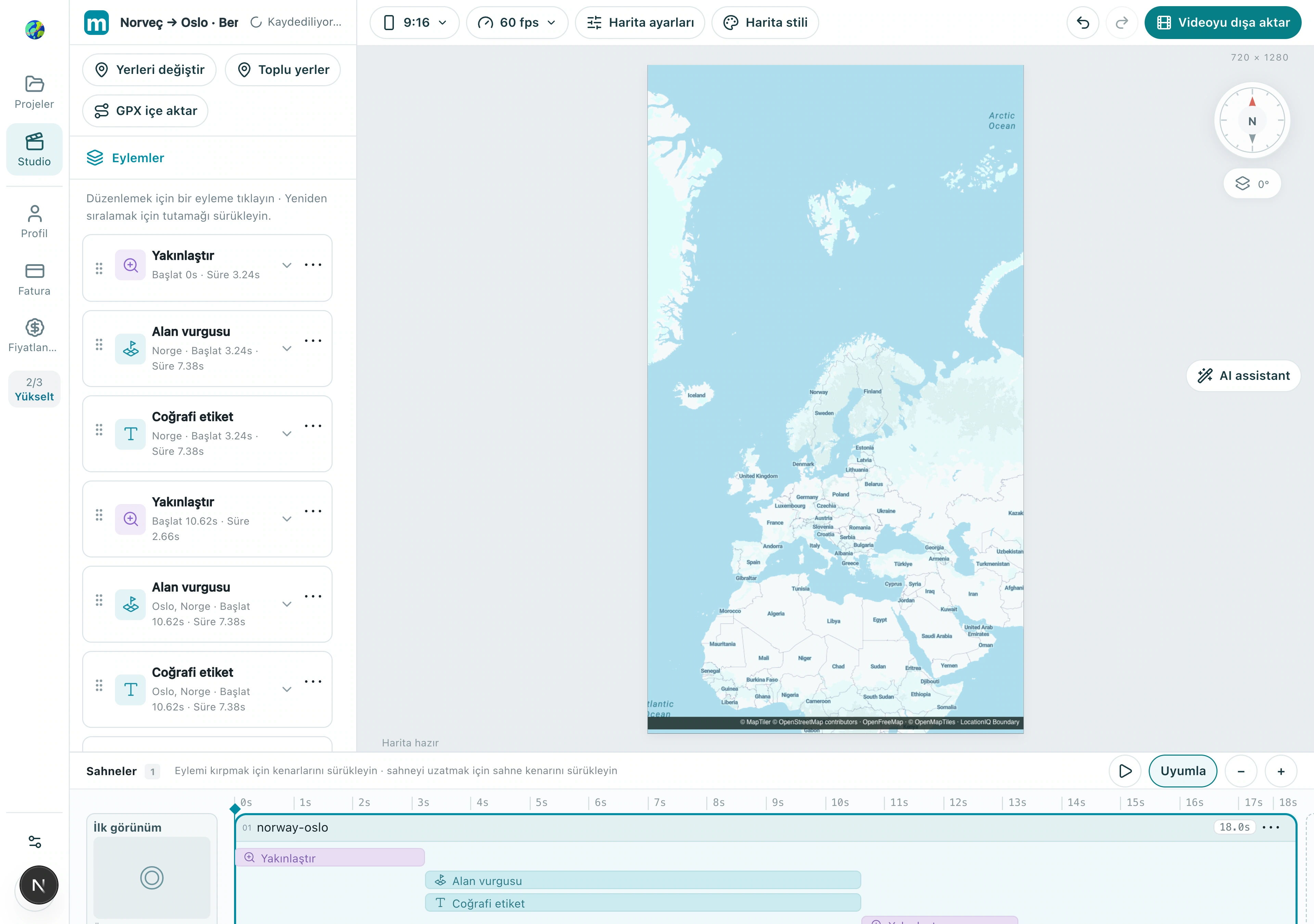
1. Bir bölge sınırlaması seçin.
Bölge vurgusu eylemi ekleyin, Norveç için arayın ve idari bölgeyi doğrulayın. Benzer adlı bir yer yerine amaçlanan sınırlamayı seçin. Kapsamı değerlendirmek için geometrinin yüklenmesini bekleyin.
1.1 Alan vurgusu'ı seçin, Norveç için arayın ve Norge sonucunun müsait bir idari sınıra sahip olduğunu doğrulayın.
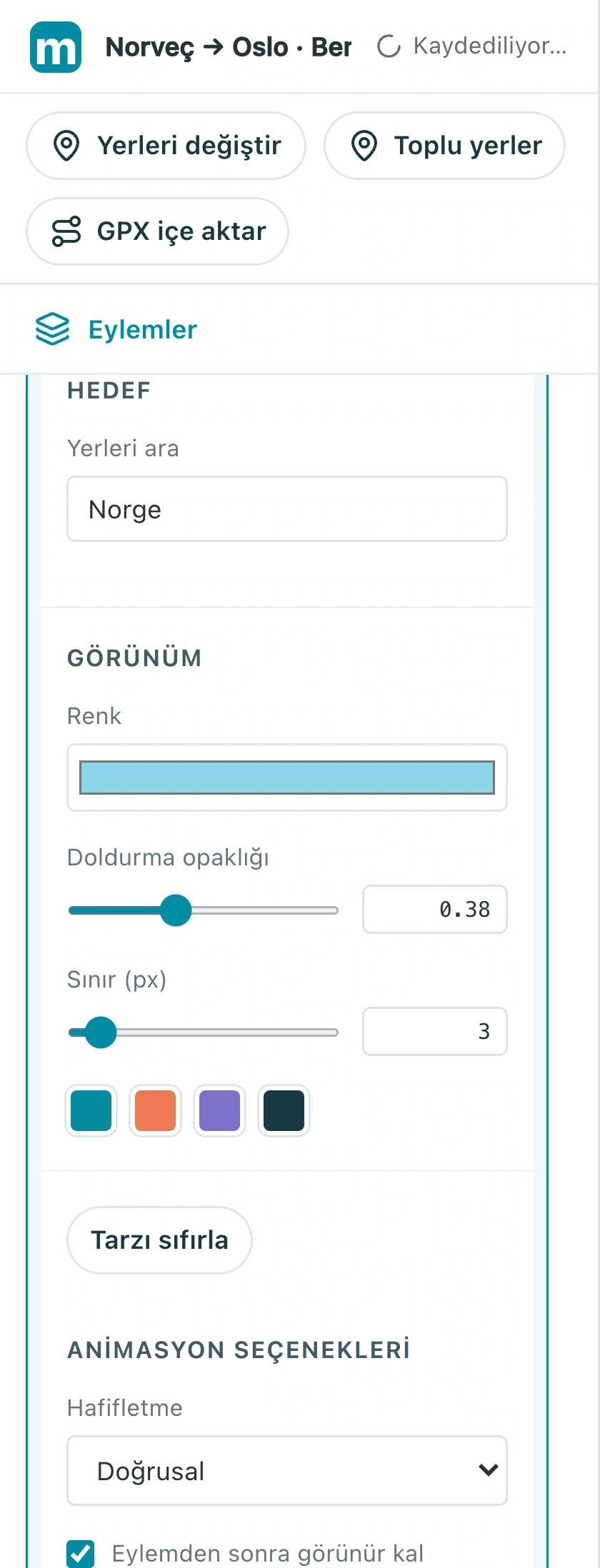
Kontrol et: Vurgu amaçlanan ülkeyi veya bölgeyi kapsar.
2. Harita detaylarını tutun.
Bölgenin net olması için dolgu veoutline'ı ayarlayın; aynı zamanda şehir isimleri, kıyı şeritleri ve yollar görünür kal Lower. Dolgu opaklığı detayları kapatiyorsa düşürün veya yoğun bir arka plan için daha basit bir harita stili seçin.
2.1 Dolgu opaklığı ve sınır kalınlığını ayarlayın. Örnek 0.38 ve 3 piksel kullanır; harita etiketlerini ve sınırları okunabilir tutun.
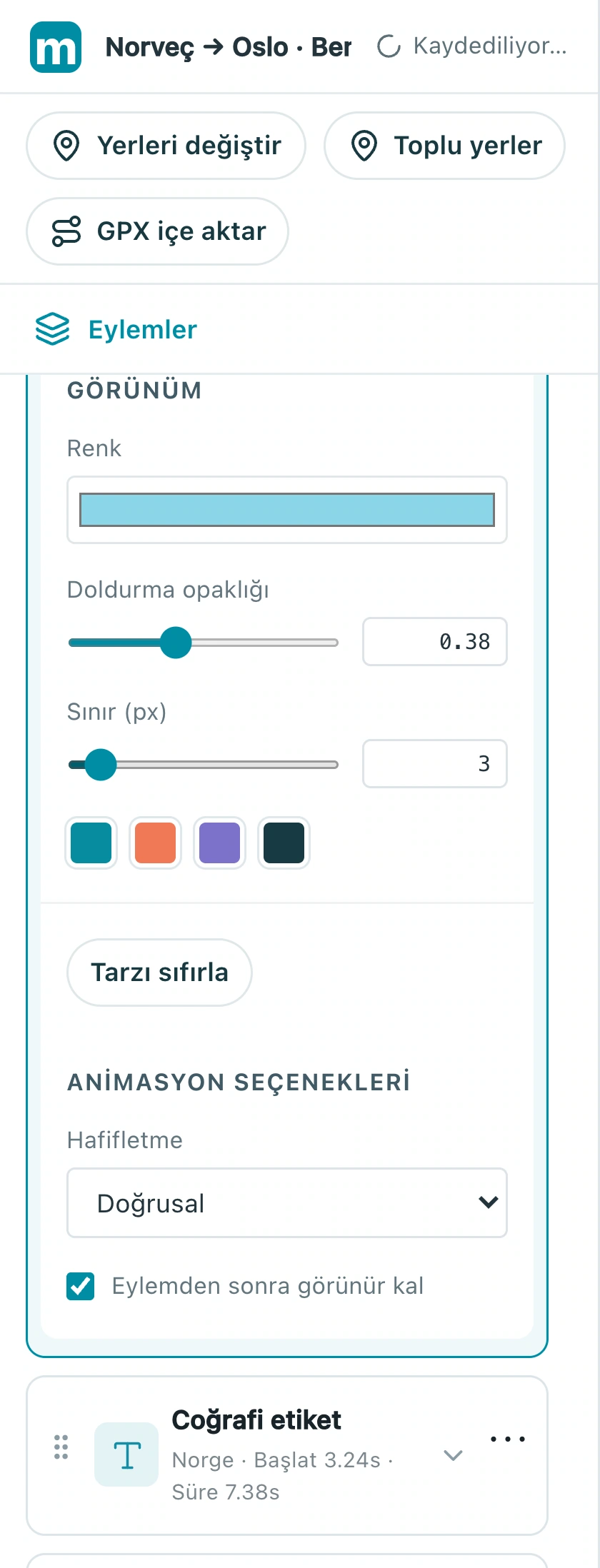
Kontrol et: Hem sınır hem de önemli harita yerleri okunabilir.
3. Dikkati şehre devret.
Oslo için bir kamera hareketi ve coğrafi bir etiket ekleyin, ismini varış sırasında gösterin. Dikkat net kalmak için bölge vurgusu ve şehir etiketi zamanlamalarını ayrı ayrı ayarlayın.
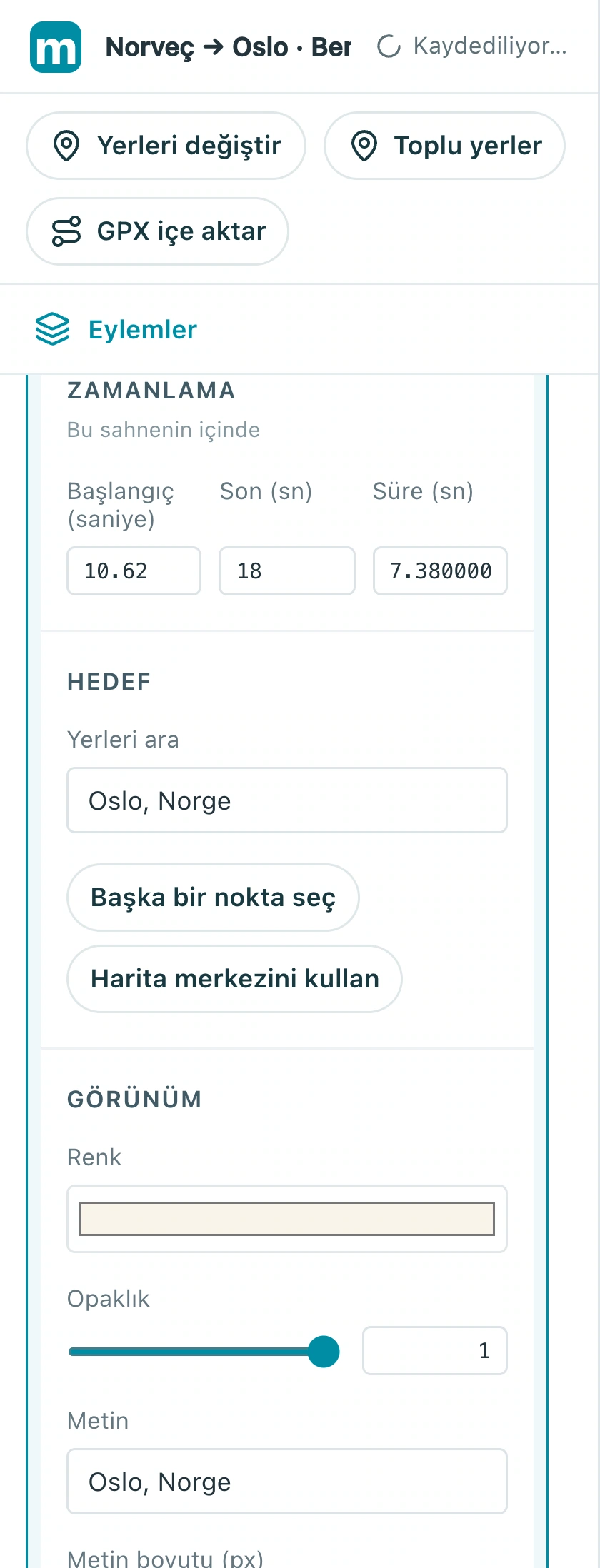
3.1 Oslo coğrafi etiketini seçin ve metnini, boyutunu, rengini düzenleyin; bölge sınırlama eylemi değil.
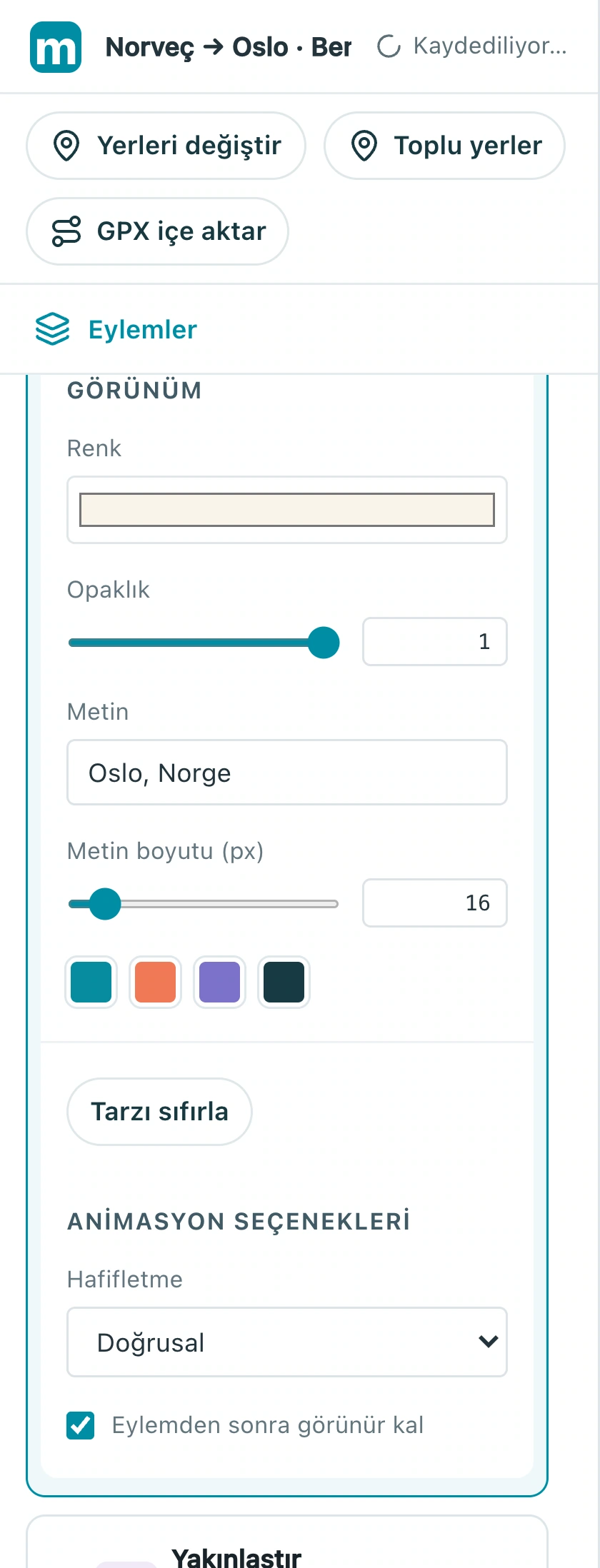
3.2 Şehir etiketi başlangıç zamanını, burada 10.62 saniye civarında, varışla hizalayacak şekilde kontrol edin.
Kontrol et: Bölge ve şehir etiketi birlikte kareyi aşmaz.
4. Diğer bir formatı dikkatlice gözden geçirin.
Bir formatı tamamlayıp dışa aktarın, projeyi kaydedin, ardından en-boy oranını değiştirin. Kenarların kesildiğini, etiketlerin kenarlara yakın olduğunu ve çok sıkı şehir çekimlerini yeni formatta gözden geçirin.
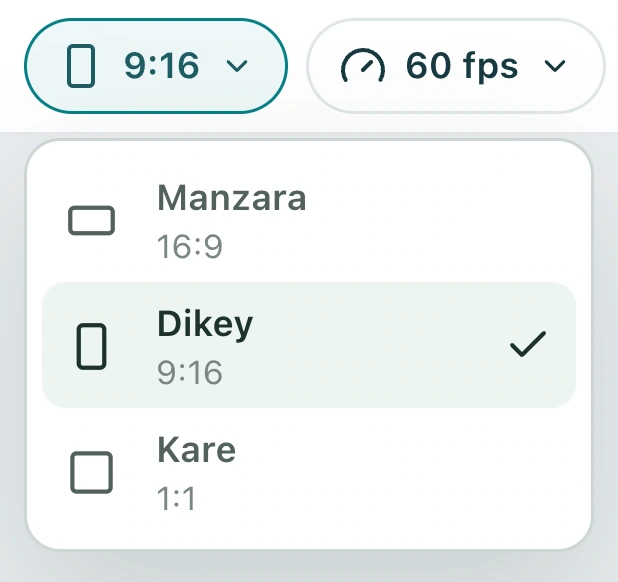
4.1 Format menüsünden yatay, dikey veya kare seçin, ardından sınırların ve etiketlerin kenarlara yakın olduğunu gözden geçirin.
Kontrol et: Her iki biçim de konumu tüm sekans boyunca açık biçimde anlatır.
Kendi sürümünüzü yapın
Örneği bildiğiniz bir şehirle değiştirin, kısa bir sekans bitirin ve sonundan sona kadar inceleyin. Daha fazla efekt eklemeden önce bir açık hikaye yapın.
Studio'da pratik yapın