
3D arazi ve şehir çekimlerini birleştirin
Arazi veya 3D binaları etkinleştirin, ardından konuyu net bir şekilde göstermek için eğim ve yörüngeyi kullanın.
Bir 3D çekim, eğimli bir haritadan daha fazlasını gerektirir. Everest için net bir zirve ve çevresindeki sırtlar gerekir; Empire State Binası için gövde ve çatı çerçeve içinde olmalıdır. Harita verileri, yakınlaştırma ve eğim sonucu etkiler.
Sonucu izleyin
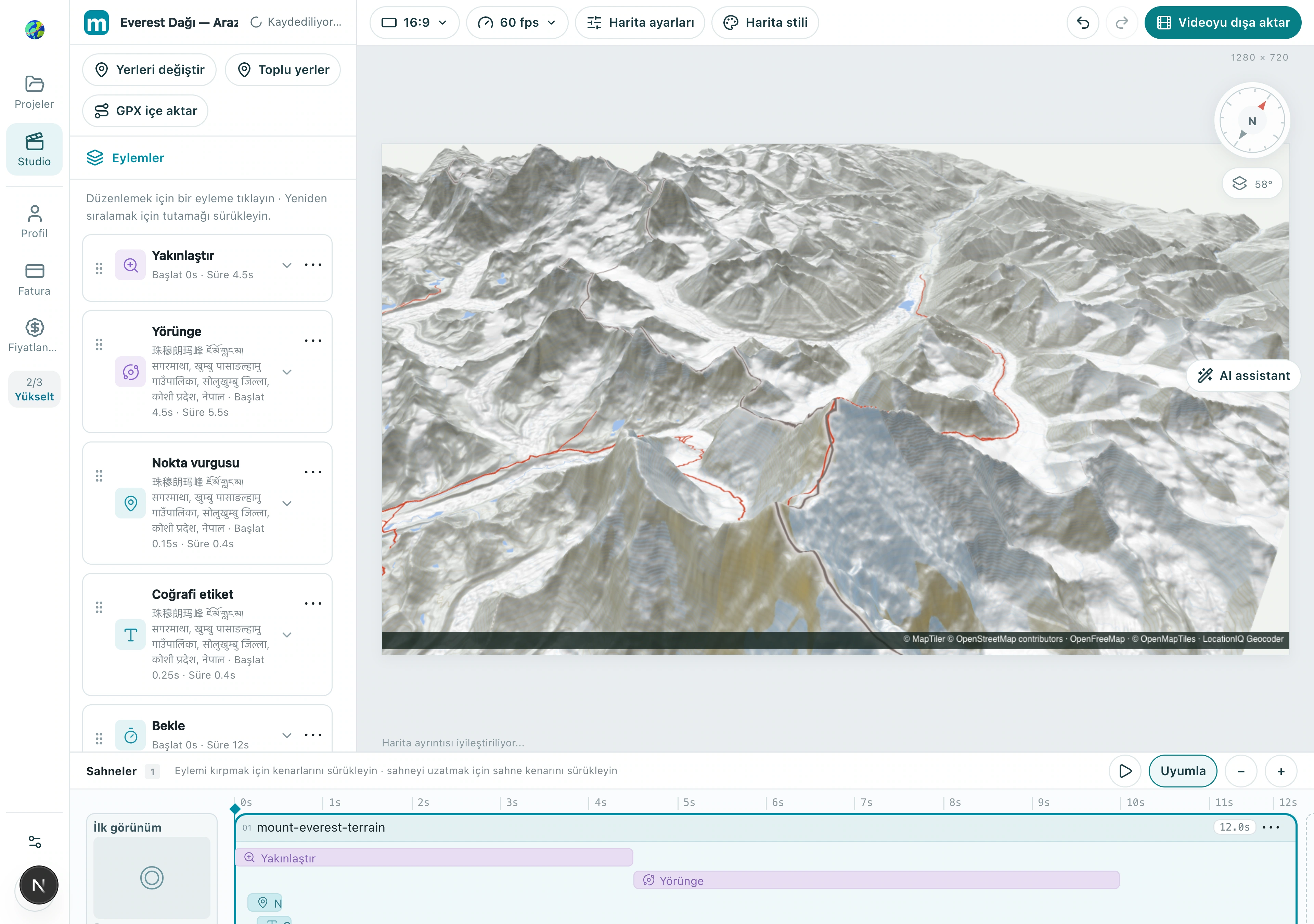
1. Doğru harita efektini seçin
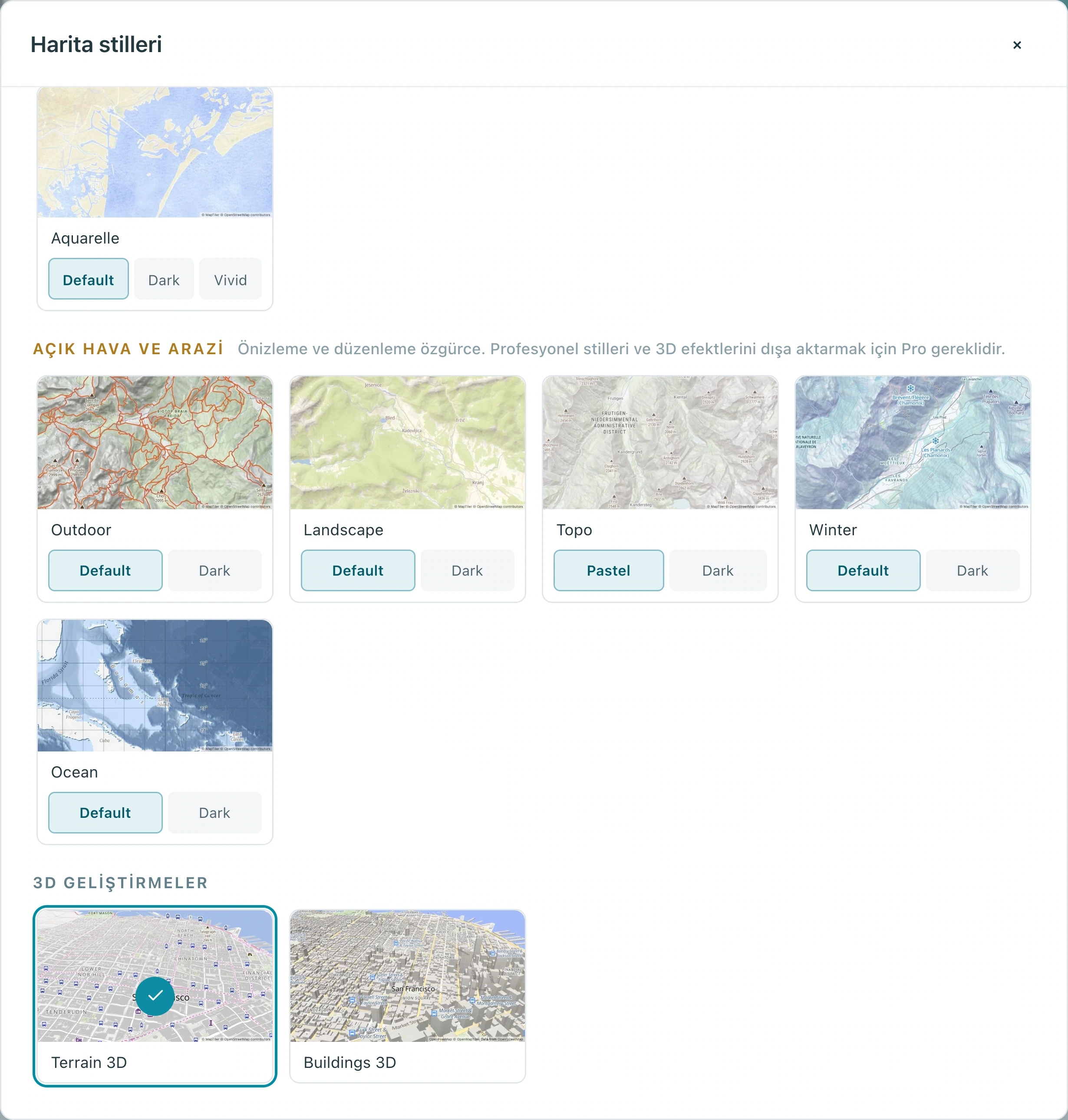
Harita stilini açın ve 3D geliştirmeler altında arazi veya binaları seçin. Dağlar için Arazi 3D'yi, şehirler için Binalar 3D'yi kullanın. Bu arazi örneği Düz harita kullanır; küre çekimleri için arazi olmayan bir taban haritaya geçin.
1.1 3D geliştirmelere gidin ve Arazi 3D'yi seçin. Yanındaki Binalar 3D, şehir binaları içindir.
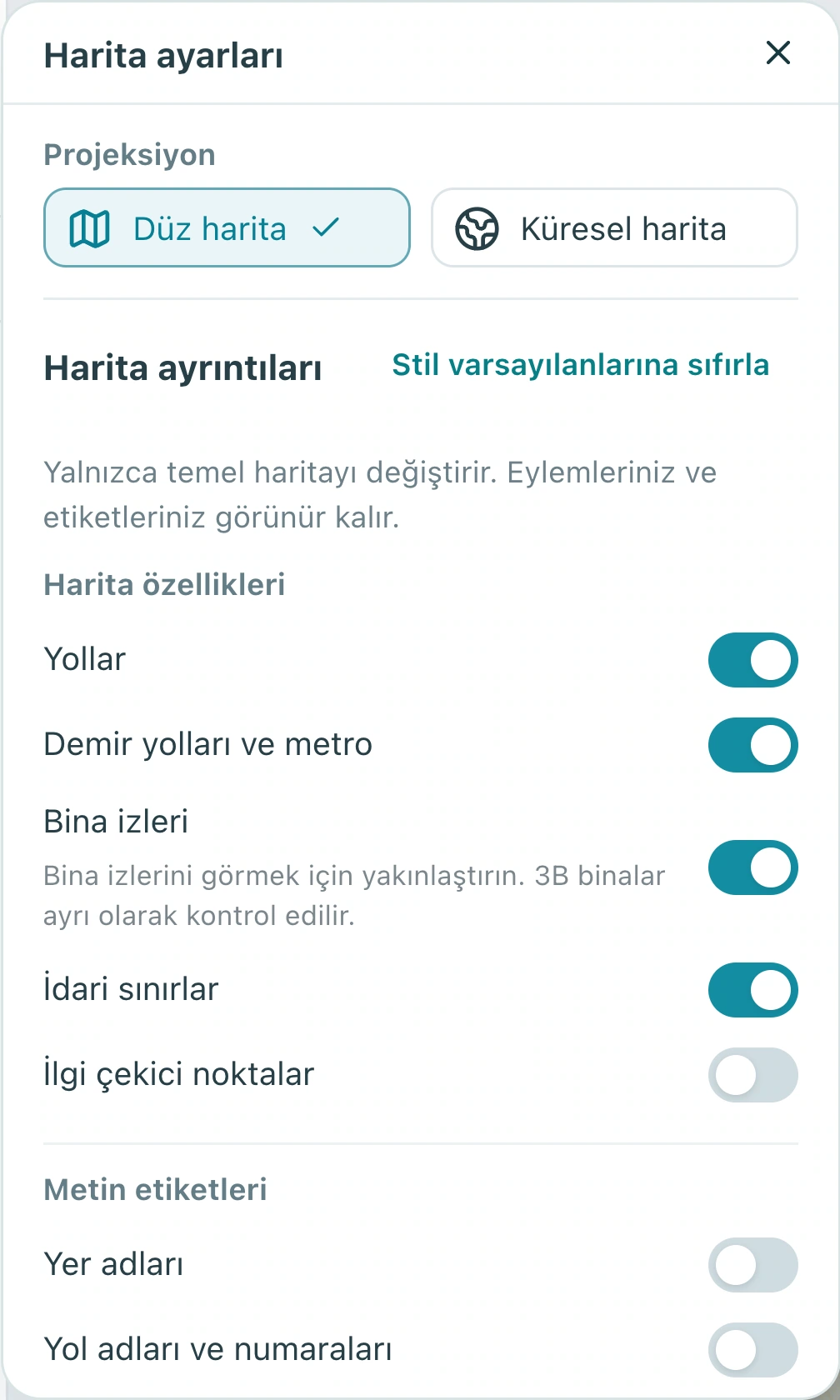
1.2 Harita ayarlarında projeksiyonu onaylayın. Bu örnek Düz harita kullanır; arazisini ve kamera efektini gözden geçirin.
Kontrol et: Sırtlar yükseklik gösterir veya binalar üç boyutlu hacimler olarak görünür.
2. Eğimi ayarlamadan önce konuyu bulun
Everest veya binayı arayın ve konumunu doğrulayın. Orta bir eğimle başlayın, ardından yakınlaştırma yapın. Binalar için yeterince yakın bir yakınlaştırma ve uygun harita verileri gerekir; görünmüyorlarsa her ikisini de kontrol edin.
2.1 Eylem hedefinde Mount Everest'i doğrulayın ve çok geniş bir alan yerine Yerleştirme / yakın çekim seçin.
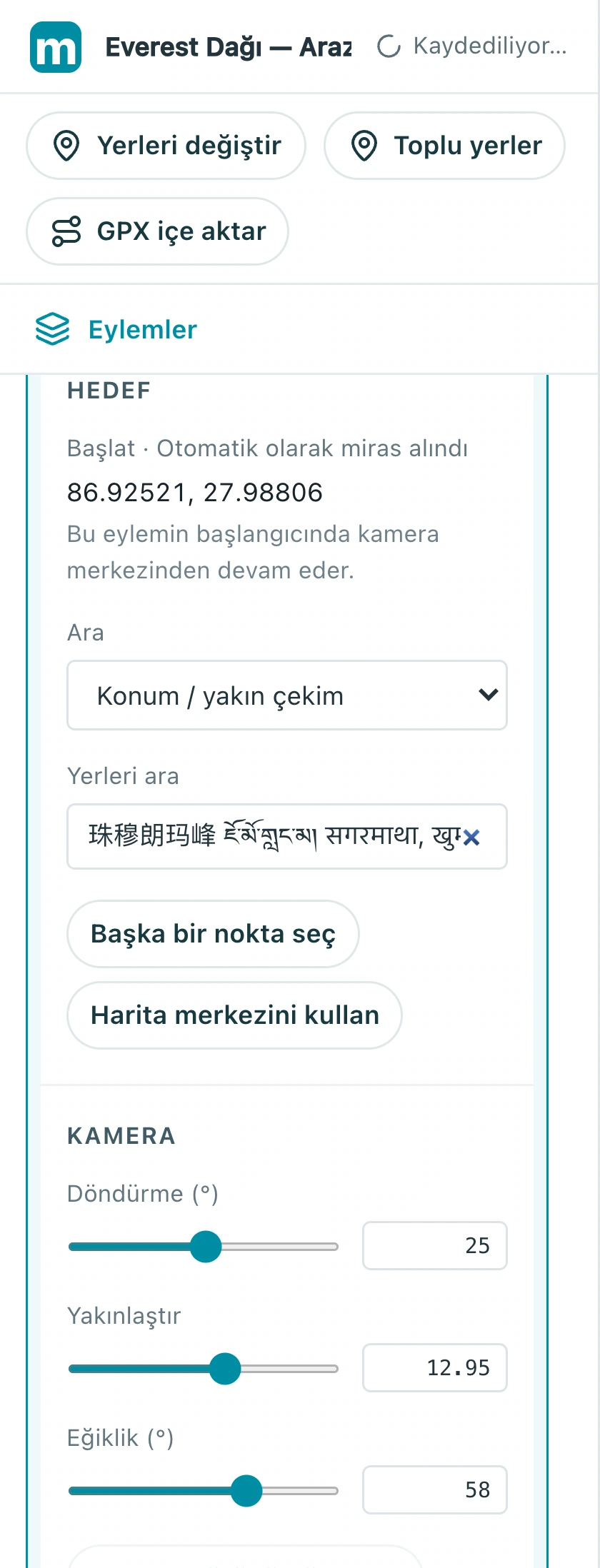
2.2 Sağdaki Eğimi açın. Bu örnek 58° kullanır; daha yumuşak başlayın ve zirvenin çerçeve içinde kaldığını kontrol edin.
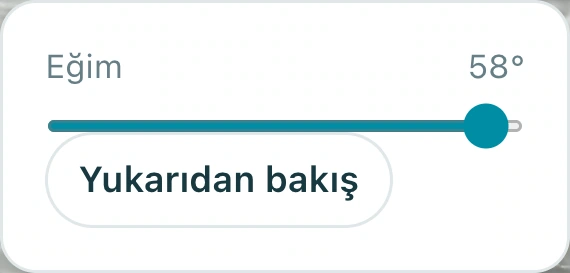
Kontrol et: Konu çerçeve içinde ve zirvesi veya çatısı kırpılmamış.
3. Kısıtlanmış bir yörüngeyle derinliği ortaya çıkarın
Aynı hedefe bir yörüngeye ekleyin. Yaklaşık beş saniye boyunca mütevazı bir açıyla başlayın ve tam sonucu izleyin. Hızlı veya aşırı bir yörünge bir dağı veya binayı çerçeve dışına itebilir.
3.1 Yörüngeyi seçin ve dönüş, yakınlaştırma ve eğimi inceleyin. Bu örnek 25° döner ve yakınlaştırma yaklaşık 12.95'tir.
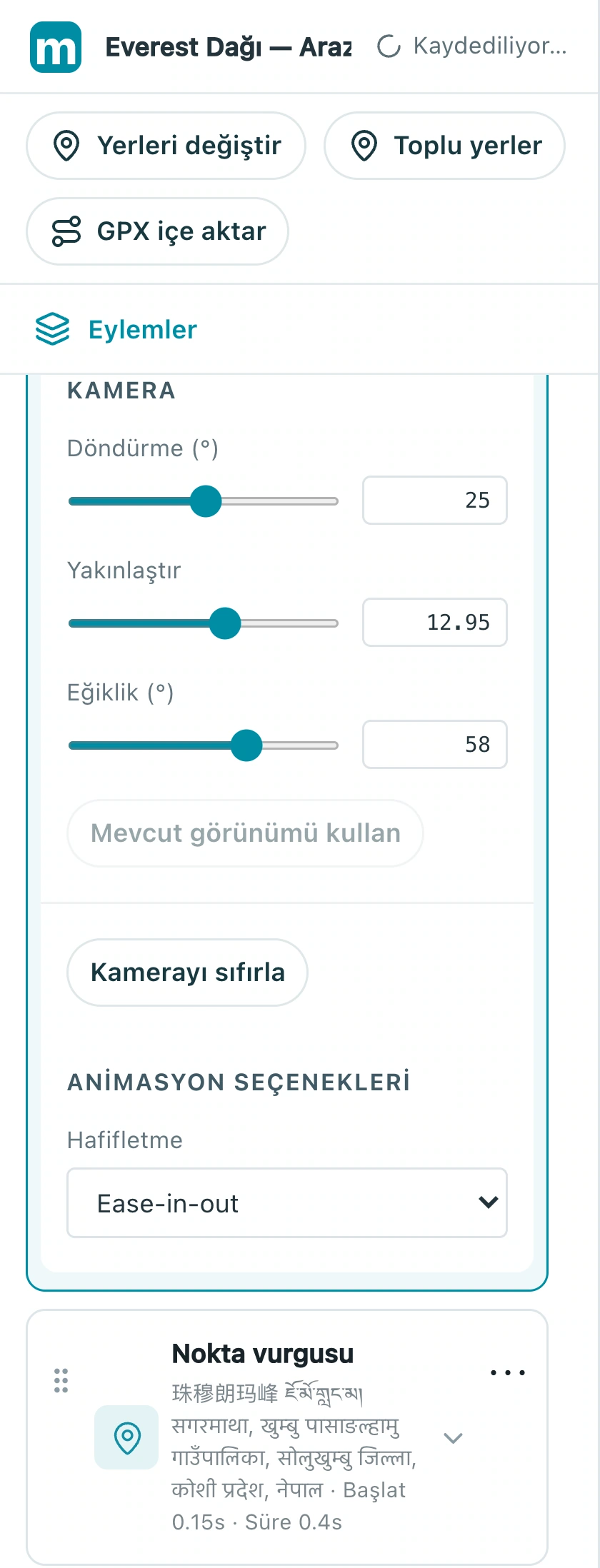
3.2 Yörünge hızını zamanlamasıyla ayarlayın. Bu örnek 4.5 saniyede başlar ve 5.5 saniye sürer, 10'da biter.
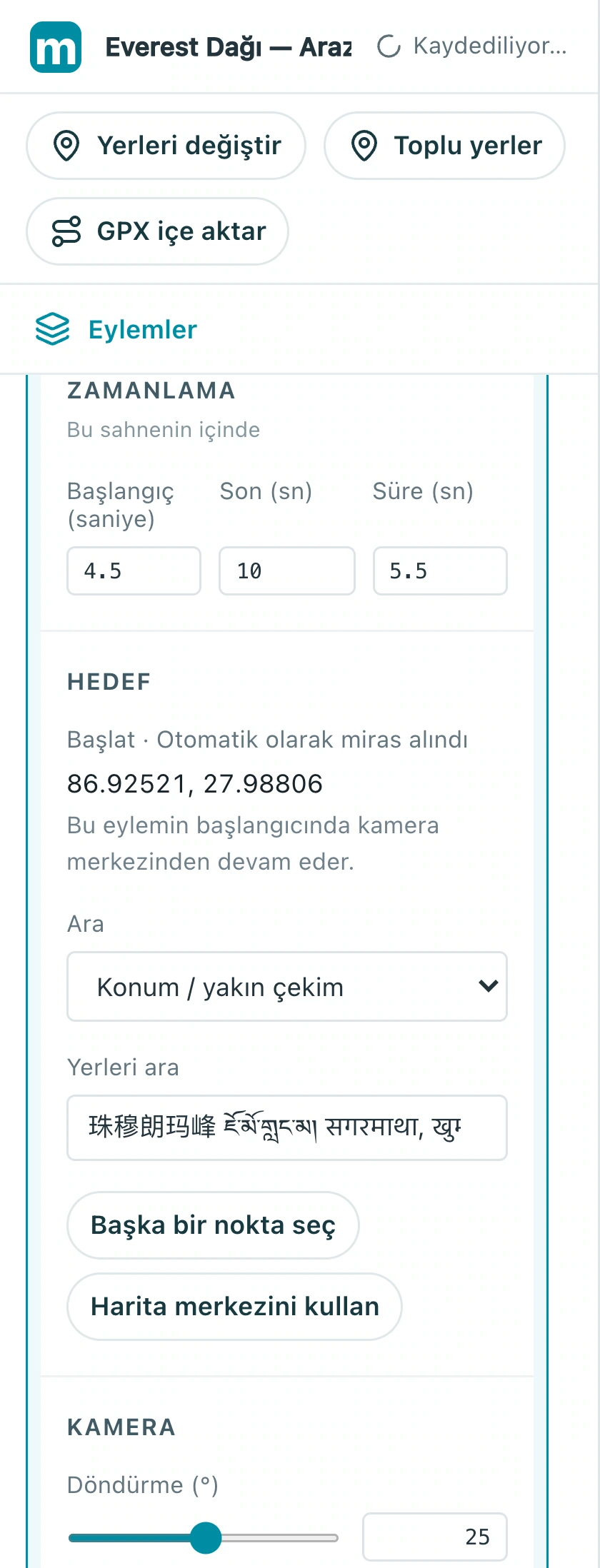
Kontrol et: Konu yörüngenin başında, ortasında ve sonunda görünür kalır.
4. İhracat yapmadan önce yüklenen ayrıntıyı gözden geçirin
Keskinliği yargılamadan önce harita kutucukları ve arazi ayrıntılarının görünmesini bekleyin. İhracat yapmadan önce tüm hareketi ve son çerçeveyi gözden geçirin. Boş alanları, bulanık yamaları veya yükleme hatalarını çözün, bitmemiş bir önizlemeyi son sonuç olarak kabul etmeyin.
4.1 Tam sekansı oynatın ve sonu inceleyin: zirve, işaretçi ve arazi yörüngenin tümünde net kalmalıdır.
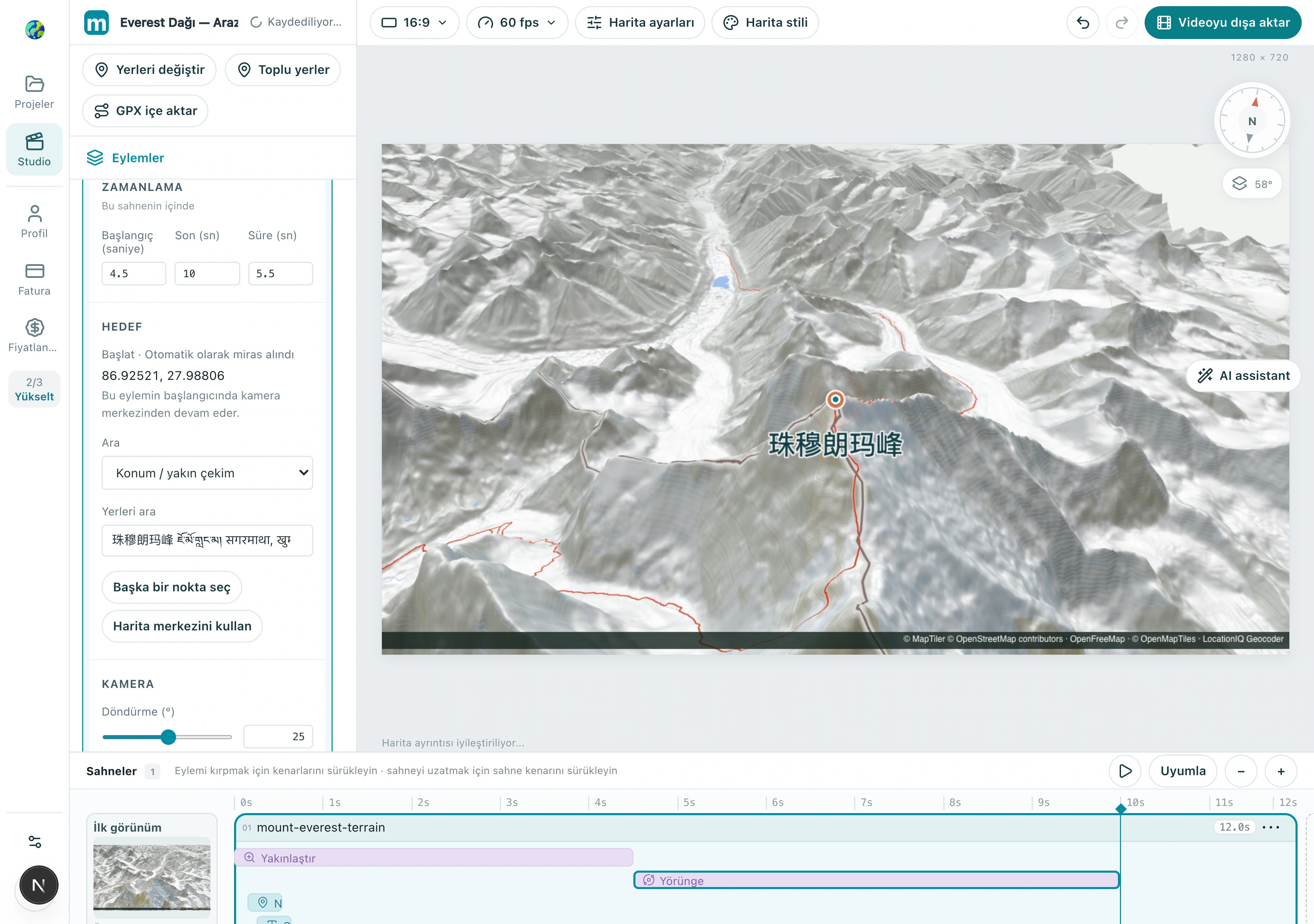
Kontrol et: Konu yörüngenin tümünde nettir, sonu incelemek için zaman vardır.
Kendi sürümünüzü yapın
Örneği bildiğiniz bir şehirle değiştirin, kısa bir sekans bitirin ve sonundan sona kadar inceleyin. Daha fazla efekt eklemeden önce bir açık hikaye yapın.
Studio'da pratik yapın