
Çişmeleri çakışmayacak şekilde kamera hareketlerini sıralayın.
Başlangıç zamanlarını, sürenleri ve çakışları denetleyerek bir açılış, zoom, orbit ve bekleme bileşimi oluşturun.
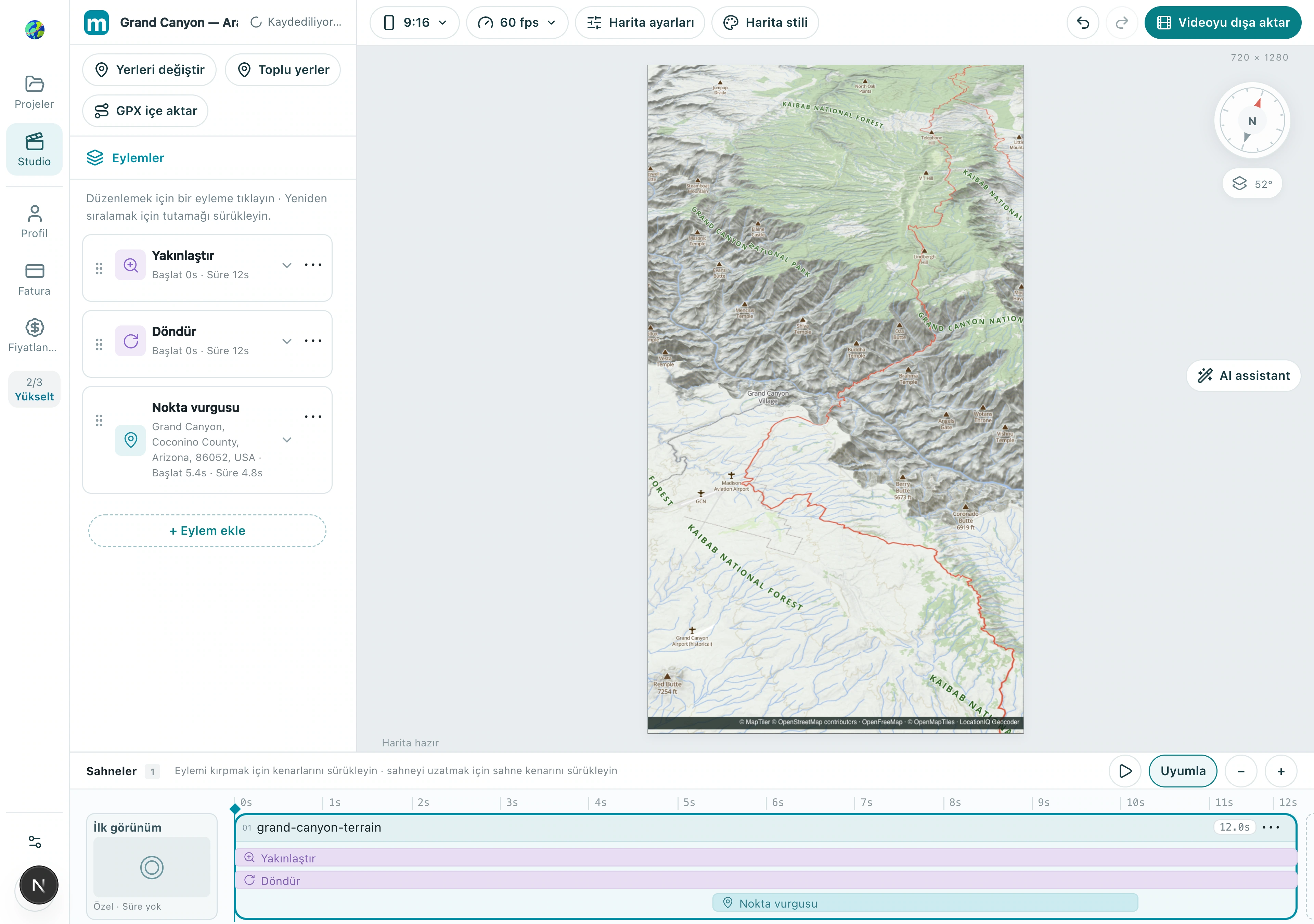
Bir videoda sabit hareket olmak zorunda değildir. Konumu kurun, konuya yaklaşın ve izleyicilerin incelemesi için zaman tanıyın. Zamanlayıcıda bu ritmi ayarlayın. Grand Canyon örneği, kamera hareketinin araziyi nasıl ortaya çıkarabileceğini gösterir.
Sonucu izleyin
1. İlk görünümü zamanlı eylemlerden ayrı tutun.
İlk görünüm videonun başlamasını belirler ve süresi yoktur. Yakınlaştır, odak, pan, orbit ve bekleme gibi eylemler zaman kaplar. İlk hareketi eklemeden önce açılış kompozisyonunu onaylayın.
1.1 Zamanlayıcının solundaki İlk Görünüm'ü seçin. Açılış kompozisyonunu tanımlar ve süresi yoktur.
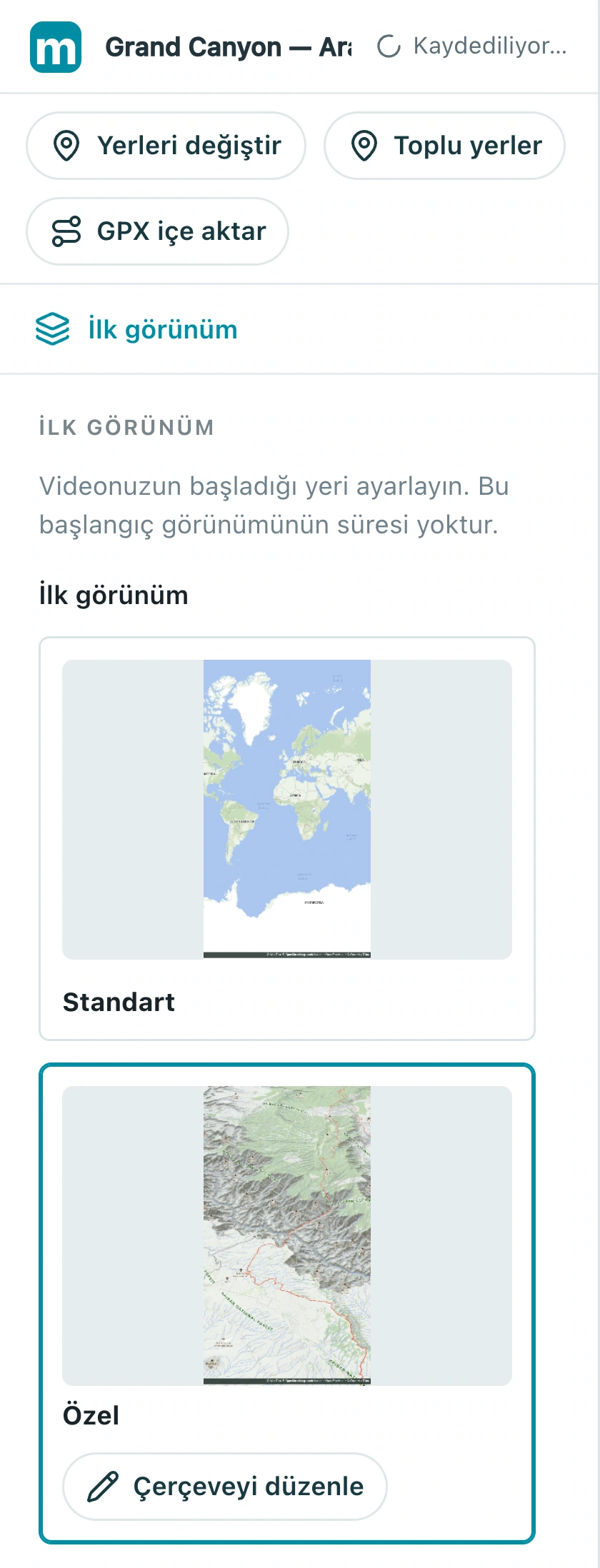
Kontrol et: Hem açılış kompozisyonu hem de ilk varış noktası kasıtlıdır.
2. Kamera eylemlerini sıralayın.
Zaman alanları eylemlerin ne zaman olduğunu belirler. Bu örnek farklı kamera parametreleri üzerinde zoom ve rotasyonu birlikte-work eder. Hareketleri sıralamak için bir sonrakini bir önceki bittiğinde başlatın.
2.1 Yakınlaştır'ı seçin ve zamanlamasını düzenleyin. Bu örnek 0-12 saniye arası sürer; bir sonraki hareketi 12 saniye veya daha sonra yerleştirin.
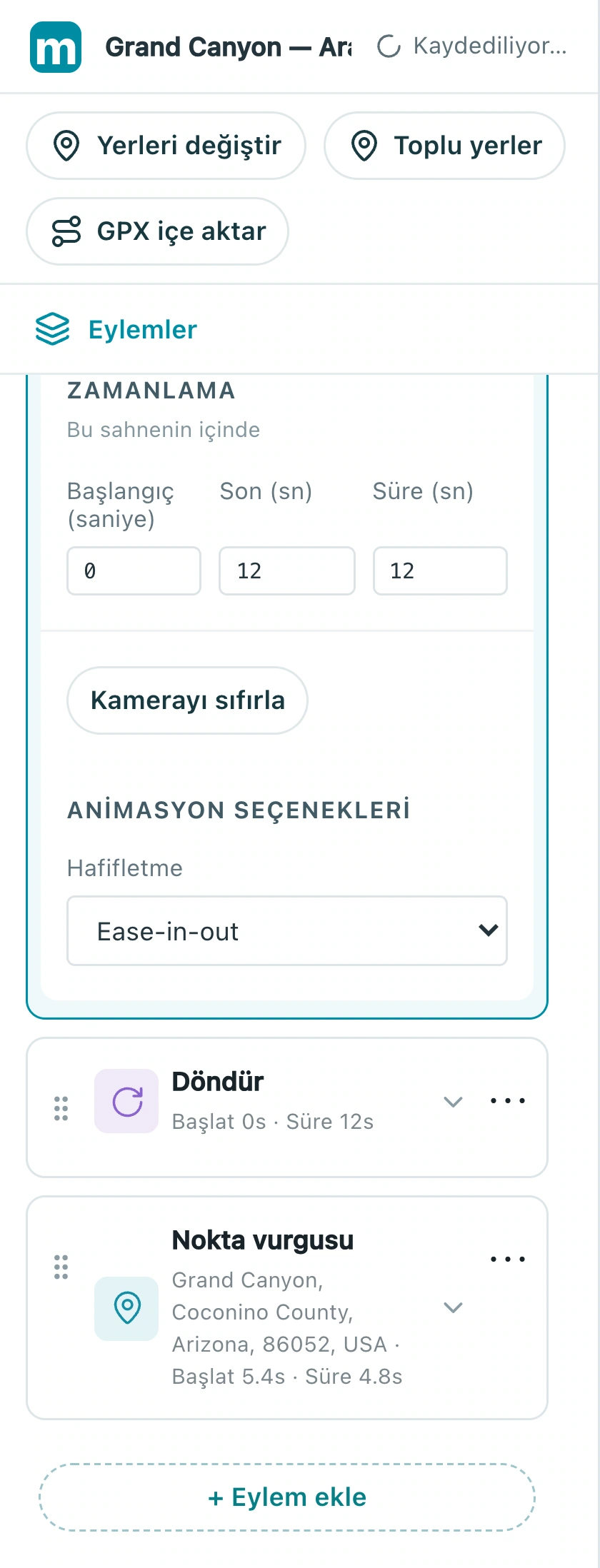
Kontrol et: Başlangıç zamanları ve süreniz planınızla eşleşir, kamera çelişki uyarısı yoktur.
3. Görsel elemanları kasıtlı olarak çakıştırın.
Markerler ve metinler, isim gösterirken bir kamera hareketiyle çakışabilir. Yakınlaştır ve rotasyon birlikte kombinasyon yapabilir; aynı kamera parametresini kontrol eden eylemler çelişebilir. Arayüz uyarısını kontrol edin.
3.1 Yer vurgusu zamanlamasını inceleyin: 5.4 saniyede başlayıp 4.8 saniye sürer, kamera hareketi sırasında görünür.
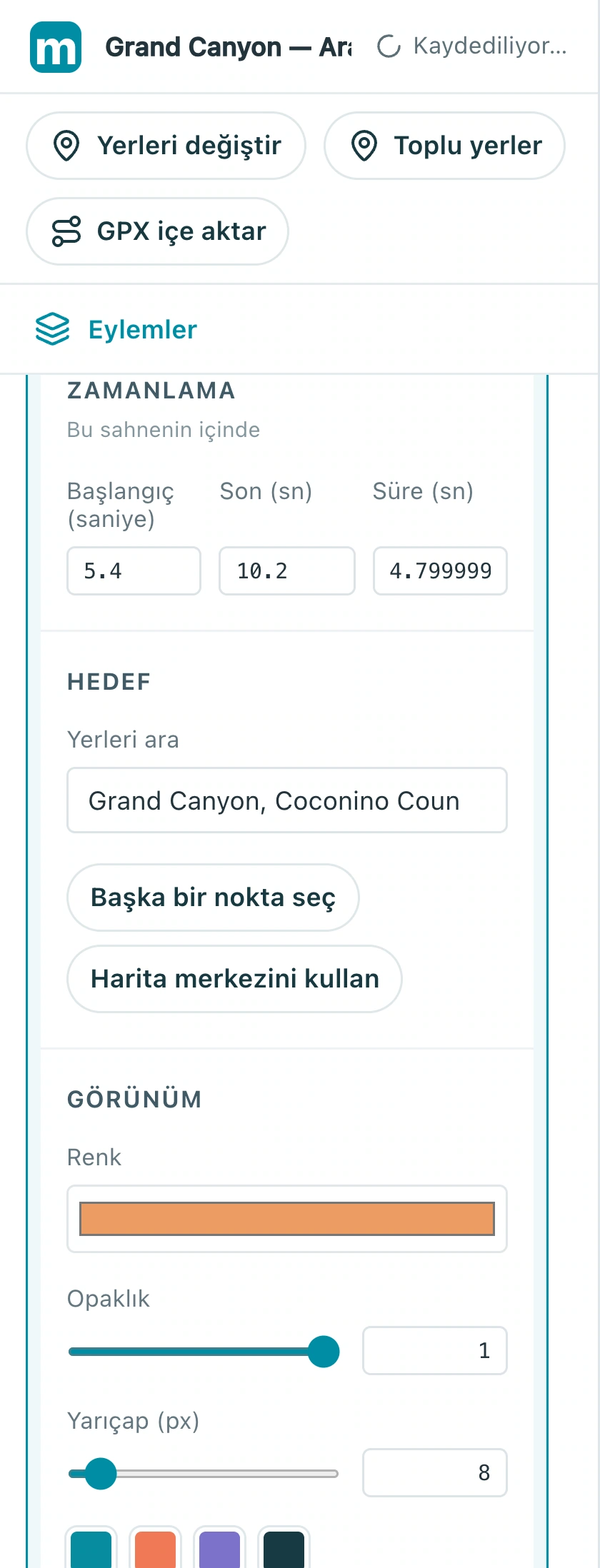
Kontrol et: Kamera çelişmesi yoktur ve etiketler göründüğünde okunabilir.
4. Birleşimleri inceleyin.
Her bir eylem sınırlarının hemen önce ve sonra scrubleyin, ardından tüm sırayı oynatın. Zıplamaları, konuların ramacıkten çıkmasını ve istenmeyi duruşları arayın. Aceleci hareketleri uzatın ve ani sonlara bir bekleme ekleyin.
4.1 Tüm zamanlayıcıyi göstermek için Uyumla seçeneğini kullanın, cetvel boyunca scrubleyin ve tüm sırayı oynatın.
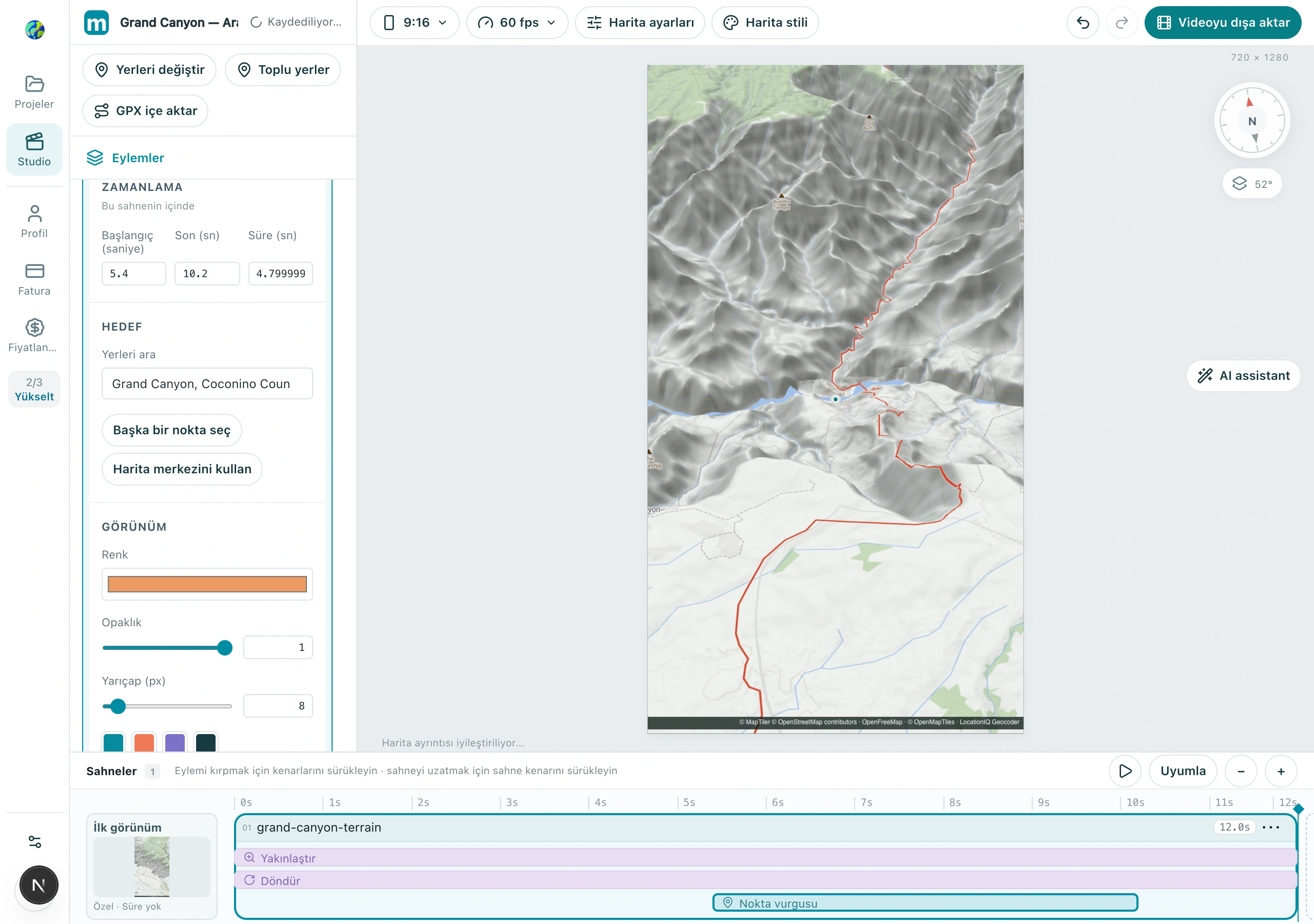
Kontrol et: Hem birleşimler hem de tüm dizi tutarlı hissedilir, net bir sonraki konuyla.
Kendi sürümünüzü yapın
Örneği bildiğiniz bir şehirle değiştirin, kısa bir sekans bitirin ve sonundan sona kadar inceleyin. Daha fazla efekt eklemeden önce bir açık hikaye yapın.
Studio'da pratik yapın