
จัดองค์ประกอบภูมิประเทศและเมืองแบบ 3D
เปิดภูมิประเทศหรืออาคาร 3D แล้วใช้การเอียงและโคจรกล้องให้เห็นสิ่งสำคัญชัดเจน
ภาพ 3D ต้องมีมากกว่าแผนที่เอียง ยอดเอเวอเรสต์ต้องเห็นยอดและสันเขารอบ ๆ ส่วนตึก Empire State Building ต้องเห็นตัวอาคารและยอดแหลมอยู่ในกรอบ ข้อมูลแผนที่ ระดับซูม และมุมเอียงล้วนมีผล
ดูผลงาน
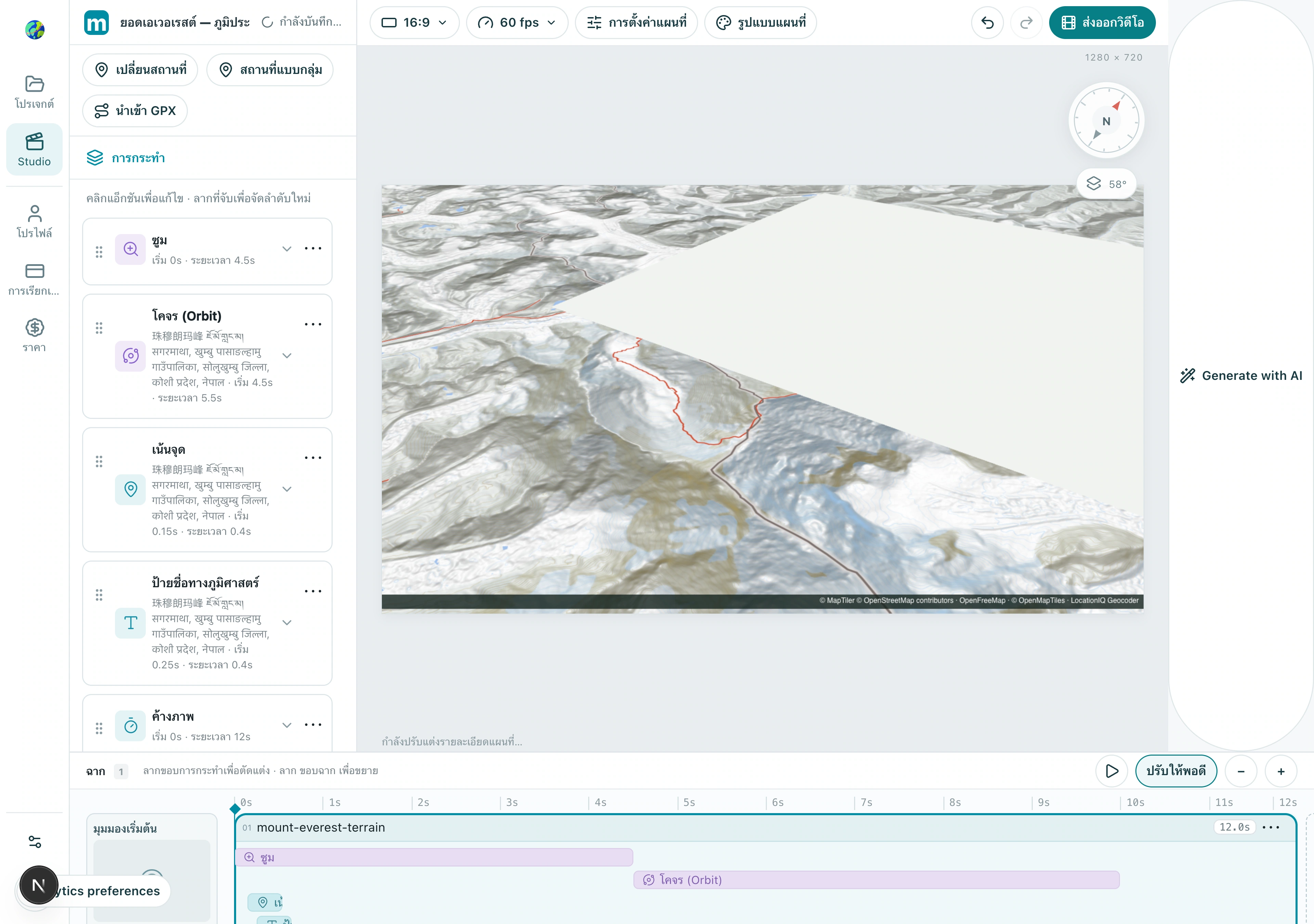
1. เลือกเอฟเฟกต์แผนที่ให้เหมาะ
เปิดรูปแบบแผนที่ แล้วเลือกภูมิประเทศหรืออาคารในส่วนเสริม 3D ใช้ภูมิประเทศ 3D สำหรับภูเขา และอาคาร 3D สำหรับเมือง ตัวอย่างภูมิประเทศนี้ใช้แผนที่แบน หากทำภาพลูกโลกให้เปลี่ยนเป็นแผนที่ฐานที่ไม่ใช้ภูมิประเทศ
1.1 เลื่อนไปส่วนเสริม 3D แล้วเลือกภูมิประเทศ 3D ส่วนอาคาร 3D ข้างกันใช้แสดงอาคารในเมือง
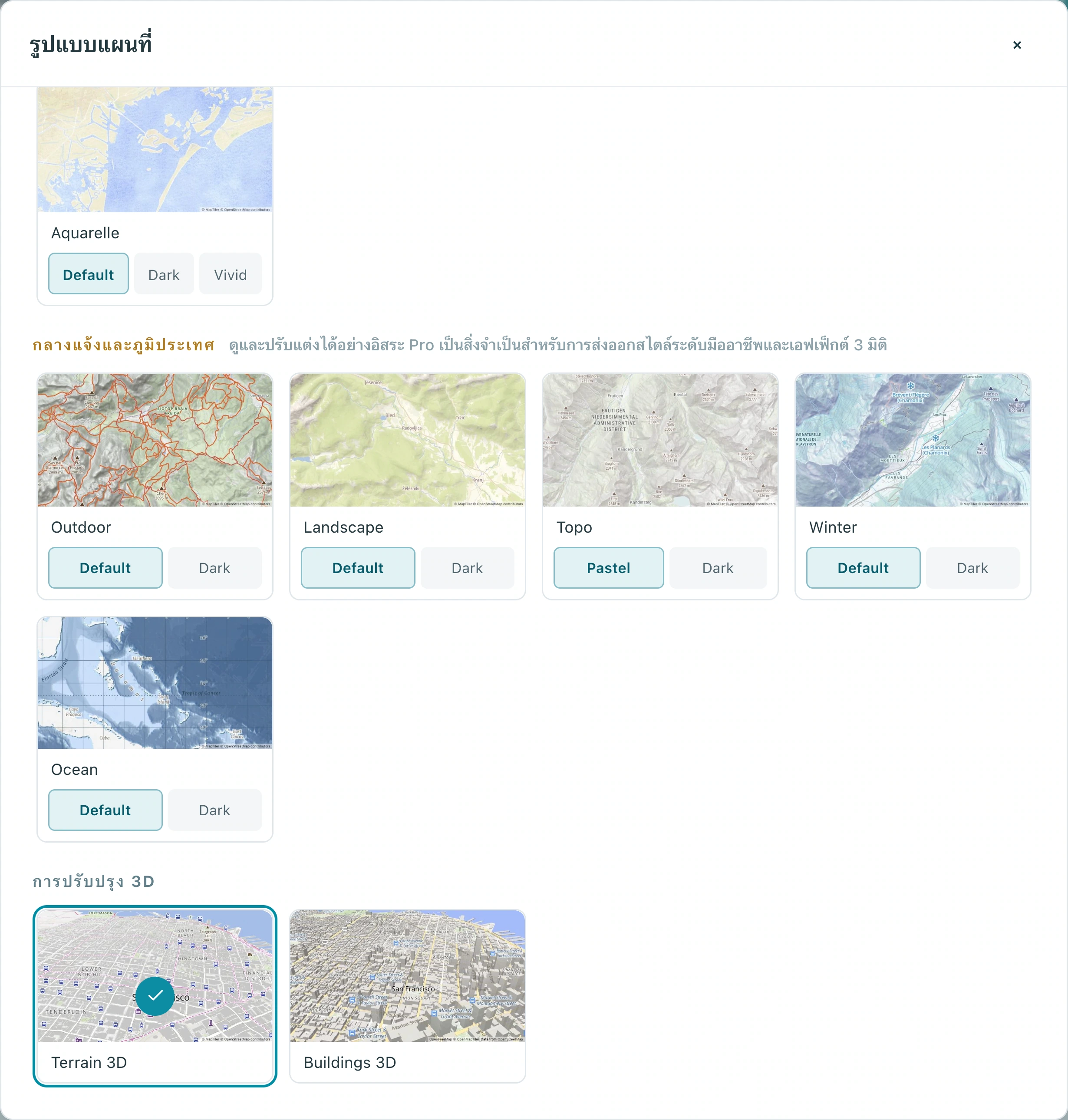
1.2 ยืนยันการฉายในหน้าตั้งค่าแผนที่ ตัวอย่างนี้ใช้แผนที่แบน ตรวจดูผลของภูมิประเทศและกล้อง
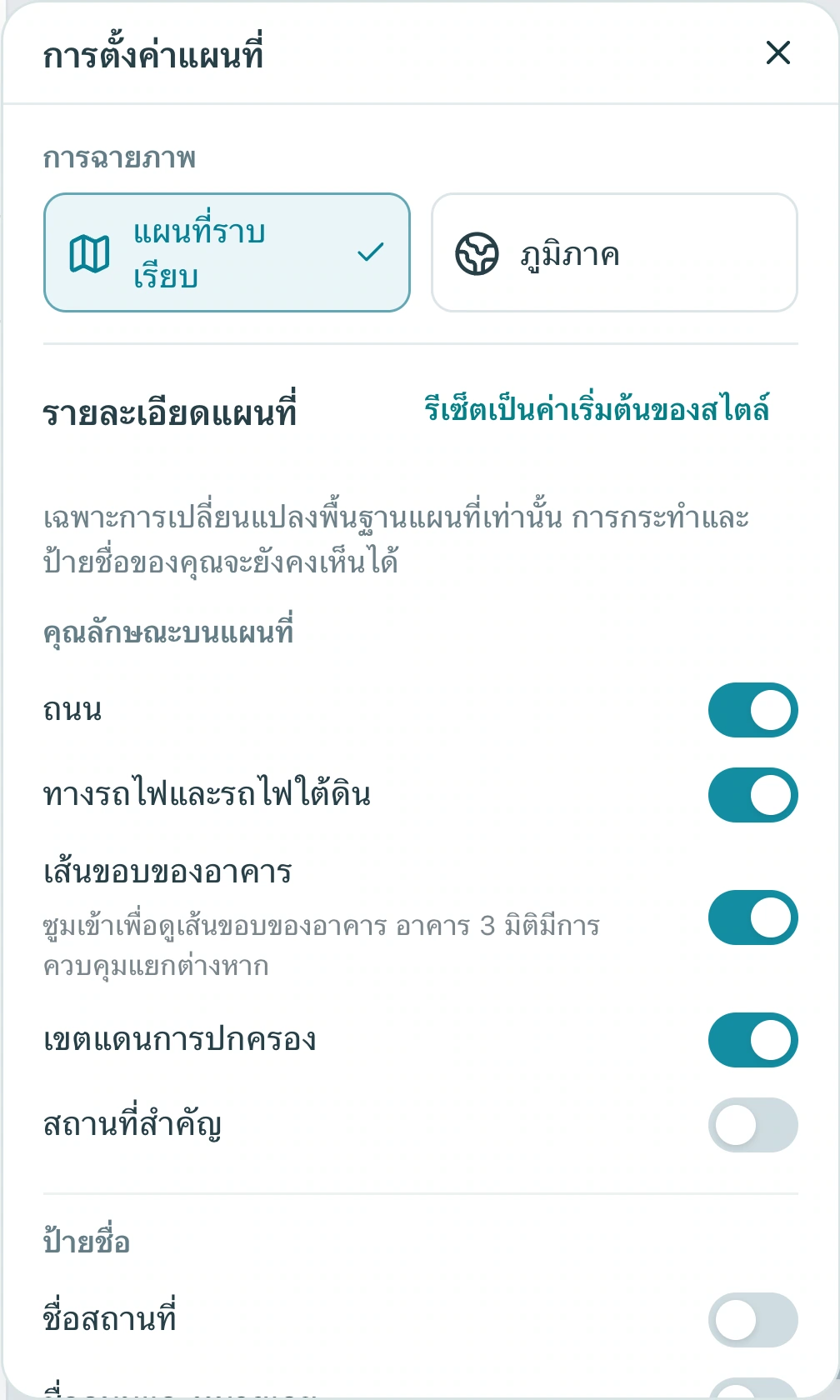
ตรวจสอบ: สันเขาแสดงระดับความสูง หรืออาคารปรากฏเป็นรูปทรงสามมิติ
2. หาตำแหน่งสิ่งสำคัญก่อนปรับมุมเอียง
ค้นหา Everest หรืออาคารและตรวจตำแหน่ง เริ่มจากมุมเอียงปานกลางแล้วค่อยปรับซูม อาคารต้องใช้ระดับซูมใกล้พอและข้อมูลแผนที่ที่เหมาะ หากไม่ปรากฏให้ตรวจทั้งสองอย่าง
2.1 ยืนยัน Mount Everest ในเป้าหมายแอ็กชัน แล้วเลือกสถานที่ / ภาพใกล้ แทนพื้นที่กว้างเกินไป
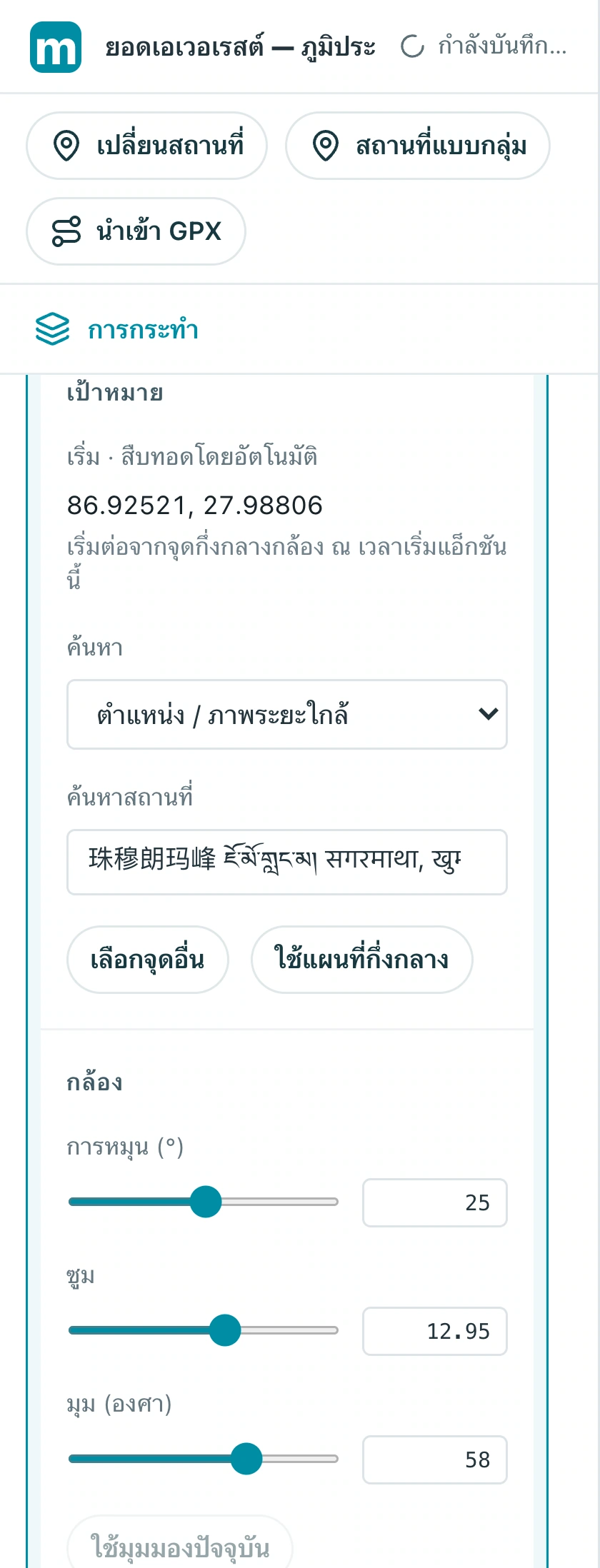
2.2 เปิดแผงเอียงด้านขวา ตัวอย่างใช้ 58° ควรเริ่มด้วยมุมเบากว่านั้นและตรวจว่ายอดเขายังอยู่ในกรอบ
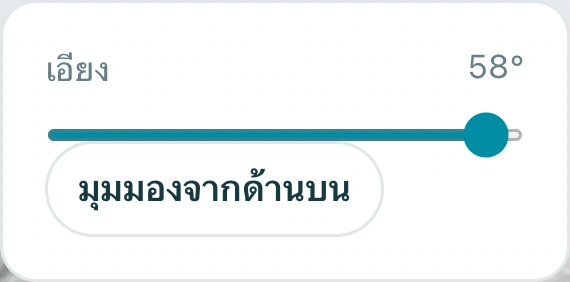
ตรวจสอบ: สิ่งสำคัญอยู่ในกรอบ และยอดเขาหรือหลังคาไม่ถูกตัด
3. สร้างมิติด้วยการโคจรอย่างพอดี
เพิ่มการโคจรรอบเป้าหมายเดียวกัน เริ่มจากมุมเล็กน้อยในเวลาประมาณห้าวินาทีแล้วดูผลทั้งหมด การโคจรเร็วหรือมากเกินไปอาจทำให้ภูเขาหรืออาคารหลุดกรอบ
3.1 เลือกโคจรแล้วตรวจการหมุน ซูม และมุมเอียง ตัวอย่างหมุน 25° ที่ระดับซูมประมาณ 12.95
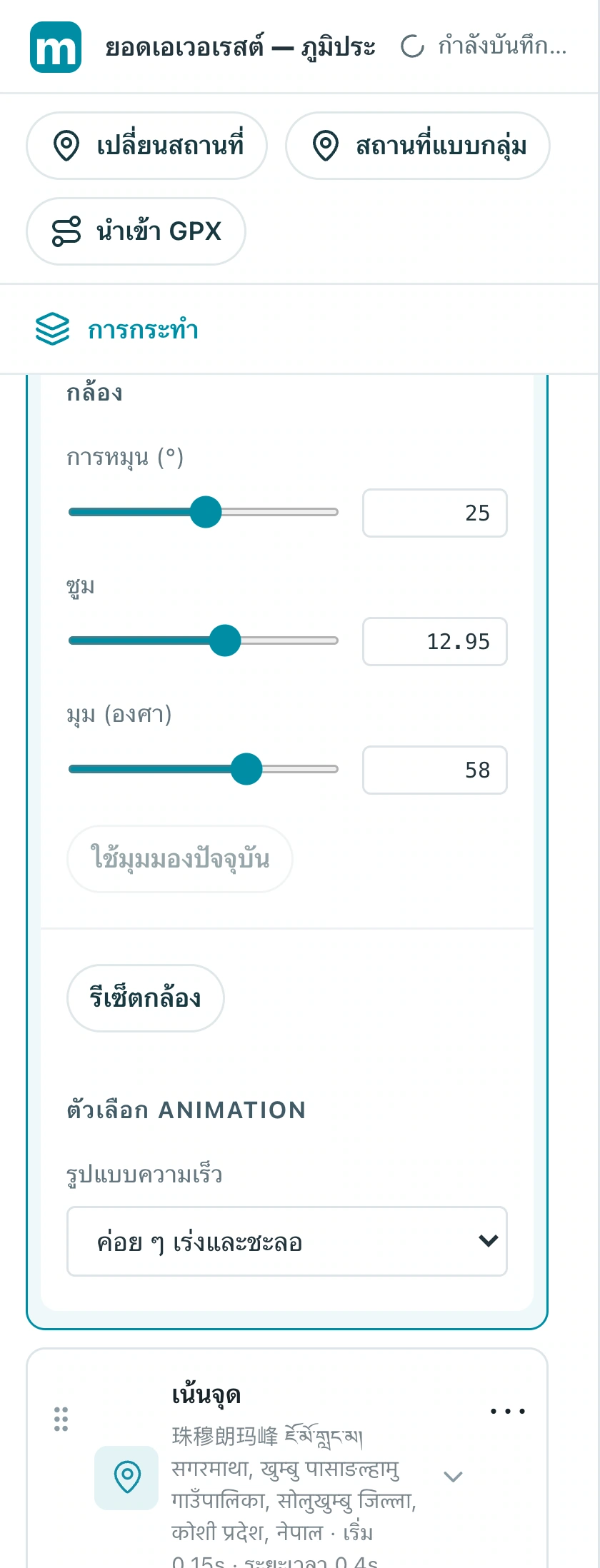
3.2 ปรับความเร็วโคจรผ่านช่วงเวลาแอ็กชัน ตัวอย่างเริ่มที่ 4.5 วินาที ใช้เวลา 5.5 วินาที และจบที่ 10 วินาที
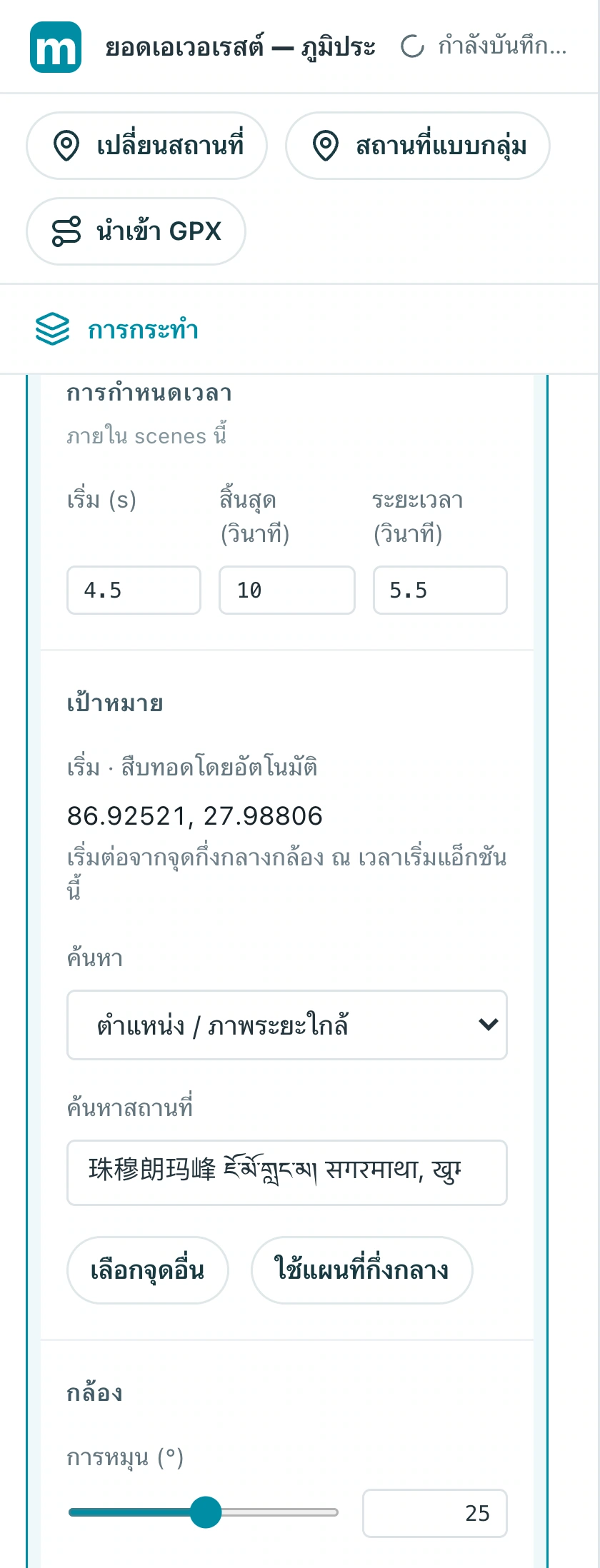
ตรวจสอบ: สิ่งสำคัญยังมองเห็นได้ช่วงต้น กลาง และท้ายการโคจร
4. ตรวจรายละเอียดที่โหลดแล้วก่อนส่งออก
รอให้แผ่นภาพแผนที่และรายละเอียดภูมิประเทศปรากฏก่อนตัดสินความคมชัด ตรวจการเคลื่อนไหวทั้งหมดและเฟรมสุดท้ายก่อนส่งออก แก้พื้นที่ว่าง ภาพเบลอ หรือข้อผิดพลาดการโหลด แทนการถือว่าตัวอย่างที่ยังไม่เสร็จเป็นผลสุดท้าย
4.1 เล่นทั้งลำดับแล้วตรวจตอนจบ ยอดเขา ตัวทำเครื่องหมาย และภูมิประเทศควรเห็นชัดตลอด
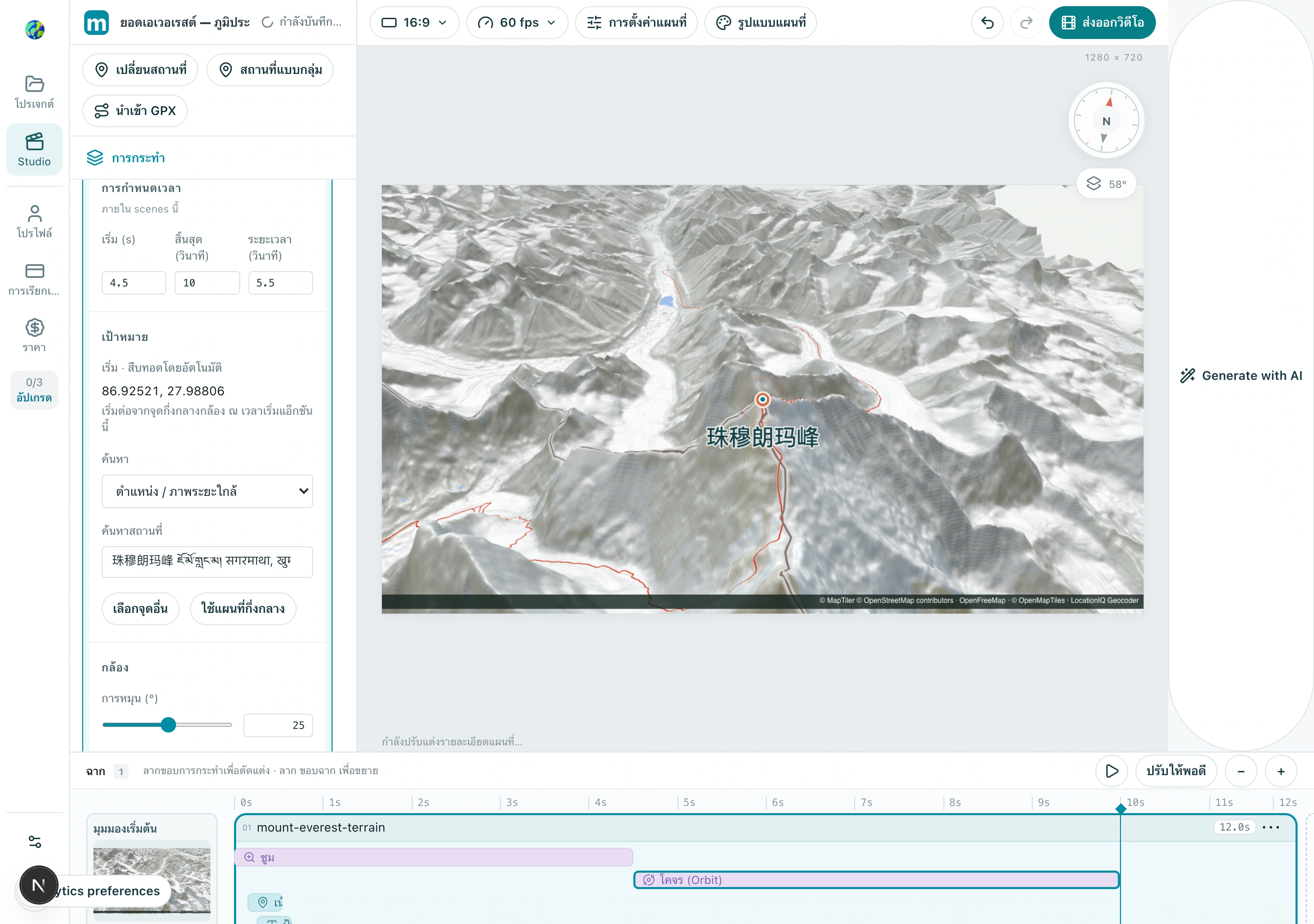
ตรวจสอบ: สิ่งสำคัญชัดเจนตลอดการโคจร และมีเวลาให้ดูช่วงจบ
สร้างเวอร์ชันของคุณ
เปลี่ยนตัวอย่างเป็นเมืองที่รู้จัก ทำลำดับสั้นให้เสร็จแล้วดูตั้งแต่ต้นจนจบ เล่าเรื่องหนึ่งให้ชัดก่อนเพิ่มเอฟเฟกต์
ฝึกใน Studio