
简体中文

สร้างวิดีโอนานาชาติครั้งแรกของคุณใน Studio

ใช้ Japan → Tokyo เพื่อเรียนรู้มุมมองเปิด เหตุการณ์ การกระทำ และลำดับเวลา จากนั้นสร้างการแนะนำตัวเมือง

ดูตัวอย่าง Japan → Tokyo แล้วทำตามภาพหน้าจอจริงของ Studio เริ่มโปรเจกต์ว่างหรือเลือกใช้โปรเจกต์นี้บนหน้าแรก ภาพหน้าจอใช้สำเนาของตัวอย่างนั้น เก็บรักษาการกระทำที่มีอยู่ และเพิ่มการกระทำเพื่อการฝึกฝน การตั้งค่าเพื่อการฝึกฝนไม่ใช่การสร้างวิดีโอสำเร็จรูปที่แน่นอน

ดูผลงาน
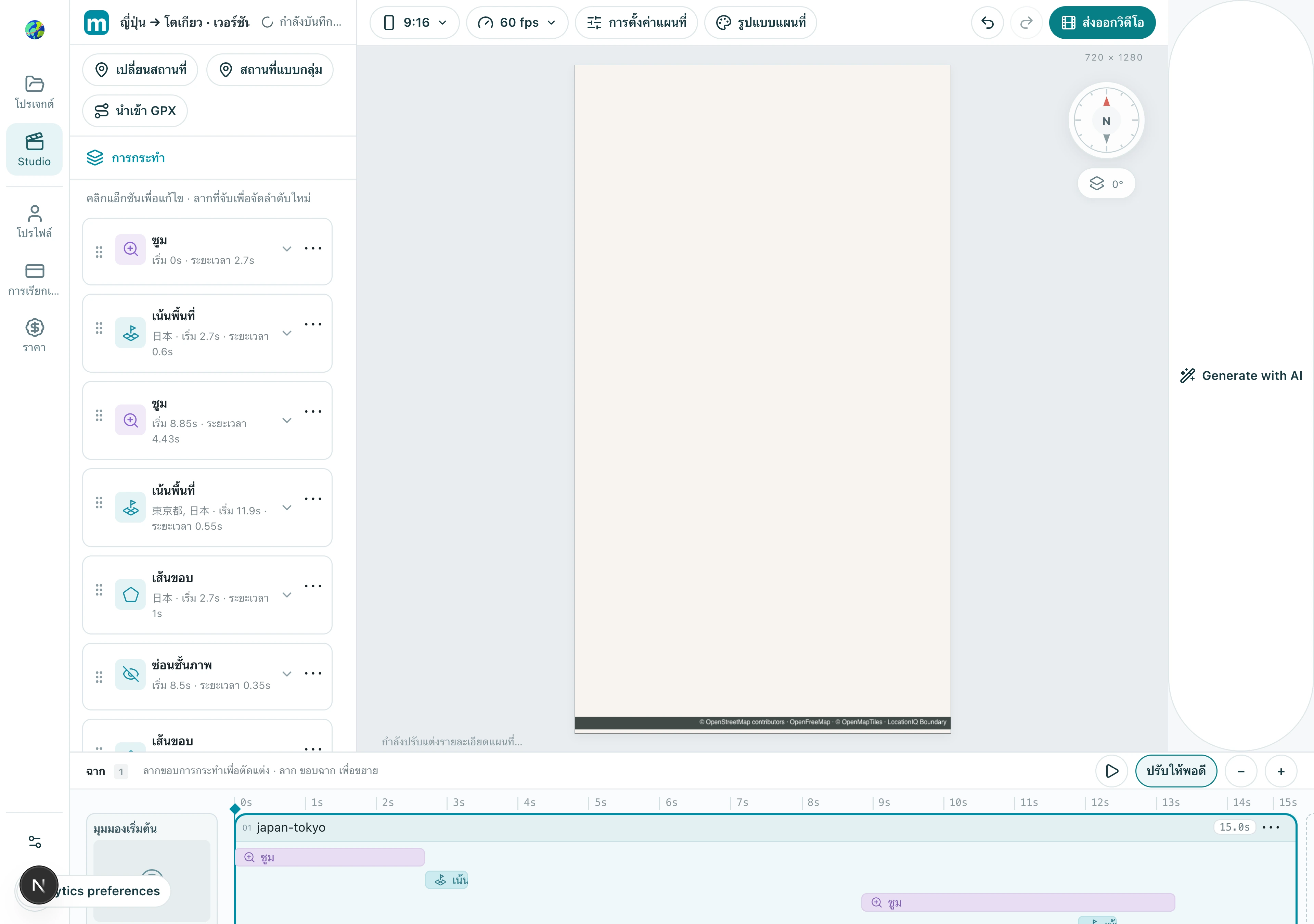
ญี่ปุ่น → โตเกียว · เล่นตัวอย่างที่เสร็จแล้ว ขั้นตอนด้านล่างสอนกระบวนการคล้ายกัน ไม่ใช่การทำซ้ำค่าทั้งหมดอย่างตรงตัว ตัวอย่างแผนที่นี้ไม่มีเสียงบรรยาย เปิดวิดีโอ
โปรเจกต์ Studio ญี่ปุ่น → โตเกียวจริง: แก้แอ็กชันด้านซ้าย ดูแผนที่ตรงกลาง และจัดเวลาด้านล่าง นี่เป็นสำเนาตัวอย่าง โปรเจกต์ว่างจะไม่มีเปลี่ยนสถานที่

1. สร้างโปรเจกต์และเลือกรูปแบบ

เลือกที่วิดีโอจะถูกเผยแพร่ รูปแบบจะเปลี่ยนพื้นที่ของแผนที่ที่มองเห็นได้ ดังนั้นจึงตั้งค่าก่อนที่จะสร้างการเคลื่อนไหวของกล้อง

1.1 เปิดเมนูการจัดรูปแบบในแถบเครื่องมือและเลือกแนวตั้ง 9:16, แนวนอน 16:9 หรือแบบสี่เหลี่ยม 1:1 ตัวอย่างนี้ใช้แนวตั้ง
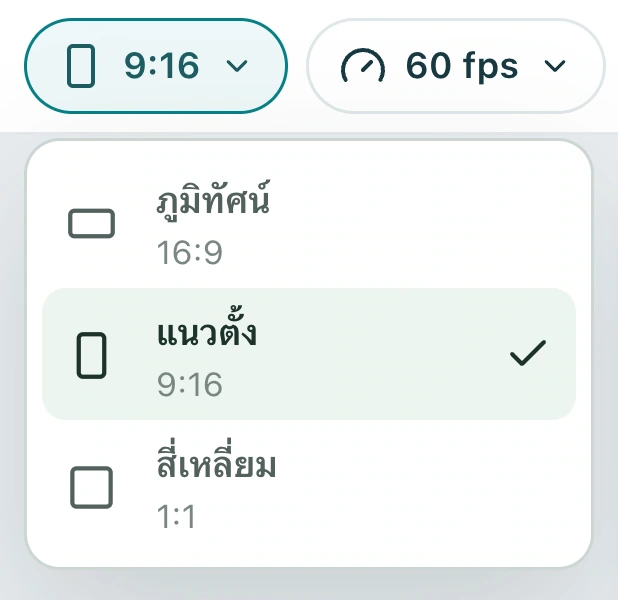
โปรเจกต์ญี่ปุ่น → โตเกียว: เมนูสัดส่วน ตัวอย่างใช้แนวตั้ง 9:16 เลือกแนวนอนหรือสี่เหลี่ยมจัตุรัสสำหรับการเผยแพร่แบบอื่น

ตรวจสอบ: การแสดงตัวอย่างตรงกับรูปแบบการเผยแพร่ที่คุณตั้งใจไว้

2. ตั้งค่ามุมมองเปิด

มุมมองเริ่มต้นกำหนดส่วนประกอบเปิดและไม่มีช่วงเวลา เลือก แก้ไข และล็อคในลำดับต่อไปนี้ก่อนที่จะเพิ่มการเคลื่อนไหวของกล้องภายหลัง

2.1 เลือก มุมมองเริ่มต้น ที่สุดทางซ้ายของลำดับเวลา จากนั้นเลือก กำหนดเอง ในคุณสมบัติของมัน
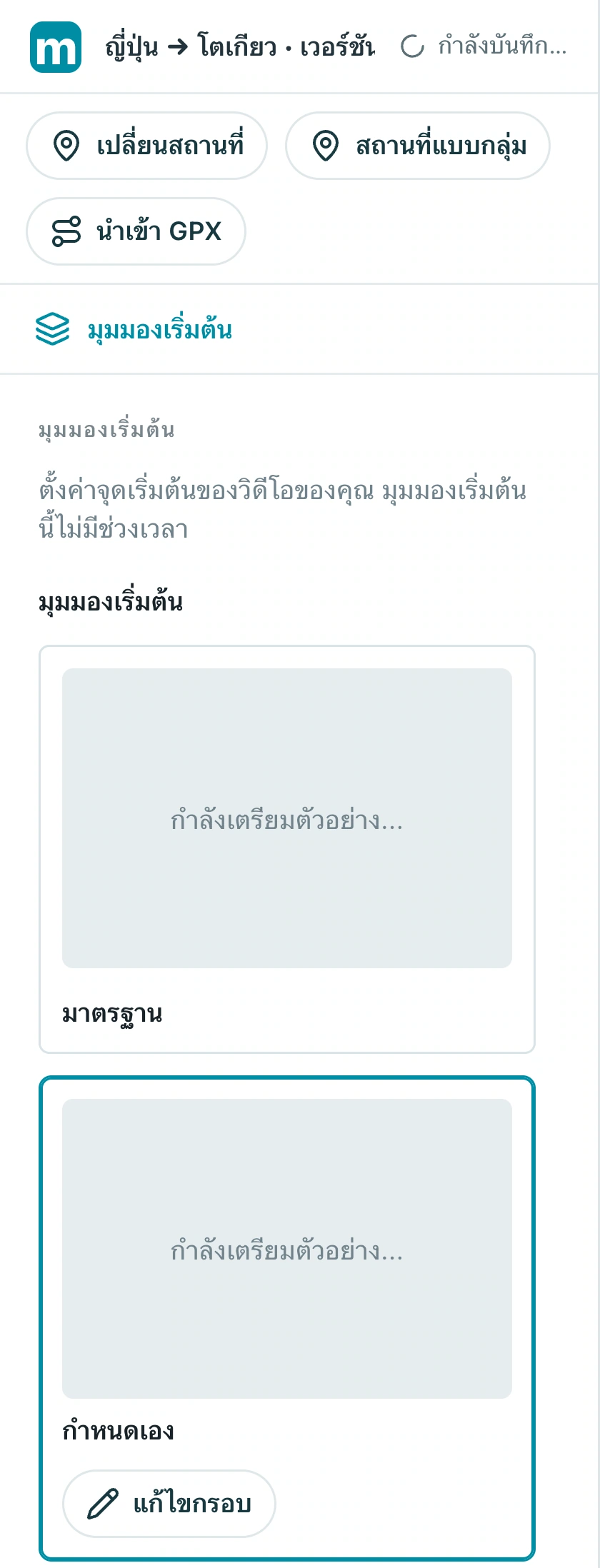
โปรเจกต์ญี่ปุ่น → โตเกียว: เลือกมุมมองเริ่มต้นบนไทม์ไลน์เพื่อเปิดคุณสมบัติ รวมถึงกรอบมาตรฐานและกำหนดเอง

2.2 เลือก แก้ไขการจัดรูปแบบ จากนั้นขยับและซูมแผนที่เพื่อรวมเอาญี่ปุ่น ในระหว่างการแก้ไข ปุ่มจะอ่านว่า ล็อคการจัดรูปแบบ
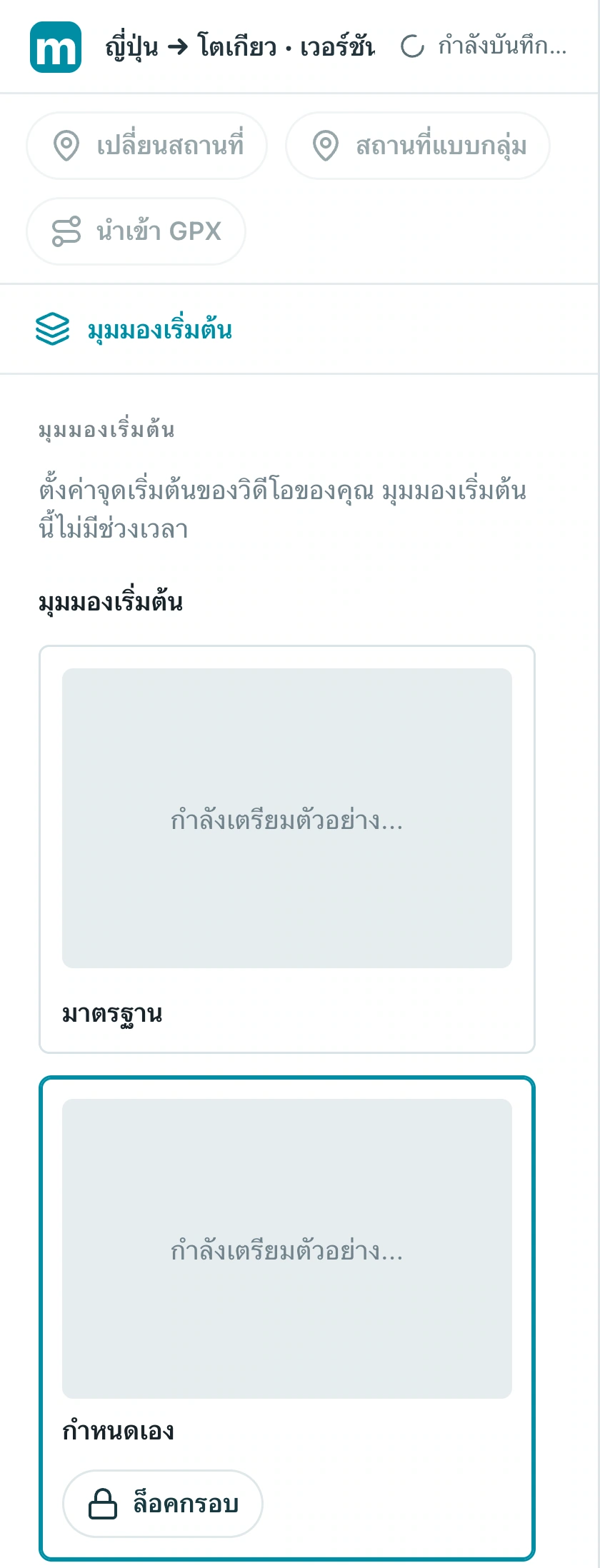
โปรเจกต์ญี่ปุ่น → โตเกียว: กรอบกำหนดเองในโหมดแก้ไข มีปุ่มล็อกกรอบภาพให้เห็น ปรับองค์ประกอบตอนเปิดบนแผนที่

2.3 เลือก ล็อคการจัดรูปแบบ เมื่อพอใจ ปุ่มจะกลับไปเป็น แก้ไขการจัดรูปแบบ ซึ่งบ่งชี้ว่าส่วนประกอบเปิดได้รับการบันทึกแล้ว
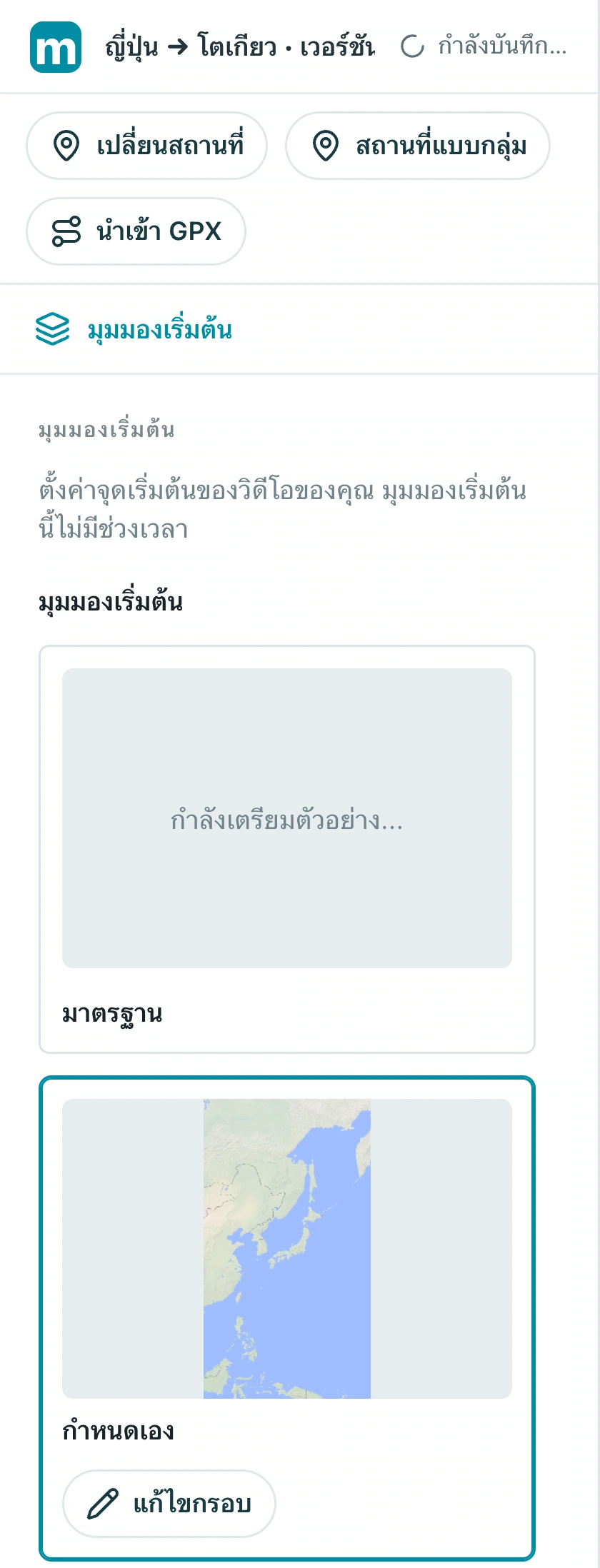
โปรเจกต์ญี่ปุ่น → โตเกียว: หลังล็อก ปุ่มกลับเป็นแก้ไขกรอบภาพ และองค์ประกอบเริ่มต้นแบบกำหนดเองถูกบันทึกแล้ว

ตรวจสอบ: การกลับไปที่จุดเริ่มต้นแสดงส่วนประกอบเปิดที่บันทึกไว้

3. เพิ่มการกระทำของเมือง

การกระทำเป็นการเคลื่อนไหวของกล้องหรือภาพเคลื่อนไหว เพิ่มประเภท เลือกเป้าหมายจริง แล้วตั้งค่าการจัดรูปแบบและเวลา การสาธิตตัวเลือกไม่ใช่ปลายทางวิดีโอของคุณ

3.1 เลือก เพิ่มการกระทำ ด้านล่างรายการการกระทำของเหตุการณ์ เลือก โฟกัส และเลือก เพิ่มโฟกัส
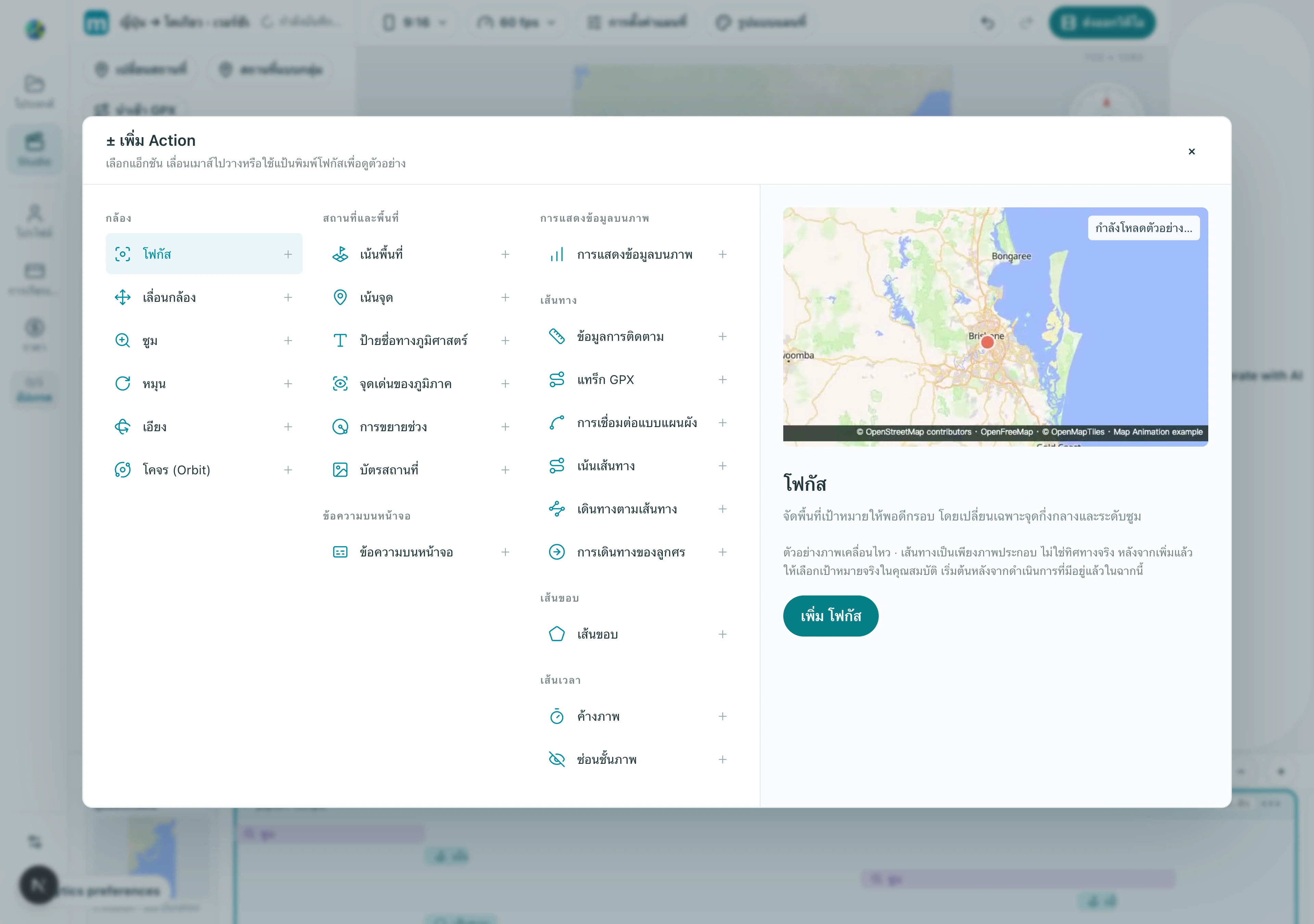
โปรเจกต์ญี่ปุ่น → โตเกียว: ตัวเลือกแอ็กชันจริง ตัวอย่างด้านขวาเป็นเดโมในระบบ หลังเพิ่มแอ็กชันให้เลือกโตเกียวเป็นเป้าหมาย

3.2 ขยายการกระทำ เลือก ตำแหน่งที่ตั้ง/ที่อยู่ และค้นหาโตเกียวหรือชื่อท้องถิ่น ยืนยันญี่ปุ่นและเลือกผลลัพธ์
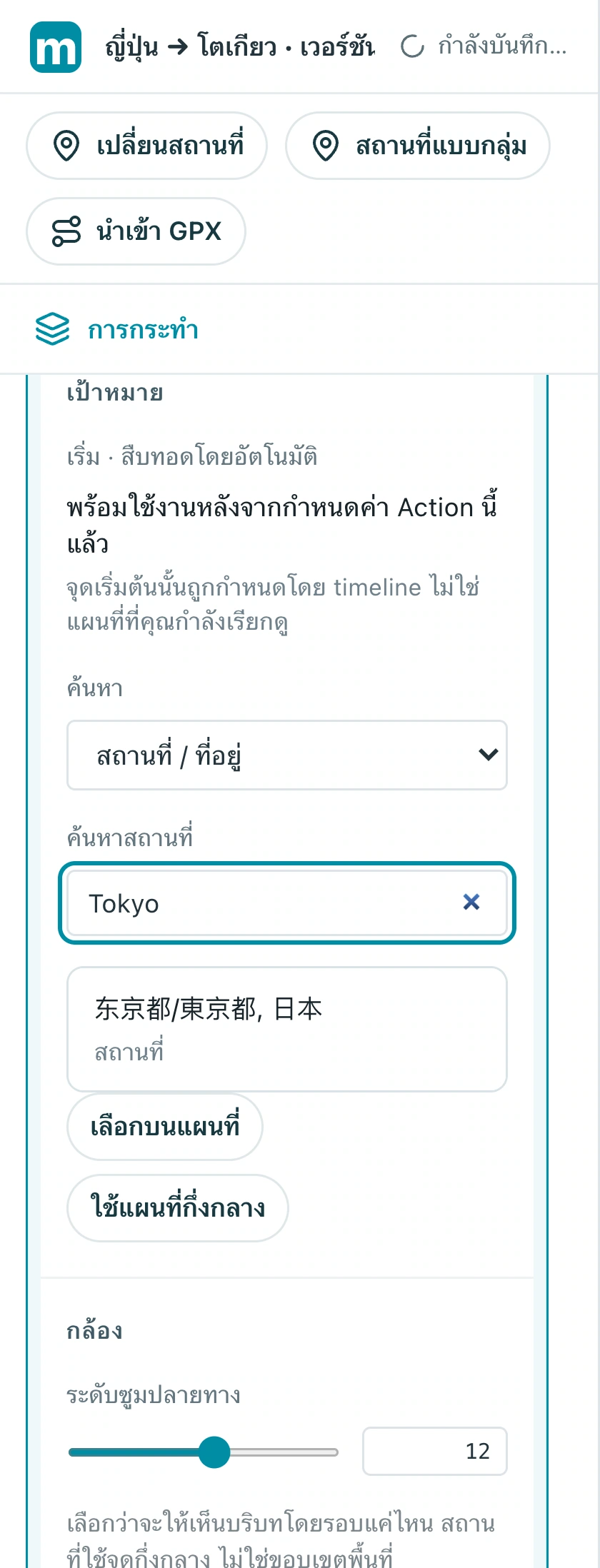
โปรเจกต์ญี่ปุ่น → โตเกียว: ค้นหา Tokyo หรือชื่อท้องถิ่นในสถานที่ / ที่อยู่ ตรวจว่าประเทศเป็นญี่ปุ่น แล้วเลือกผลลัพธ์ที่ใช้ได้

3.3 หลังจากเลือกเป้าหมายแล้ว ให้ปรับ ซูมสุดท้าย ลองใช้ 10 จากนั้นใช้การแสดงตัวอย่างเพื่อตัดสินการจัดรูปแบบของเมือง
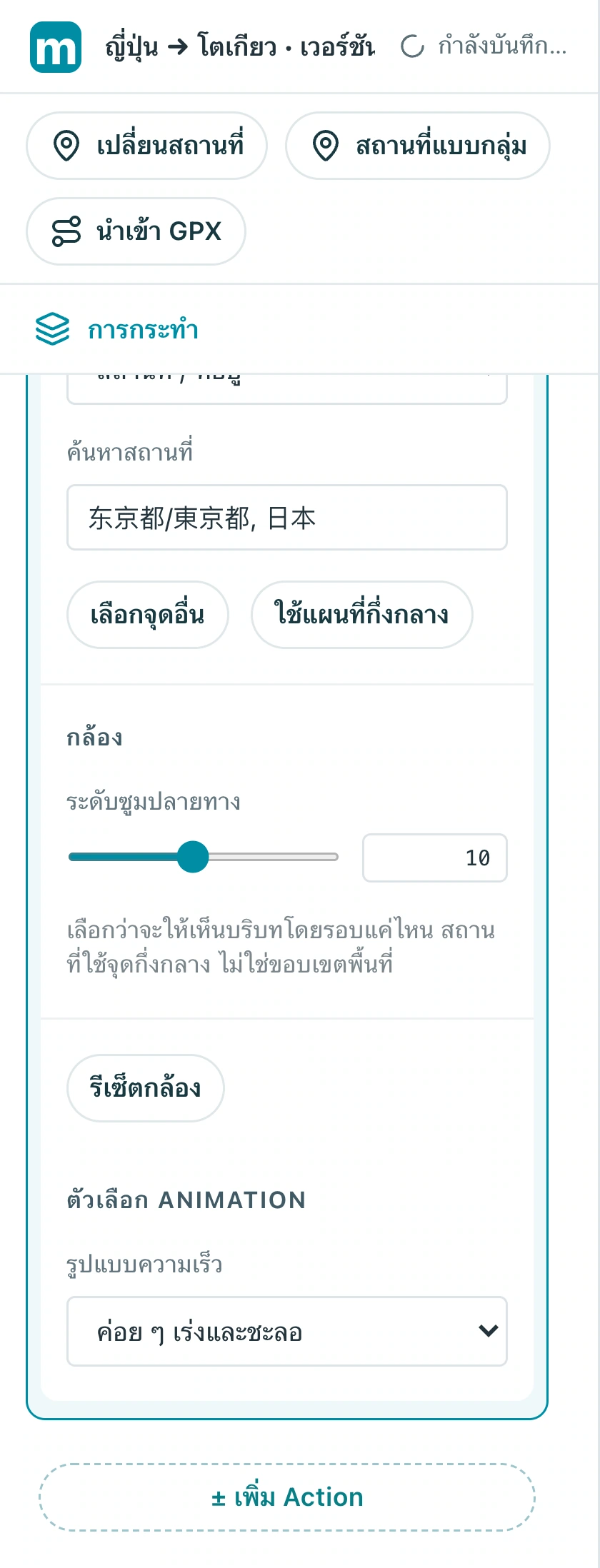
โปรเจกต์ญี่ปุ่น → โตเกียว: เลือกโตเกียวและตั้งซูมปลายทางเป็น 10 นี่เป็นค่าฝึก ควรปรับกรอบจากตัวอย่างแผนที่

3.4 ตั้งเวลาเริ่มต้นและระยะเวลา ภาพหน้าจอนี้เพิ่มการกระทำ 4 วินาทีที่ 15 วินาที โปรเจกต์ว่างสามารถเริ่มต้นได้ที่ศูนย์ หลีกเลี่ยงการเคลื่อนไหวของกล้องที่ทับซ้อนกัน
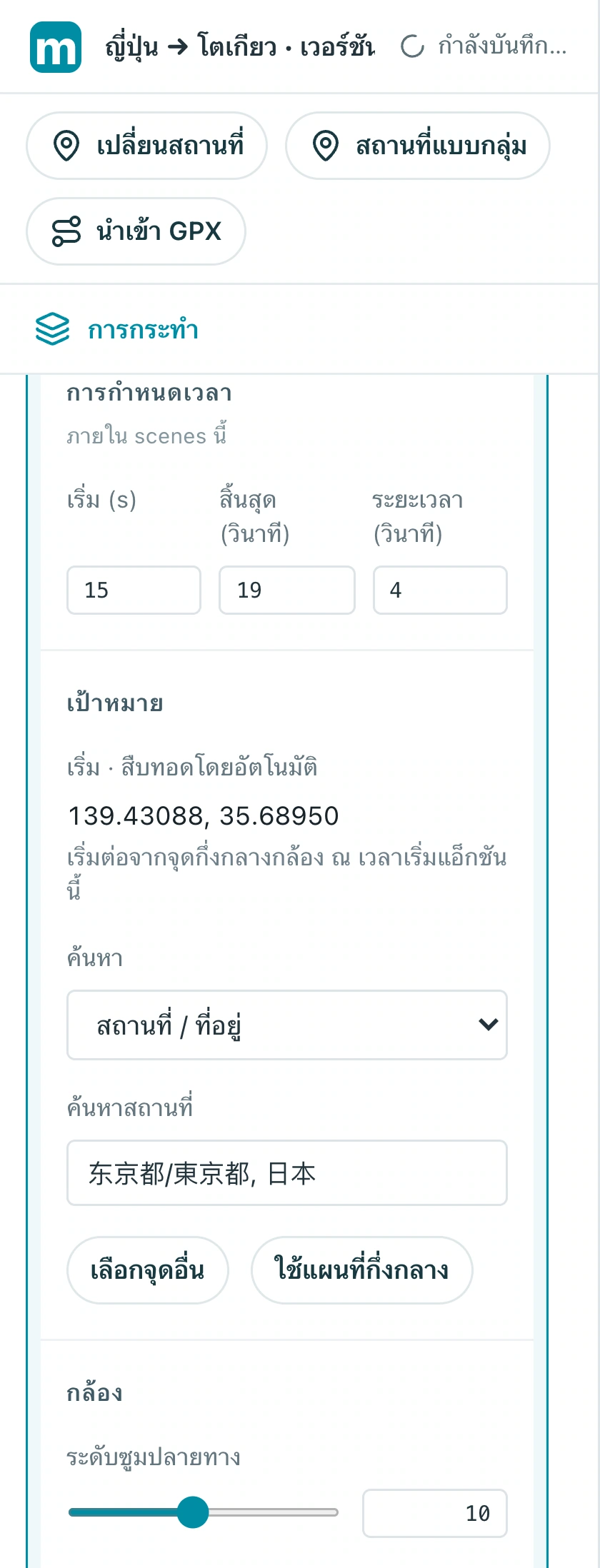
โปรเจกต์ญี่ปุ่น → โตเกียว: เวลาแอ็กชันโฟกัส แบบฝึกเพิ่มแอ็กชันจากวินาทีที่ 15 เป็นเวลา 4 วินาที จบที่ 19 วินาทีต่อจากตัวอย่างเดิม

ตรวจสอบ: การเคลื่อนไหวจบลงที่โตเกียวพร้อมกับพื้นที่รอบเมือง

4. ติดป้ายชื่อเป้าหมายและปล่อยให้มันหายใจ

หลังจากการมาถึง ให้ผู้ชมสามารถอ่านชื่อเมืองและตรวจสอบมุมมองได้ ป้ายกำกับจะระบุสถานที่ การหยุดจะขยายตอนจบ

4.1 เพิ่มหรือเลือกป้ายชื่อทางภูมิศาสตร์สำหรับโตเกียว ป้อนข้อความและปรับขนาดตัวอักษร เปิดเผยในขณะที่กล้องเข้าใกล้
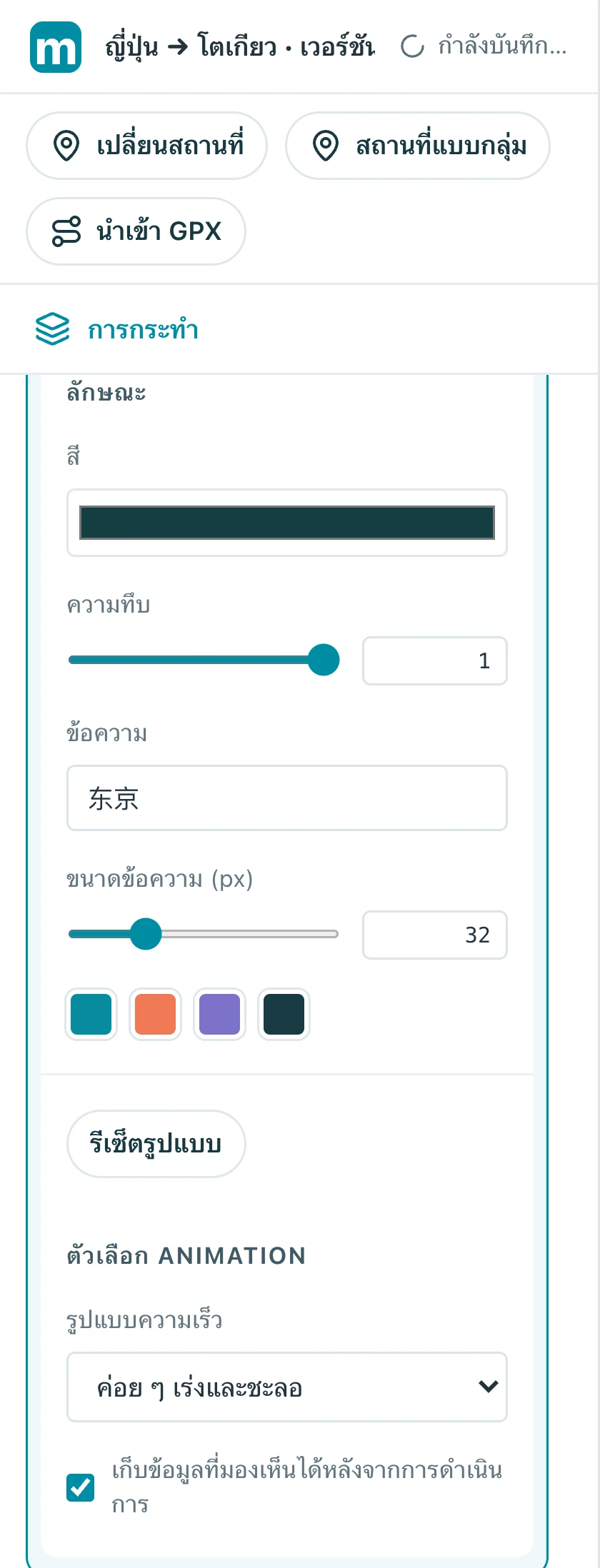
โปรเจกต์ญี่ปุ่น → โตเกียว: รูปแบบป้ายชื่อทางภูมิศาสตร์ ข้อความคือ 东京 (โตเกียว) ขนาด 32 พิกเซล โดยมีตัวควบคุมสีและความทึบด้านบน

4.2 เปิด เพิ่มการกระทำ อีกครั้งและเลือก หยุด ในกลุ่มลำดับเวลา วางหลังการเคลื่อนไหวของกล้องและลองใช้หนึ่งวินาที
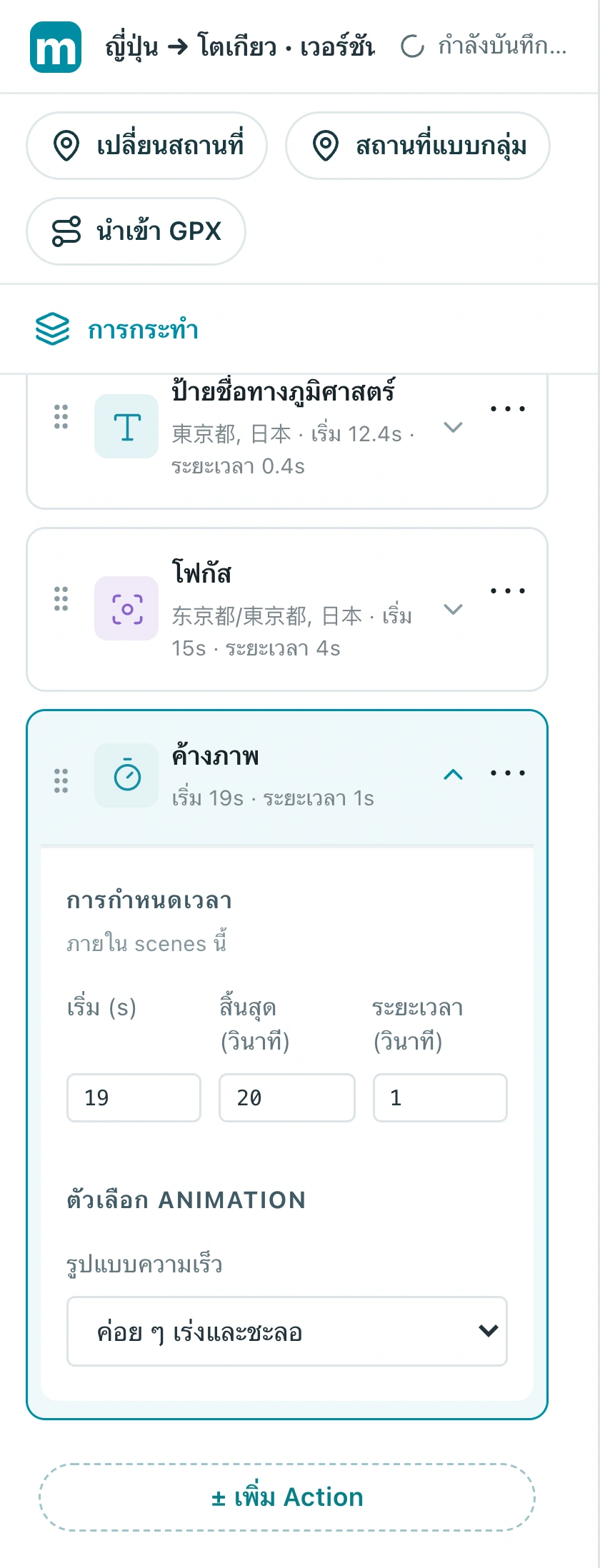
โปรเจกต์ญี่ปุ่น → โตเกียว: ค้างภาพหลังกล้องเคลื่อน แบบฝึกเริ่มที่ 19 วินาที นาน 1 วินาที การค้างภาพไม่สร้างชั้นภาพใหม่

ตรวจสอบ: ชื่อของเมืองสามารถอ่านได้และตอนจบไม่ตัดทันที

สร้างเวอร์ชันของคุณ

เปลี่ยนตัวอย่างเป็นเมืองที่รู้จัก ทำลำดับสั้นให้เสร็จแล้วดูตั้งแต่ต้นจนจบ เล่าเรื่องหนึ่งให้ชัดก่อนเพิ่มเอฟเฟกต์

ฝึกใน Studio