
สร้างภาพเคลื่อนไหวของเส้นทางจากลอนดอนไปยังปารีส
เลือกปลายทางและโหมดการเดินทาง จากนั้นประสานงานเส้นทาง เครื่องหมายการขนส่ง และกล้อง
ภาพเคลื่อนไหวของเส้นทางที่มีประโยชน์จะทำให้การเดินทาง การเดินทาง และการเดินทางชัดเจน เลือกการกระทำในช่องมีการแสดงตัวอย่างประกอบ ตั้งค่าปลายทางของคุณเองในคุณสมบัติหลังจากเพิ่มการกระทำ ใช้ตัวอย่างลอนดอน-ปารีสเป็นข้อมูลอ้างอิงสำหรับการจัดรูปแบบและจังหวะ
ดูผลงาน
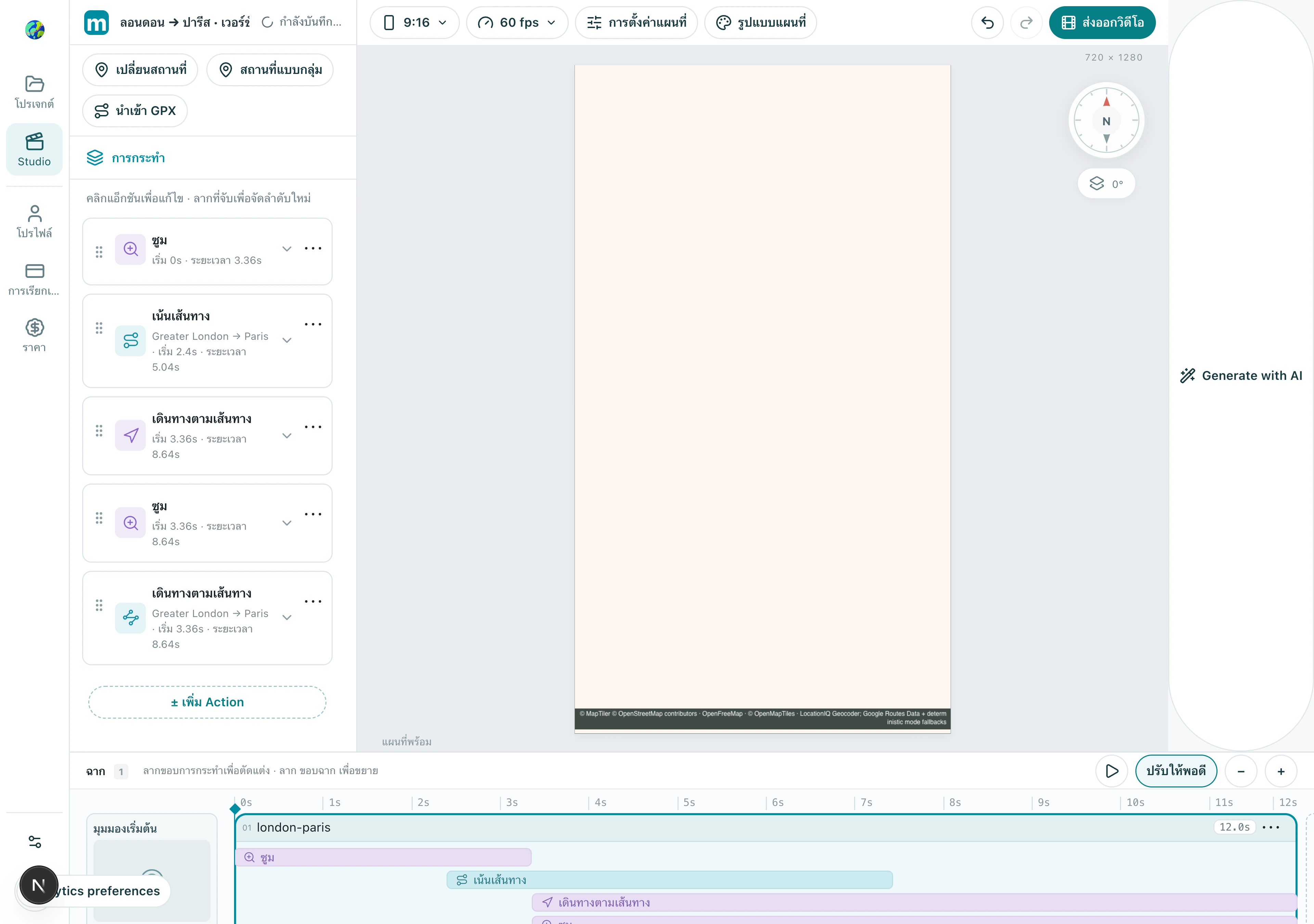
1. เพิ่มการกระทำของเส้นทาง
เลือกการเดินทางตามเส้นทางใน "เพิ่มแอ็คชัน" มันจะควบคุมเส้นทางและเครื่องหมายการขนส่ง กำหนดค่าการติดตามกล้องในโหมดกล้องในคุณสมบัติของมัน
1.1 เลือกการเดินทางตามเส้นทางในกลุ่มเส้นทาง ตัวอย่างแสดงผลที่สร้างขึ้นในตัวแสดง กำหนดค่าลอนดอนและปารีสหลังจากเพิ่ม
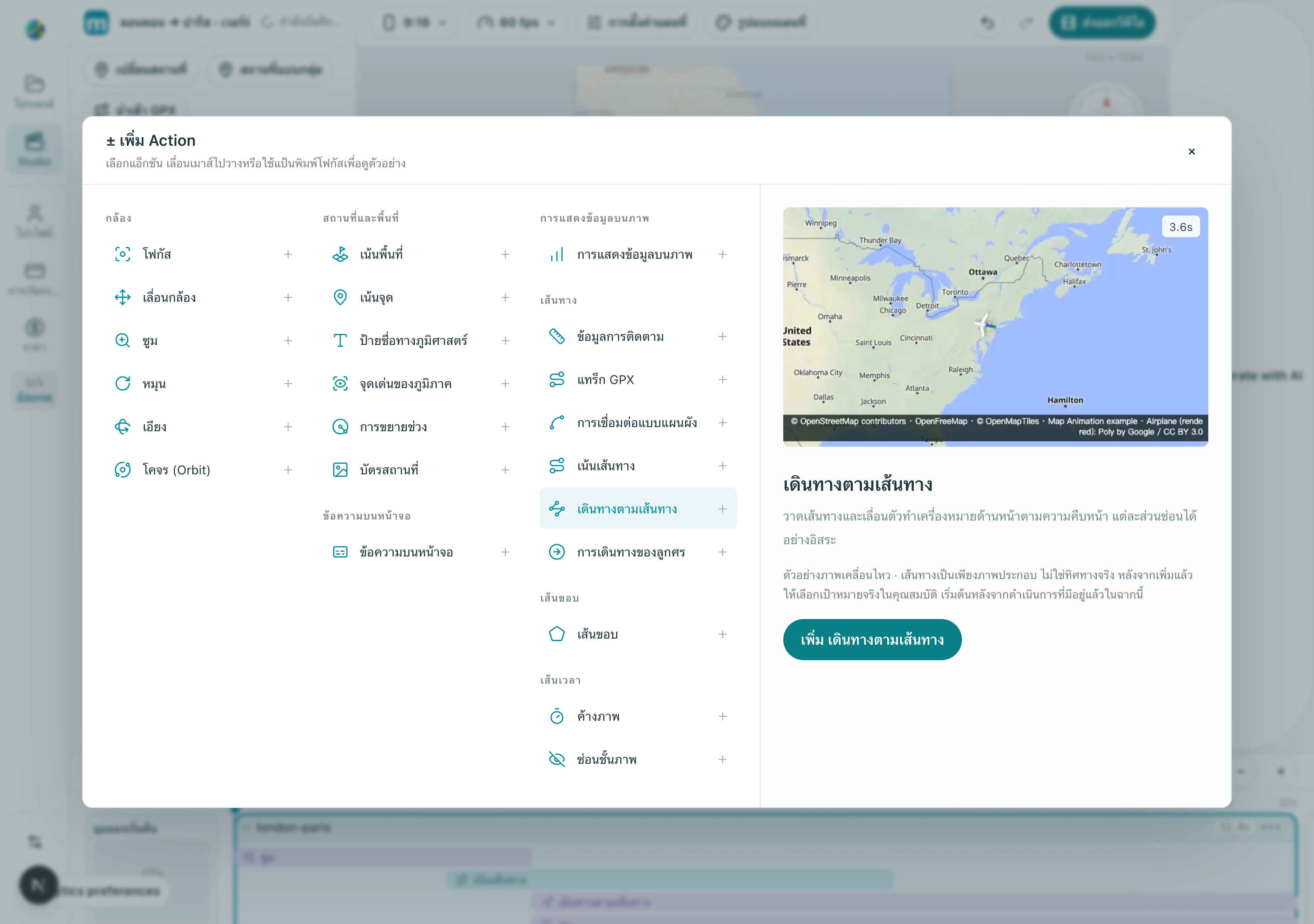
ตรวจสอบ: แอ็คชันจะปรากฏในฉากและเปิดเผยคุณสมบัติของเส้นทางเมื่อเลือก
2. ตรวจสอบจุดสิ้นสุดและโหมดการเดินทาง
ค้นหา ลอนดอน และ ปารีส แยกกันและตรวจสอบแต่ละประเทศ เลือกโหมดการเดินทางที่มีอยู่ที่เหมาะสมกับเรื่องราวและรอการสร้างเส้นทาง แก้ไขข้อผิดพลาดในการค้นหาเส้นทางก่อนที่จะถือว่าตัวอย่างเป็นเส้นทางจริง
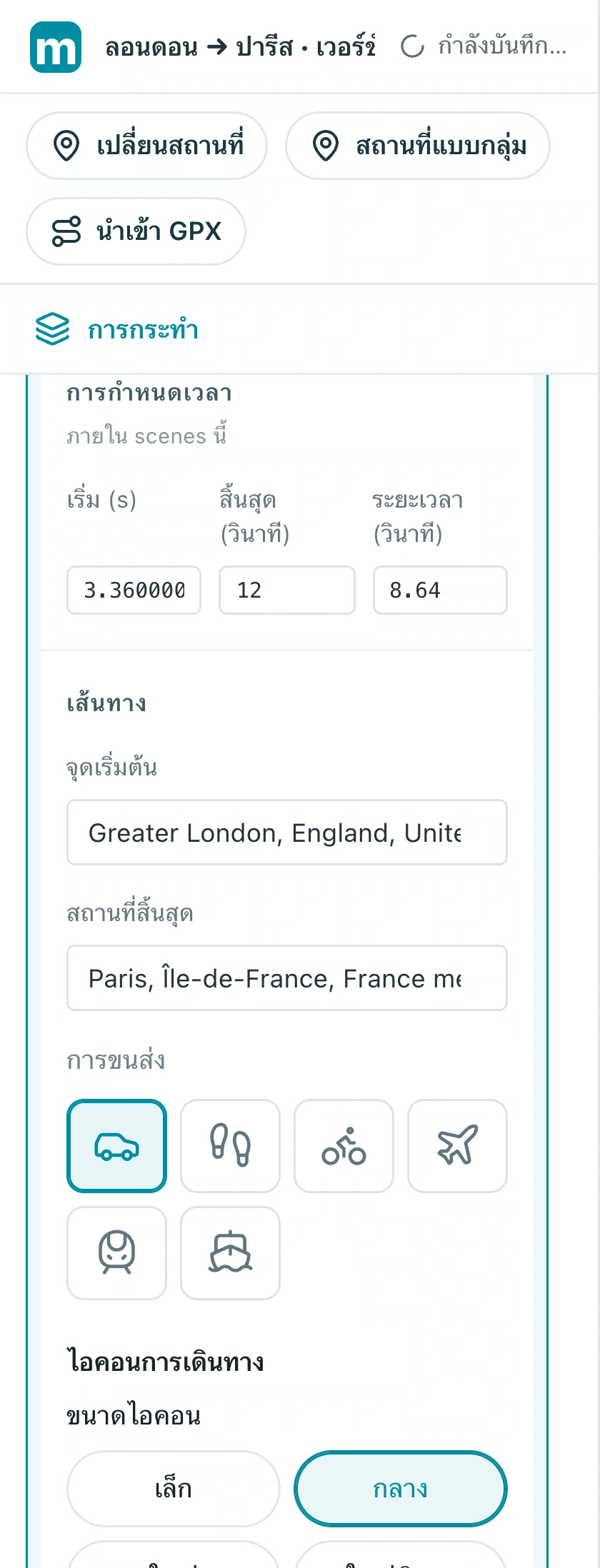
2.1 ค้นหาและยืนยันแต่ละจุดสิ้นสุด จากนั้นเลือกโหมด ภาพหน้าจอจะแสดงลอนดอน → ปารีสที่เลือก รถ
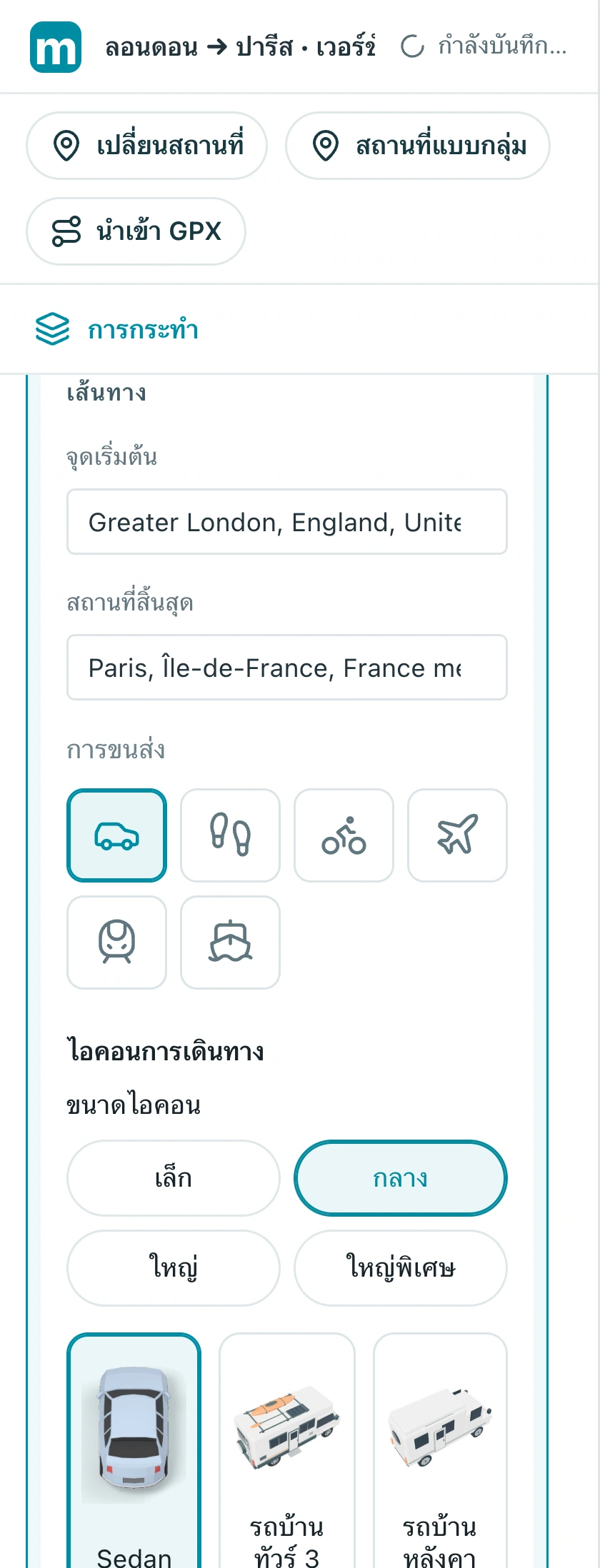
ตรวจสอบ: เส้นทางเชื่อมต่อตำแหน่งที่ต้องการด้วยทิศทางที่ถูกต้อง
3. กำหนดเฟรมการเดินทาง
ใช้มุมมองที่กว้างขึ้นเพื่ออธิบายการเดินทางทั้งหมด จากนั้นกล้องติดตามสำหรับรายละเอียดใกล้ขึ้น เลือกสีเส้นทาง ความกว้าง และเครื่องหมายการขนส่งที่ยังคงเห็นได้ชัดเจนบนแผนที่พื้นฐาน แก้ไขการกำหนดเฟรมที่ห่างไกลเกินไปก่อนที่จะขยายเครื่องหมาย
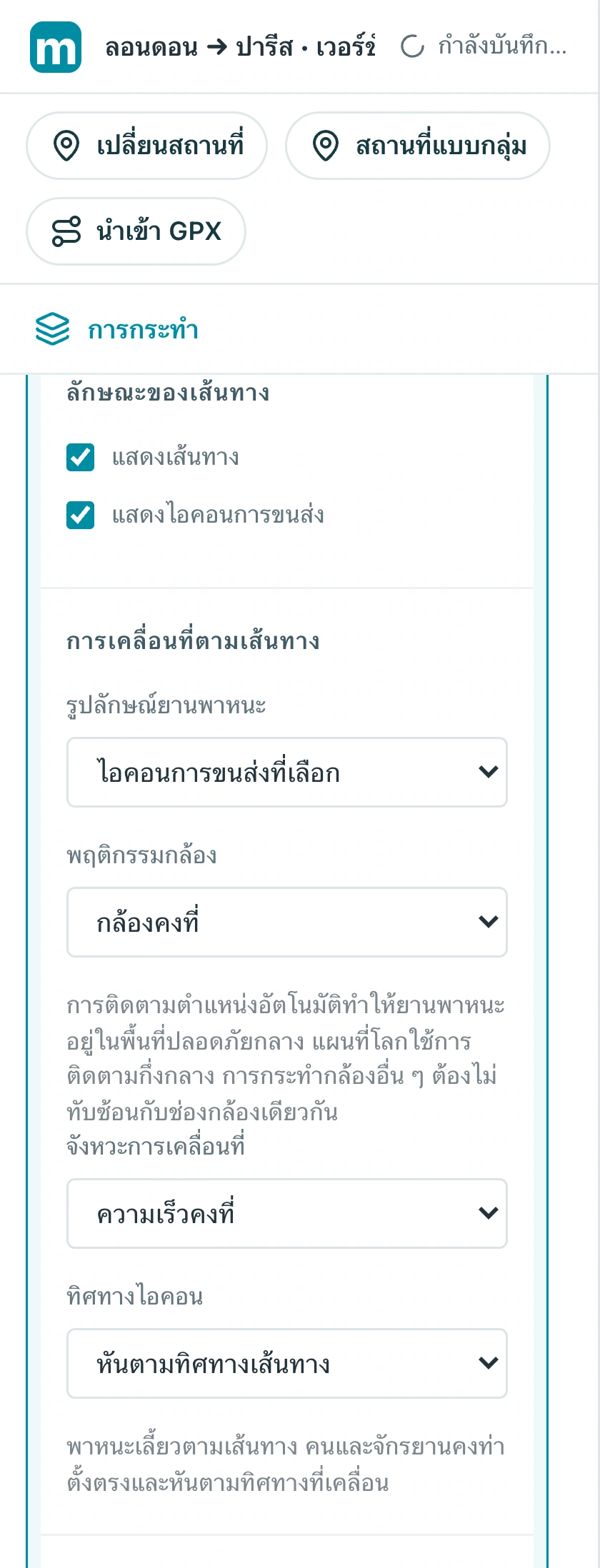
3.1 เลือกการติดตามหรือภาพรวมในโหมดกล้อง ภาพหน้าจอปัจจุบันกำลังใช้กล้องคงที่ หลีกเลี่ยงความขัดแย้งกับการกระทำของกล้องที่มีอยู่
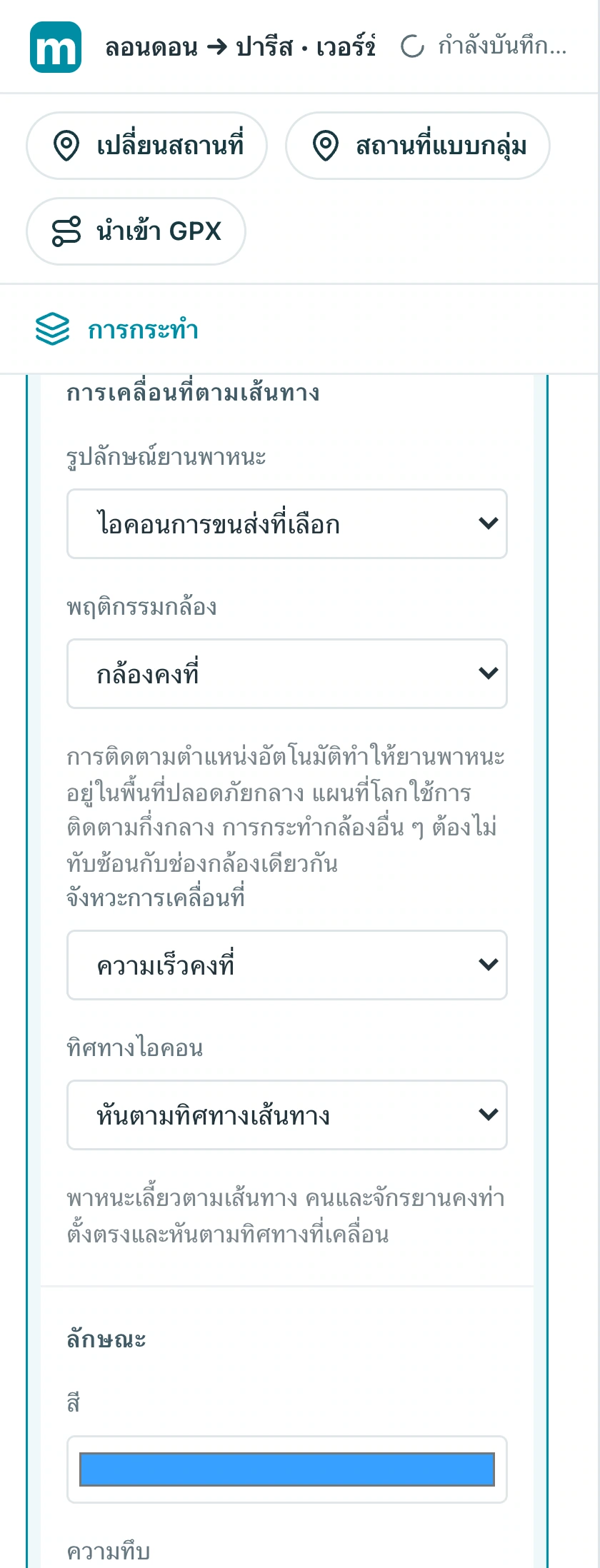
3.2 ปรับสี ความโปร่งใส และความกว้างภายใต้ "ลักษณะที่ปรากฏ" จากนั้นตรวจสอบความคมชัดของมันบนแผนที่
ตรวจสอบ: เส้นทางและทิศทางการเดินทางยังคงเห็นได้ชัดเจนในตัวอย่างขนาดเล็ก
4. ตรวจสอบการออกเดินทางและการเข้าถึง
ลองใช้แอ็คชันเส้นทาง 6 ถึง 8 วินาที ชมจากต้นจนจบ ตรวจสอบว่าเครื่องหมายเดินทางออกจากจุดเริ่มต้นและเข้าถึงปลายทาง ค้างไว้ประมาณหนึ่งวินาทีก่อนช็อตถัดไป
4.1 เปิดฟิลด์การกำหนดเวลา ตัวอย่างนี้เริ่มต้นประมาณ 3.36 วินาทีสำหรับ 8.64 วินาที ตรวจสอบการออกเดินทางและการเข้าถึงก่อนที่จะเปลี่ยนความเร็ว
ตรวจสอบ: ปารีสจะมองเห็นได้ที่จุดสิ้นสุดและเส้นทางจะไม่หายไปตรงกลางหรือย้อนกลับ
สร้างเวอร์ชันของคุณ
เปลี่ยนตัวอย่างเป็นเมืองที่รู้จัก ทำลำดับสั้นให้เสร็จแล้วดูตั้งแต่ต้นจนจบ เล่าเรื่องหนึ่งให้ชัดก่อนเพิ่มเอฟเฟกต์
ฝึกใน Studio