
Собирайте 3D-кадры рельефа и городов
Включите terrain или 3D buildings, а затем используйте pitch и orbit, чтобы чётко показать объект.
Для хорошего 3D-кадра недостаточно просто наклонить карту. Для Everest должны быть видны вершина и окружающие хребты; для Эмпайр-стейт-билдинг — корпус и шпиль в кадре. На результат влияют данные карты, zoom и pitch.
Посмотреть готовый результат
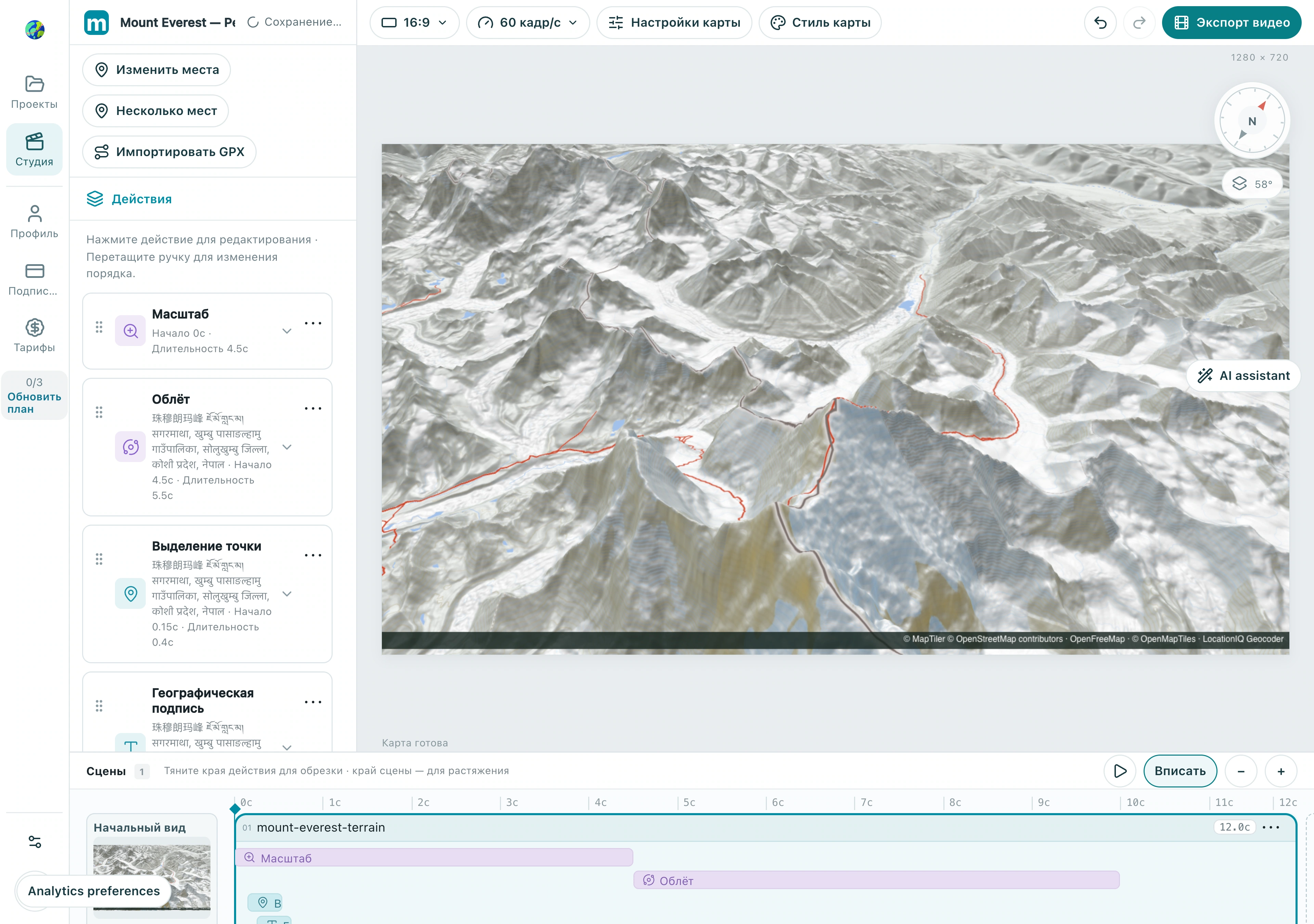
1. Выберите подходящий эффект карты
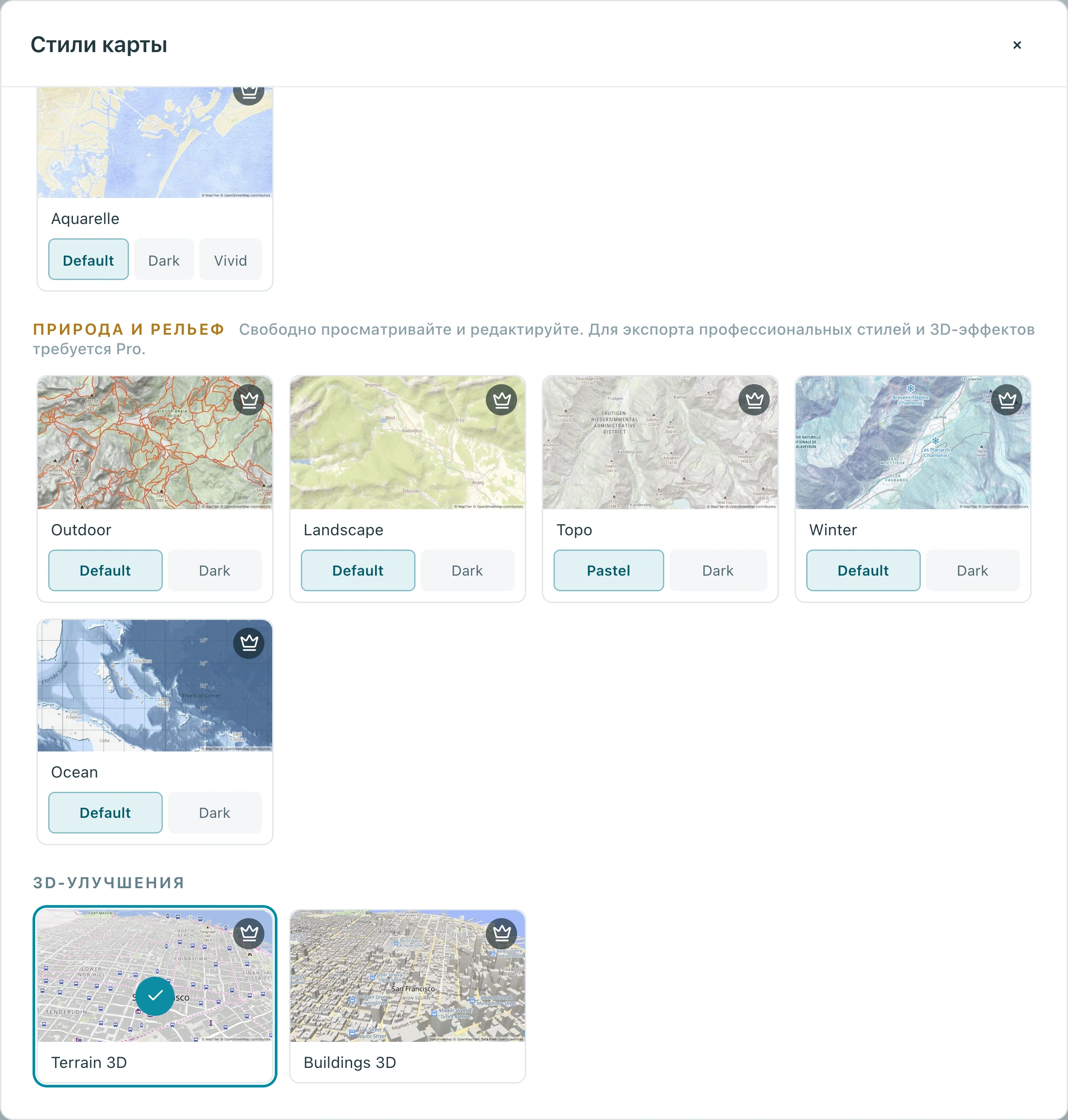
Откройте Стиль карты и выберите terrain или buildings в разделе 3D-улучшения. Используйте Рельеф 3D для гор и 3D-здания для городов. В этом примере с рельефом используется Плоская карта; для кадров с глобусом переключитесь на базовую карту без рельефа.
1.1 Прокрутите до раздела 3D-улучшения и выберите Рельеф 3D. Рядом находится 3D-здания для городской застройки.
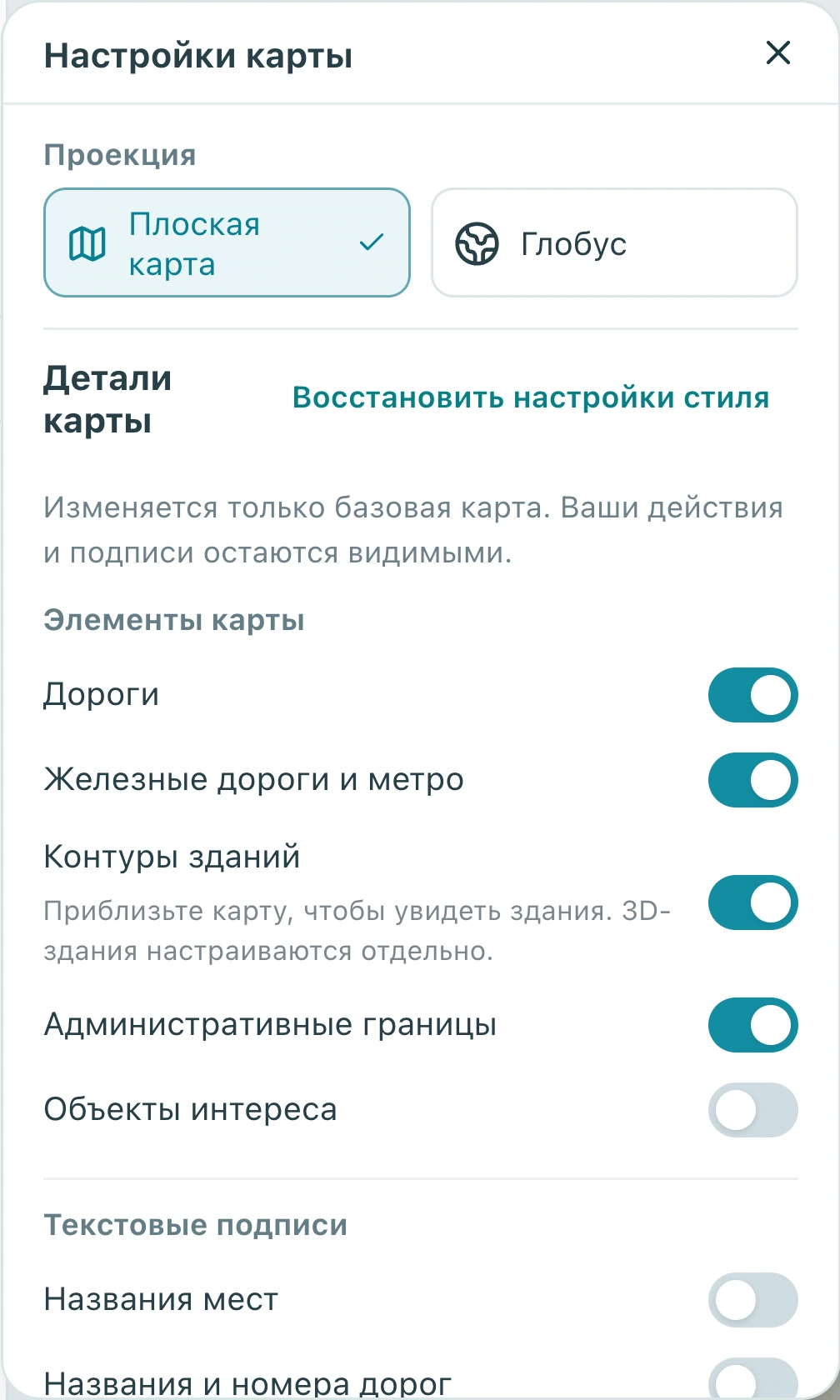
1.2 Проверьте проекцию в Настройки карты. В этом примере используется Плоская карта; оцените, как это влияет на рельеф и камеру.
Проверьте: Хребты показывают перепады высот, а здания выглядят как трёхмерные объёмы.
2. Найдите объект перед настройкой pitch
Найдите Everest или нужное здание и проверьте его положение. Начните с умеренного pitch, затем настройте zoom. Для зданий нужен достаточно близкий zoom и подходящие данные карты; если они не появляются, проверьте оба условия.
2.1 Проверьте, что в цели действия выбран Mount Everest, и используйте Место / крупный план, а не слишком широкую область.
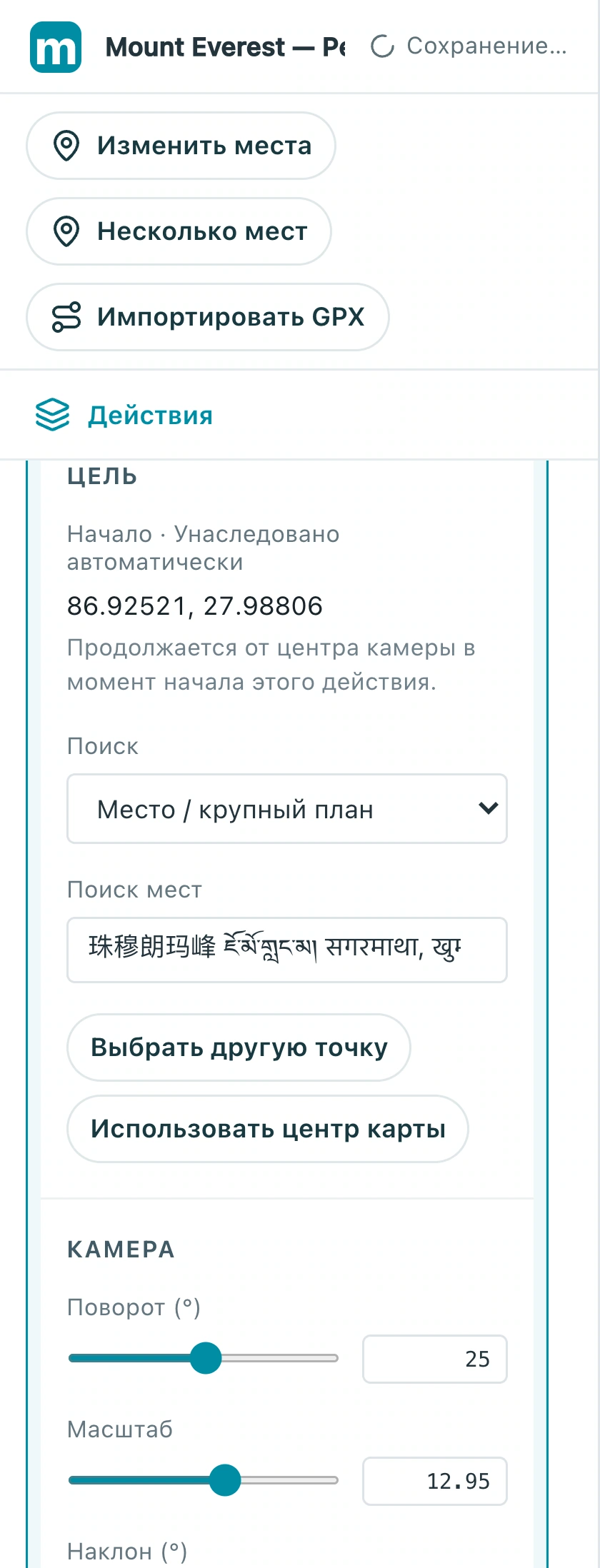
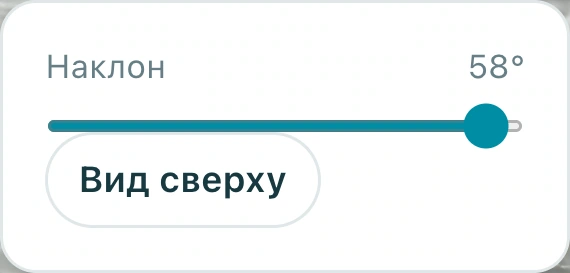
2.2 Откройте Наклон справа. В этом примере используется 58°; начните с меньшего угла и проверьте, остаётся ли вершина в кадре.
Проверьте: Объект находится в кадре, а его вершина или крыша не обрезаны.
3. Покажите глубину с помощью сдержанного orbit
Добавьте orbit вокруг той же цели. Начните с небольшого угла и примерно пяти секунд, затем посмотрите результат целиком. Слишком быстрый или сильный orbit может вывести гору или здание из кадра.
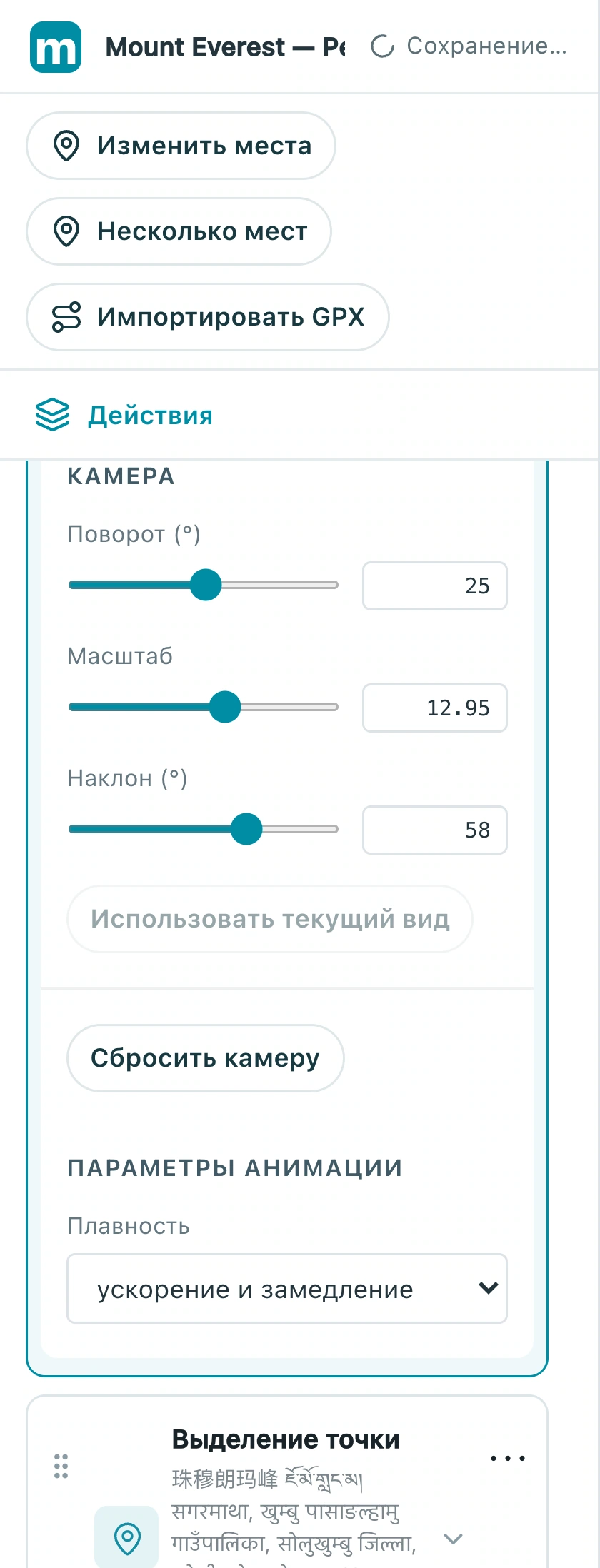
3.1 Выберите Облёт и проверьте rotation, zoom и pitch. В этом примере поворот составляет 25° при zoom около 12.95.
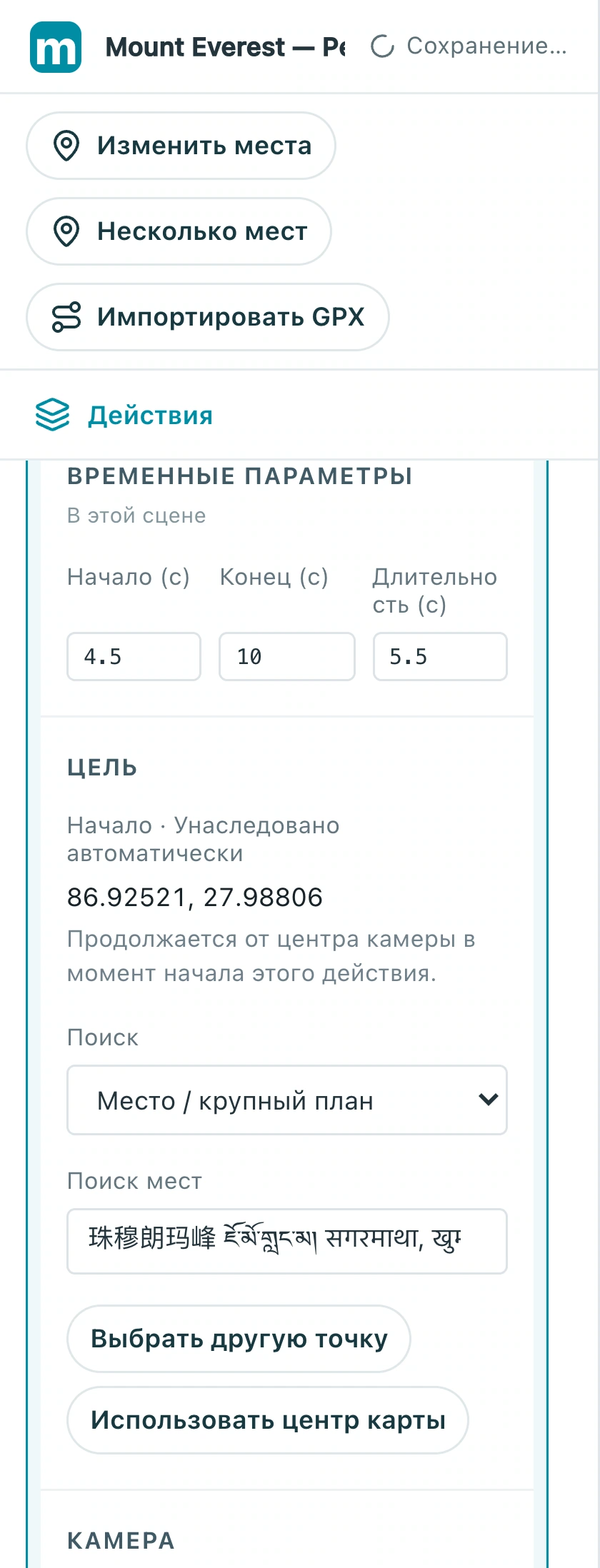
3.2 Скорость orbit настраивается через его тайминг. В этом примере он начинается на 4.5 секунде, длится 5.5 секунды и заканчивается на 10-й.
Проверьте: Объект остаётся видимым в начале, середине и конце orbit.
4. Проверьте загруженные детали перед экспортом
Подождите, пока загрузятся тайлы карты и детали рельефа, прежде чем оценивать резкость. Перед экспортом проверьте всё движение и финальный кадр. Устраняйте пустые области, размытые участки и ошибки загрузки, а не принимайте незавершённый предпросмотр за итоговый результат.
4.1 Воспроизведите всю последовательность и проверьте финал: вершина, маркер и рельеф должны оставаться чёткими на всём протяжении.
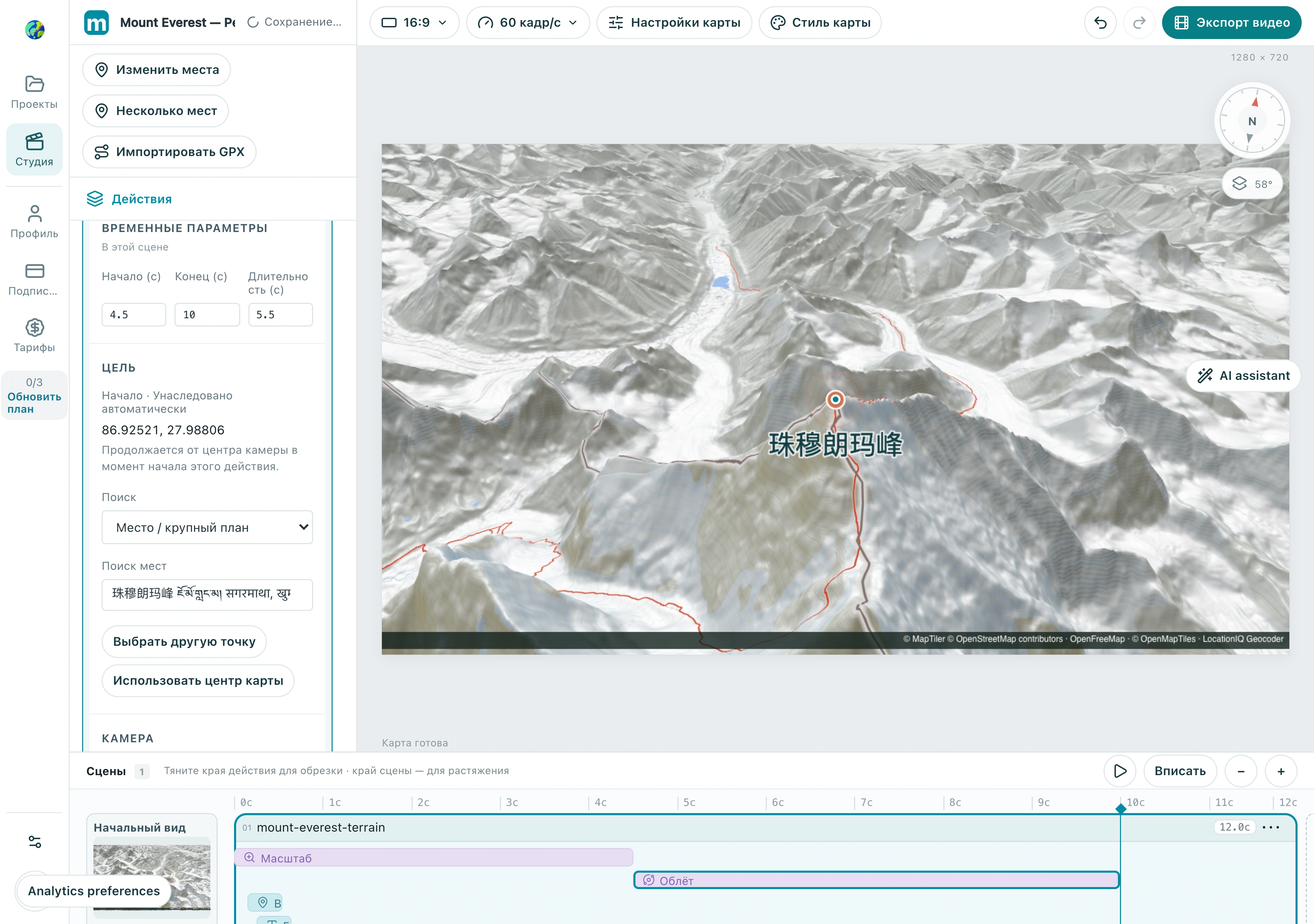
Проверьте: Объект остаётся чётким на всём протяжении orbit, и в конце есть время его рассмотреть.
Сделайте свою версию
Замените пример на знакомый вам город, соберите короткую последовательность и просмотрите её от начала до конца. Сначала сделайте одну понятную историю, а уже потом добавляйте эффекты.
Практика в Studio