
Проверьте и экспортируйте готовое видео
Проверьте формат, разрешение, частоту кадров и воспроизведение, затем скачайте и просмотрите готовый файл.
Плавный предпросмотр в редакторе не заменяет проверку скачанного файла. Перед выбором параметров экспорта убедитесь, что композиция и тайминг верны, затем просмотрите готовый файл, особенно его начало, стыки и финал. В этой бесплатной проверочной версии используется Светлая 2D, а не спутниковый стиль из эталонного видео.
Посмотреть готовый результат
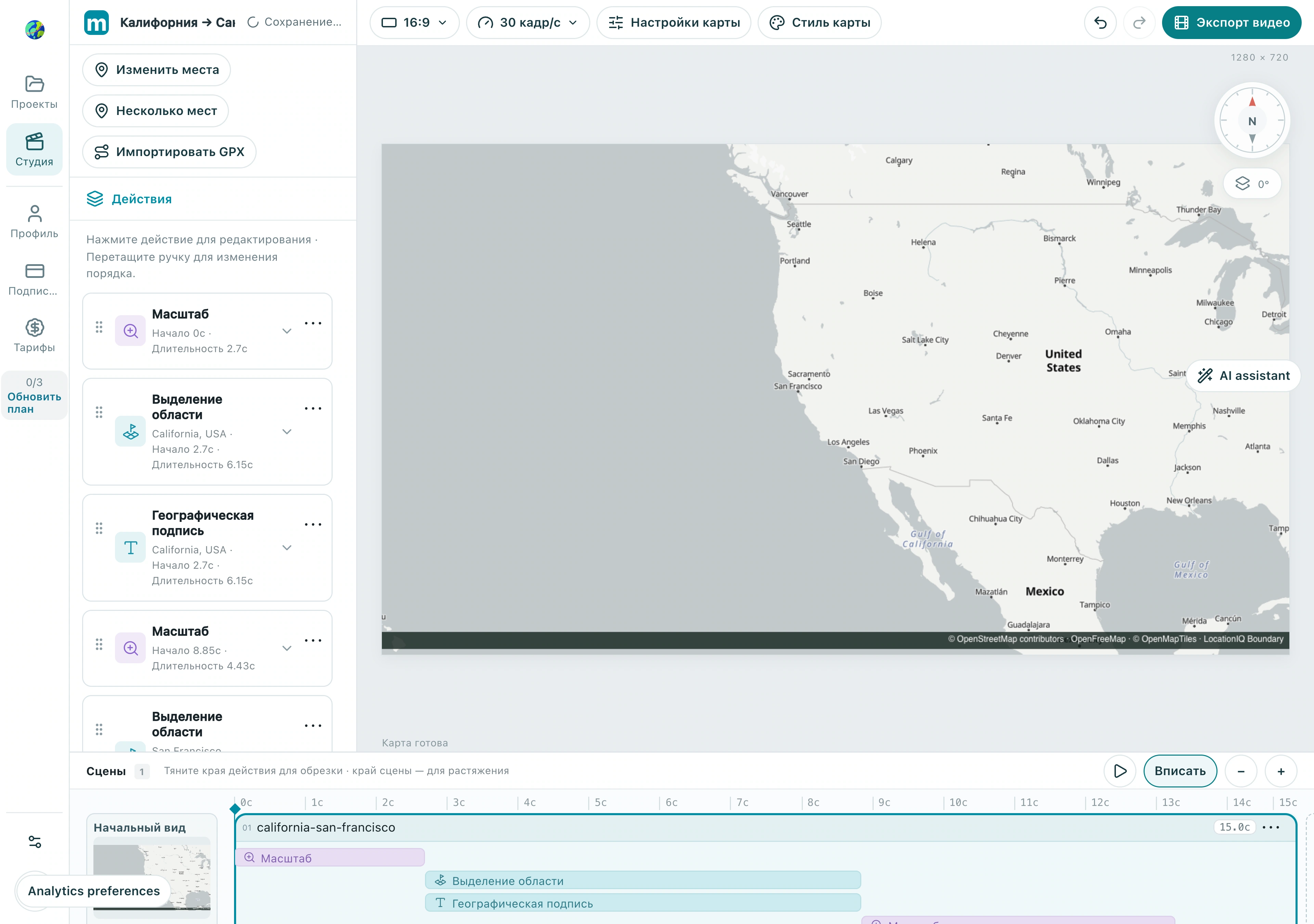
1. Завершите настройку формата и кадра
Выберите нужный горизонтальный или вертикальный формат на панели инструментов. После смены формата воспроизведите видео с начала и проверьте подписи, длинные маршруты и высокие здания у краёв. Не экспортируйте сразу после смены соотношения сторон.
1.1 Откройте меню формата и проверьте соотношение сторон. В этом примере используется горизонтальный 16:9; после изменений перепроверьте кадрирование.
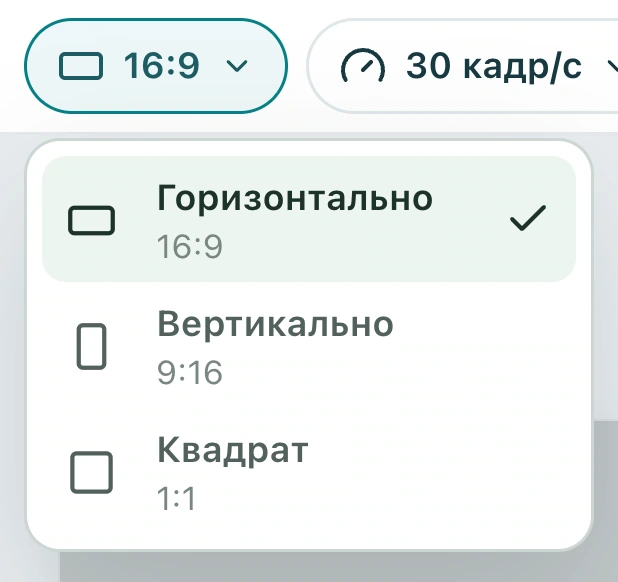
Проверьте: Каждый кадр корректно выглядит в итоговом формате.
2. Выберите параметры вывода под задачу
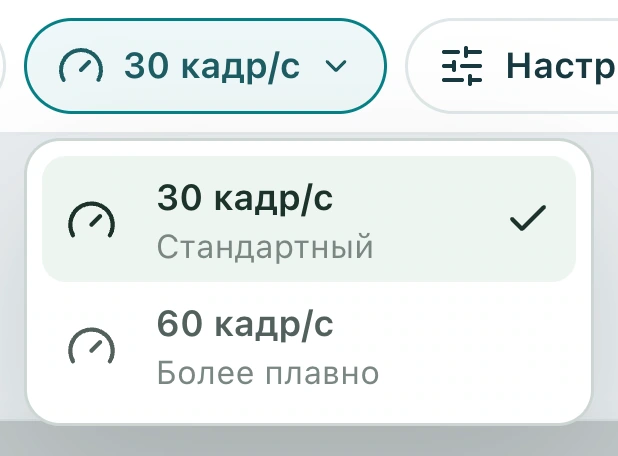
На панели доступны 30 и 60 fps. Сначала проверьте результат на 30 fps, а при необходимости выберите 60. Разрешение зависит от формата; в окне экспорта показаны текущие размеры в пикселях.
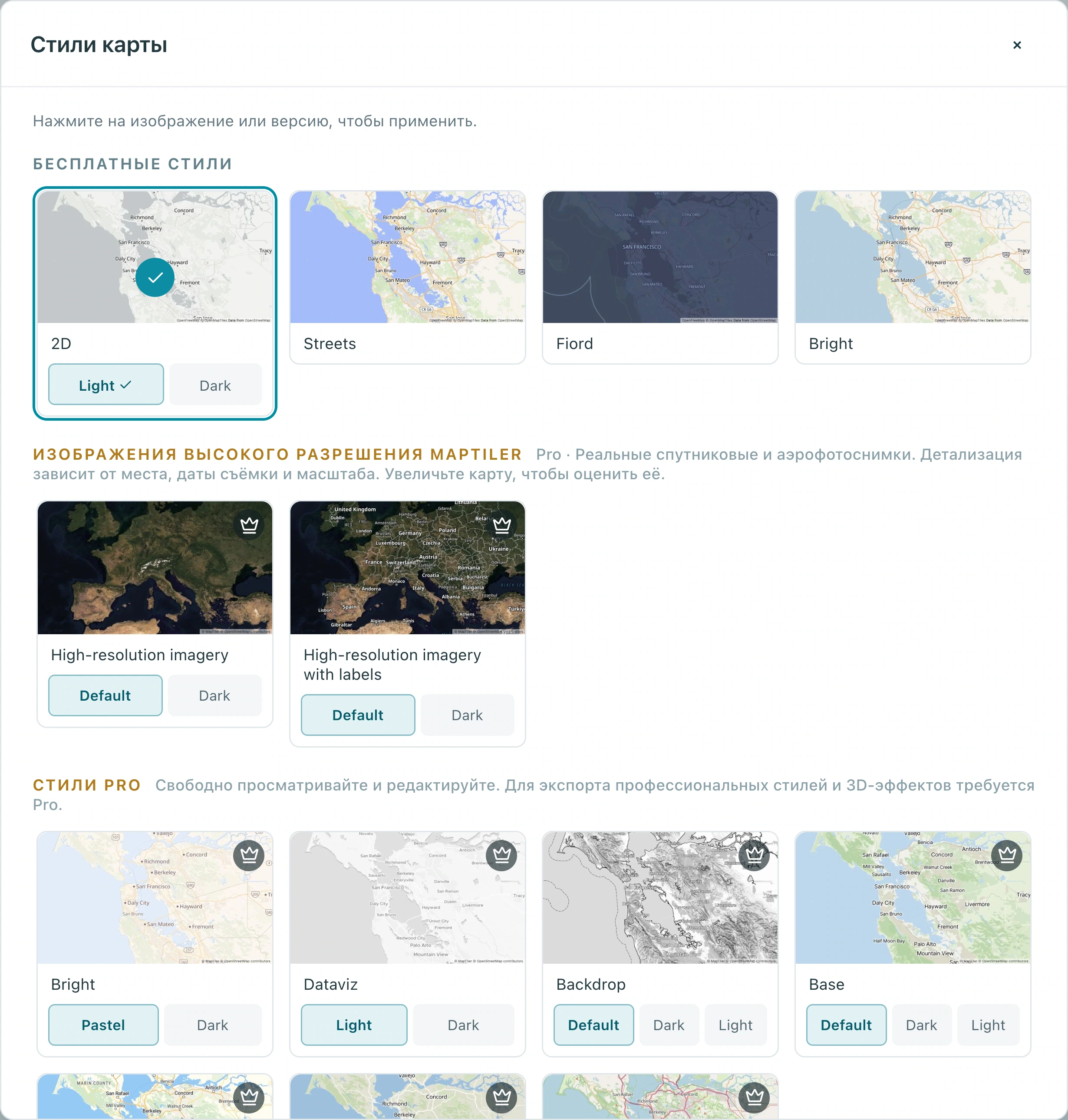
2.1 Для экспорта на плане Free выберите доступный стиль, например Светлая 2D в Стиль карты. В этой проверочной версии используется Светлая 2D.
2.2 Выберите 30 или 60 fps в меню частоты кадров. В этой реальной проверочной версии используется 30 fps.
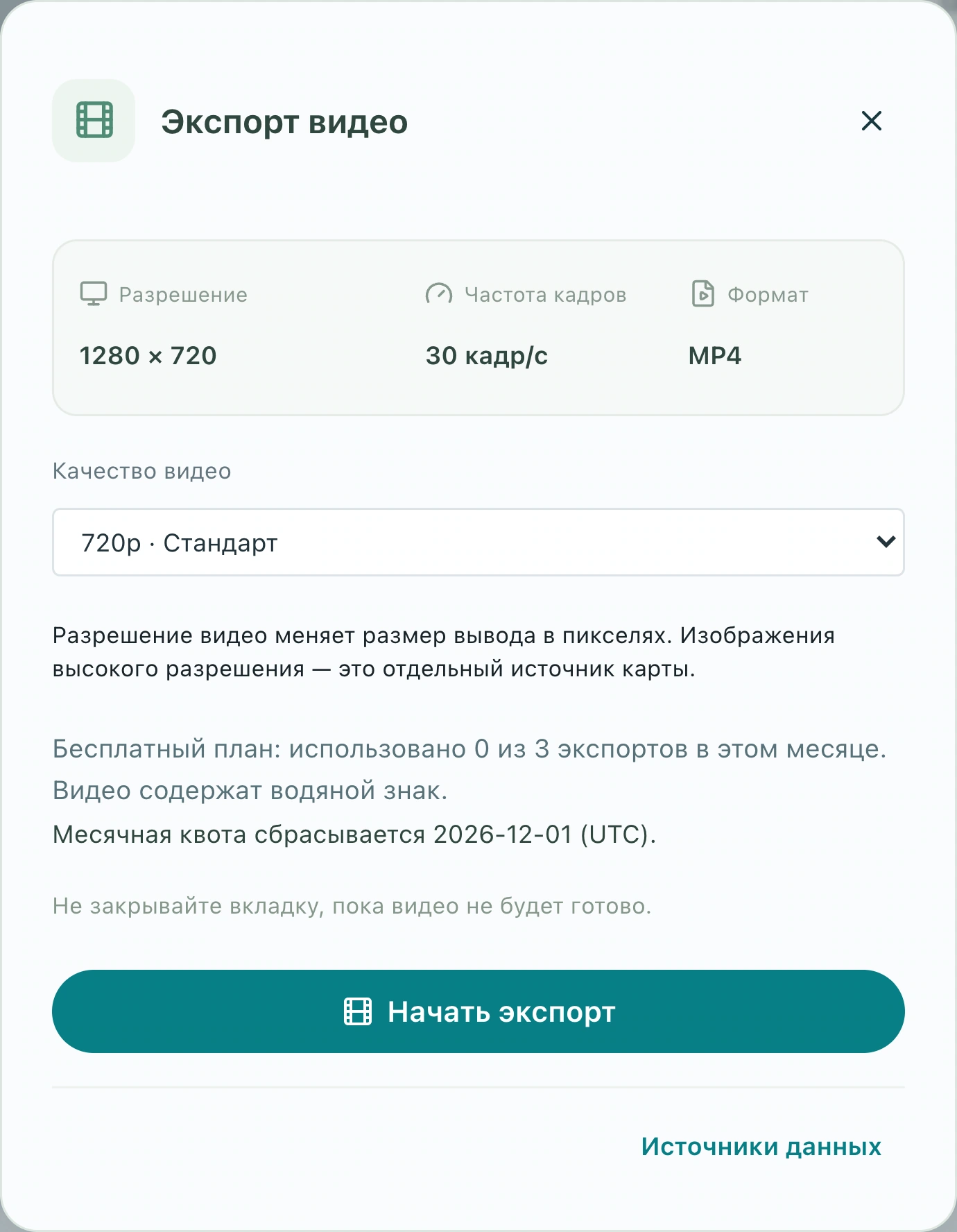
2.3 Откройте Экспорт видео и проверьте разрешение, частоту кадров и формат: 1280×720, 30 fps, MP4 в этом реальном окне.
Проверьте: Проверочная версия подтверждает темп и композицию, а итоговые параметры подходят под вашу задачу.
3. Запустите экспорт и не закрывайте вкладку
Выберите Экспорт видео, проверьте параметры и запустите процесс. Кадры создаются в браузере, поэтому длительность зависит от длины видео, частоты кадров, разрешения, производительности устройства и загрузки карты. Держите вкладку открытой и избегайте параллельных тяжёлых задач.
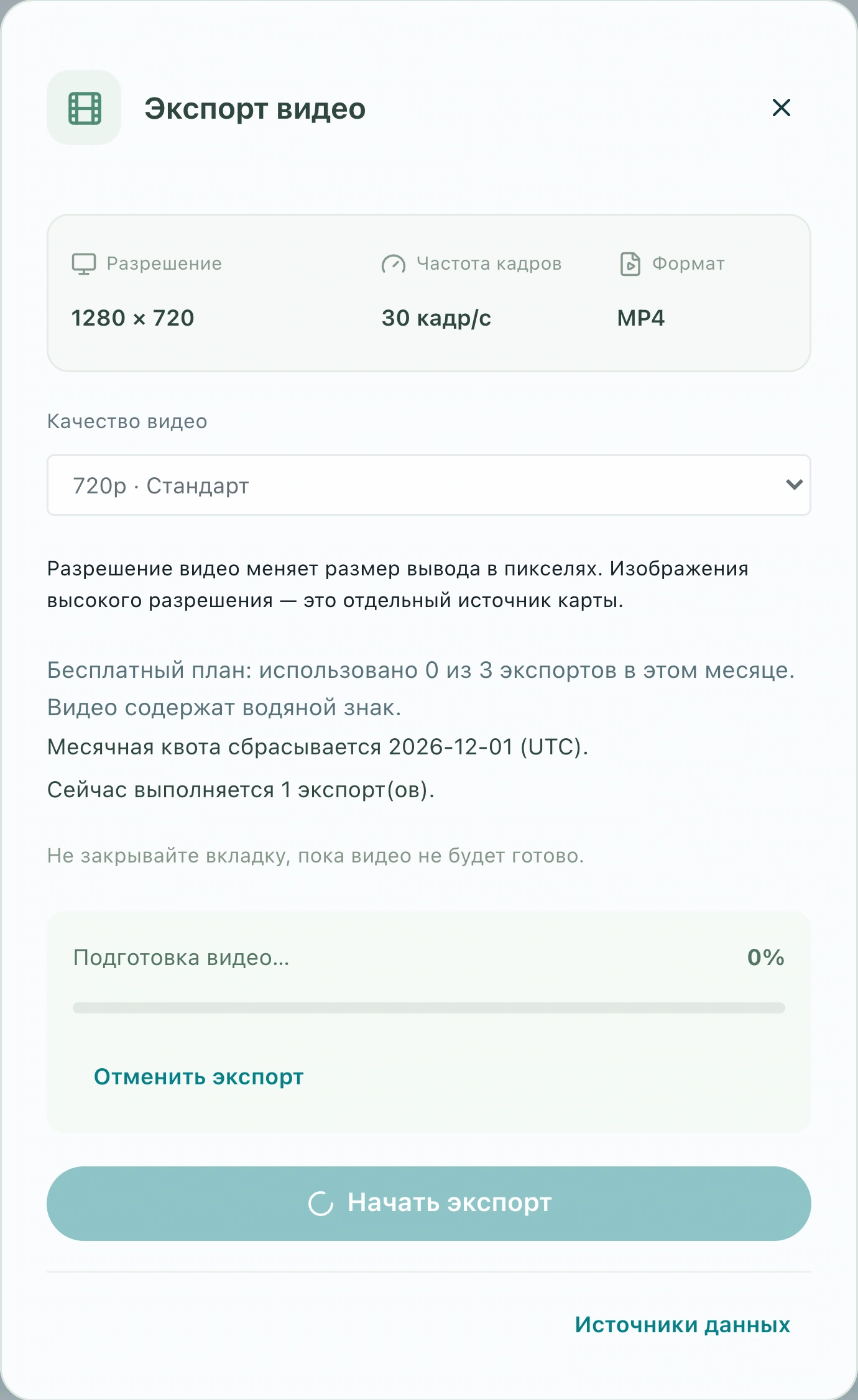
3.1 После Начать экспорт в области прогресса отображаются статус и Отменить экспорт. Держите вкладку открытой; это реальное состояние в начале генерации.
Проверьте: Индикатор прогресса движется, а интерфейс сообщает, что видео готово.
4. Скачайте и воспроизведите реальный файл
Скачайте готовое видео и просмотрите его целиком в плеере. Проверьте наличие чёрных кадров, пропавших участков карты, резких обрывов, неверных пропорций и перекрытых подписей. Отличайте фон плеера от пустых областей внутри видео; полноэкранный режим может помочь.
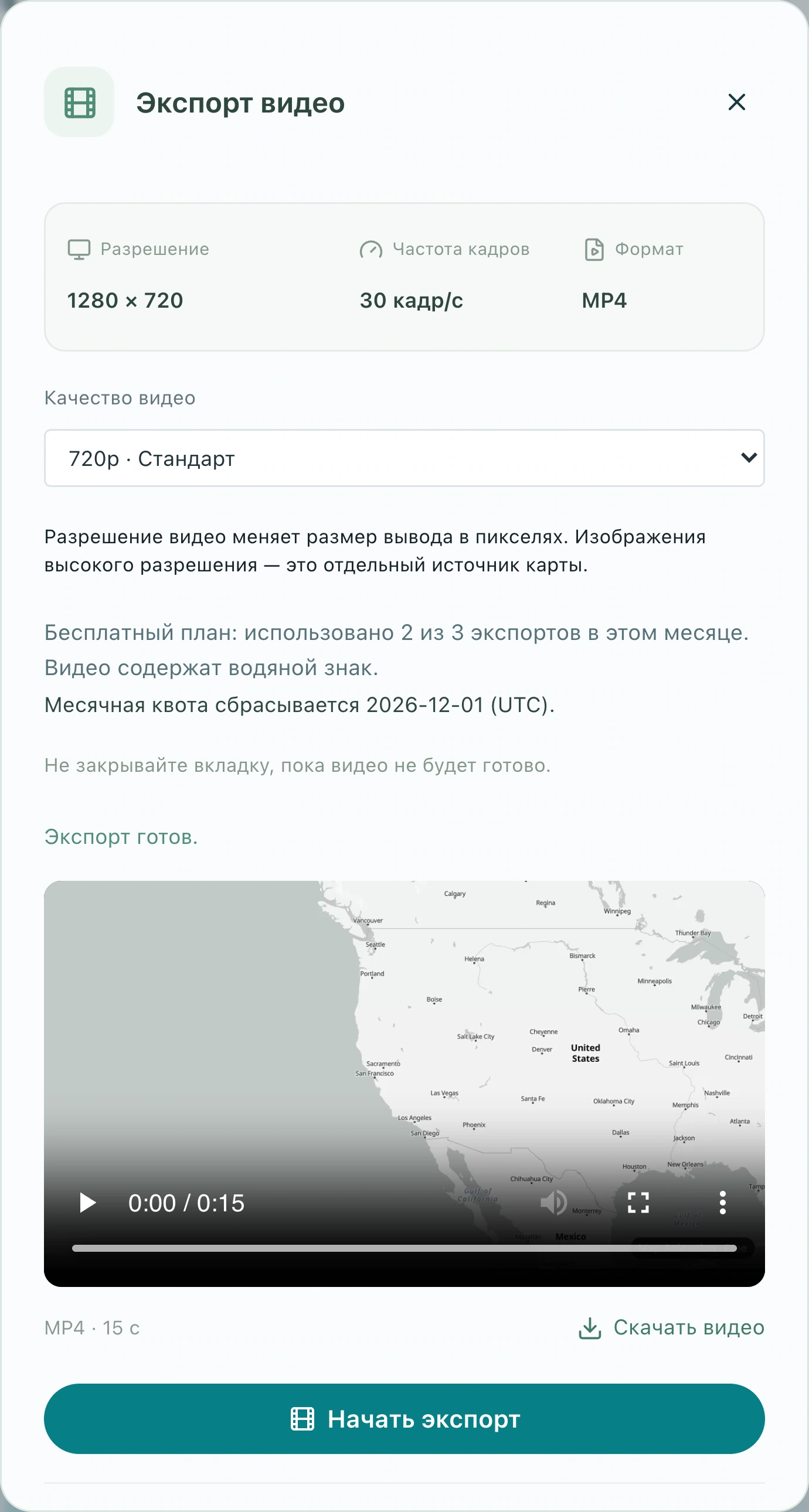
4.1 Когда появится Экспорт готов., нажмите Скачать видео. Этот реальный 15-секундный MP4 был скачан и проверен как 450 кадров; просмотрите весь файл в плеере.
Проверьте: Скачанный файл воспроизводится полностью, с правильным началом, стыками и финалом.
Сделайте свою версию
Замените пример на знакомый вам город, соберите короткую последовательность и просмотрите её от начала до конца. Сначала сделайте одну понятную историю, а уже потом добавляйте эффекты.
Практика в Studio