
Создайте своё первое видео с картой в Studio
На примере Япония → Токио разберитесь с начальным видом, сценами, действиями и шкалой времени, а затем соберите короткое представление города.
Сначала посмотрите пример Япония → Токио, а затем повторяйте шаги по реальным скриншотам Studio. Можно начать с пустого проекта или выбрать Начать с этого примера на главной странице. В скриншотах используется копия этого примера: существующие действия сохранены, а учебные действия добавлены в конец. Параметры в упражнении не являются точным воспроизведением готового видео.
Посмотреть готовый результат
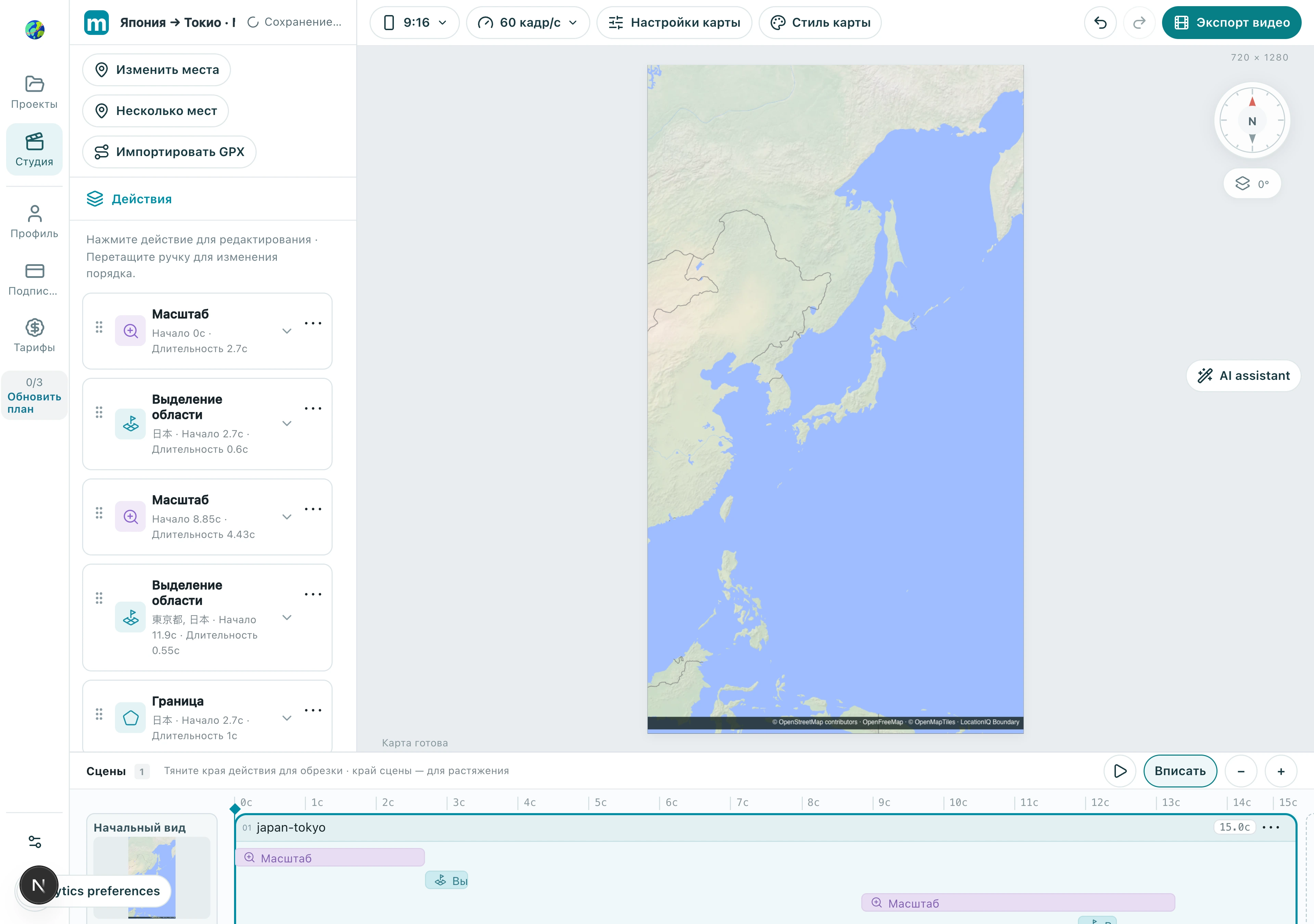
1. Создайте проект и выберите формат
Сначала решите, где будет опубликовано видео. Формат меняет видимую область карты, поэтому его лучше задать до настройки движений камеры.
1.1 Откройте меню формата на панели инструментов и выберите вертикальный 9:16, горизонтальный 16:9 или квадратный 1:1. В этом примере используется вертикальный формат.
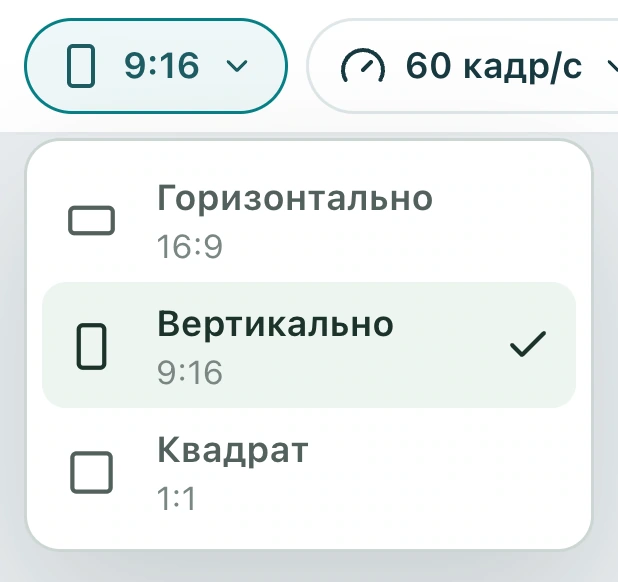
Проверьте: Предпросмотр соответствует выбранному формату публикации.
2. Настройте начальный вид
Начальный вид задаёт стартовую композицию и не имеет длительности. Перед добавлением последующих движений камеры выберите его, отредактируйте и зафиксируйте в указанном порядке.
2.1 Выберите Начальный вид в крайней левой части шкалы времени, затем в его свойствах выберите Пользовательский.
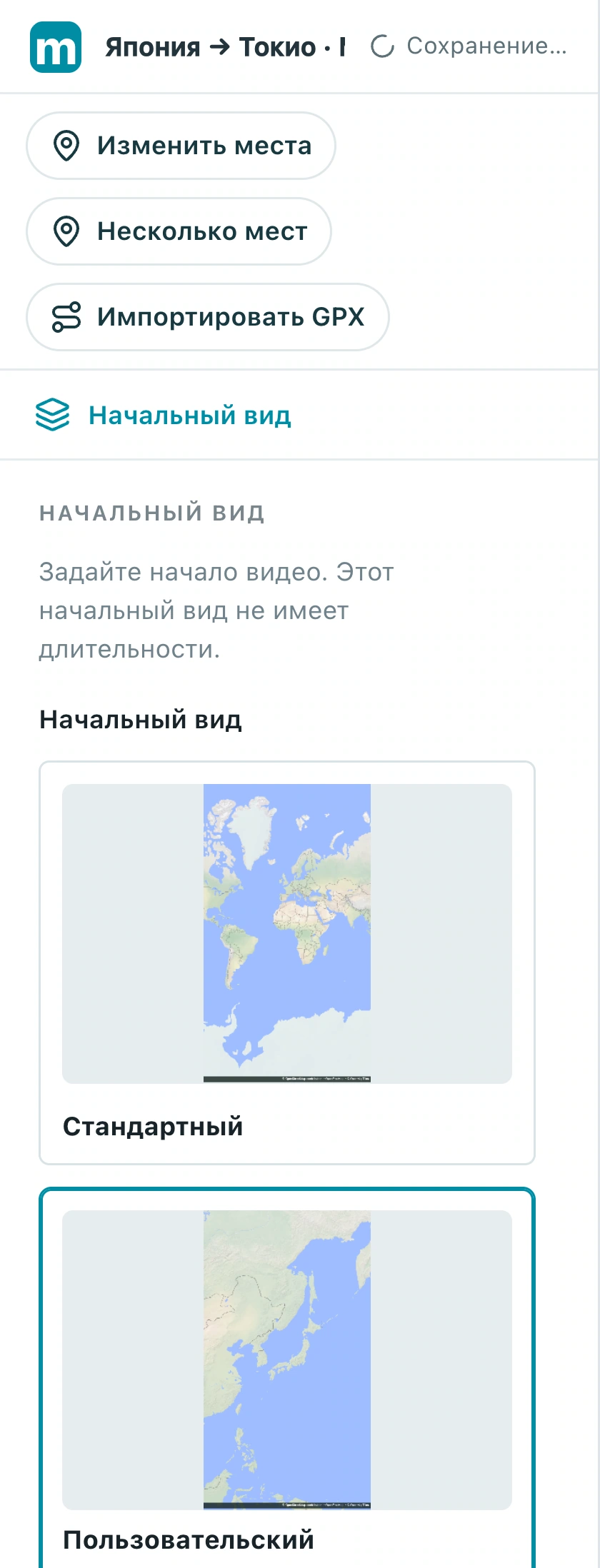
2.2 Нажмите Изменить кадр, затем переместите и масштабируйте карту так, чтобы в кадр попала Япония. Во время редактирования на кнопке будет Зафиксировать кадр.
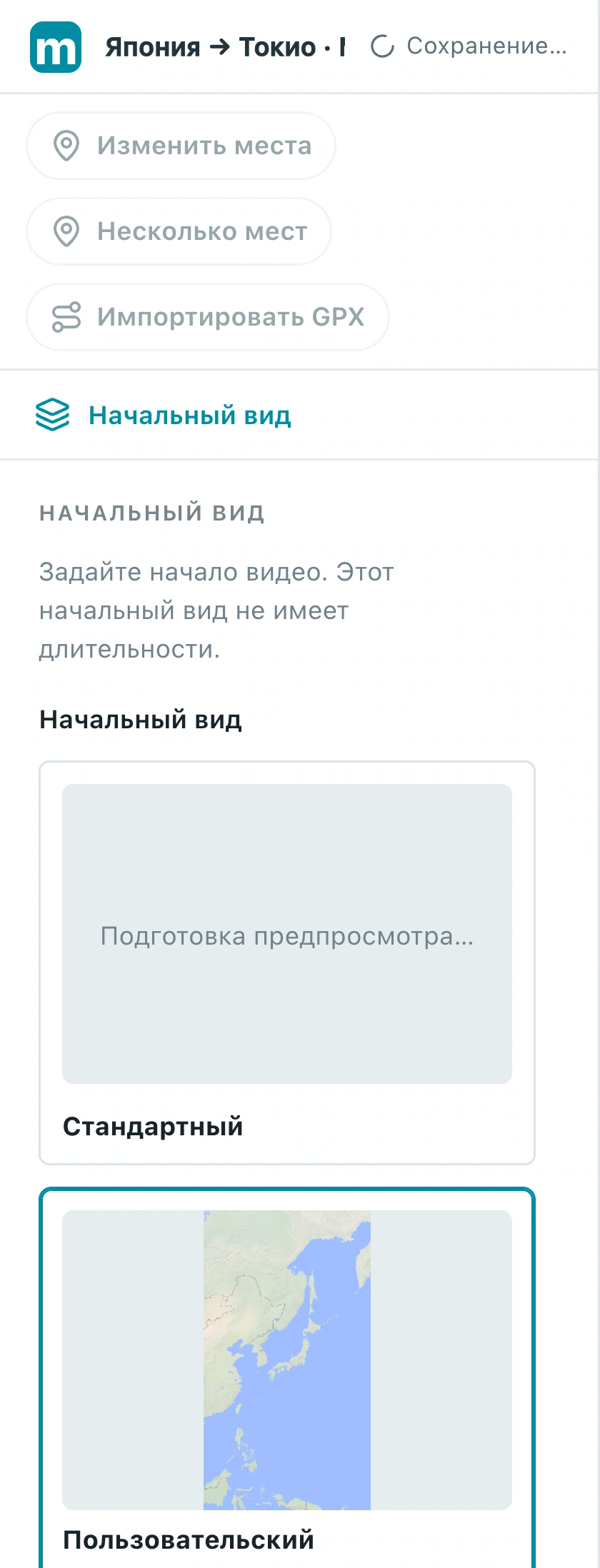
2.3 Когда композиция будет готова, нажмите Зафиксировать кадр. Затем кнопка снова покажет Изменить кадр — это означает, что стартовая композиция сохранена.
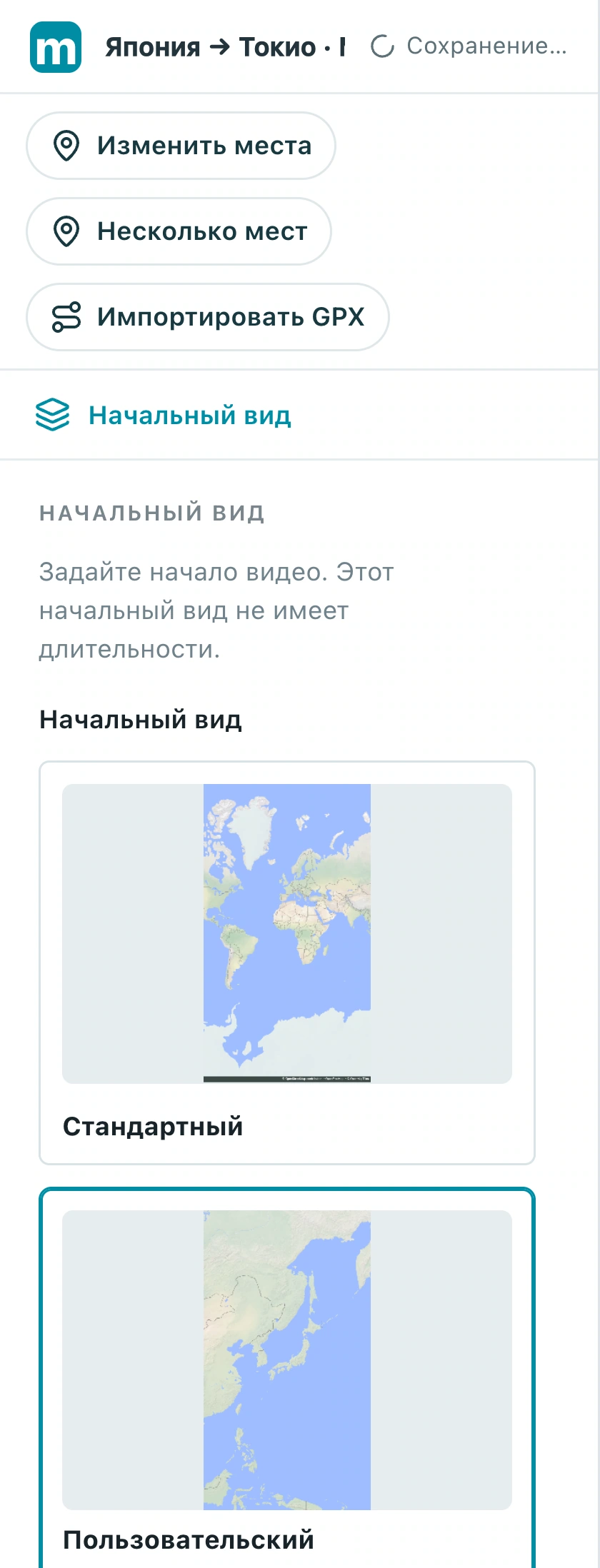
Проверьте: При возврате к началу вы увидите сохранённую стартовую композицию.
3. Добавьте действие фокусировки на городе
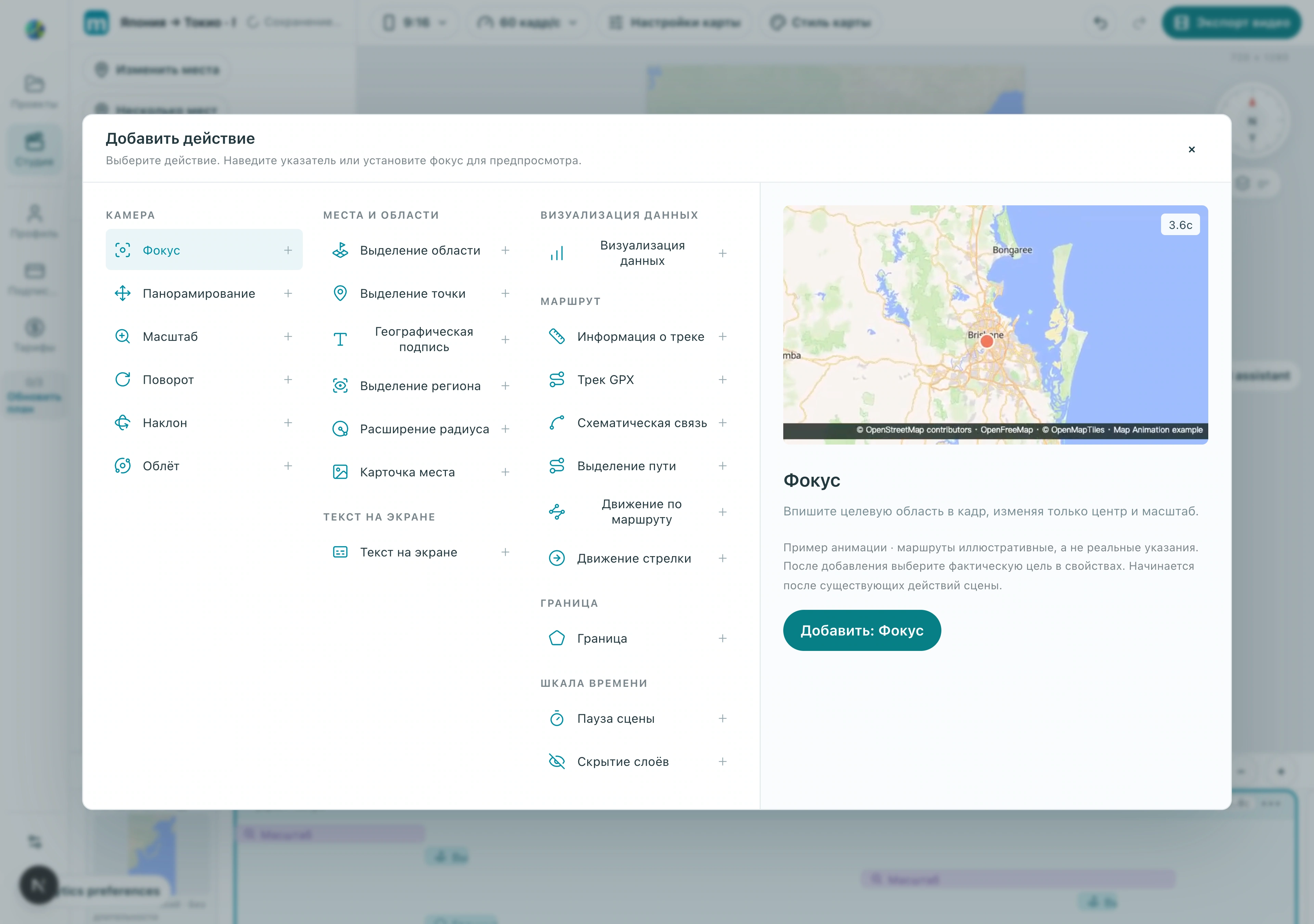
Действие — это движение камеры или визуальный эффект. Сначала добавьте тип действия, затем выберите реальную цель и после этого настройте кадрирование и время. Демонстрация в окне выбора не является пунктом назначения вашего видео.
3.1 Под списком действий сцены нажмите Добавить действие, выберите Фокус, затем нажмите Добавить: Фокус.
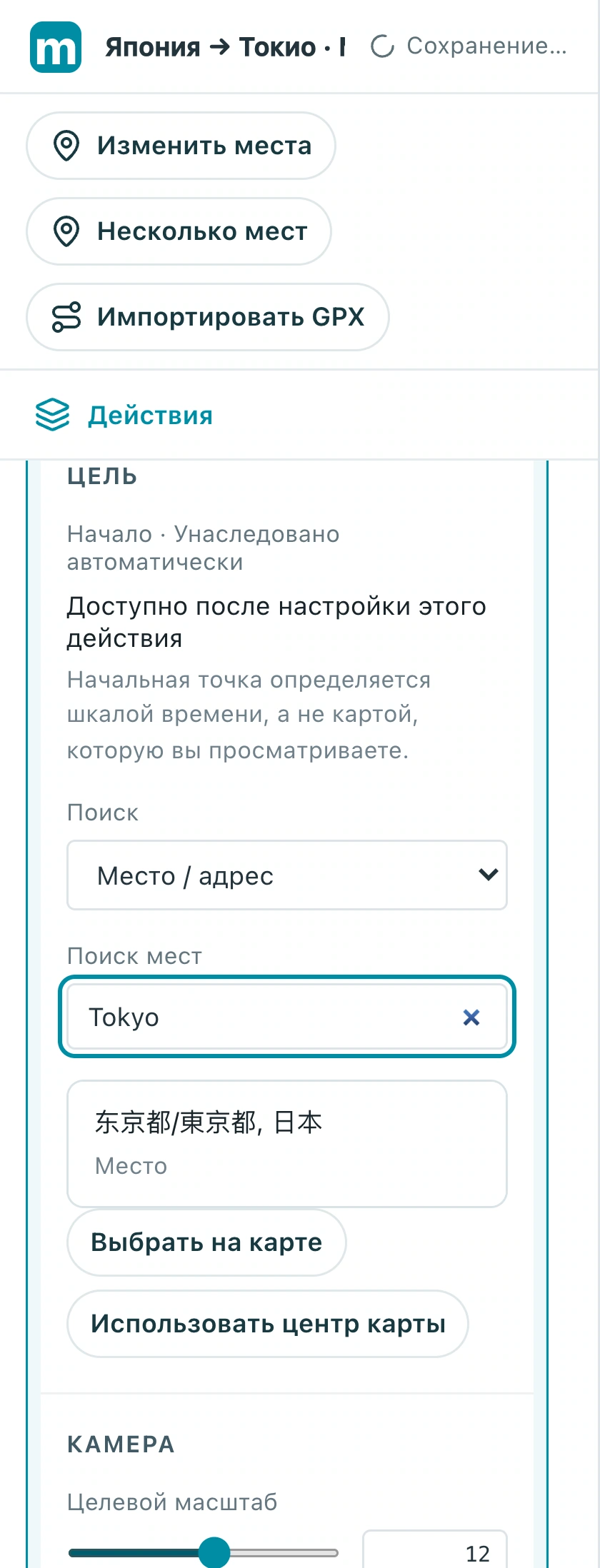
3.2 Разверните действие, выберите Место / адрес и найдите Tokyo или его местное название. Убедитесь, что это Japan, и выберите результат.
3.3 После выбора цели настройте Целевой масштаб. Для начала попробуйте 10, а затем оцените кадр по предпросмотру.
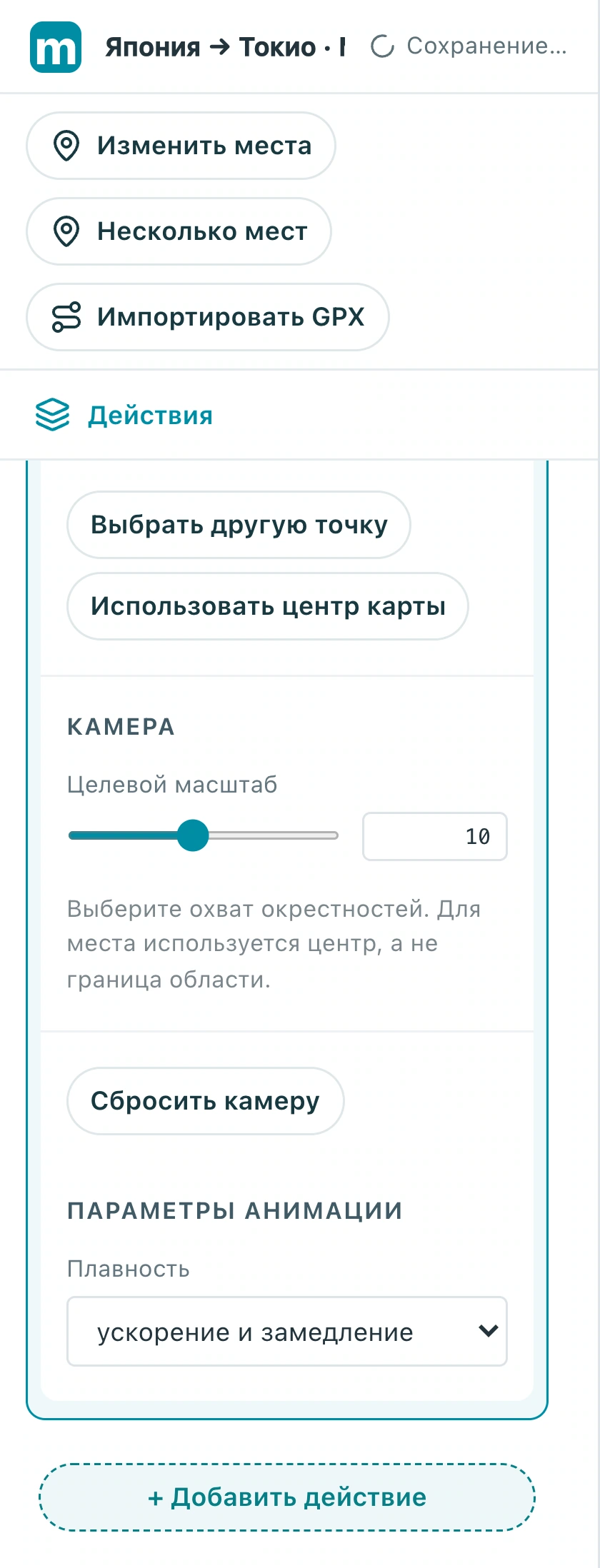
3.4 Задайте время начала и длительность. На этом скриншоте четырёхсекундное действие добавлено на отметке 15 секунд; в пустом проекте можно начинать с нуля. Не допускайте перекрытия движений камеры.
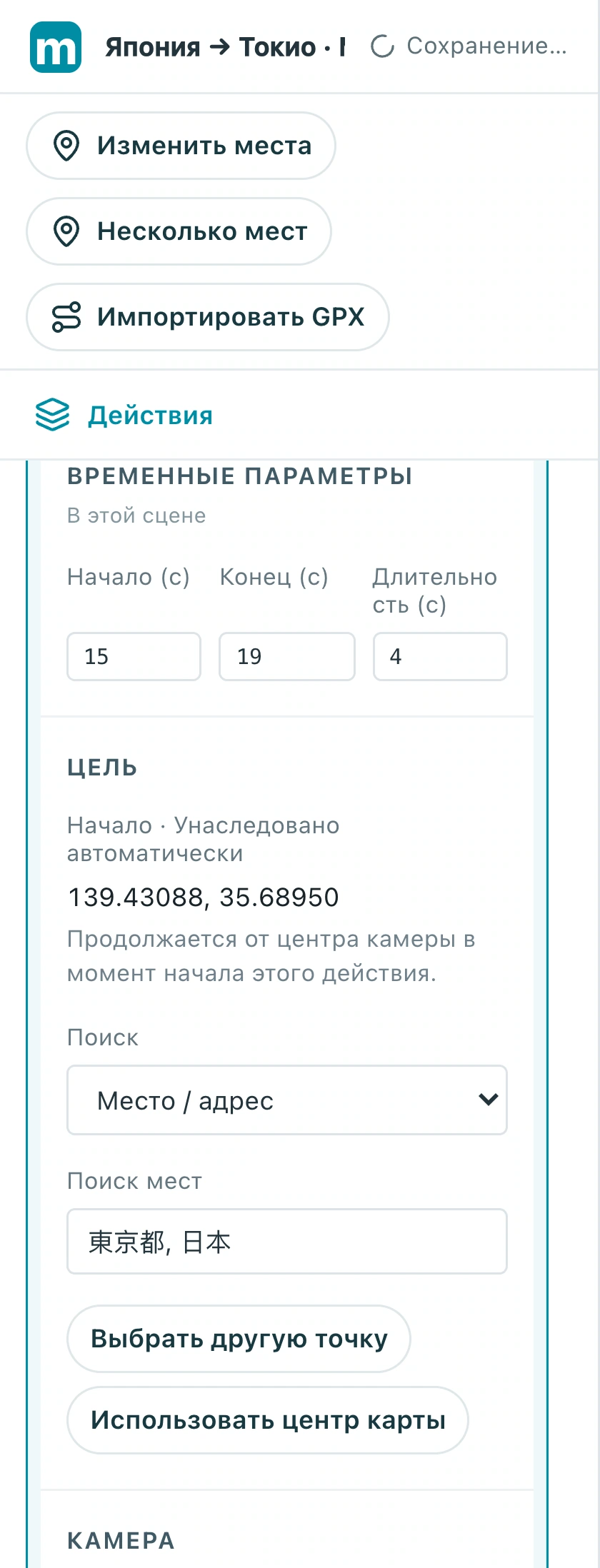
Проверьте: Движение заканчивается на Токио, оставляя вокруг города достаточно пространства.
4. Подпишите пункт назначения и дайте кадру паузу
После прибытия дайте зрителю время прочитать название города и рассмотреть вид. Подпись обозначает место, а Пауза сцены продлевает финал.
4.1 Добавьте или выберите Географическая подпись для Токио, введите текст и настройте размер шрифта. Сделайте так, чтобы подпись появилась по мере приближения камеры.
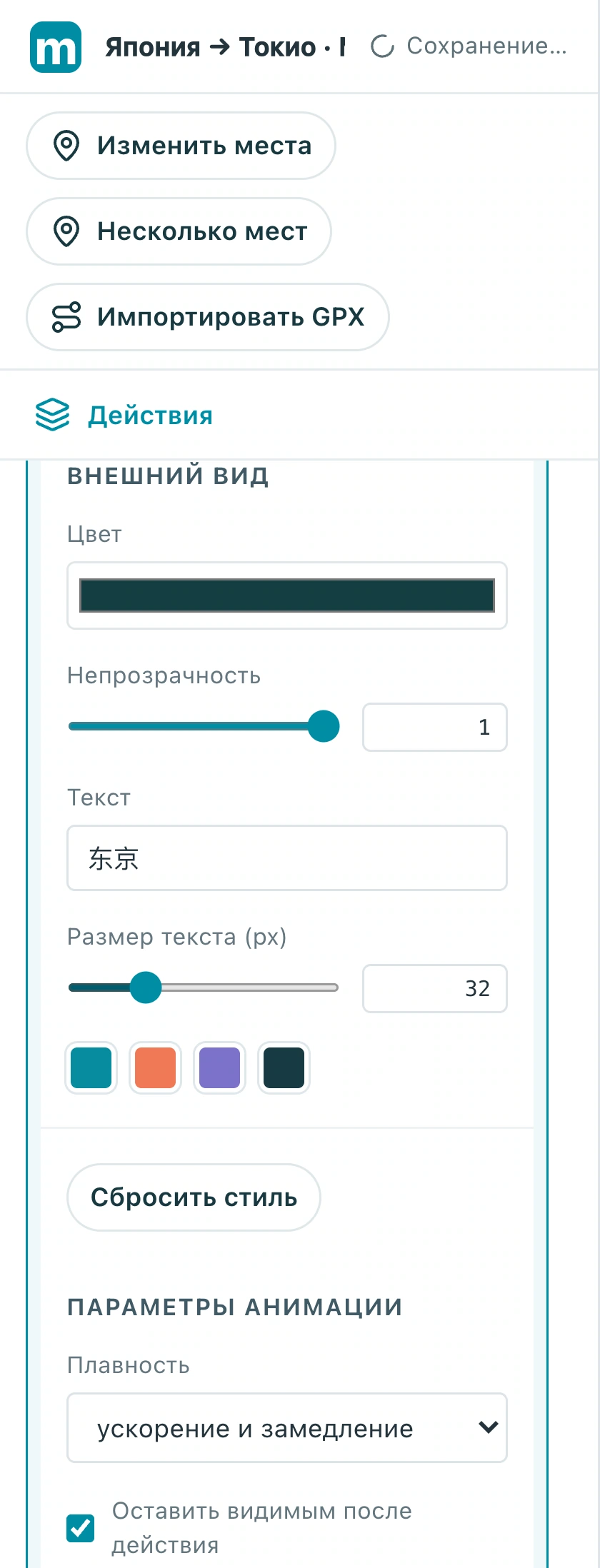
4.2 Снова откройте Добавить действие и выберите Пауза сцены в группе Шкала времени. Разместите его после движения камеры и попробуйте длительность 1 секунду.
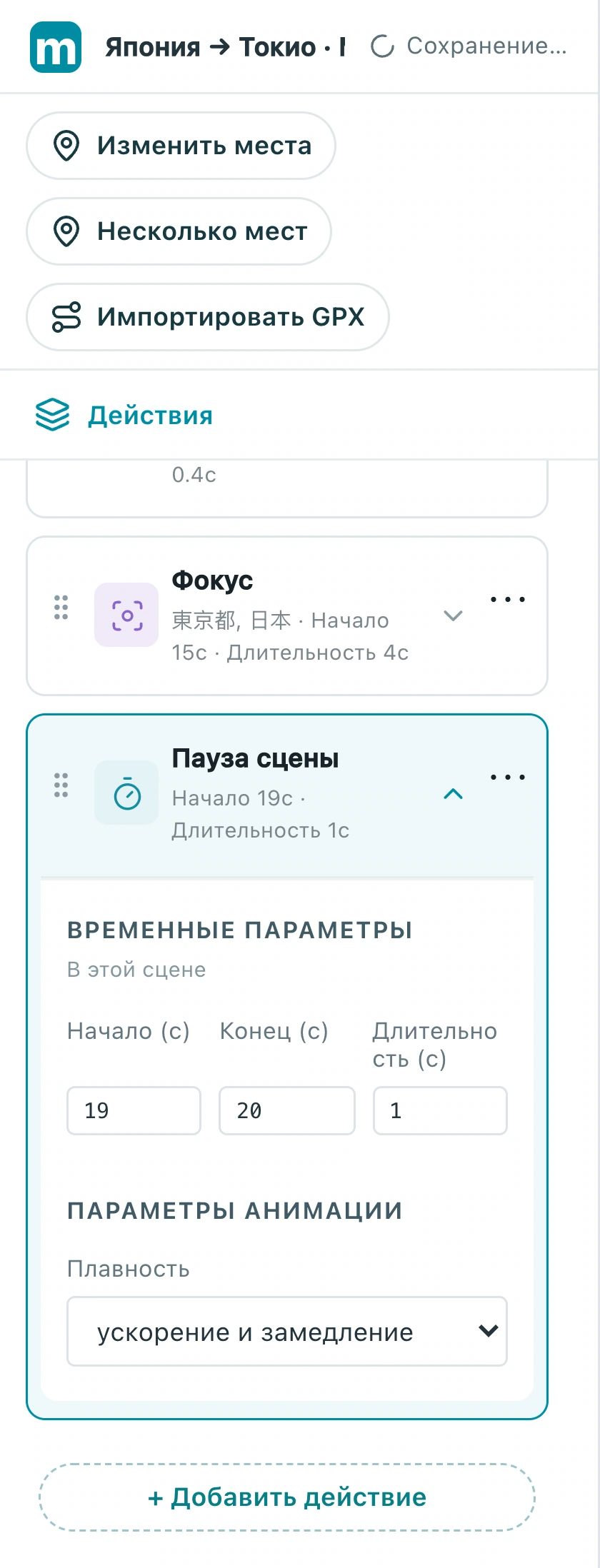
Проверьте: Название города читается, а финал не обрывается сразу.
Сделайте свою версию
Замените пример на знакомый вам город, соберите короткую последовательность и просмотрите её от начала до конца. Сначала сделайте одну понятную историю, а уже потом добавляйте эффекты.
Практика в Studio