
Выстраивайте движения камеры без конфликтов
Соберите вступление, приближение, orbit и hold, управляя временем начала, длительностью и наложением.
Видео не обязано постоянно двигаться. Сначала задайте место, затем приблизьтесь к объекту и дайте зрителю время его рассмотреть. Для такого ритма используйте шкалу времени. Пример Grand Canyon показывает, как движение камеры помогает раскрыть рельеф.
Посмотреть готовый результат
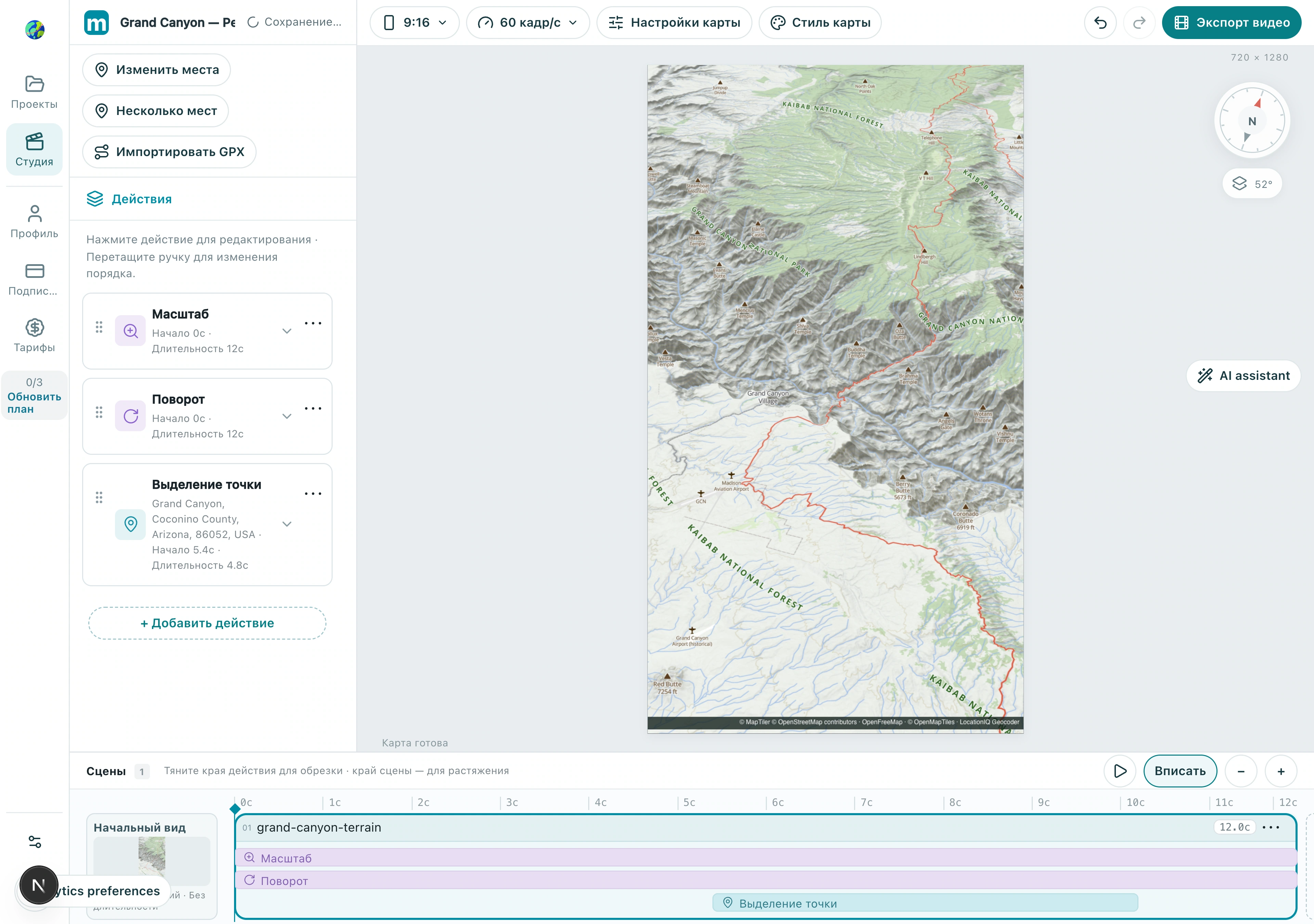
1. Разделяйте начальный вид и действия с длительностью
Начальный вид определяет, с чего начинается видео, и не имеет длительности. Такие действия, как zoom, focus, pan, orbit и hold, занимают время. Перед первым движением убедитесь, что стартовая композиция уже настроена.
1.1 Выберите Начальный вид слева на шкале времени. Начальный вид задаёт стартовую композицию и не имеет длительности.
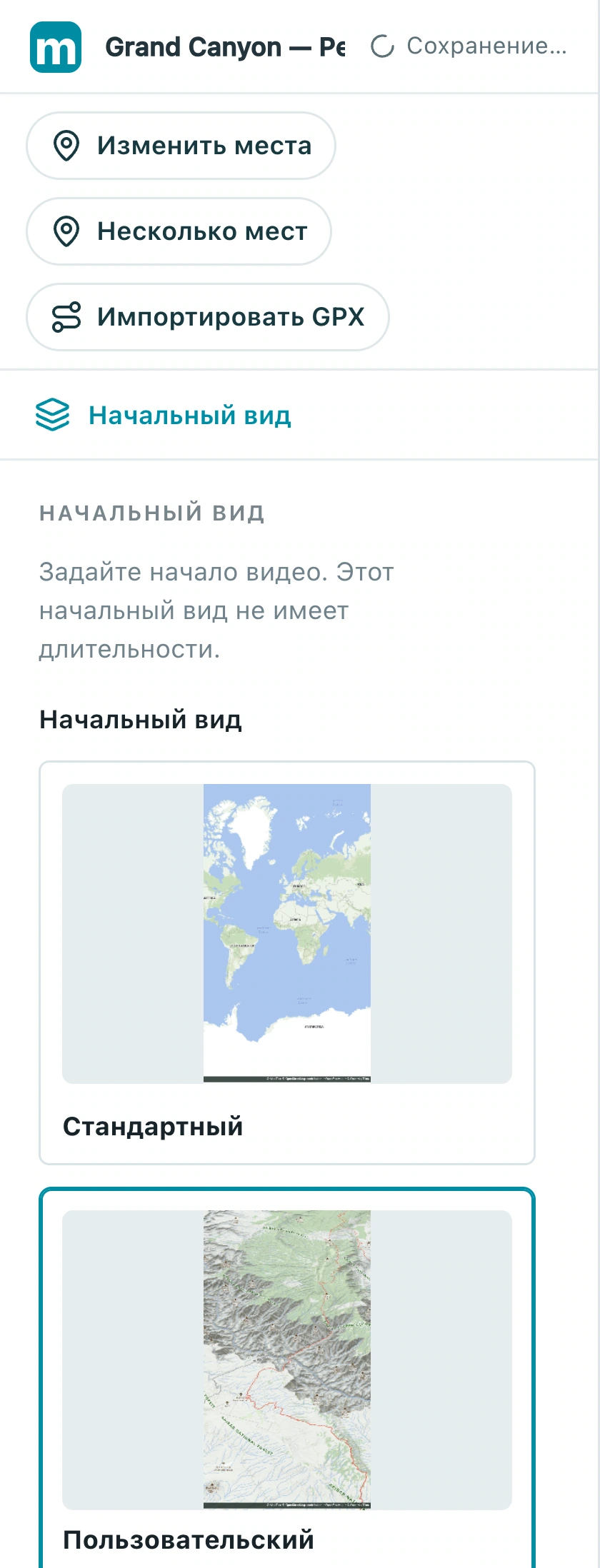
Проверьте: И стартовая композиция, и первая точка назначения выбраны осознанно.
2. Выстройте действия камеры по порядку
Поля тайминга определяют, когда происходят действия. В этом примере приближение и поворот идут одновременно, потому что управляют разными параметрами камеры. Чтобы выстроить движения последовательно, запускайте следующее после окончания предыдущего.
2.1 Выберите Масштаб и настройте его тайминг. В этом примере он идёт с 0 до 12 секунд; следующее движение ставьте на 12 секунд или позже.
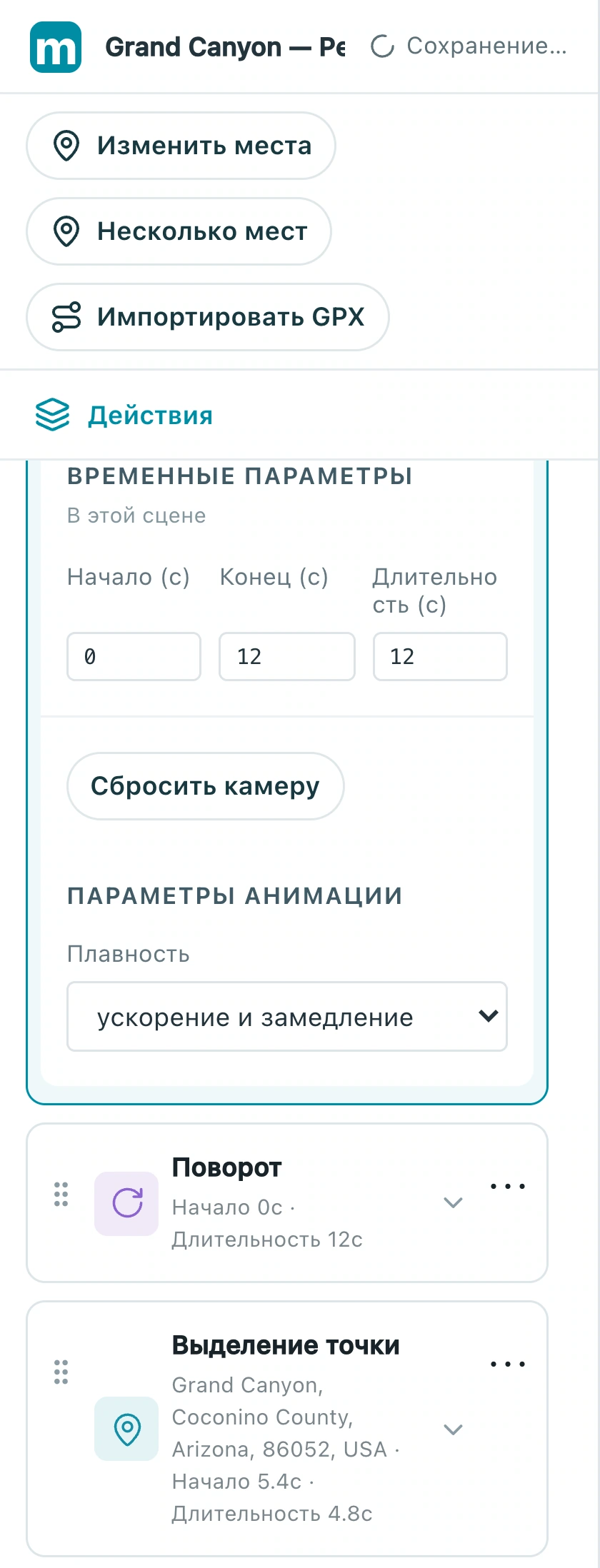
Проверьте: Время начала и длительности соответствуют вашему плану, а предупреждения о конфликте камеры нет.
3. Перекрывайте визуальные элементы осознанно
Маркеры и текст могут перекрывать движение камеры, например когда название появляется во время прибытия. Масштаб и rotation можно сочетать; действия, которые управляют одним и тем же параметром камеры, могут конфликтовать. Следите за предупреждениями интерфейса.
3.1 Проверьте тайминг подсветки места: здесь она начинается на 5.4 секунде и длится около 4.8 секунды, появляясь во время движения камеры.
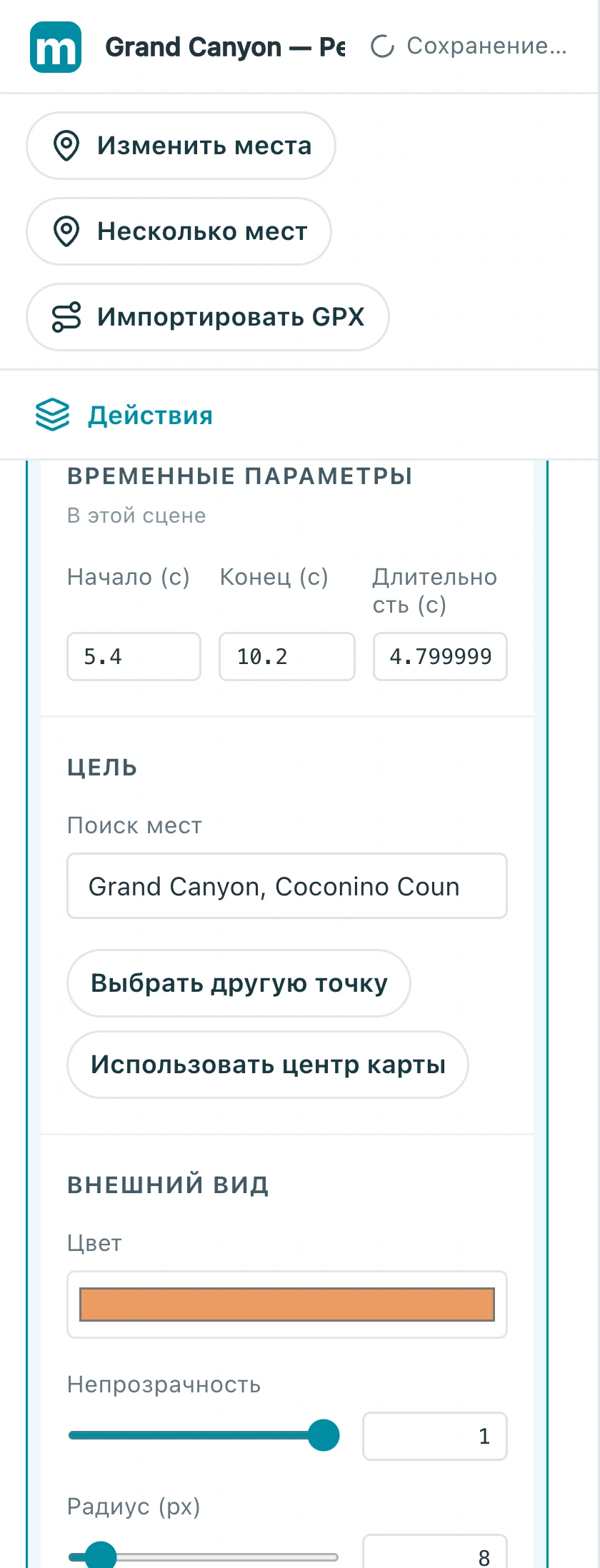
Проверьте: Конфликта камеры нет, а подписи читаются в момент появления.
4. Проверьте стыки
Прокрутите участок до и после каждой границы действия, затем воспроизведите всю последовательность. Ищите рывки, выход объекта из кадра и непреднамеренные паузы. Удлиняйте слишком быстрые движения и добавляйте hold к резким окончаниям.
4.1 Нажмите Вписать, чтобы показать всю шкалу времени, проведите по линейке воспроизведения и воспроизведите последовательность целиком.
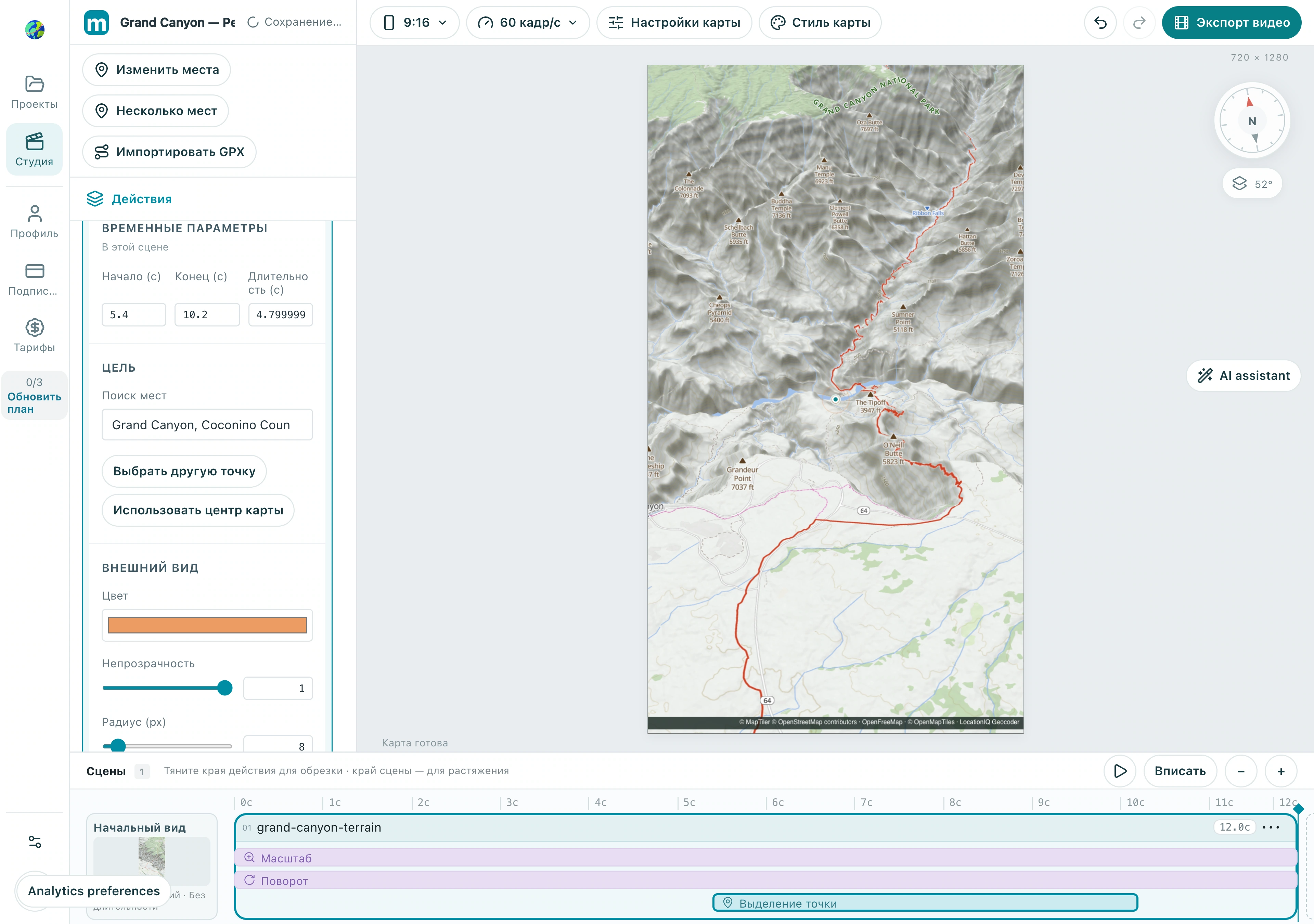
Проверьте: И стыки, и вся последовательность в целом выглядят цельно, а финальный объект остаётся понятным.
Сделайте свою версию
Замените пример на знакомый вам город, соберите короткую последовательность и просмотрите её от начала до конца. Сначала сделайте одну понятную историю, а уже потом добавляйте эффекты.
Практика в Studio