
Stwórz pierwszy film z mapą w Studio
Na przykładzie Japonia → Tokio poznaj widok początkowy, sceny, akcje i oś czasu, a następnie utwórz prezentację miasta.
Obejrzyj przykład Japonia → Tokio i korzystaj z prawdziwych zrzutów ekranu Studio. Zacznij pusty projekt lub wybierz Użyj tego przykładu na stronie głównej. Zrzuty używają kopii przykładu, zachowują jego akcje i dodają ćwiczeniowe. Ustawienia ćwiczeń nie są dokładnym odtworzeniem gotowego filmu.
Obejrzyj wynik
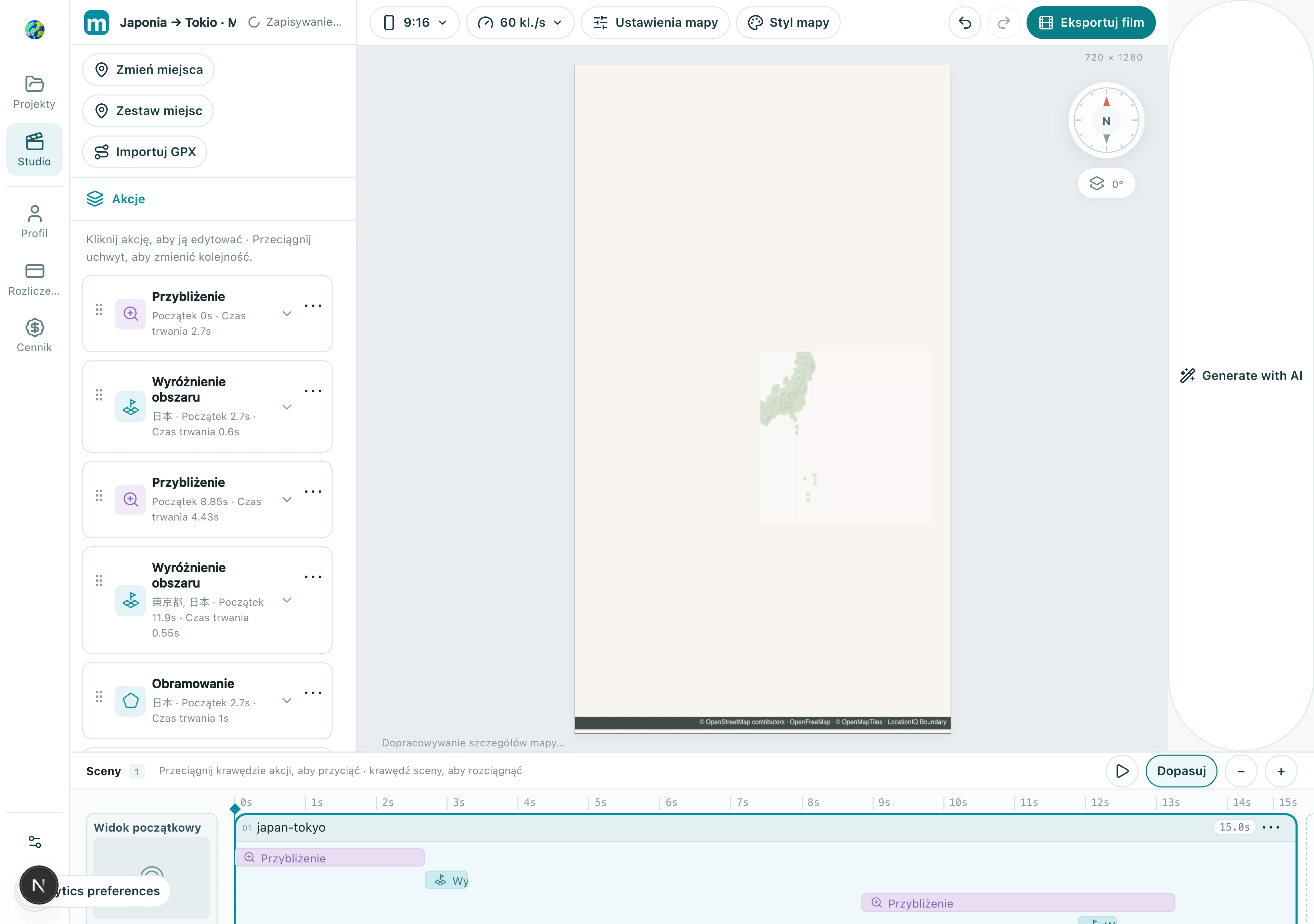
1. Utwórz projekt i wybierz format
Wybierz miejsce publikacji filmu. Format zmienia widoczny obszar mapy, więc ustaw go przed komponowaniem ruchów kamery.
1.1 Otwórz menu formatu na pasku narzędzi i wybierz pionowy 9:16, poziomy 16:9 lub kwadrat 1:1. Ten przykład używa pionu.
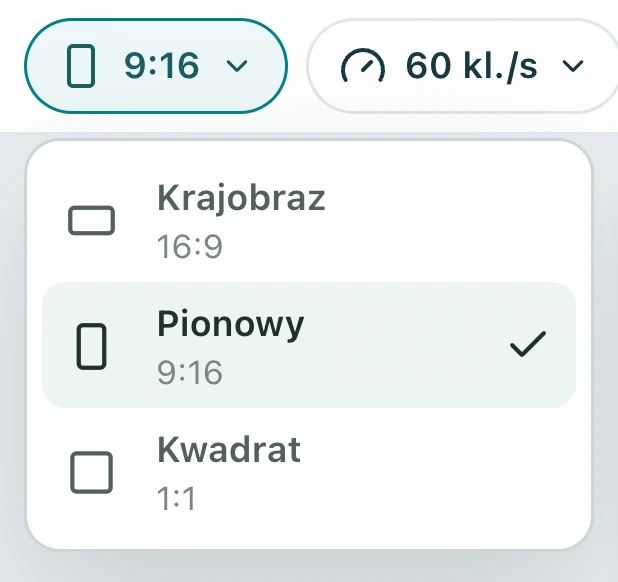
Sprawdź: Podgląd odpowiada docelowemu formatowi publikacji.
2. Ustaw widok początkowy
Widok początkowy definiuje kompozycję otwarcia i nie ma czasu trwania. Wybierz, edytuj i zablokuj go w tej kolejności przed dodaniem dalszych ruchów kamery.
2.1 Wybierz Widok początkowy na lewym końcu osi czasu, a potem Własny we właściwościach.
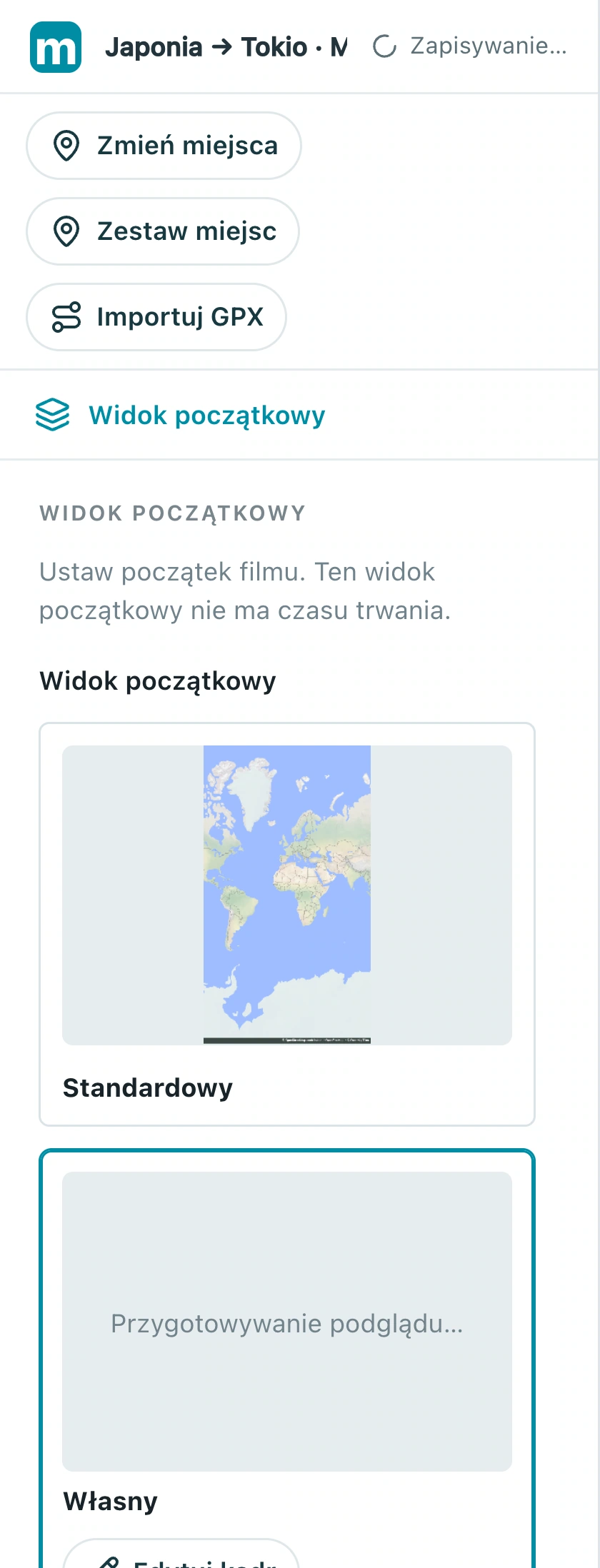
2.2 Wybierz Edytuj kadr, a następnie przesuń i przybliż mapę, aby objąć Japonię. Podczas edycji przycisk zmienia się na Zablokuj kadr.
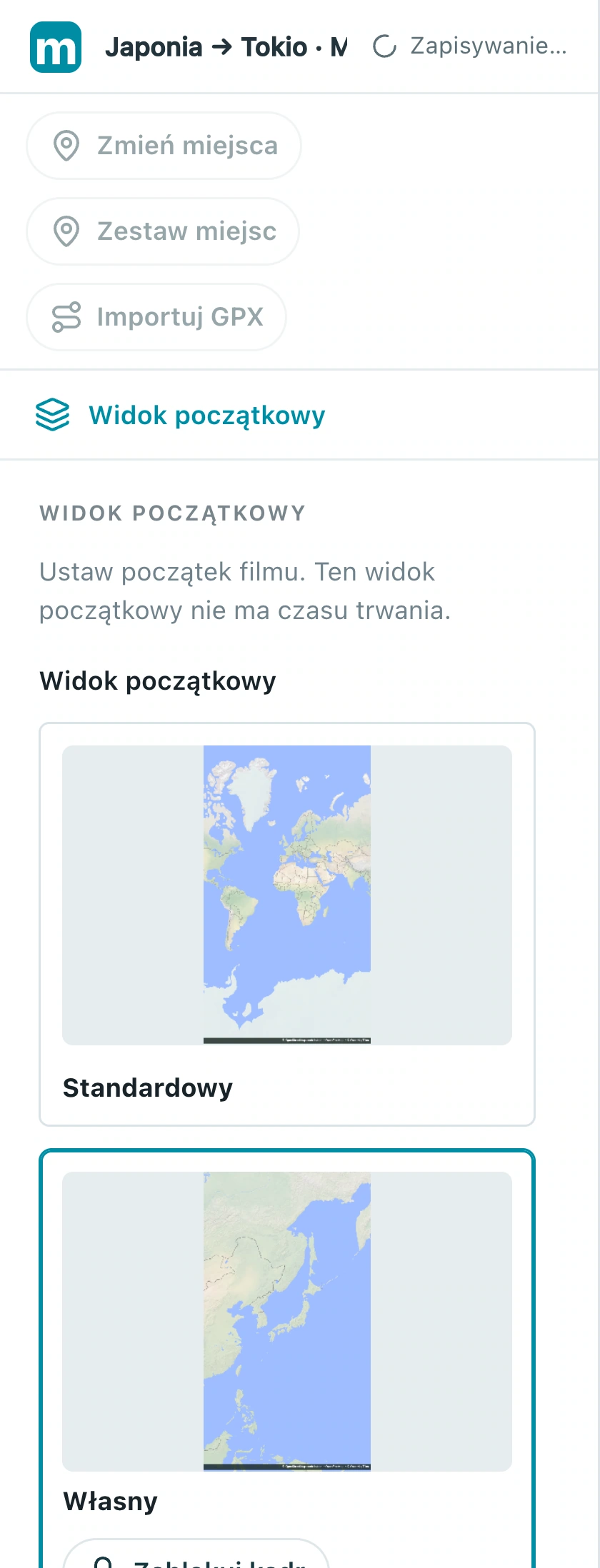
2.3 Gdy kadr jest gotowy, wybierz Zablokuj kadr. Przycisk ponownie pokazuje Edytuj kadr, co oznacza zapisanie kompozycji otwarcia.
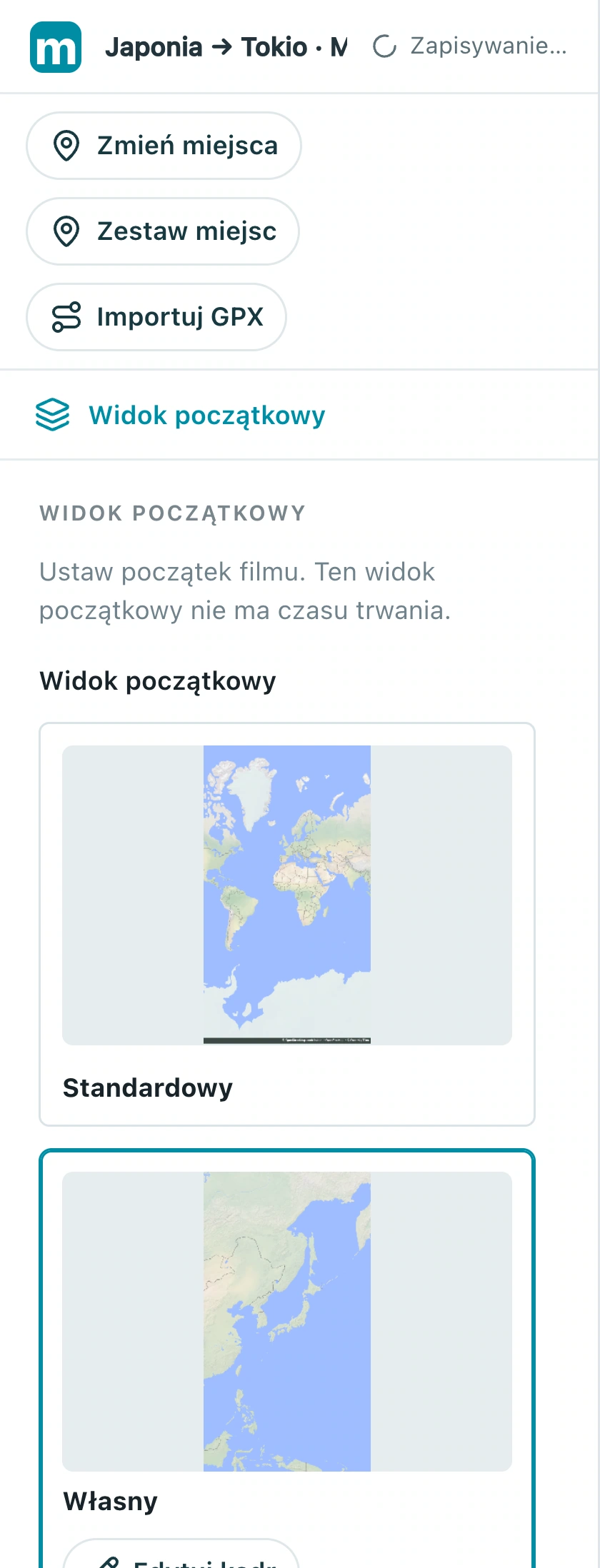
Sprawdź: Powrót na początek pokazuje zapisaną kompozycję otwarcia.
3. Dodaj akcję skupienia na mieście
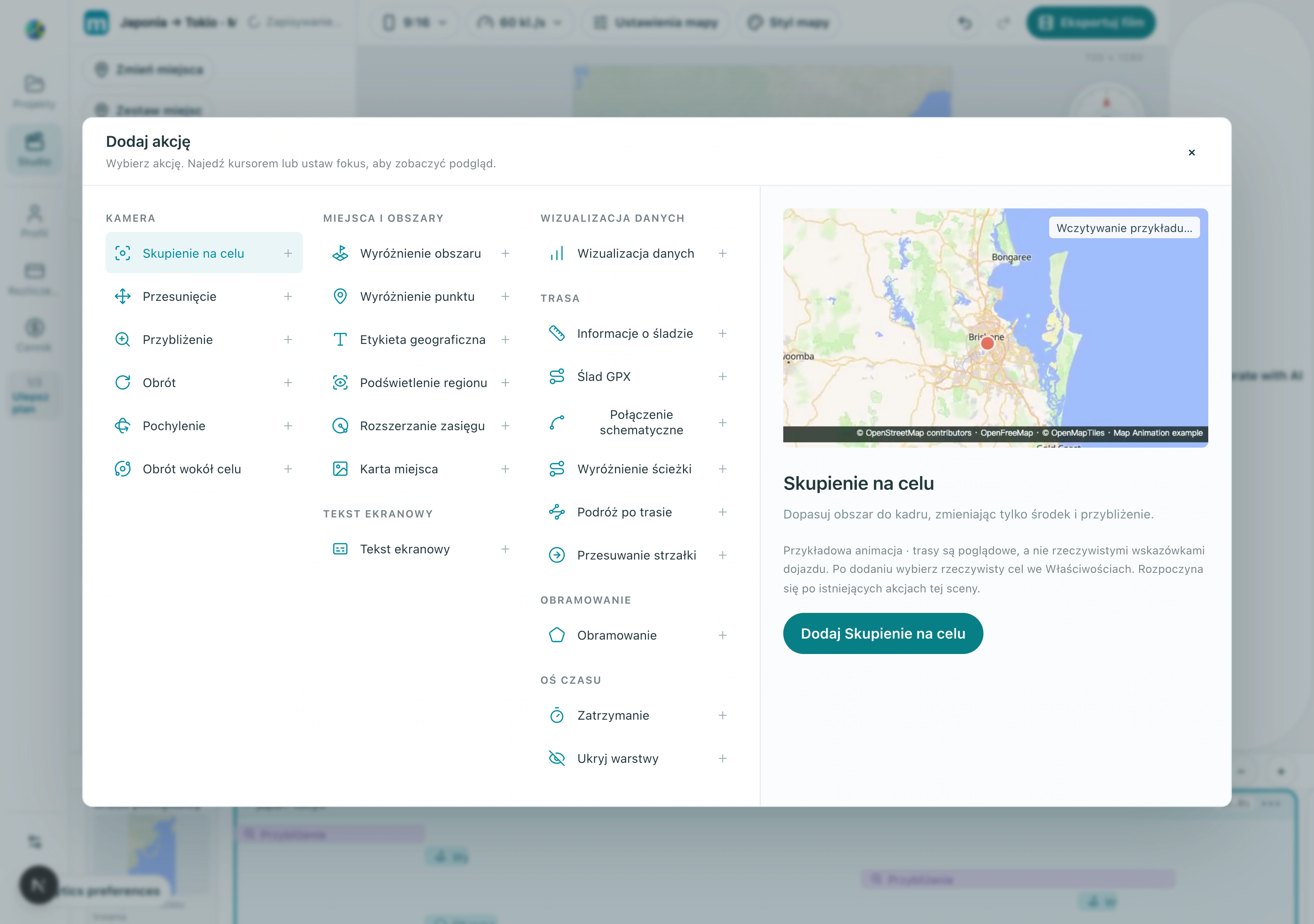
Akcja to ruch kamery lub efekt wizualny. Dodaj jej typ, wybierz rzeczywisty cel, a następnie ustaw kadr i czas. Demonstracja w wyborze akcji nie określa celu Twojego filmu.
3.1 Wybierz Dodaj akcję pod listą akcji sceny, wybierz Skupienie na celu, a następnie Dodaj Skupienie na celu.
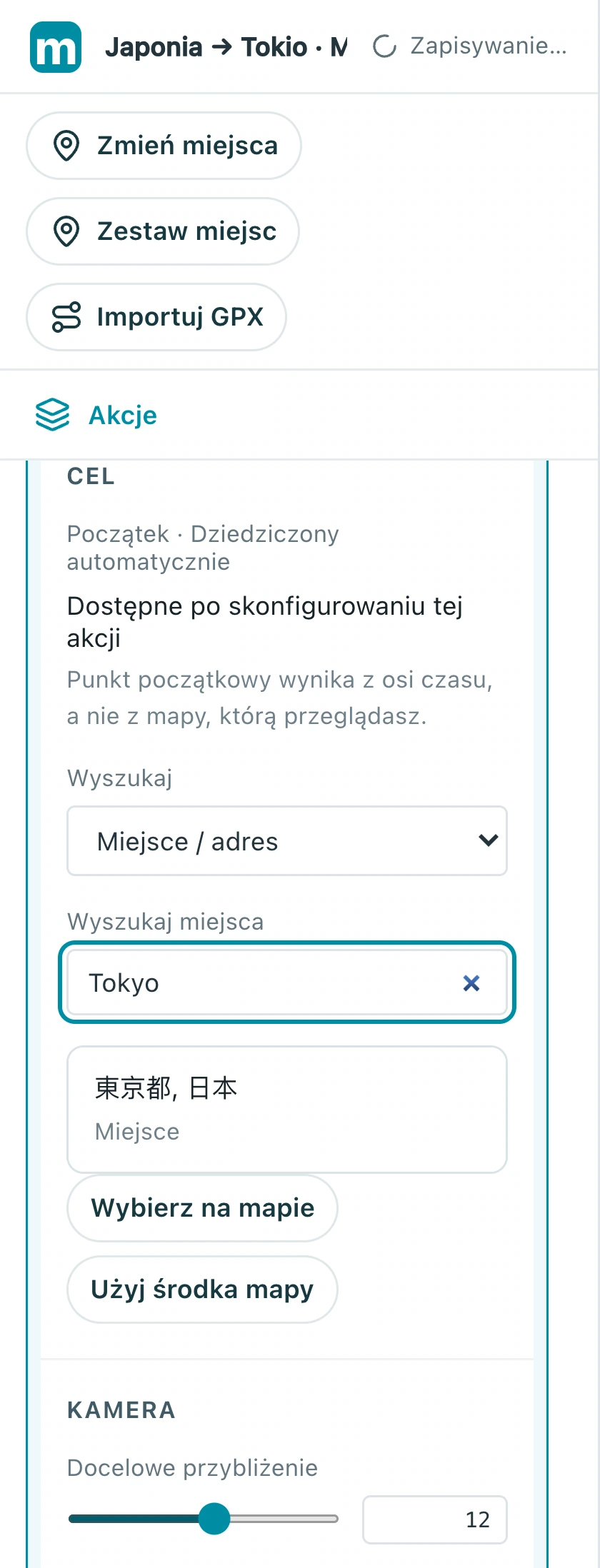
3.2 Rozwiń akcję, wybierz Miejsce / adres i wyszukaj Tokio lub lokalną nazwę. Sprawdź kraj Japonia i wybierz wynik.
3.3 Po wybraniu celu ustaw docelowe przybliżenie. Spróbuj 10 i oceń kadr miasta w podglądzie.
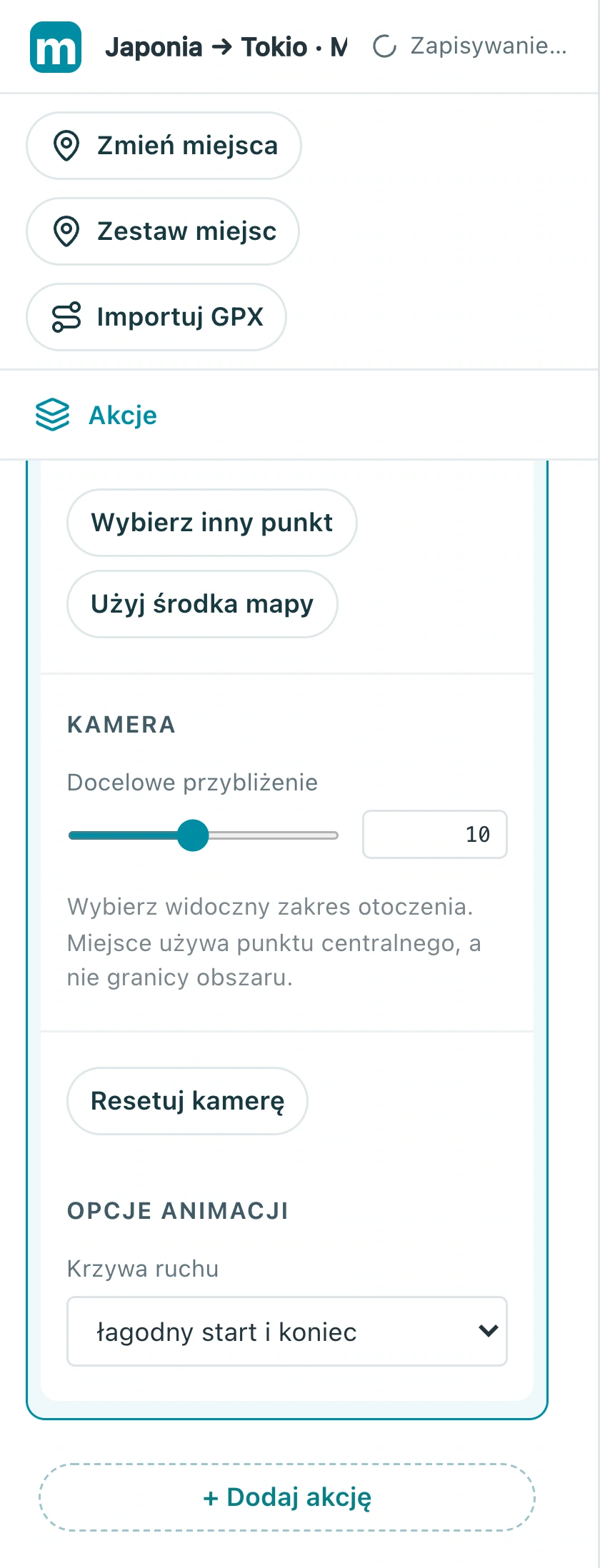
3.4 Ustaw początek i długość. Na zrzucie dodano czterosekundową akcję od 15. sekundy; w pustym projekcie można zacząć od zera. Unikaj nakładania ruchów kamery.
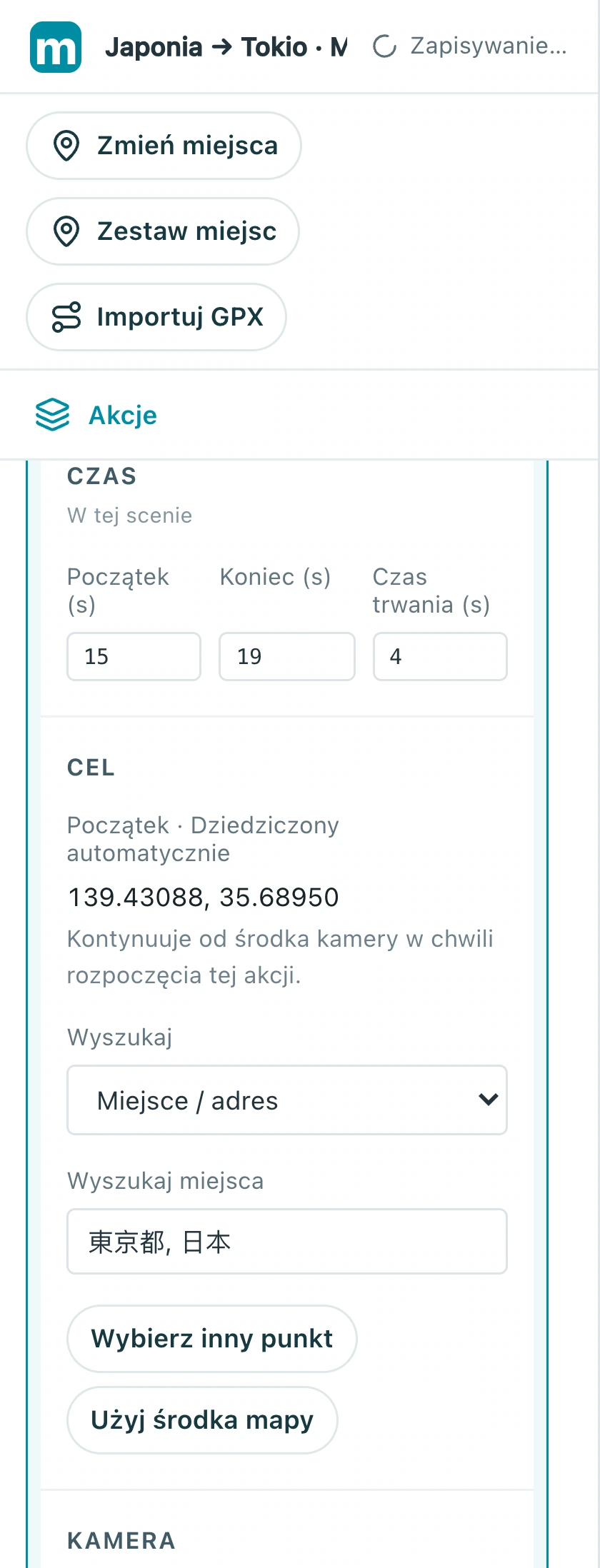
Sprawdź: Ruch kończy się w Tokio z przestrzenią wokół miasta.
4. Podpisz cel i daj mu czas
Po dotarciu pozwól widzom przeczytać nazwę miasta i obejrzeć widok. Etykieta identyfikuje miejsce, a zatrzymanie wydłuża zakończenie.
4.1 Dodaj lub wybierz Etykietę geograficzną dla Tokio, wpisz tekst i dostosuj rozmiar. Pokaż ją podczas zbliżania kamery.
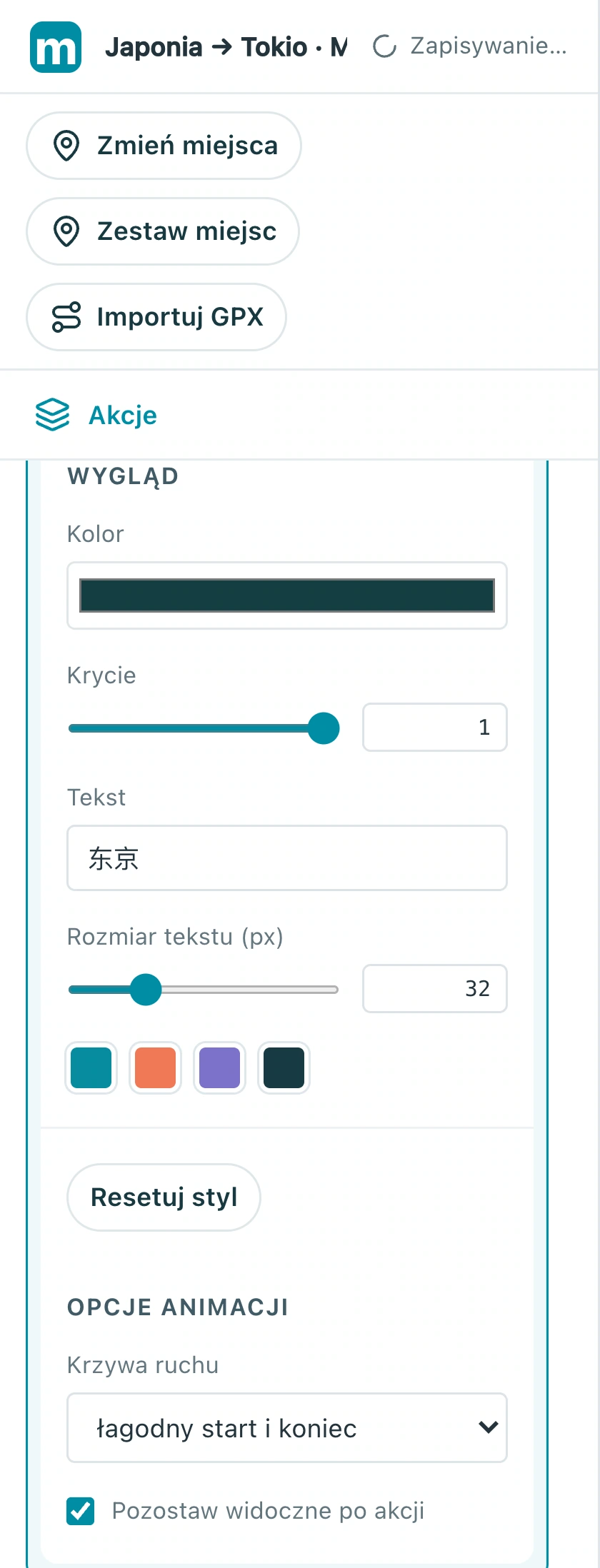
4.2 Otwórz ponownie Dodaj akcję i wybierz Zatrzymanie w grupie osi czasu. Umieść je po ruchu kamery i spróbuj jednej sekundy.
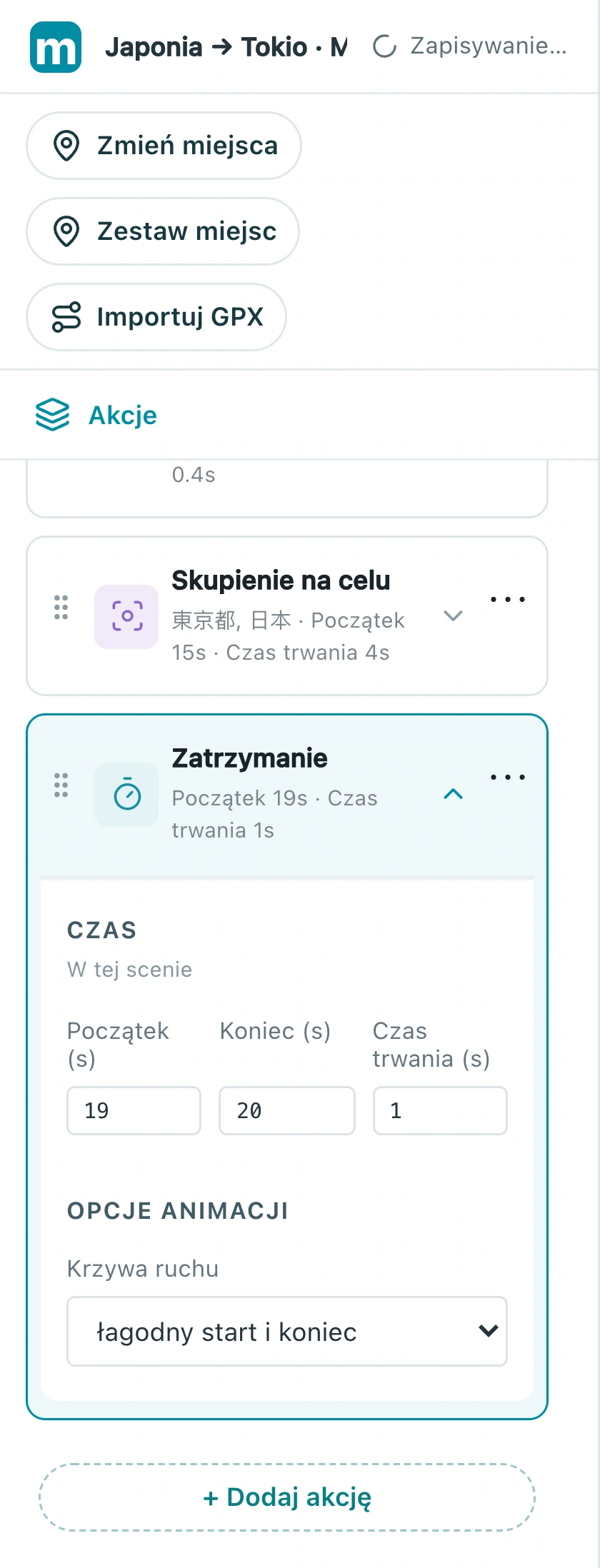
Sprawdź: Nazwa miasta jest czytelna, a zakończenie nie urywa się od razu.
Stwórz własną wersję
Zastąp przykład znanym Ci miastem, ukończ krótką sekwencję i obejrzyj ją w całości. Najpierw zbuduj jedną czytelną historię, potem dodawaj efekty.
Ćwicz w Studio