
Animuj trasę z Londynu do Paryża
Wybierz końce i sposób podróży, a następnie połącz ścieżkę, znacznik transportu i kamerę.
Dobra animacja trasy jasno pokazuje wyjazd, podróż i przyjazd. Wybór akcji zawiera podglądy poglądowe; po dodaniu ustaw własne końce we Właściwościach. Użyj przykładu Londyn–Paryż jako odniesienia dla kadru i tempa.
Obejrzyj wynik
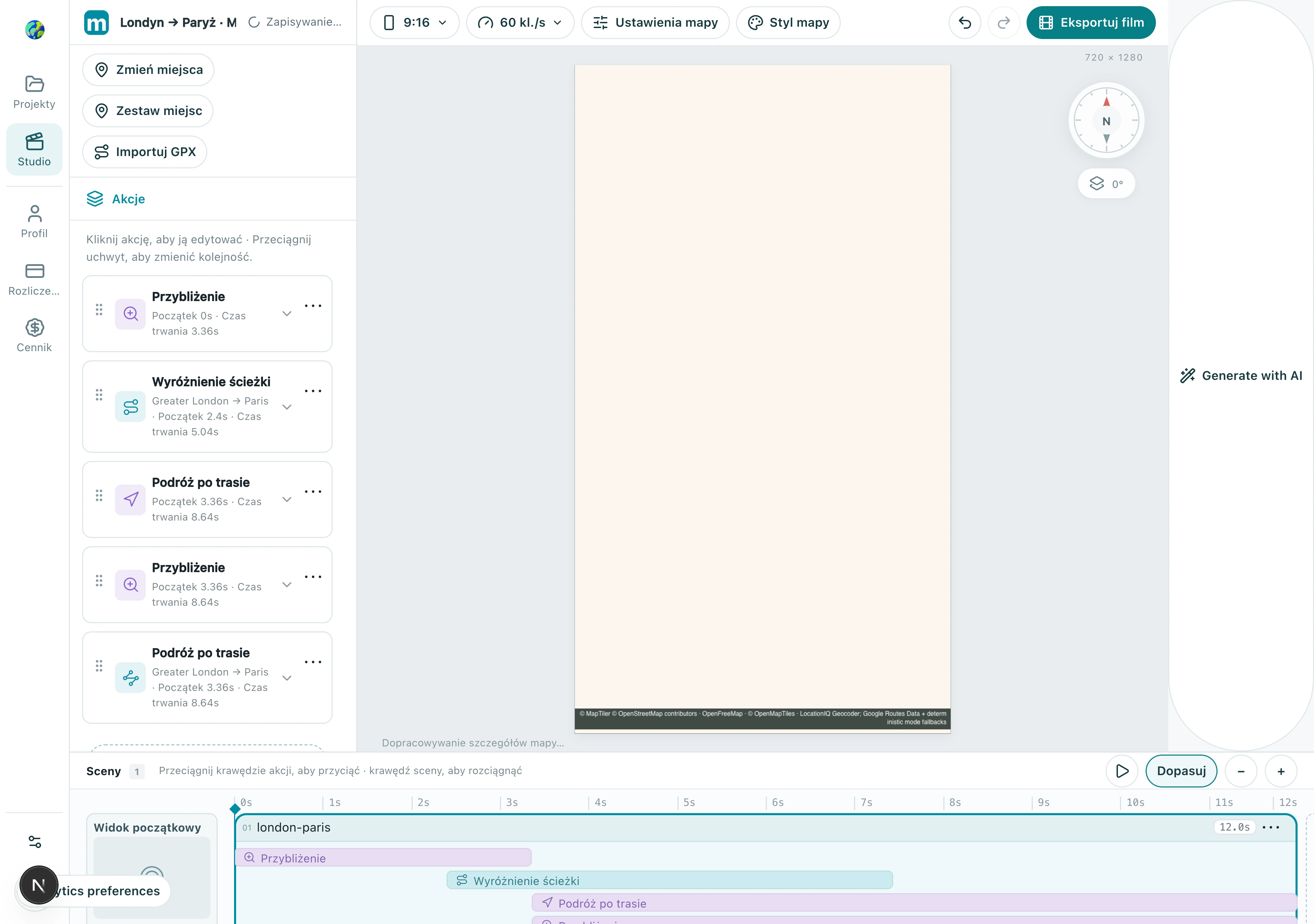
1. Dodaj akcję trasy
Wybierz Podróż po trasie w Dodaj akcję. Steruje ścieżką i znacznikiem transportu; śledzenie kamery ustaw we właściwościach zachowania kamery.
1.1 Wybierz Podróż po trasie w grupie tras. Wbudowany podgląd jest poglądowy; po dodaniu ustaw Londyn i Paryż.
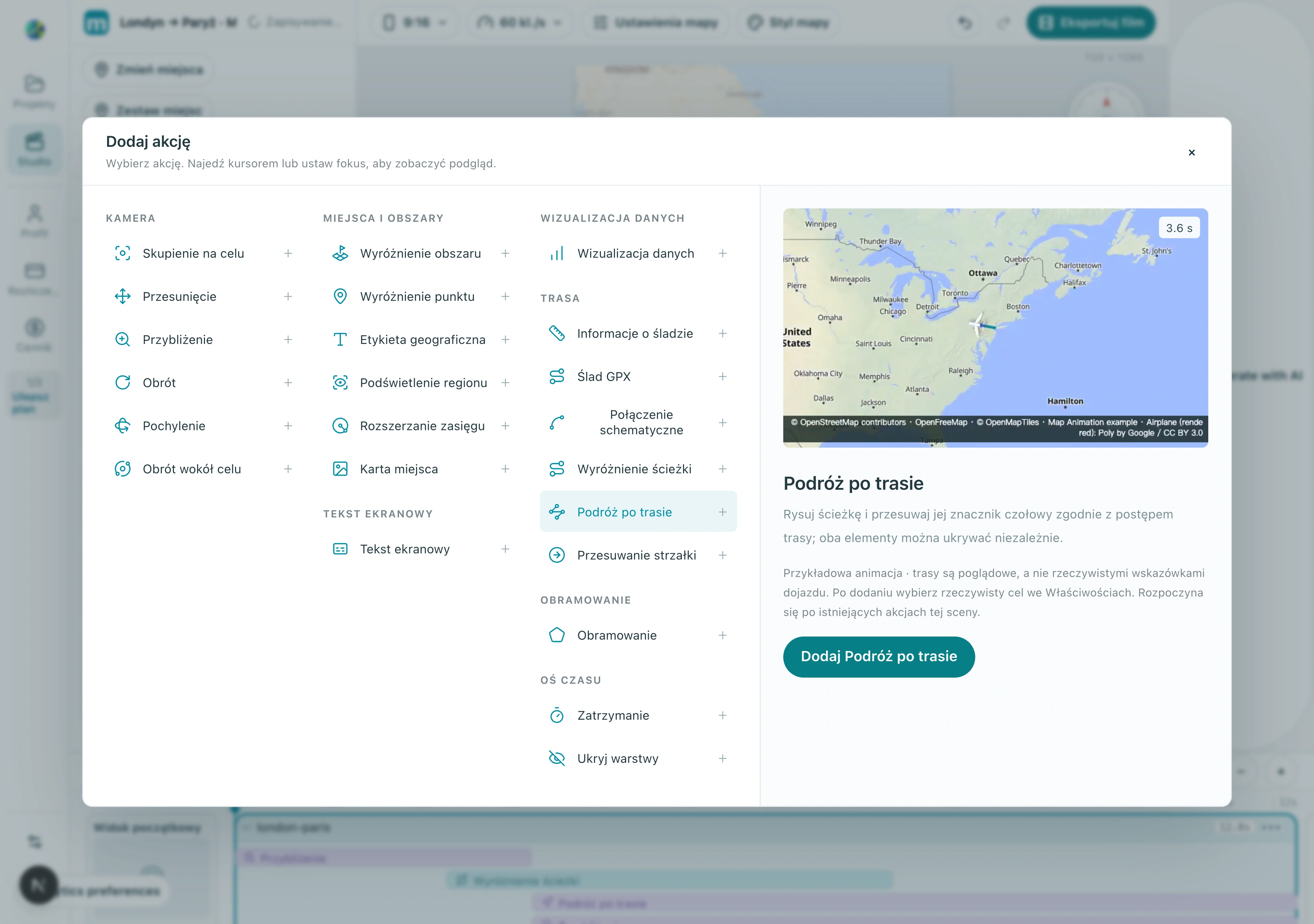
Sprawdź: Akcja pojawia się w scenie, a po wybraniu pokazuje właściwości trasy.
2. Sprawdź końce i sposób podróży
Wyszukaj osobno Londyn i Paryż oraz sprawdź kraje. Wybierz dostępny sposób podróży pasujący do historii i poczekaj na trasę. Rozwiąż błędy wyszukiwania przed uznaniem podglądu za rzeczywistą podróż.
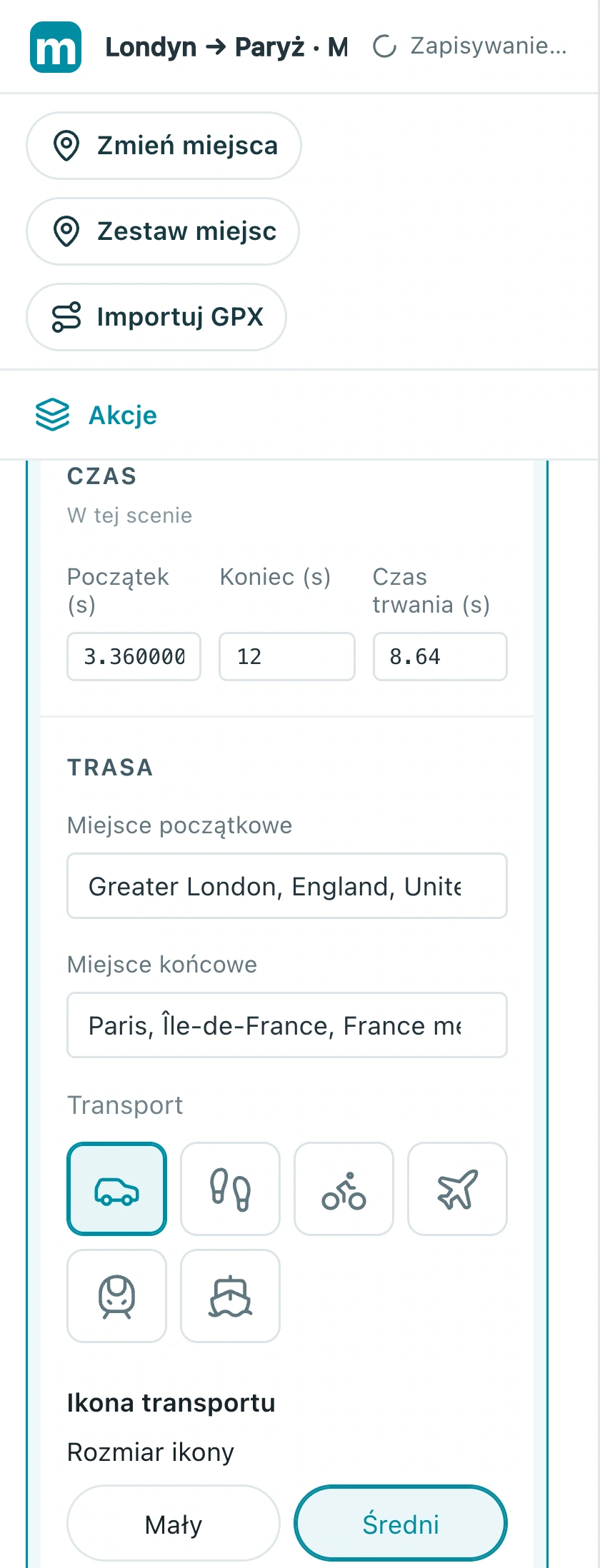
2.1 Wyszukaj i potwierdź każdy koniec, potem wybierz sposób podróży. Zrzut pokazuje Greater London → Paryż z wybranym Samochodem.
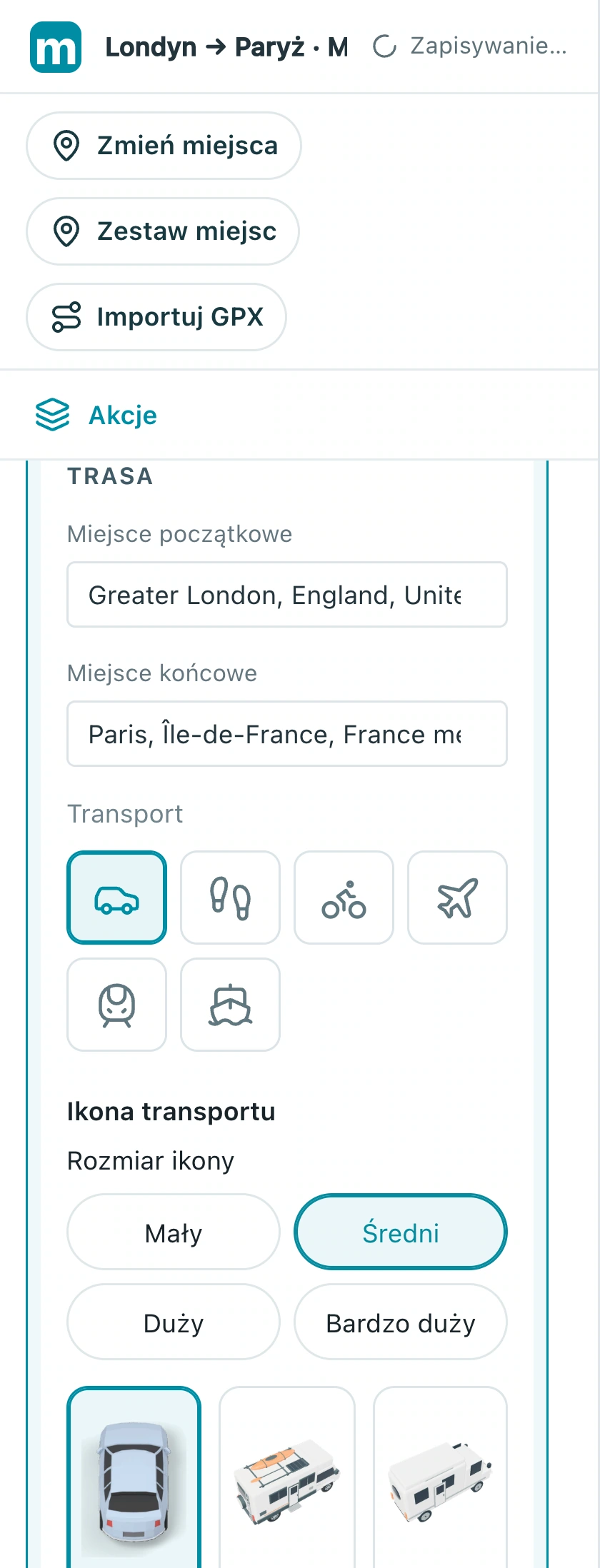
Sprawdź: Trasa łączy zamierzone miejsca we właściwym kierunku.
3. Wykadruj podróż
Zacznij od szerszego widoku całej podróży, a potem użyj śledzenia dla szczegółów. Wybierz czytelny na podkładzie kolor, szerokość i znacznik transportu. Popraw zbyt daleki kadr przed powiększaniem znacznika.
3.1 Wybierz śledzenie lub widok całej trasy w zachowaniu kamery. Zrzut używa obecnie stałej kamery; unikaj konfliktów z istniejącymi akcjami.

3.2 Dostosuj kolor, krycie i szerokość w Wyglądzie, a następnie sprawdź kontrast na mapie.
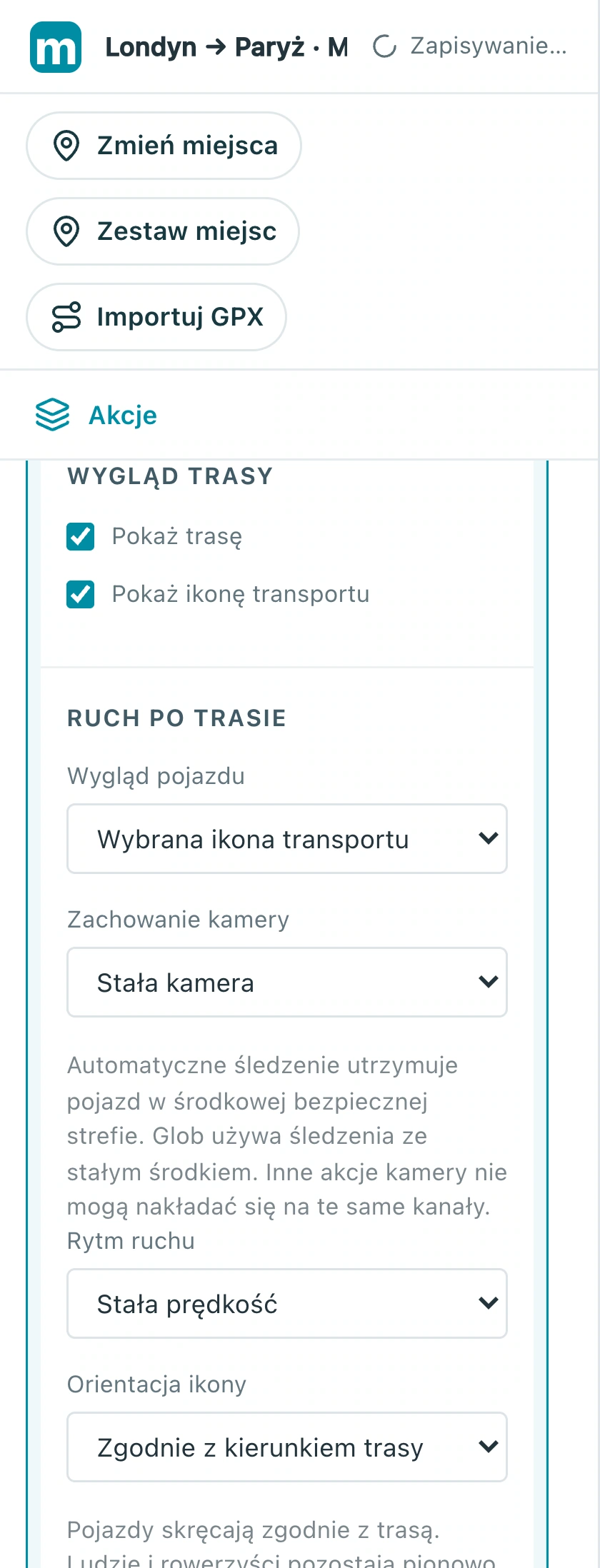
Sprawdź: Trasa i kierunek pozostają czytelne w mniejszym podglądzie.
4. Sprawdź wyjazd i przyjazd
Wypróbuj akcję trasy trwającą 6–8 sekund. Obejrzyj ją w całości, sprawdzając, czy znacznik rusza z początku i dociera do celu. Zatrzymaj kadr na około sekundę przed następnym ujęciem.
4.1 Otwórz pola czasu. W przykładzie początek to około 3,36 sekundy, a długość 8,64 sekundy; sprawdź wyjazd i przyjazd przed zmianą tempa.
Sprawdź: Paryż jest widoczny na końcu, a ścieżka nie znika w połowie ani nie odtwarza się wstecz.
Stwórz własną wersję
Zastąp przykład znanym Ci miastem, ukończ krótką sekwencję i obejrzyj ją w całości. Najpierw zbuduj jedną czytelną historię, potem dodawaj efekty.
Ćwicz w Studio