
Układaj ruchy kamery bez konfliktów
Zaplanuj otwarcie, przybliżenie, obrót wokół celu i zatrzymanie, kontrolując początki, długości i nakładanie.
Film nie potrzebuje ciągłego ruchu. Pokaż miejsce, zbliż się do tematu i daj widzom czas na obejrzenie. Ułóż ten rytm na osi czasu. Przykład Wielkiego Kanionu pokazuje odkrywanie terenu ruchem kamery.
Obejrzyj wynik
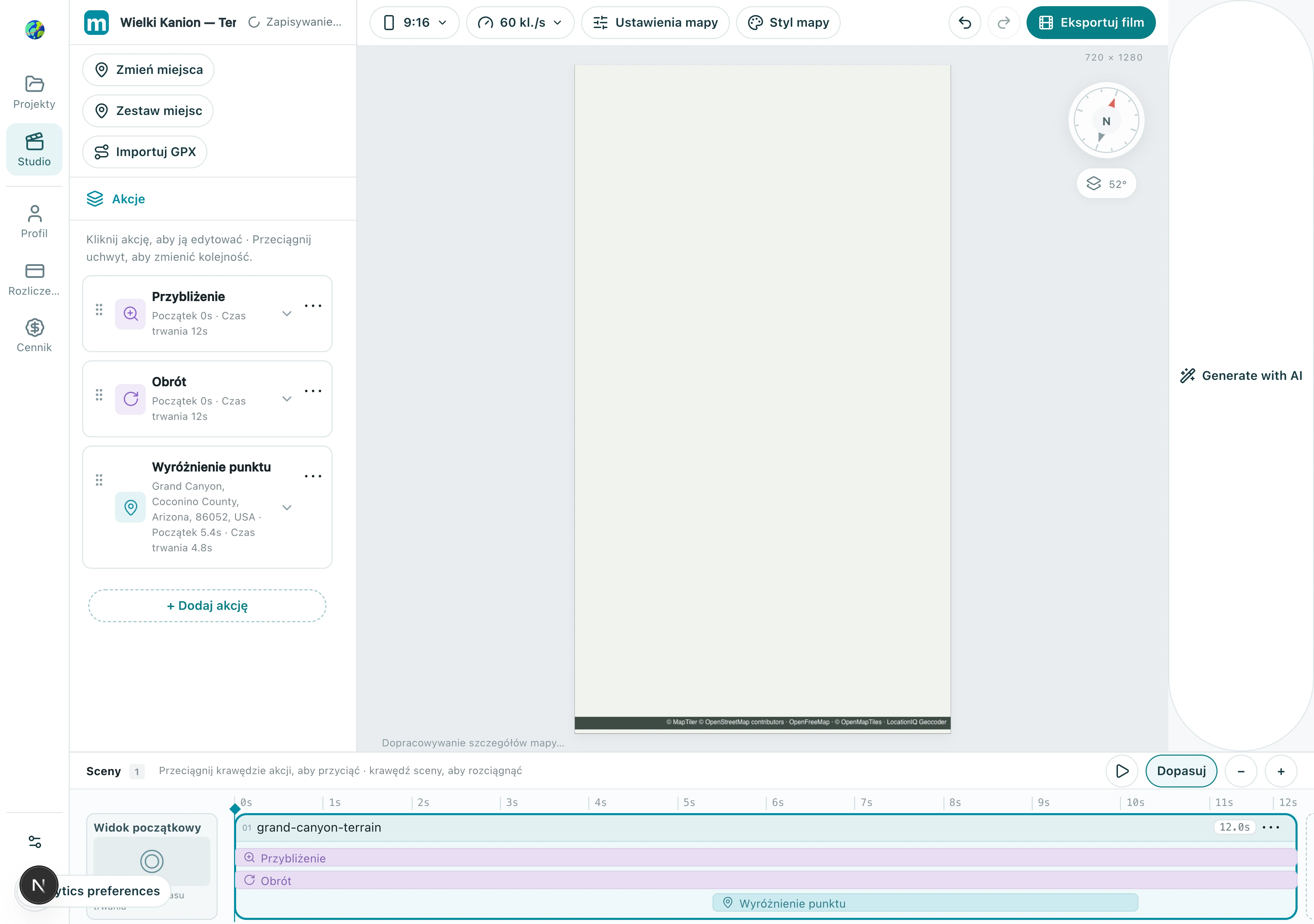
1. Oddziel widok początkowy od akcji czasowych
Widok początkowy ustala początek filmu i nie ma czasu trwania. Przybliżenie, skupienie na celu, przesunięcie, obrót wokół celu i zatrzymanie zajmują czas. Potwierdź otwarcie przed pierwszym ruchem.
1.1 Wybierz Widok początkowy po lewej stronie osi czasu. Definiuje kompozycję otwarcia i nie ma czasu trwania.
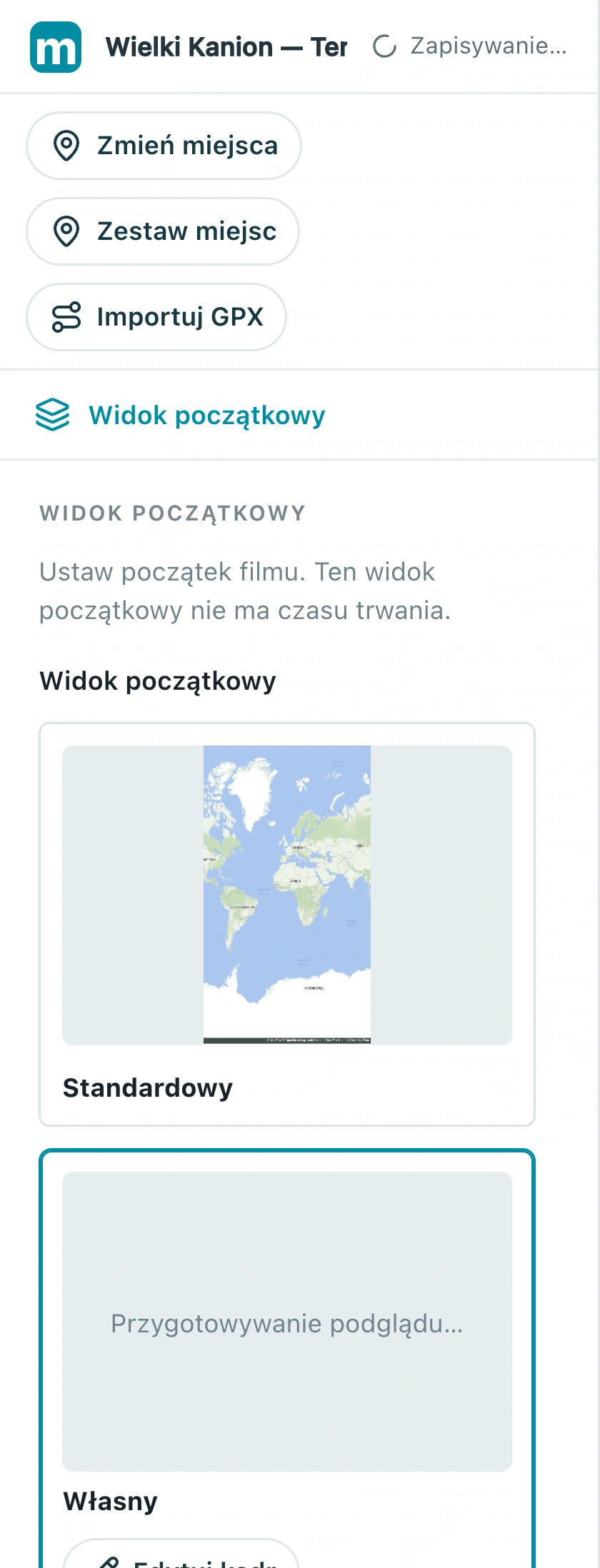
Sprawdź: Kompozycja otwarcia i pierwszy cel są świadomie wybrane.
2. Ułóż akcje kamery
Pola czasu określają momenty akcji. Przykład jednocześnie przybliża i obraca, korzystając z różnych parametrów kamery. Aby ustawić sekwencję, rozpocznij następną akcję, gdy poprzednia się skończy.
2.1 Wybierz Przybliżenie i zmień czas. Ten przykład trwa 0–12 sekund; następny ruch ustaw na 12. sekundę lub później.
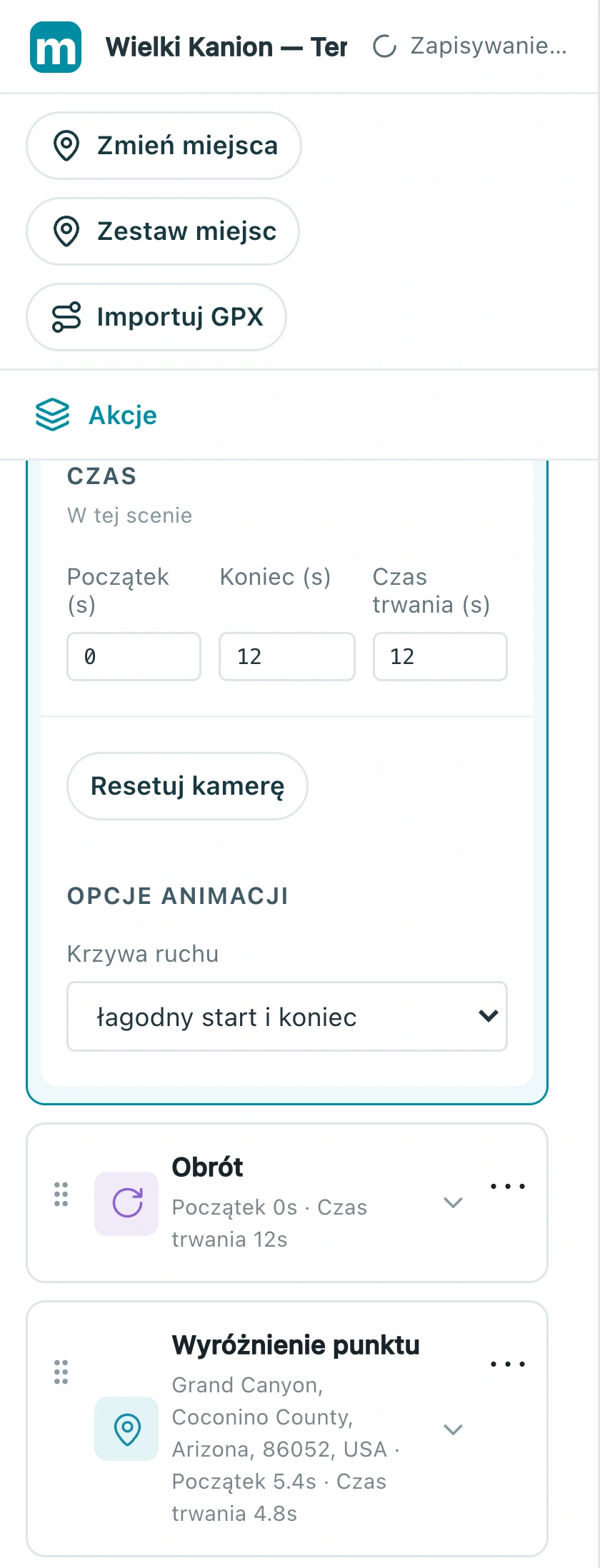
Sprawdź: Początki i długości pasują do planu; brak ostrzeżenia o konflikcie kamery.
3. Nakładaj elementy wizualne świadomie
Znaczniki i tekst mogą nakładać się na ruch kamery, np. nazwa może pojawić się przy przyjeździe. Przybliżenie i obrót można łączyć; akcje sterujące tym samym parametrem mogą powodować konflikt. Sprawdź ostrzeżenie interfejsu.
3.1 Sprawdź czas wyróżnienia miejsca: zaczyna się w 5,4 sekundy i trwa około 4,8 sekundy, podczas ruchu kamery.
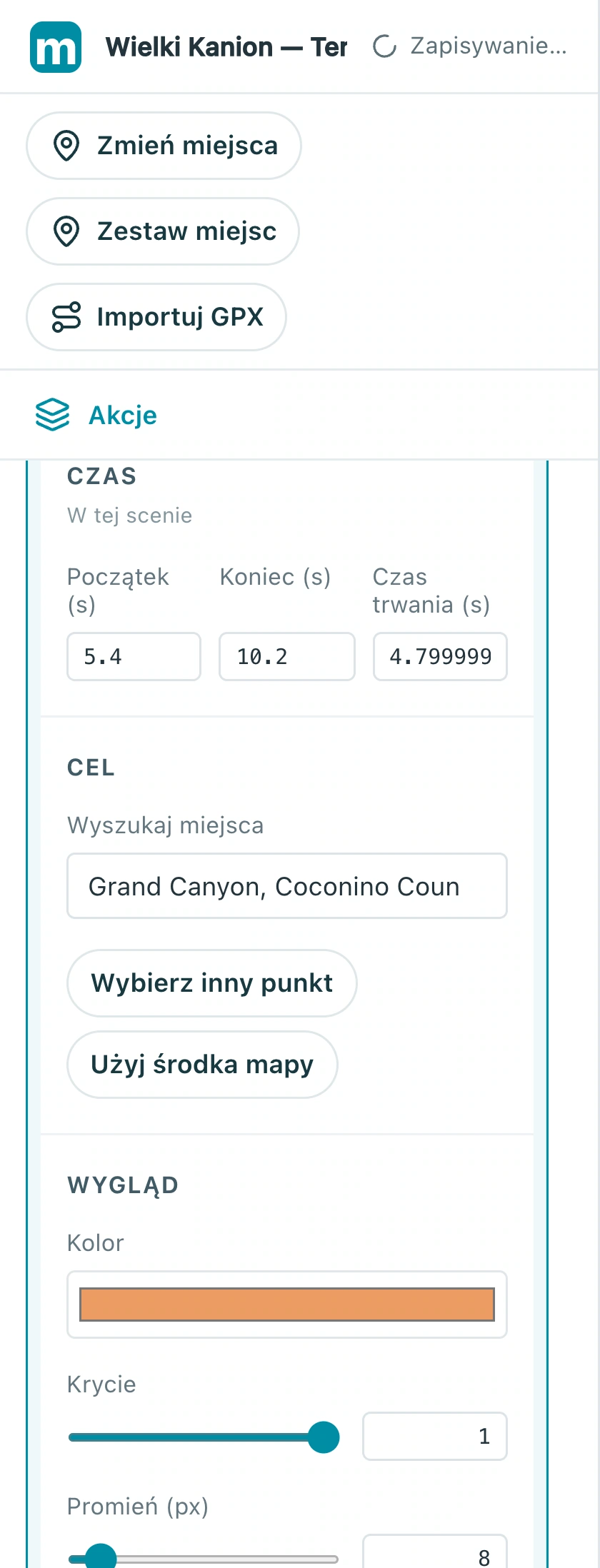
Sprawdź: Brak konfliktu kamery, a etykiety są czytelne po pojawieniu.
4. Sprawdź łączenia
Przesuwaj suwak tuż przed i po każdej granicy akcji, a następnie odtwórz całość. Szukaj przeskoków, wyjścia tematu poza kadr i niechcianych przerw. Wydłuż pospieszne ruchy i dodaj zatrzymanie przy nagłym końcu.
4.1 Wybierz Dopasuj, aby zobaczyć całą oś czasu, przesuwaj kursor po linijce i odtwórz całość.
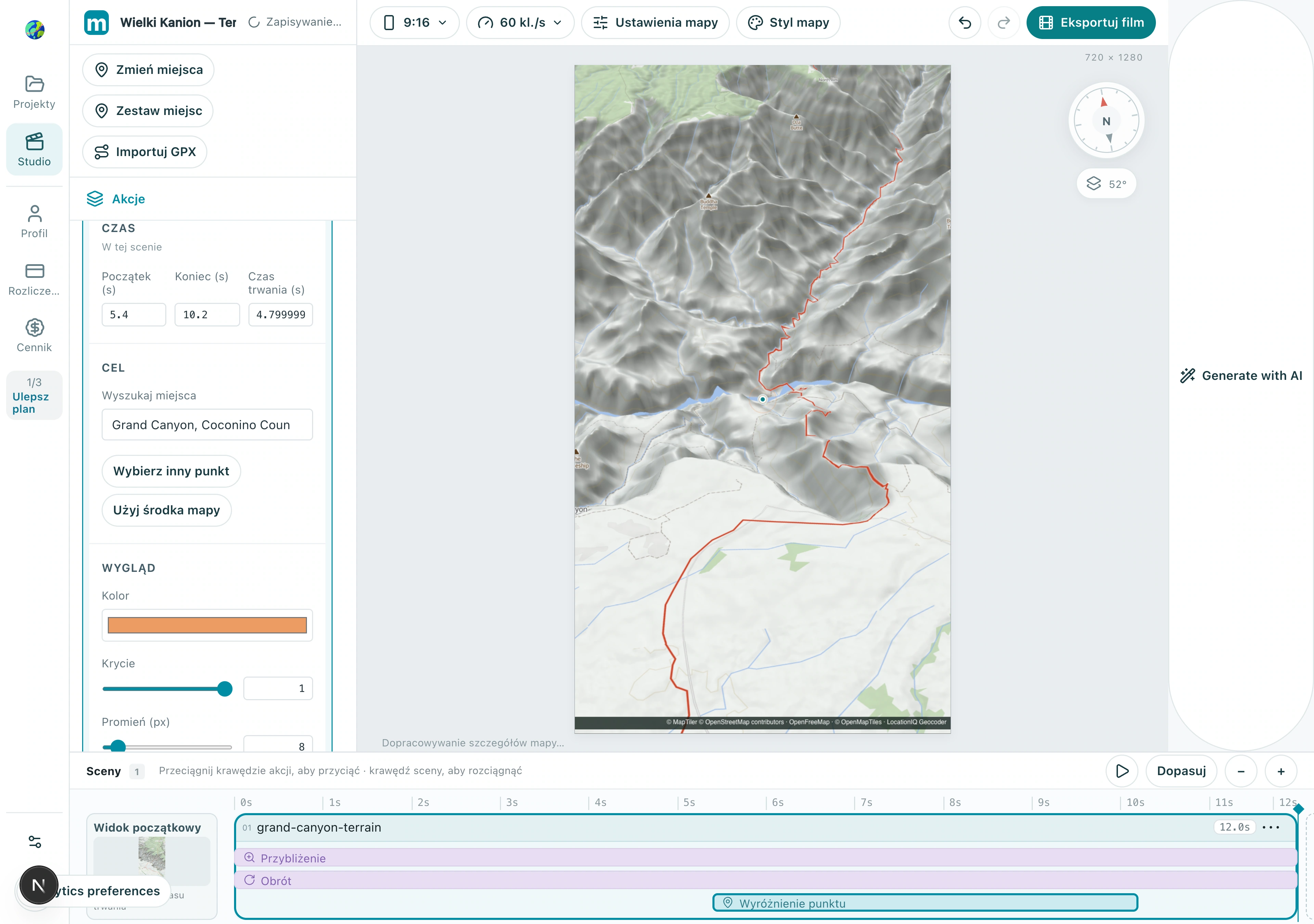
Sprawdź: Łączenia i cała sekwencja są spójne, z wyraźnym końcowym tematem.
Stwórz własną wersję
Zastąp przykład znanym Ci miastem, ukończ krótką sekwencję i obejrzyj ją w całości. Najpierw zbuduj jedną czytelną historię, potem dodawaj efekty.
Ćwicz w Studio