
Poprowadź uwagę od kraju do miasta
Pokaż obszar, a potem zbliż się do miejsca. Wyjaśnij lokalizację granicami, wypełnieniem i etykietami.
Przed prezentacją miasta pokaż otaczający kraj lub region. W przykładzie Norwegia–Oslo kraj daje kontekst, zanim kamera dotrze do miasta, a etykieta przejmie uwagę.
Obejrzyj wynik
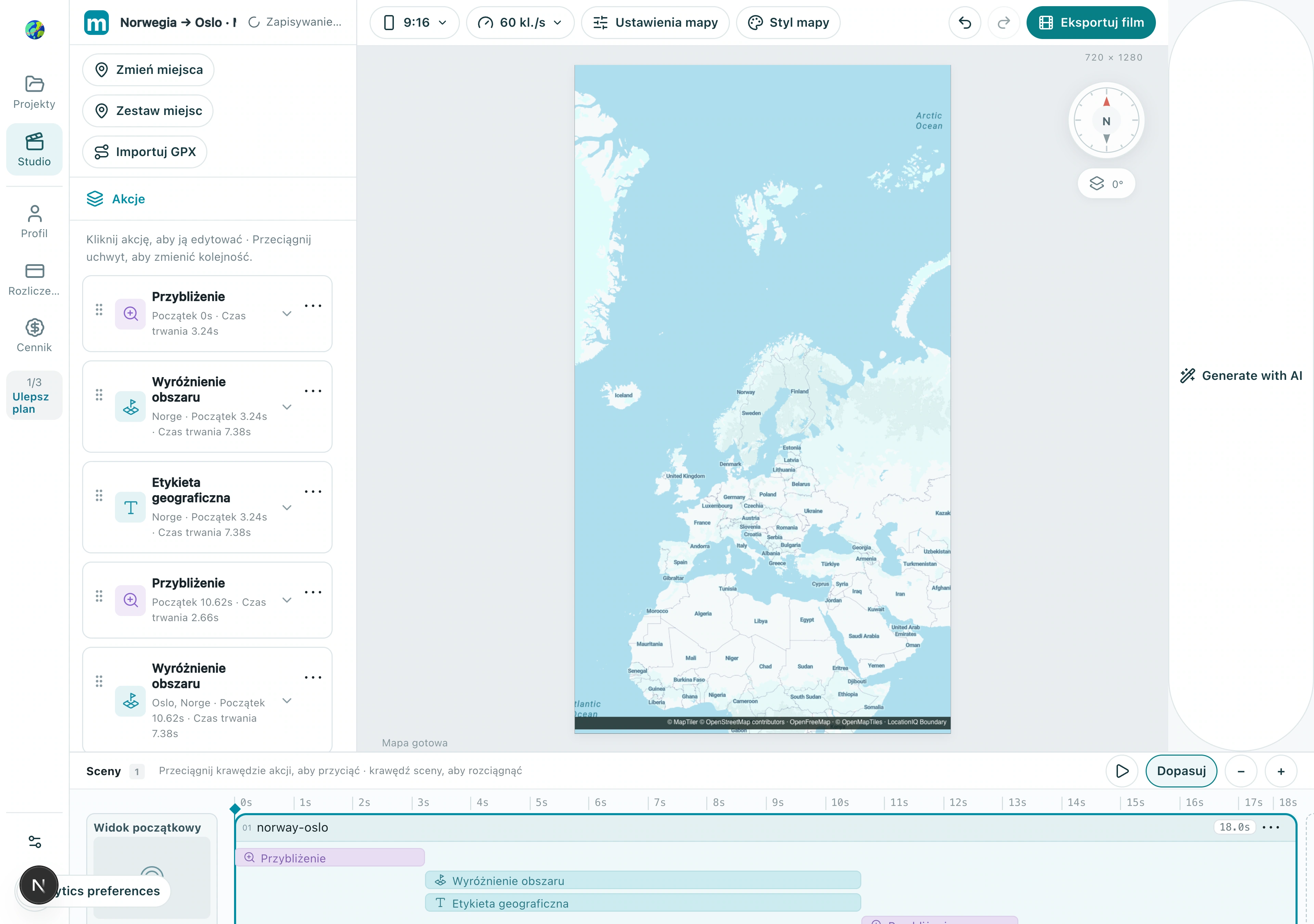
1. Wybierz granicę regionu
Dodaj wyróżnienie obszaru, wyszukaj Norwegię i sprawdź jednostkę administracyjną. Wybierz właściwą granicę, nie podobnie nazwane miejsce. Poczekaj na geometrię przed oceną zasięgu.
1.1 Wybierz Wyróżnienie obszaru, wyszukaj Norway i upewnij się, że wynik Norge ma dostępną granicę administracyjną.
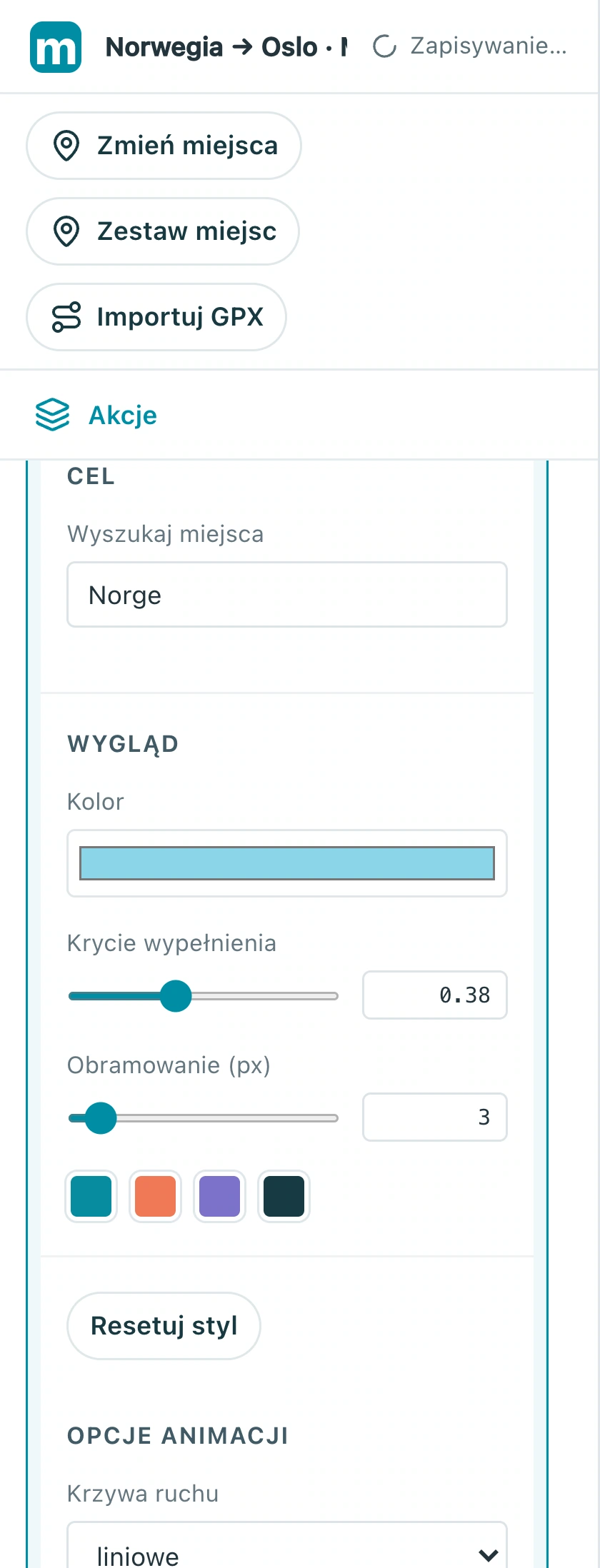
Sprawdź: Wyróżnienie obejmuje zamierzony kraj lub region.
2. Zachowaj szczegóły mapy
Dostosuj wypełnienie i kontur, aby region był wyraźny, a nazwy miast, wybrzeża i drogi nadal widoczne. Zmniejsz krycie wypełnienia, jeśli zasłania detale, lub uprość styl mapy przy zatłoczonym tle.
2.1 Dostosuj krycie wypełnienia i szerokość obramowania. Przykład używa 0,38 i 3 pikseli; zachowaj czytelność nazw i konturów.
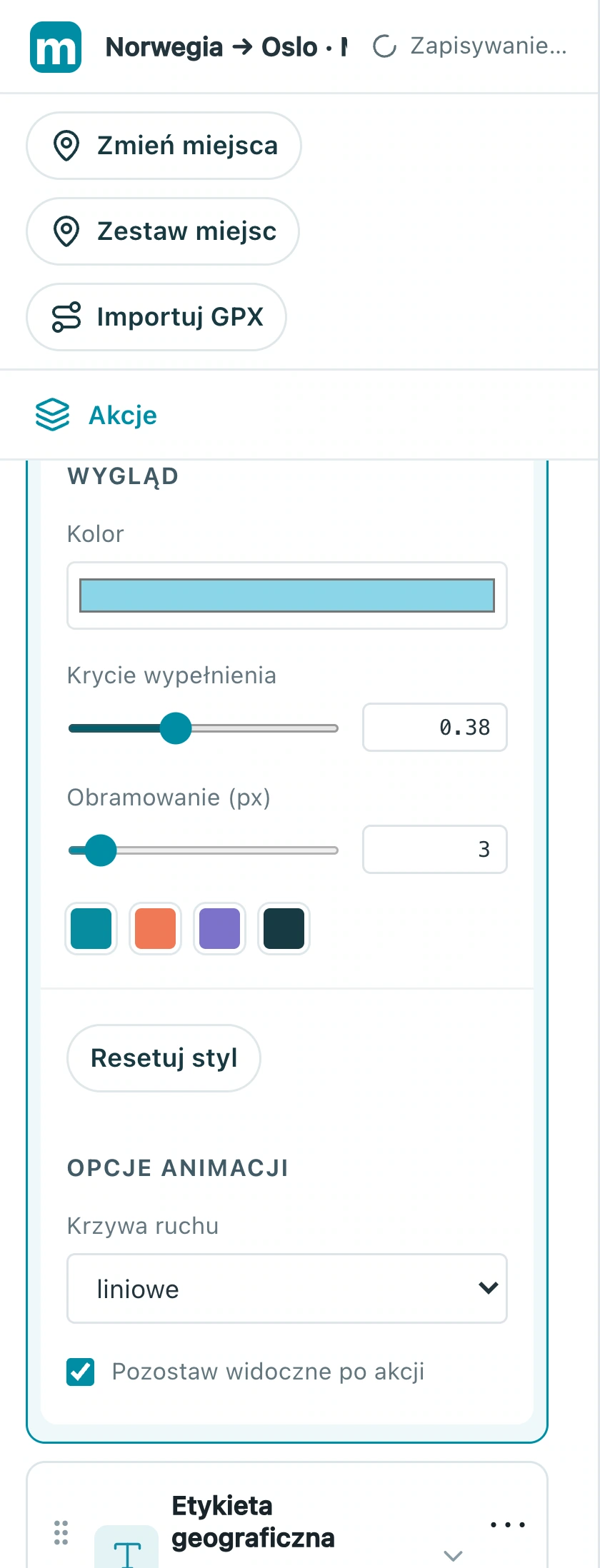
Sprawdź: Granica i ważne miejsca podkładu są czytelne.
3. Przenieś uwagę na miasto
Dodaj ruch kamery i etykietę geograficzną Oslo, pokazując nazwę przy dotarciu. Osobno ustaw czas wyróżnienia kraju i etykiety miasta, aby uwaga pozostała jasna.
3.1 Wybierz etykietę geograficzną Oslo i edytuj tekst, rozmiar oraz kolor, zamiast zmieniać akcję granicy kraju.
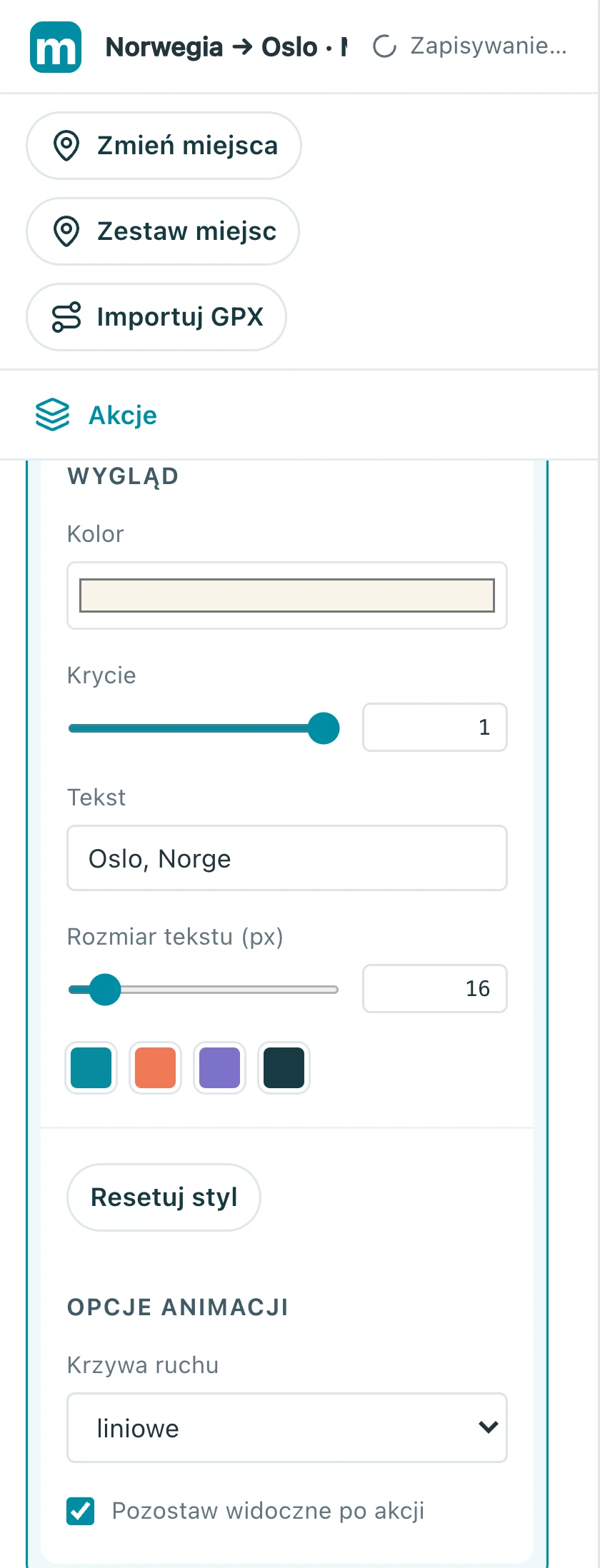
3.2 Sprawdź początek etykiety miasta, tutaj około 10,62 sekundy, aby pasował do przybycia.
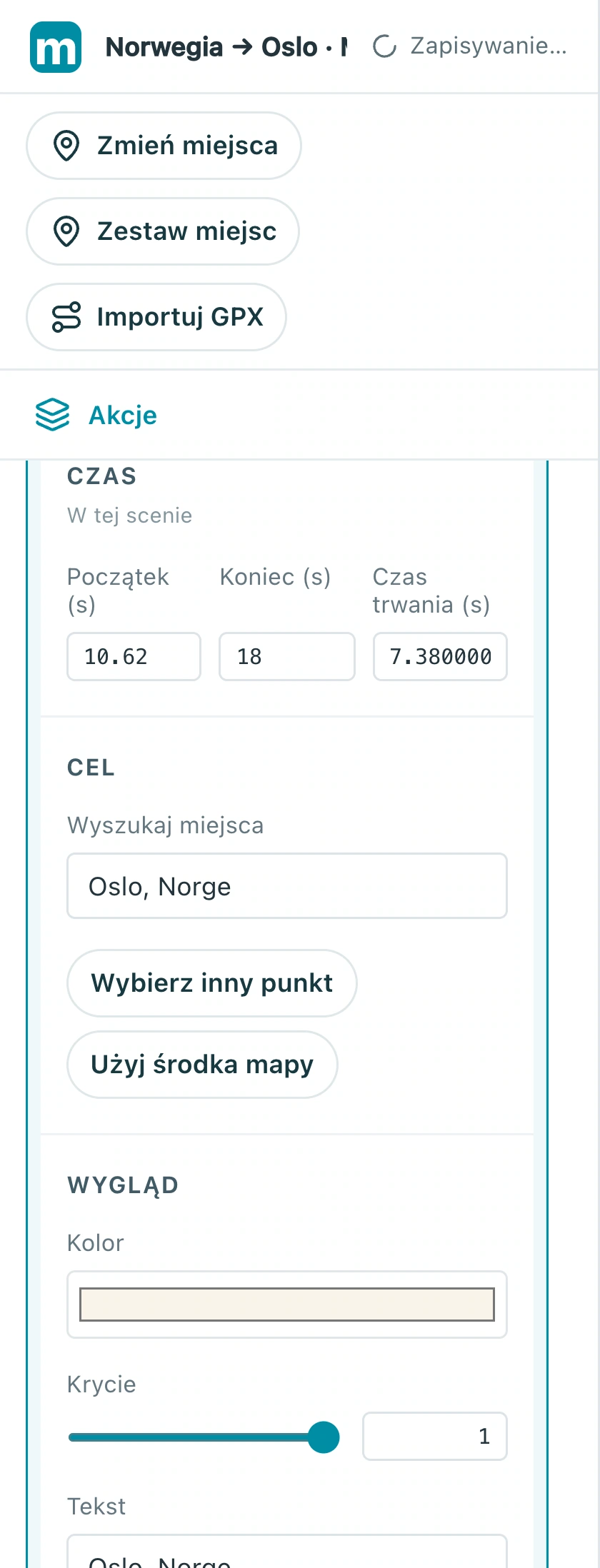
Sprawdź: Region i etykieta miasta nie przeładowują wspólnie kadru.
4. Uważnie sprawdź inny format
Dokończ i wyeksportuj jeden format, zapisz projekt, a potem zmień proporcje. W nowym formacie sprawdź przycięte granice, etykiety przy brzegach i zbyt ciasne ujęcia miast.
4.1 W menu formatu wybierz poziom, pion lub kwadrat, a następnie sprawdź granice i etykiety przy krawędziach.
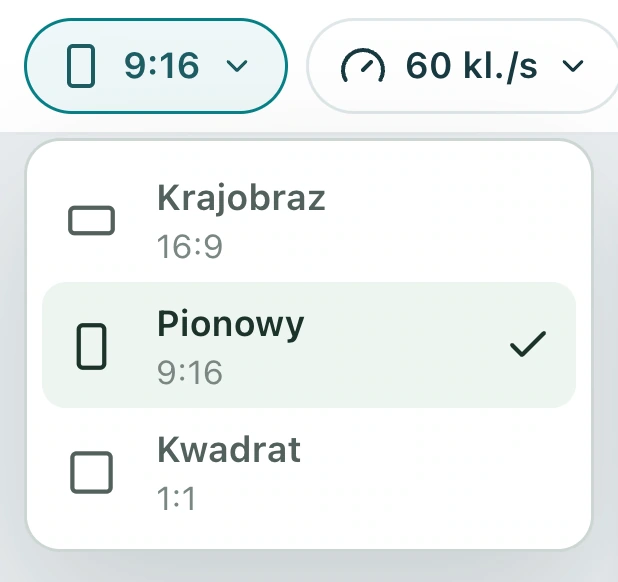
Sprawdź: Oba formaty jasno pokazują lokalizację przez całą sekwencję.
Stwórz własną wersję
Zastąp przykład znanym Ci miastem, ukończ krótką sekwencję i obejrzyj ją w całości. Najpierw zbuduj jedną czytelną historię, potem dodawaj efekty.
Ćwicz w Studio