
3D 지형과 도시 장면 구성하기
지형 또는 3D 건물을 켠 뒤, 피치와 오비트를 활용해 대상을 선명하게 보여주세요.
3D 장면은 지도를 기울이는 것만으로 충분하지 않습니다. Everest는 정상과 주변 능선이 잘 보여야 하고, 엠파이어 스테이트 빌딩은 건물 몸체와 첨탑이 화면 안에 들어와야 합니다. 지도 데이터, 줌, 피치가 모두 결과에 영향을 줍니다.
결과 보기
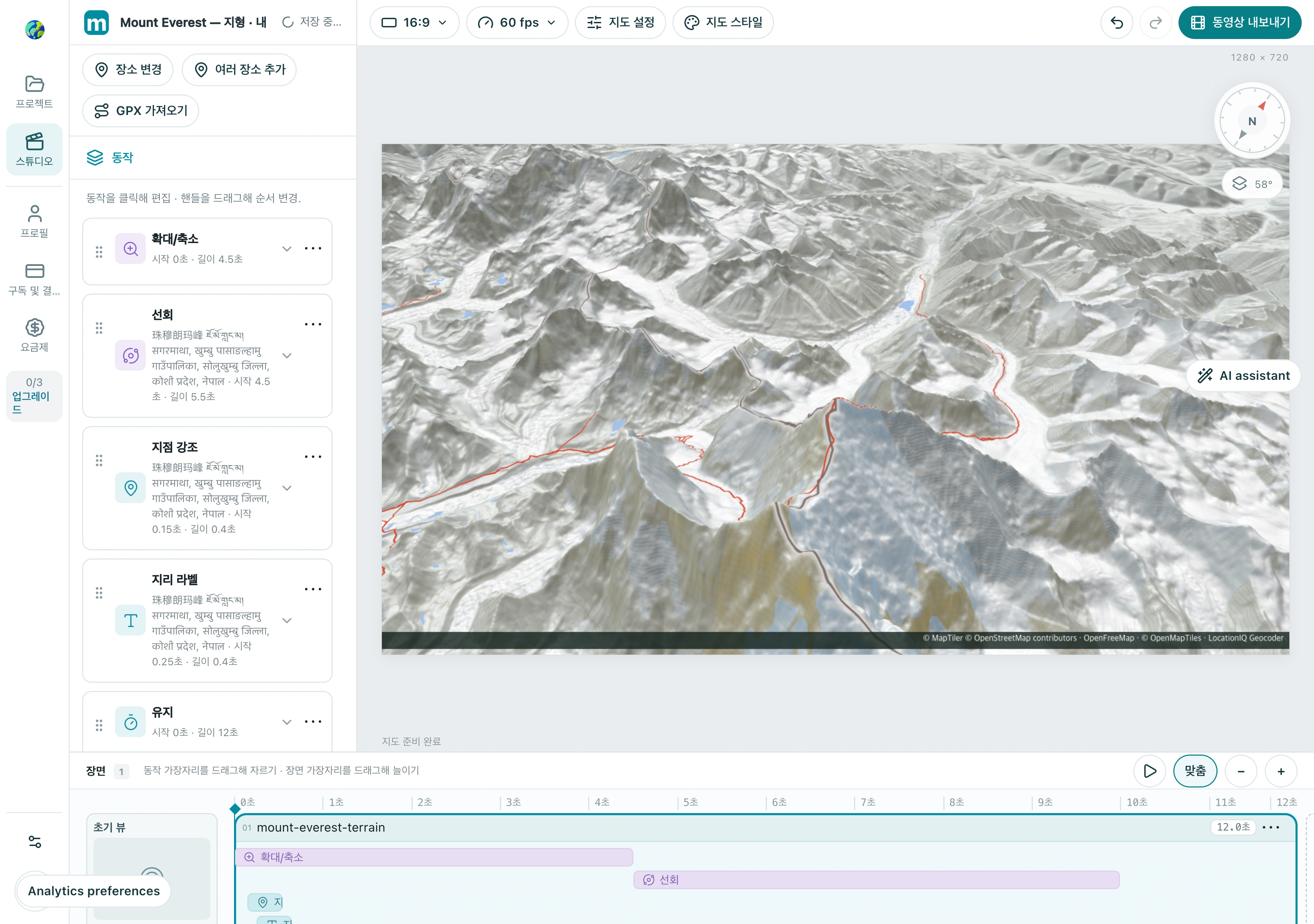
1. 알맞은 지도 효과 선택하기
지도 스타일을 열고 3D 강화 아래에서 지형 또는 건물을 선택하세요. 산에는 3D 지형, 도시에는 3D 건물를 사용합니다. 이 지형 예제는 평면 지도을 사용하므로, 글로브 장면에는 지형이 없는 기본 지도로 바꾸세요.
1.1 3D 강화까지 스크롤해 3D 지형를 선택하세요. 옆의 3D 건물는 도시 건물용입니다.
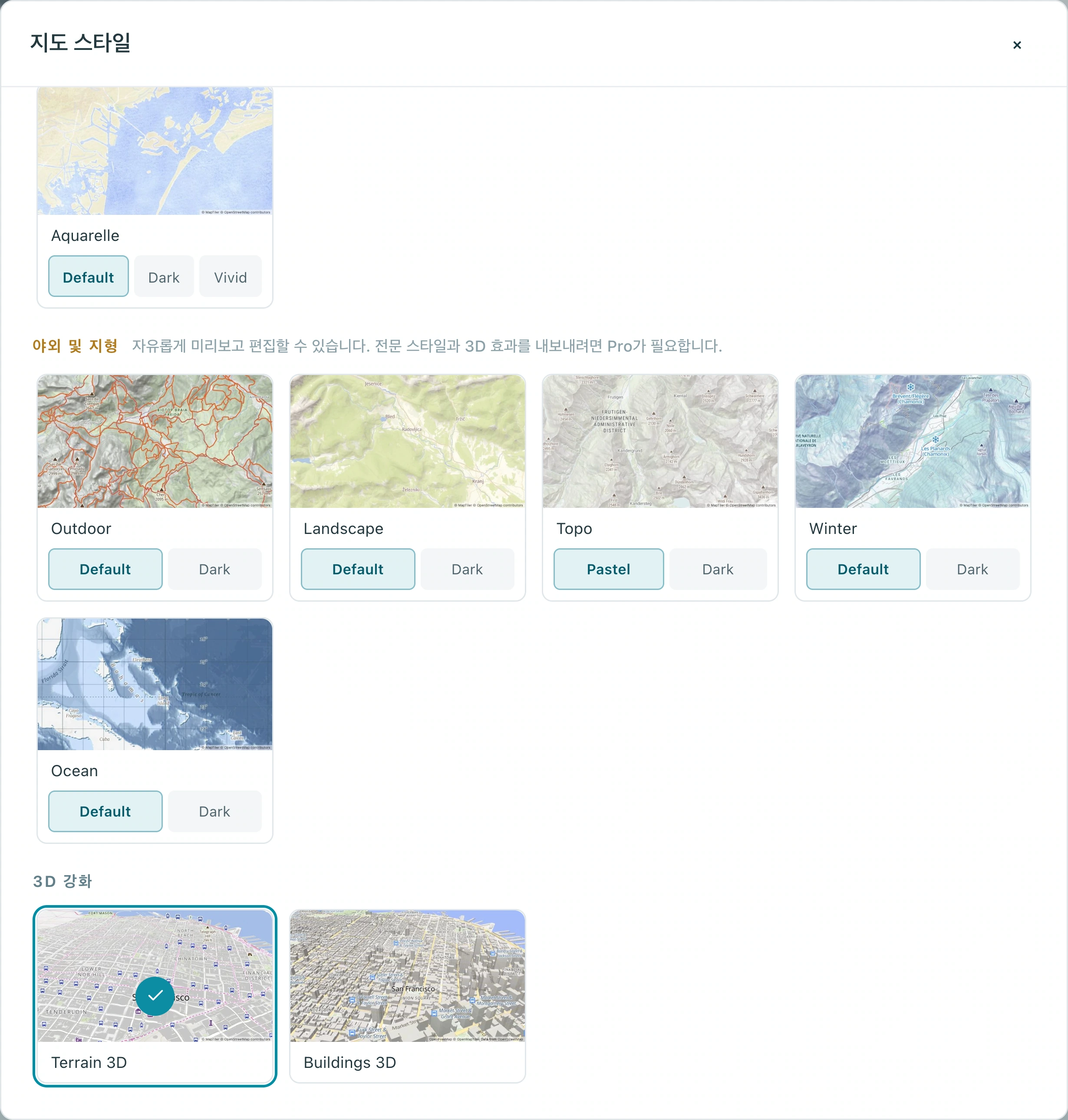
1.2 지도 설정에서 투영 방식을 확인하세요. 이 예제는 평면 지도을 사용하므로 지형과 카메라 효과를 함께 검토해 보세요.
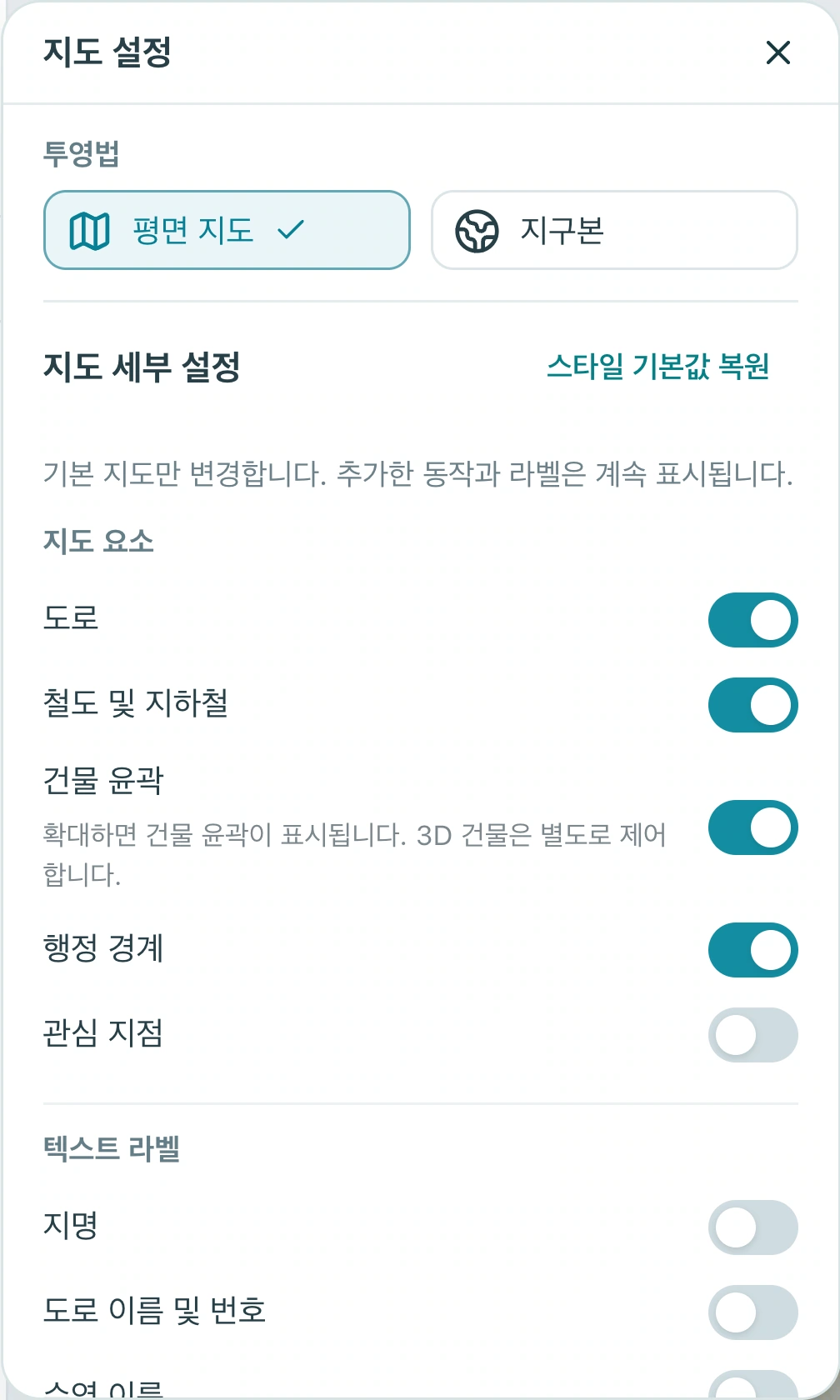
확인: 능선의 고도감이 드러나거나 건물이 입체적인 형태로 보입니다.
2. 피치를 조정하기 전에 대상 위치부터 잡기
Everest나 건물을 검색해 위치를 확인하세요. 먼저 적당한 피치로 시작한 뒤 줌을 조정합니다. 건물은 충분히 가까운 줌과 적절한 지도 데이터가 있어야 보이므로, 나타나지 않으면 둘 다 확인하세요.
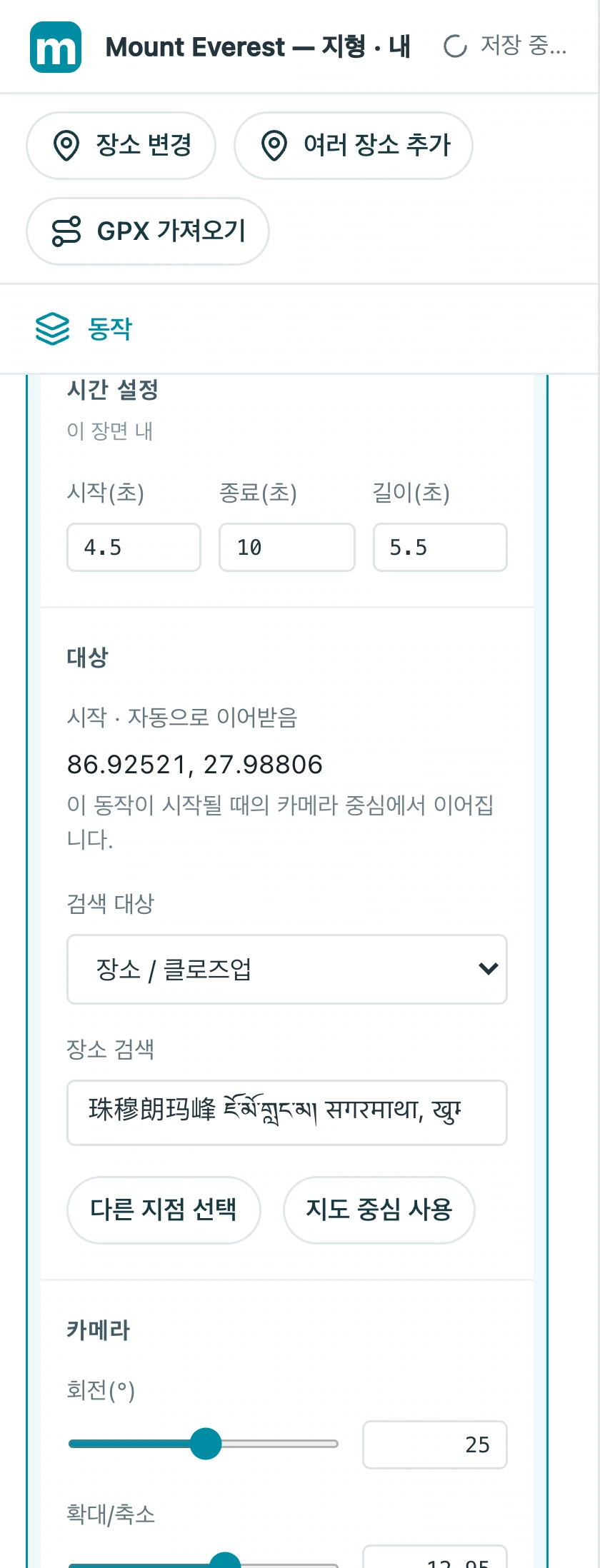
2.1 액션 대상에서 Mount Everest인지 확인하고, 너무 넓은 영역 대신 장소 / 클로즈업을 선택하세요.
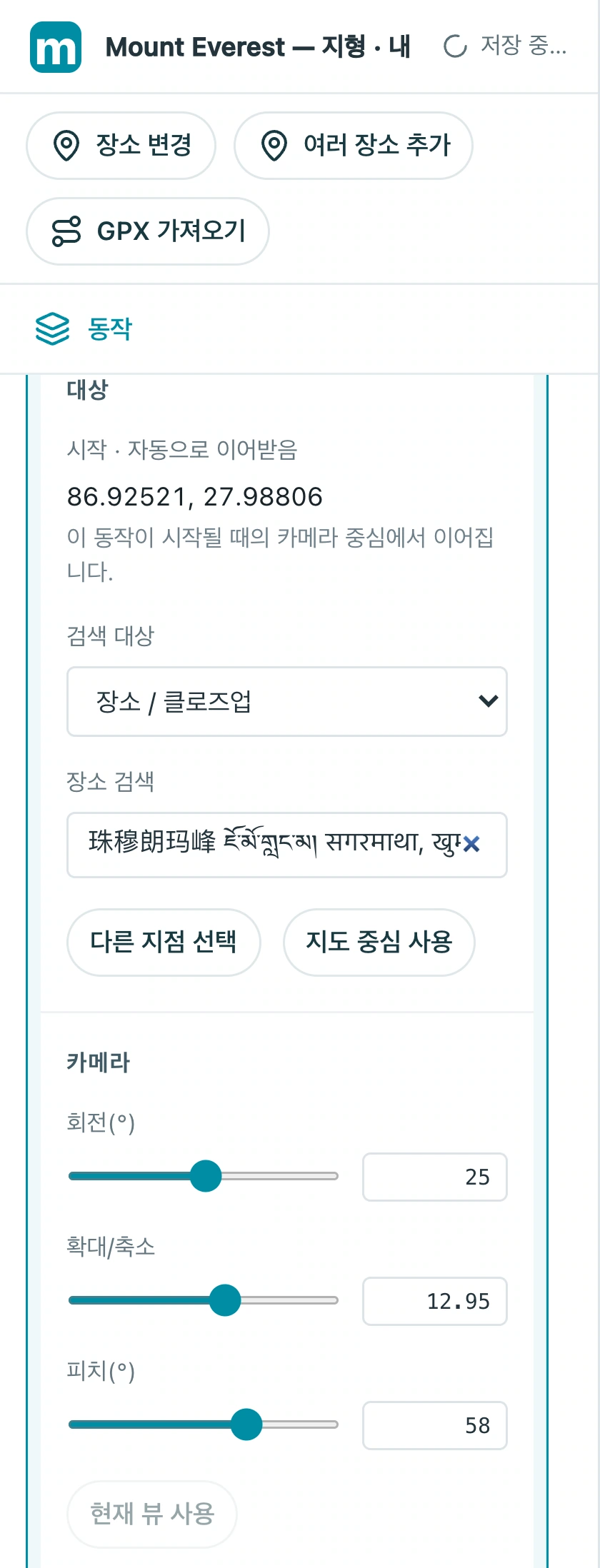
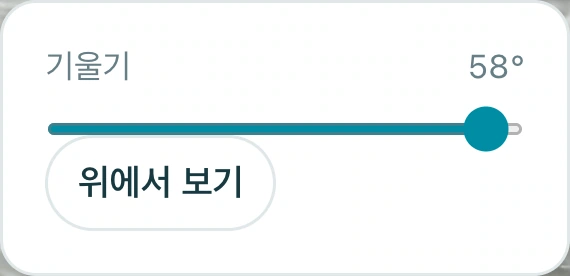
2.2 오른쪽의 기울기를 여세요. 이 예제는 58°를 사용하지만, 처음에는 더 완만하게 시작하고 정상이 프레임 안에 남는지 확인하세요.
확인: 대상이 화면 안에 있고 정상이나 지붕이 잘리지 않습니다.
3. 절제된 오비트로 입체감 살리기
같은 대상을 기준으로 오비트를 추가하세요. 약 5초 동안 적당한 각도로 시작하고 전체 결과를 확인해 보세요. 너무 빠르거나 과한 오비트는 산이나 건물을 프레임 밖으로 밀어낼 수 있습니다.
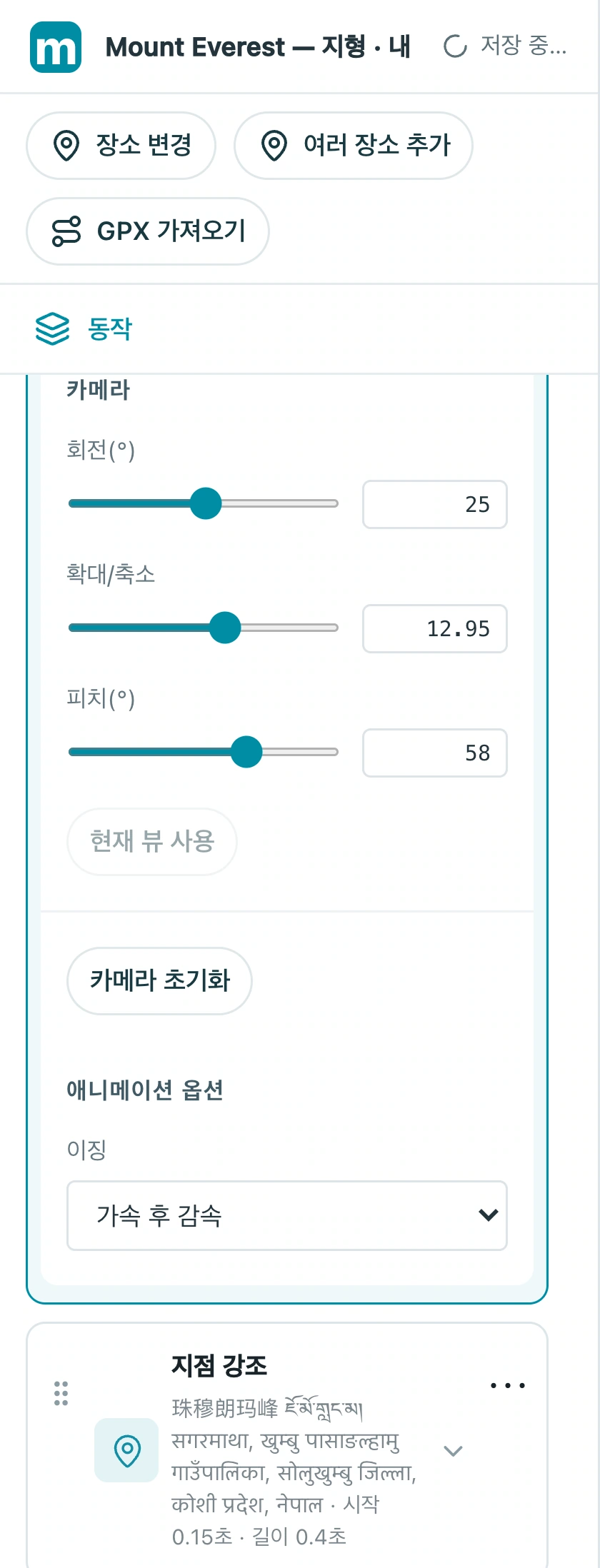
3.1 선회를 선택하고 회전, 줌, 피치를 확인하세요. 이 예제는 줌 약 12.95에서 25° 회전합니다.
3.2 타이밍으로 오비트 속도를 조정하세요. 이 예제는 4.5초에 시작해 5.5초 동안 진행되며 10초에 끝납니다.
확인: 오비트의 시작, 중간, 끝에서 모두 대상이 보입니다.
4. 내보내기 전에 로드된 디테일 확인하기
선명도를 판단하기 전에 지도 타일과 지형 디테일이 모두 나타날 때까지 기다리세요. 내보내기 전에는 전체 움직임과 마지막 프레임을 확인해야 합니다. 빈 영역, 흐린 부분, 로딩 오류가 있다면 미완성 미리보기를 최종 결과로 보지 말고 먼저 해결하세요.
4.1 전체 시퀀스를 재생하고 끝 장면을 확인하세요. 정상, 마커, 지형이 전 구간에서 분명하게 보여야 합니다.
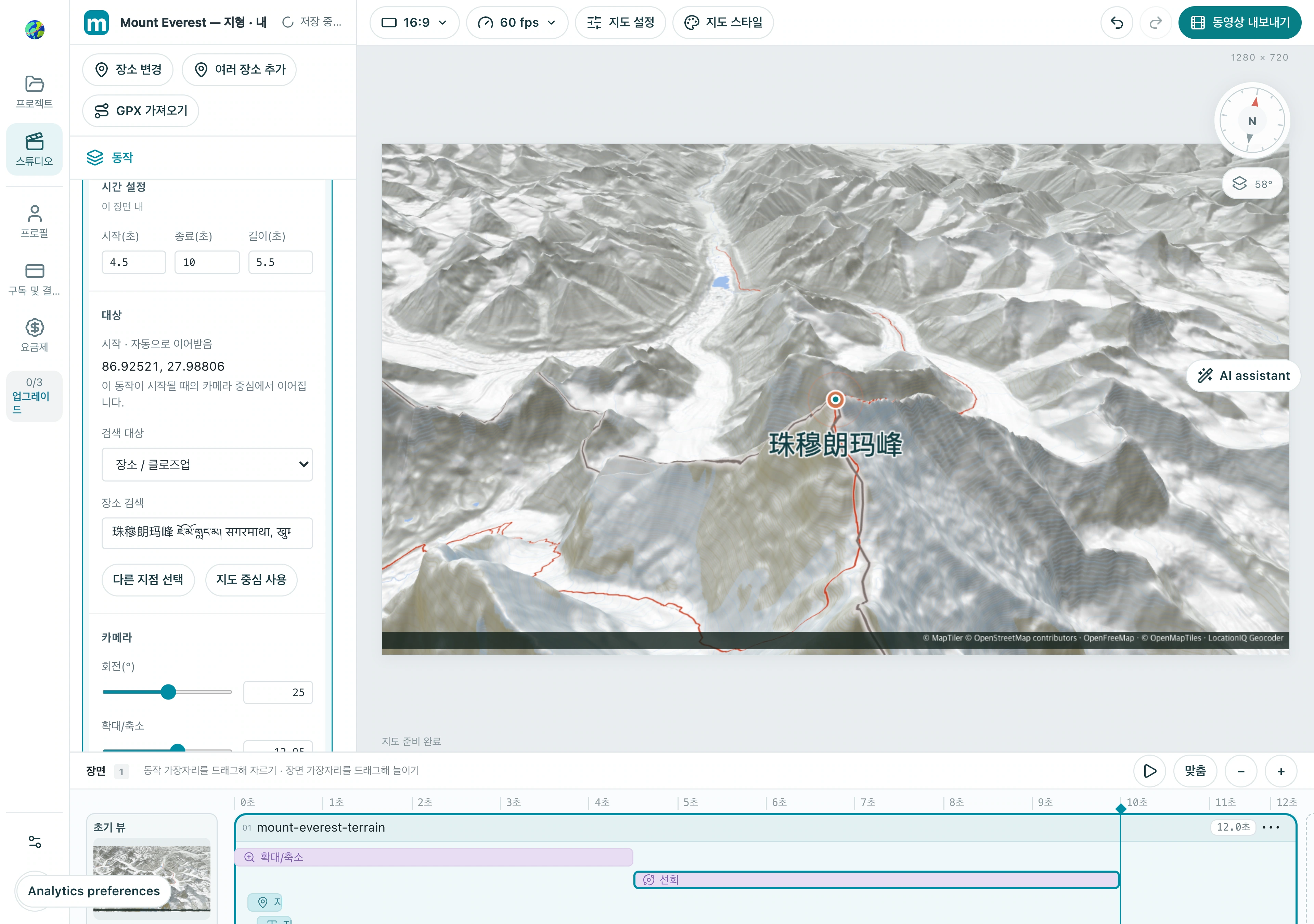
확인: 오비트 전체에서 대상이 분명하게 보이고, 끝 장면을 살펴볼 시간도 있습니다.
나만의 버전 만들기
예시 대신 익숙한 도시를 넣어 짧은 시퀀스를 완성하고 처음부터 끝까지 검토해 보세요. 효과를 더하기 전에 먼저 명확한 이야기 하나를 완성하는 것이 좋습니다.
Studio에서 연습하기