
완성한 영상을 검토하고 내보내기
형식, 해상도, 프레임 속도, 재생 상태를 확인한 뒤 완성 파일을 다운로드해 점검하세요.
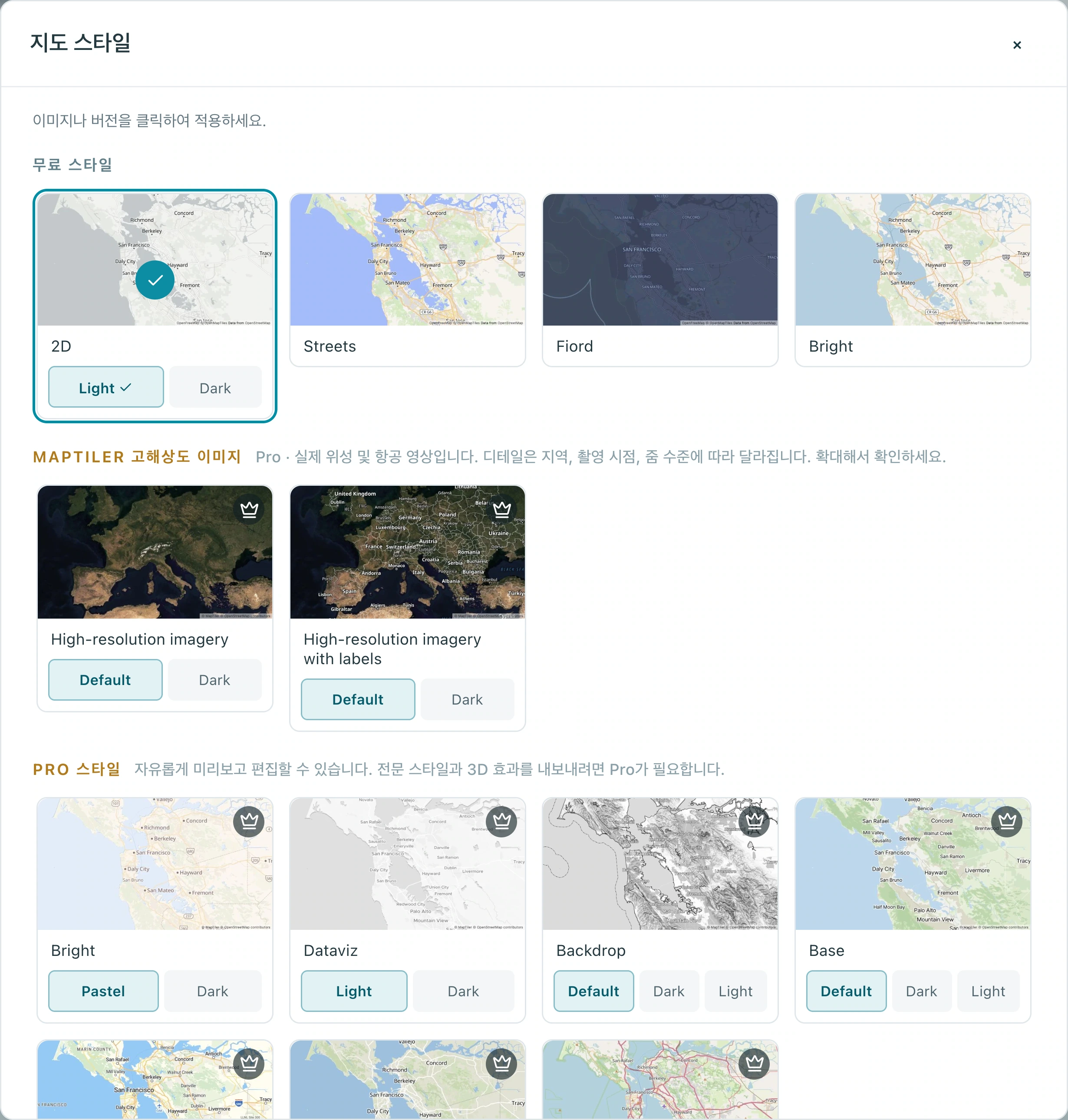
편집기에서 미리보기가 부드럽게 재생된다고 해서 다운로드한 파일 확인을 대신할 수는 없습니다. 내보내기 설정을 선택하기 전에 구도와 타이밍을 확인하고, 실제 출력 파일의 시작, 연결 구간, 끝 장면을 꼭 재생해 보세요. 무료 검토용 사본은 참조 영상의 위성 스타일이 아니라 2D 라이트를 사용합니다.
결과 보기
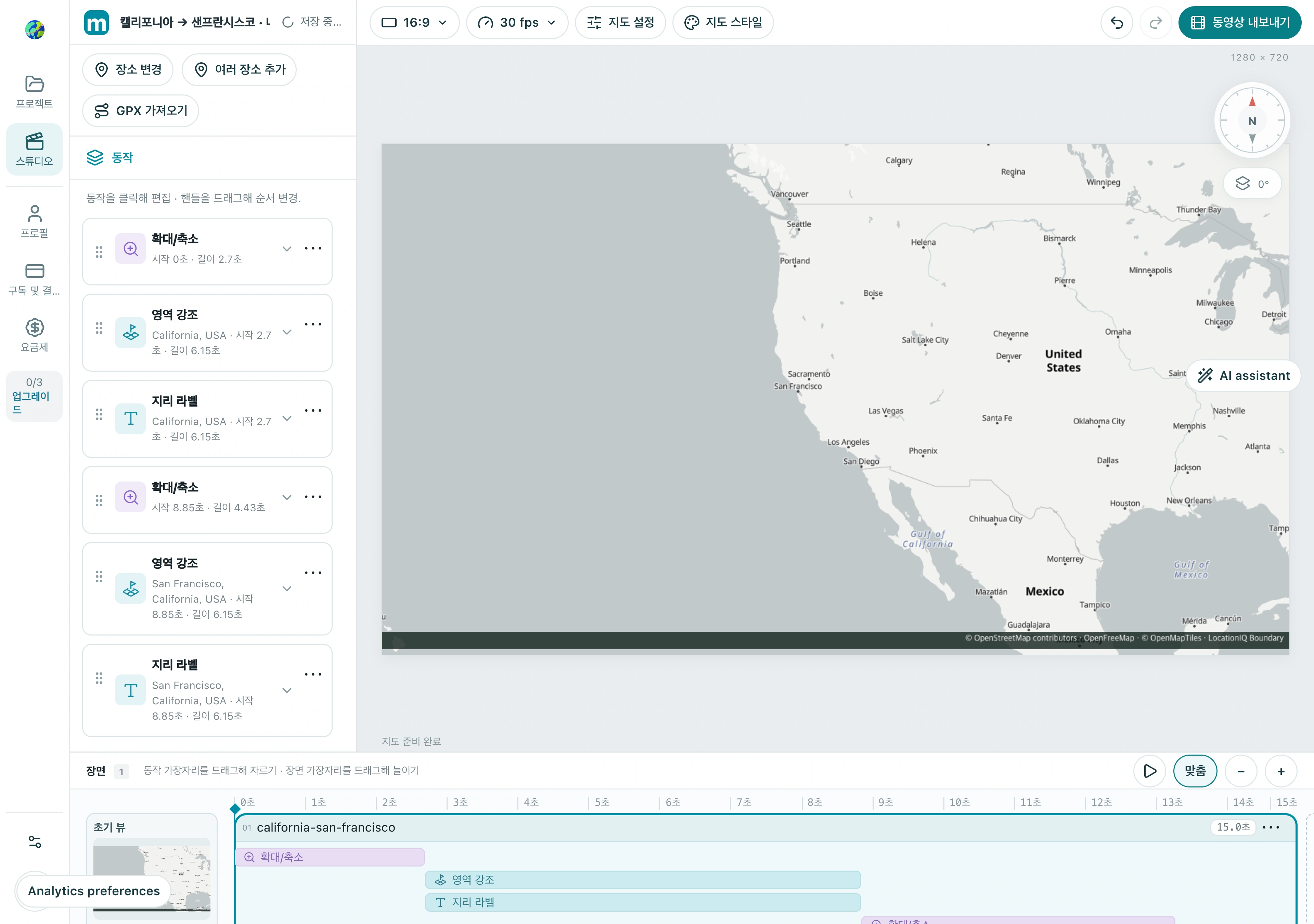
1. 형식과 구도 최종 점검하기
툴바에서 원하는 가로 또는 세로 형식을 선택하세요. 바꾼 뒤에는 처음부터 재생하면서 가장자리 근처의 라벨, 긴 경로, 높은 건물을 확인해야 합니다. 화면 비율을 바꾸자마자 바로 내보내지 마세요.
1.1 형식 메뉴를 열어 비율을 확인하세요. 이 예제는 가로 16:9를 사용하며, 변경 후에는 구도를 다시 확인해야 합니다.
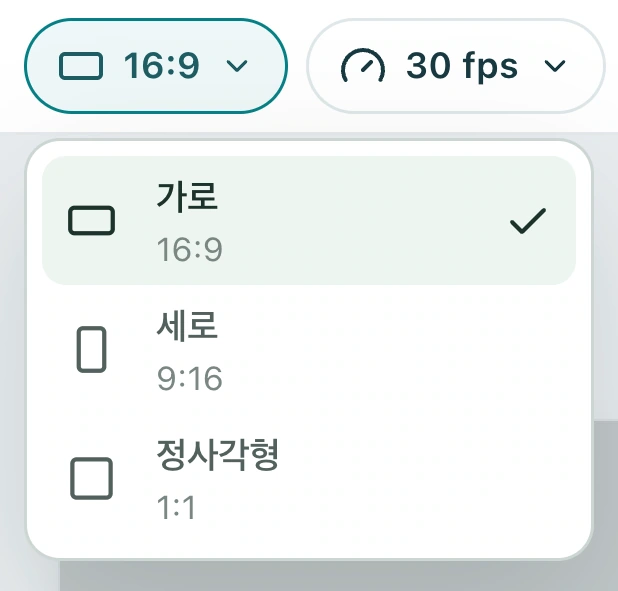
확인: 모든 장면이 최종 형식에서 잘 보입니다.
2. 용도에 맞는 출력 설정 선택하기
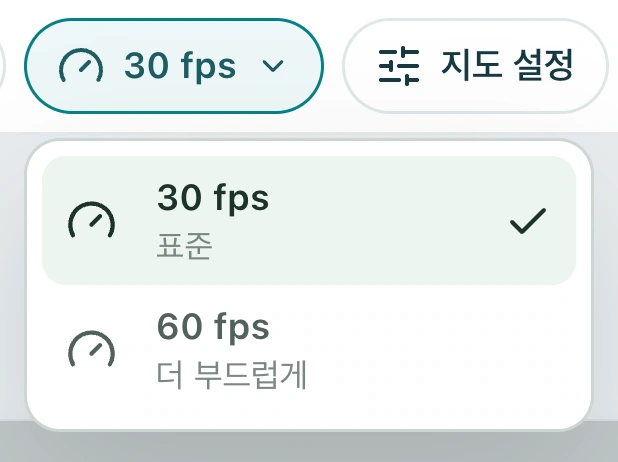
툴바에서는 30fps와 60fps를 제공합니다. 먼저 30fps로 검토한 뒤 필요하면 60fps를 선택하세요. 해상도는 형식을 따르며, 내보내기 대화상자에 현재 픽셀 크기가 표시됩니다.
2.1 Free 플랜으로 내보내려면 지도 스타일에서 2D 라이트처럼 사용 가능한 스타일을 선택하세요. 이 검토용 사본은 2D 라이트를 사용합니다.
2.2 프레임 속도 메뉴에서 30fps 또는 60fps를 선택하세요. 여기의 실제 검토용 사본은 30fps를 사용합니다.
2.3 동영상 내보내기를 열고 이 실제 대화상자에서 해상도, 프레임 속도, 형식을 확인하세요: 1280×720, 30 fps, MP4.
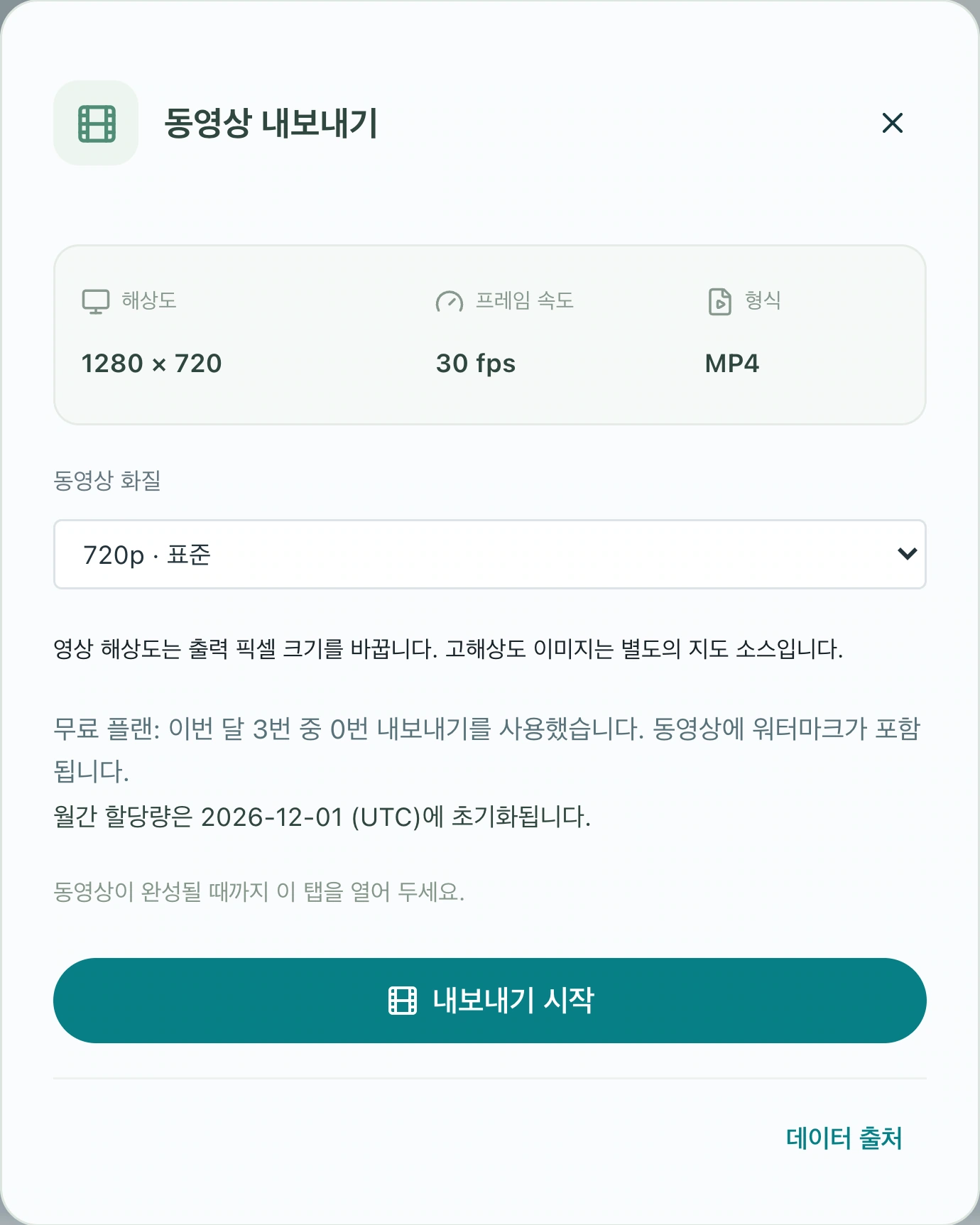
확인: 검토용 사본으로 속도감과 구도를 확인했고, 최종 설정도 용도에 맞습니다.
3. 내보내기를 시작하고 탭을 열어 두세요
동영상 내보내기를 선택해 설정을 확인한 뒤 시작하세요. 프레임은 브라우저에서 생성되므로 영상 길이, 프레임 속도, 해상도, 기기 성능, 지도 로딩에 따라 시간이 달라집니다. 탭을 열어 둔 상태로 두고, 동시에 무거운 작업은 피하세요.
3.1 내보내기 시작 후 진행 영역에 상태와 내보내기 취소가 표시됩니다. 탭을 열어 두세요. 이것은 실제 초기 생성 상태 화면입니다.
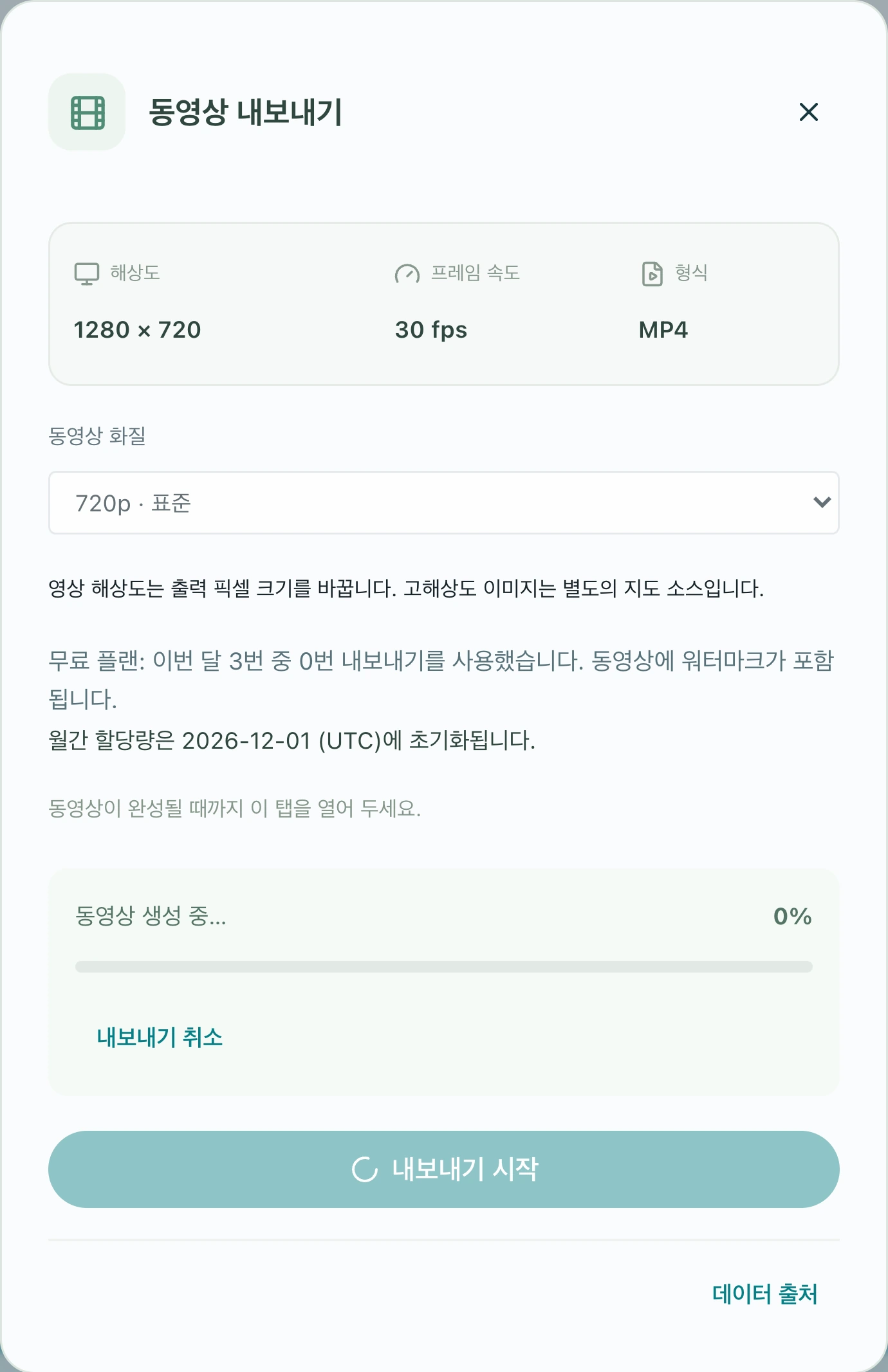
확인: 진행 상황이 계속 업데이트되고, 인터페이스에 영상 준비 완료가 표시됩니다.
4. 실제 파일을 다운로드해 재생하기
완성된 영상을 다운로드한 뒤 플레이어에서 처음부터 끝까지 재생해 보세요. 검은 프레임, 누락된 지도 영역, 갑작스러운 끝맺음, 잘못된 비율, 가려진 라벨이 없는지 확인하세요. 플레이어 배경과 영상 내부의 빈 영역은 구분해야 하며, 전체 화면으로 보면 판단에 도움이 됩니다.
4.1 내보내기 준비 완료.가 표시되면 동영상 다운로드를 선택하세요. 이 실제 15초 MP4는 다운로드 후 450프레임으로 확인되었으며, 플레이어에서 전체 파일을 검토해야 합니다.
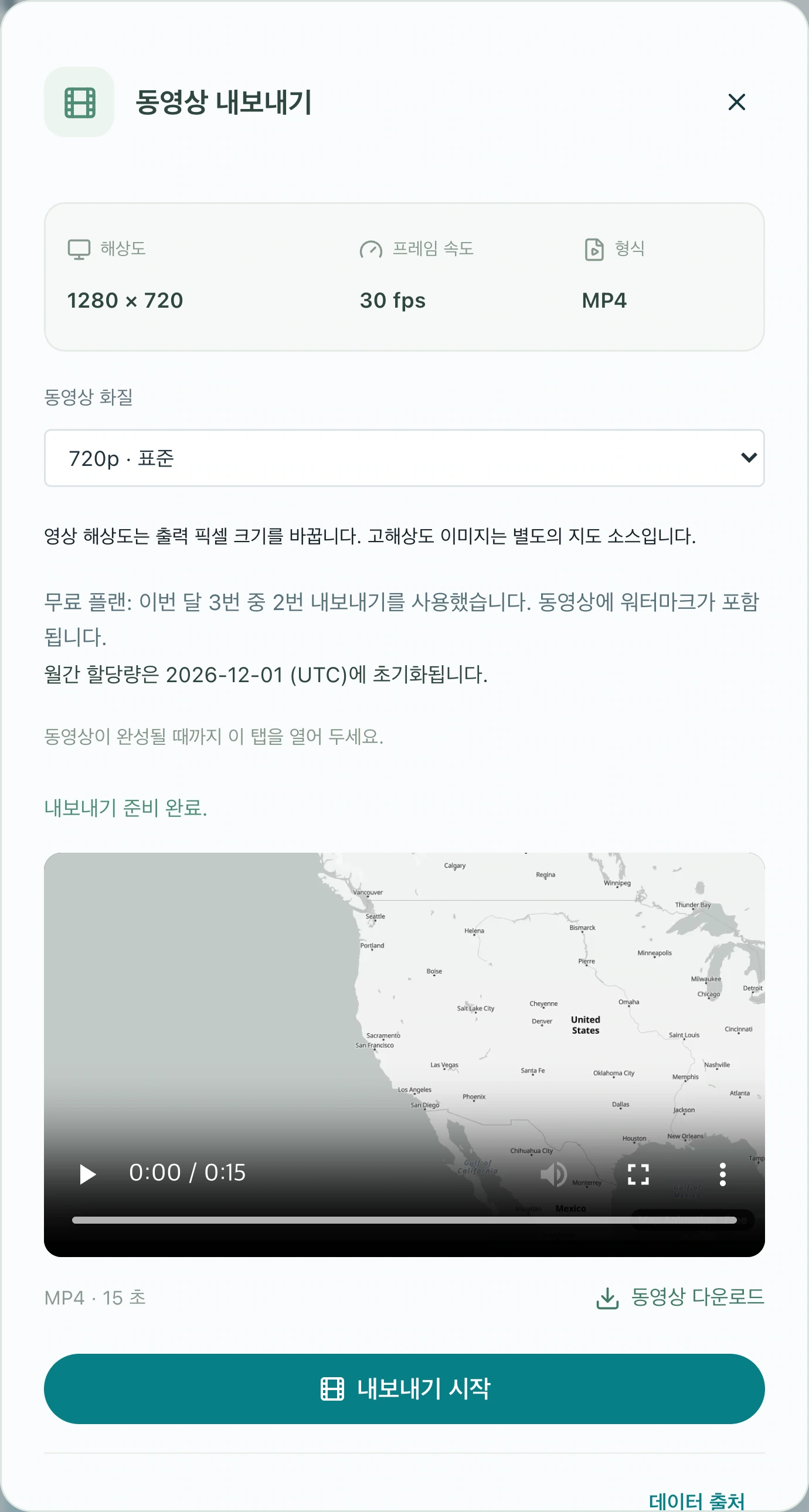
확인: 다운로드한 파일이 끝까지 정상 재생되고, 시작, 연결 구간, 끝 장면이 모두 올바릅니다.
나만의 버전 만들기
예시 대신 익숙한 도시를 넣어 짧은 시퀀스를 완성하고 처음부터 끝까지 검토해 보세요. 효과를 더하기 전에 먼저 명확한 이야기 하나를 완성하는 것이 좋습니다.
Studio에서 연습하기