
국가에서 도시로 시선을 유도하기
먼저 범위를 보여준 뒤 특정 장소에 초점을 맞추세요. 경계선, 채우기, 라벨로 위치를 설명할 수 있습니다.
도시를 소개하기 전에 그 주변의 국가나 지역을 먼저 보여주세요. 노르웨이–오슬로 예제에서는 카메라가 도시에 도착하기 전에 국가가 배경 맥락을 제공하고, 이후 라벨이 시선의 중심이 됩니다.
결과 보기
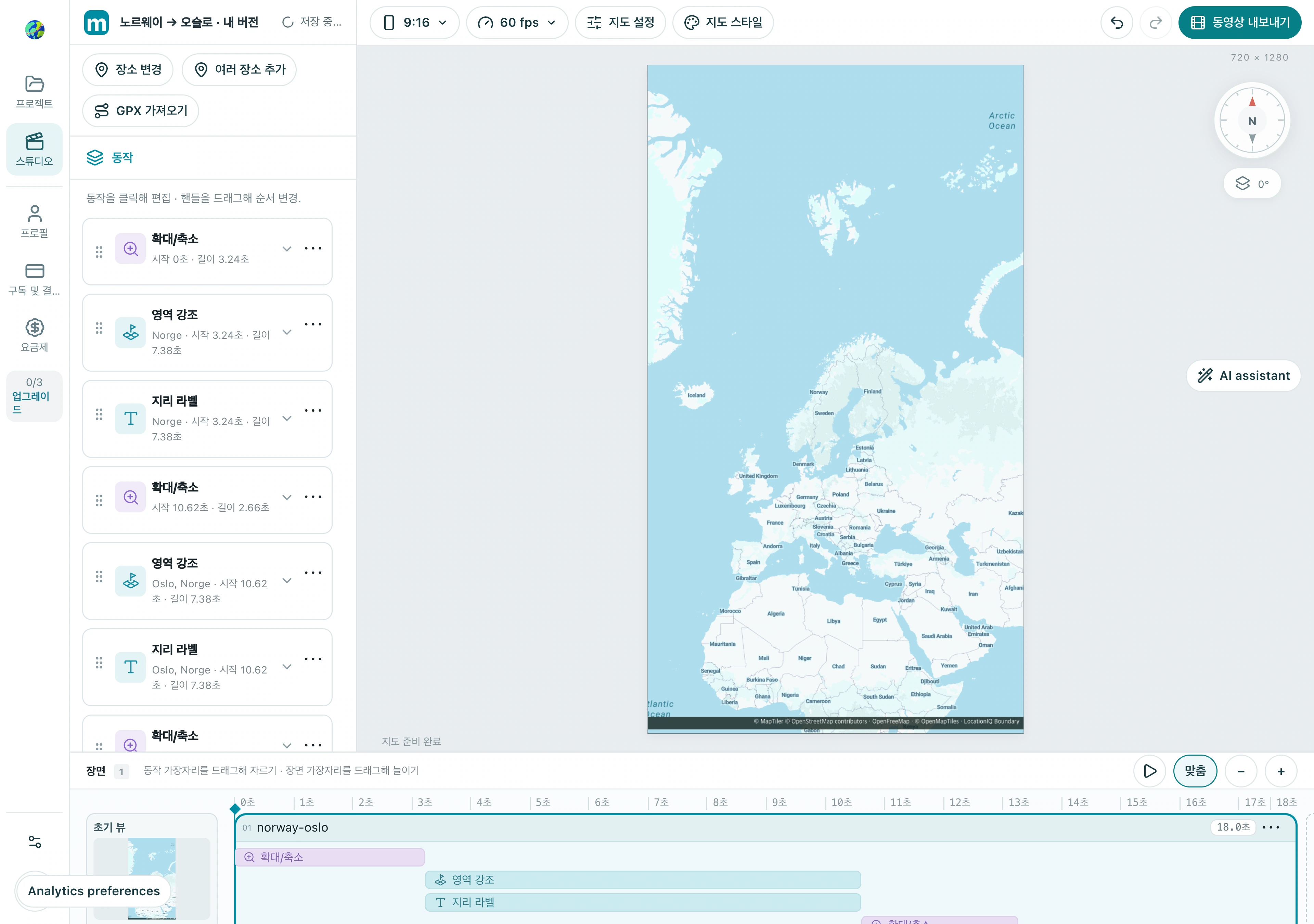
1. 영역 경계 선택하기
영역 하이라이트 액션을 추가하고 Norway를 검색한 뒤 행정 구역인지 확인하세요. 비슷한 이름의 장소가 아니라 의도한 경계를 선택해야 합니다. 범위를 판단하기 전에 도형이 모두 로드될 때까지 기다리세요.
1.1 영역 강조를 선택하고 Norway를 검색한 뒤, Norge 결과에 사용 가능한 행정 경계가 있는지 확인하세요.
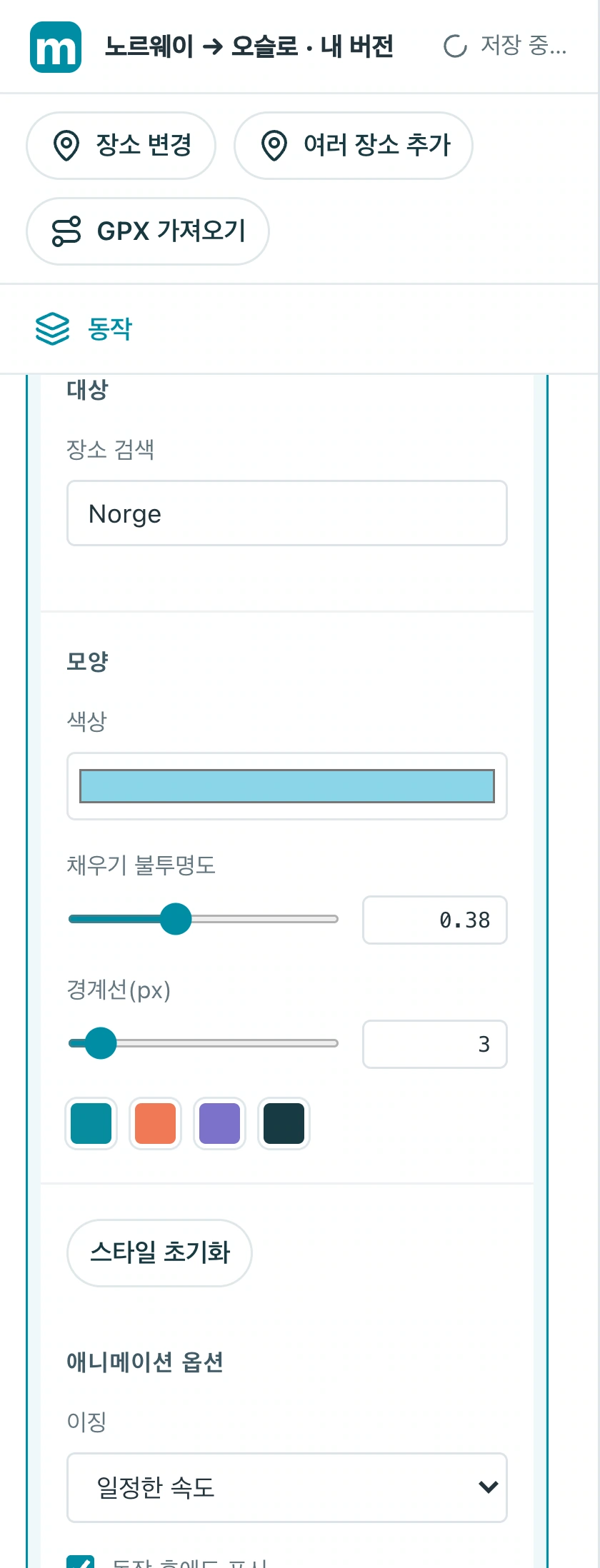
확인: 하이라이트가 의도한 국가 또는 지역을 덮고 있습니다.
2. 지도 디테일이 보이게 유지하기
영역이 분명하게 보이면서도 도시 이름, 해안선, 도로가 여전히 보이도록 채우기와 윤곽선을 조정하세요. 디테일을 가린다면 채우기 불투명도를 낮추거나, 배경이 복잡하면 더 단순한 지도 스타일을 선택하세요.
2.1 채우기 불투명도와 테두리 두께를 조정하세요. 이 예제는 0.38과 3픽셀을 사용하며, 지도 라벨과 윤곽이 잘 보이도록 유지해야 합니다.
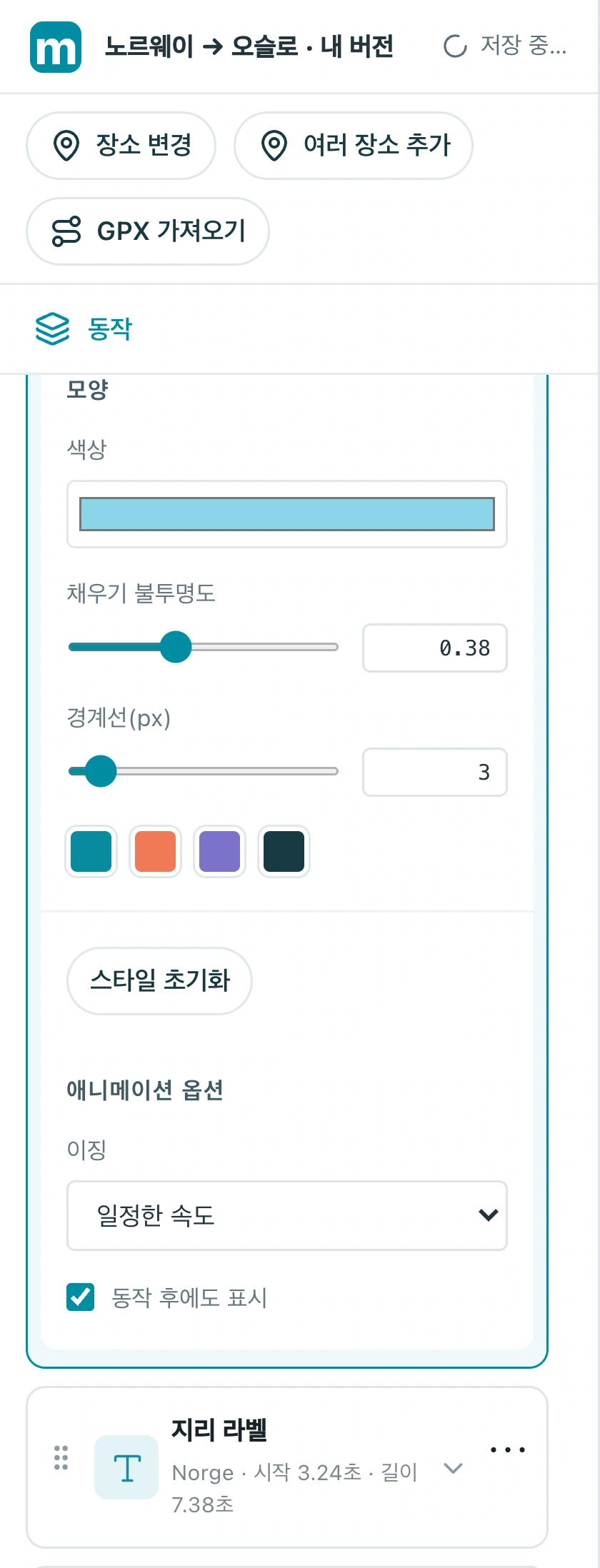
확인: 경계선과 중요한 기본 지도 지명이 모두 읽기 쉽습니다.
3. 시선을 도시로 넘기기
오슬로에 카메라 이동과 지리 라벨을 추가해 도착할 때 이름이 나타나게 하세요. 국가 하이라이트와 도시 라벨의 타이밍은 각각 따로 조정해 시선이 분산되지 않도록 합니다.
3.1 국가 경계 액션이 아니라 오슬로 지리 라벨을 선택해 텍스트, 크기, 색상을 수정하세요.
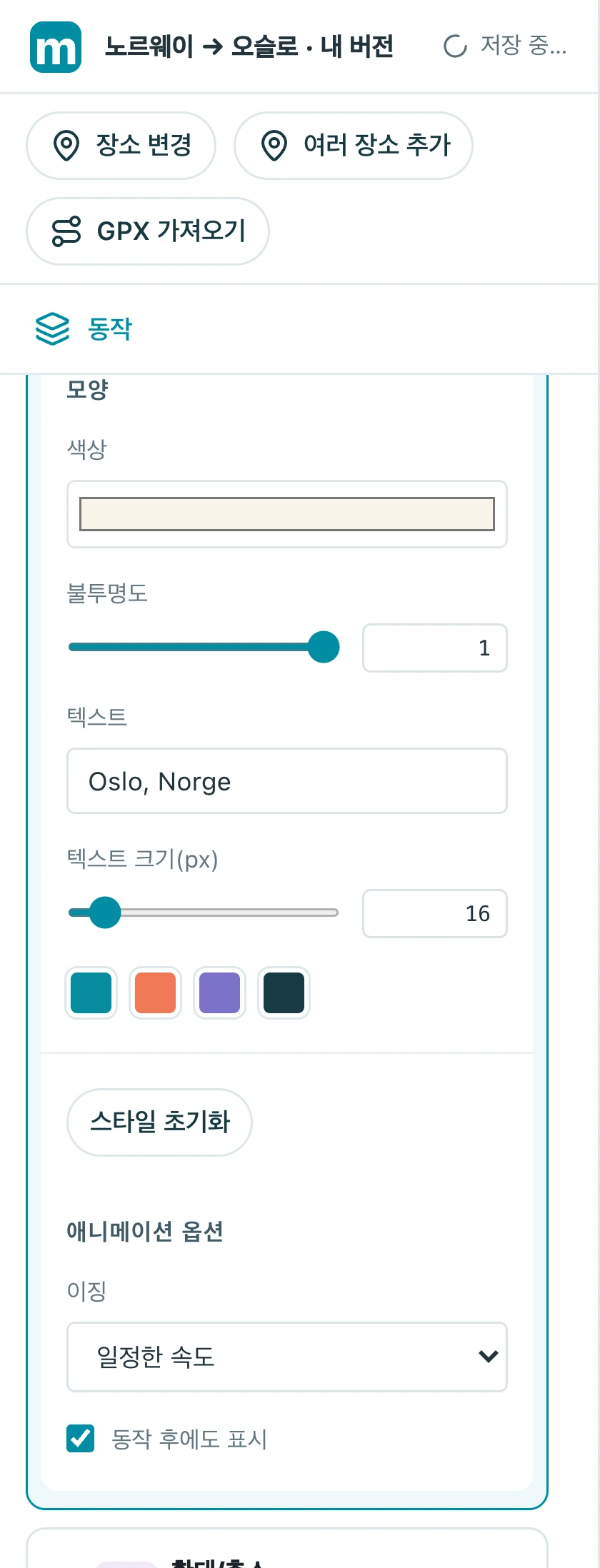
3.2 도시 라벨 시작 시간을 확인하세요. 여기서는 약 10.62초로, 도착 시점과 맞아야 합니다.
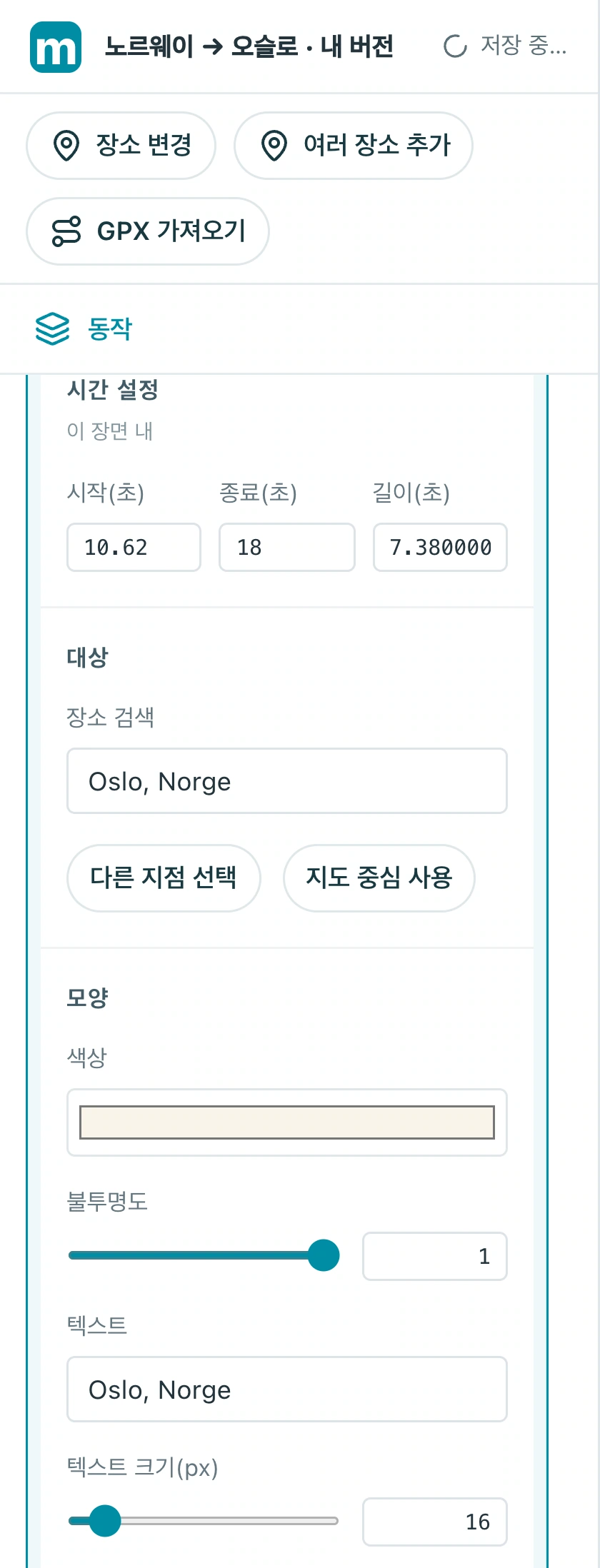
확인: 영역 하이라이트와 도시 라벨이 한꺼번에 화면을 압도하지 않습니다.
4. 다른 형식도 꼼꼼히 확인하기
한 형식을 마무리해 내보낸 뒤 프로젝트를 저장하고 화면 비율을 바꾸세요. 새 형식에서는 경계가 잘리지 않았는지, 라벨이 가장자리에 너무 가깝지 않은지, 도시 장면이 지나치게 답답하지 않은지 확인해야 합니다.
4.1 형식 메뉴에서 가로, 세로, 정사각형을 선택한 뒤 가장자리 근처의 경계와 라벨을 다시 확인하세요.
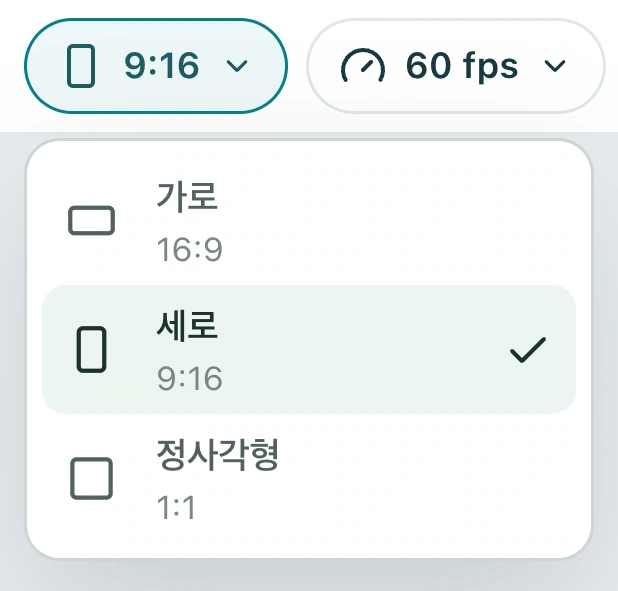
확인: 두 형식 모두 시퀀스 전체에서 위치를 분명하게 전달합니다.
나만의 버전 만들기
예시 대신 익숙한 도시를 넣어 짧은 시퀀스를 완성하고 처음부터 끝까지 검토해 보세요. 효과를 더하기 전에 먼저 명확한 이야기 하나를 완성하는 것이 좋습니다.
Studio에서 연습하기