
충돌 없이 카메라 움직임 배치하기
시작 장면, 줌, 오비트, 홀드를 시작 시간, 길이, 겹침 여부로 조절해 구성하세요.
영상이 계속 움직일 필요는 없습니다. 먼저 위치를 보여주고, 대상을 향해 다가가고, 시청자가 살펴볼 시간을 주세요. 이런 리듬은 타임라인에서 정리할 수 있습니다. Grand Canyon 예제는 카메라 움직임으로 지형을 드러내는 방법을 보여줍니다.
결과 보기
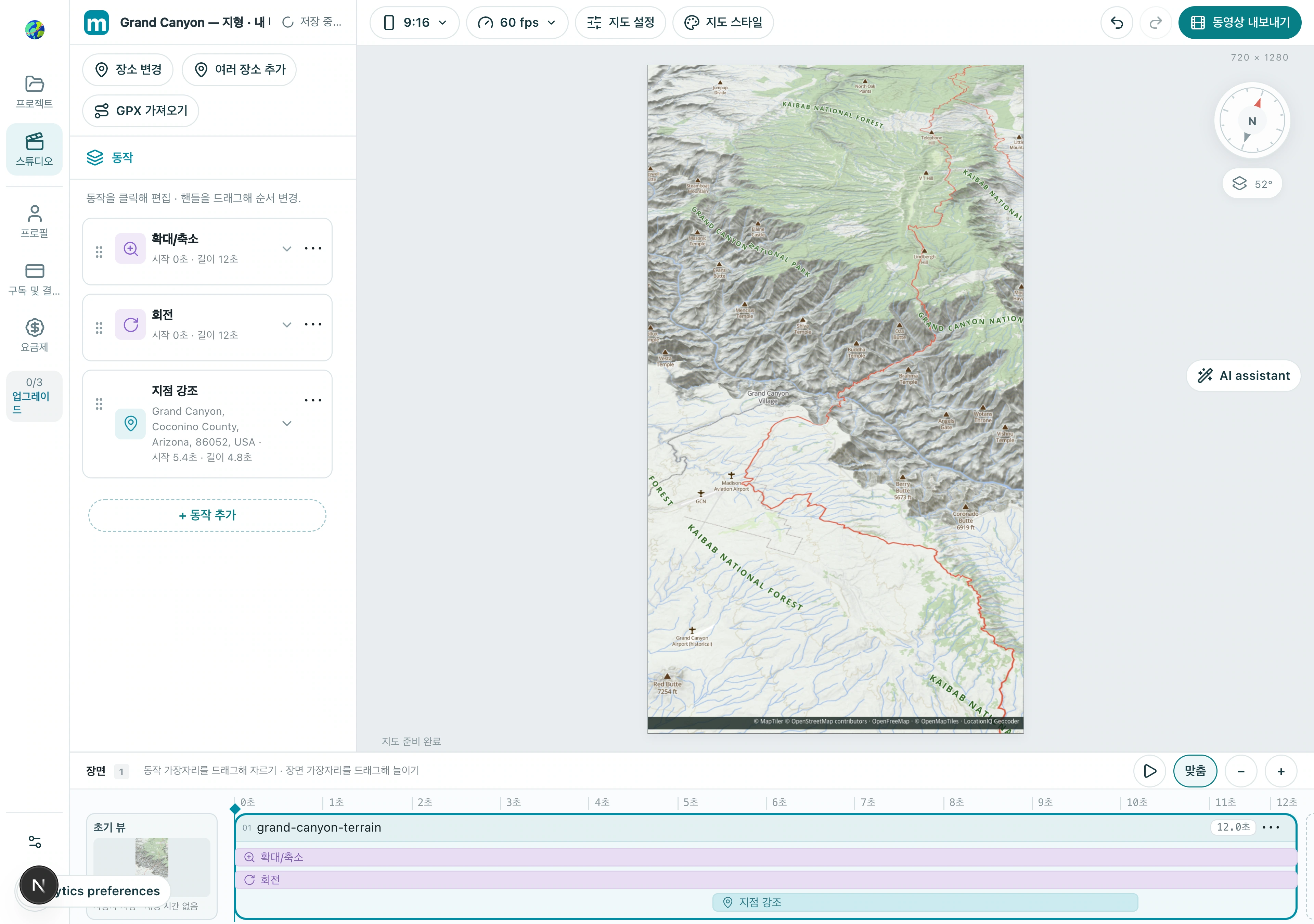
1. 초기 뷰와 시간 기반 액션 구분하기
초기 뷰는 영상이 시작되는 위치를 정하며 길이가 없습니다. 확대/축소, 초점 맞추기, Pan, 선회, 유지 같은 액션은 실제 시간을 차지합니다. 첫 움직임을 추가하기 전에 시작 구도를 먼저 확정하세요.
1.1 타임라인 왼쪽의 초기 뷰를 선택하세요. 이것이 시작 구도를 정하며 길이는 없습니다.
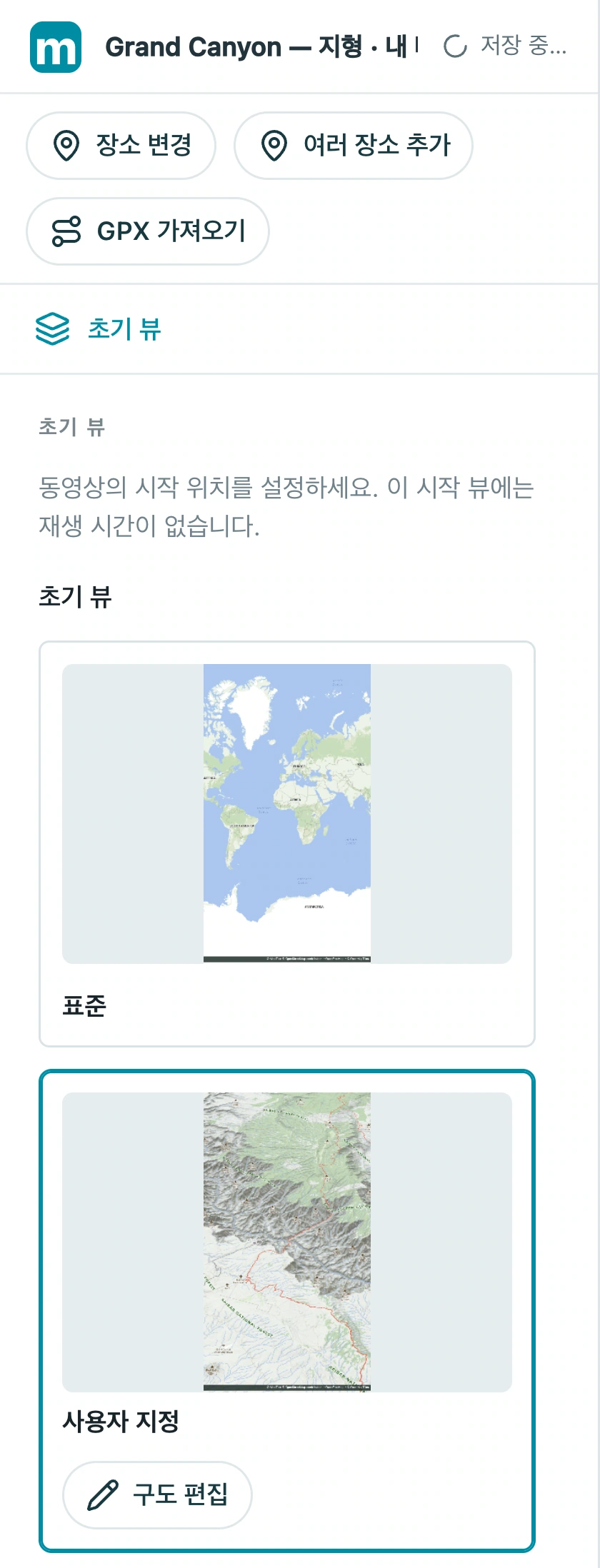
확인: 시작 구도와 첫 목적지가 모두 의도대로 설정되어 있습니다.
2. 카메라 액션 순서 배치하기
Timing 필드는 액션이 언제 실행되는지 결정합니다. 이 예제는 서로 다른 카메라 파라미터에서 줌과 회전을 함께 사용합니다. 액션을 순서대로 배치하려면 앞선 액션이 끝나는 시점에 다음 액션을 시작하세요.
2.1 확대/축소을 선택하고 타이밍을 수정하세요. 이 예제는 0~12초 동안 실행되므로 다음 움직임은 12초 이후에 배치하세요.
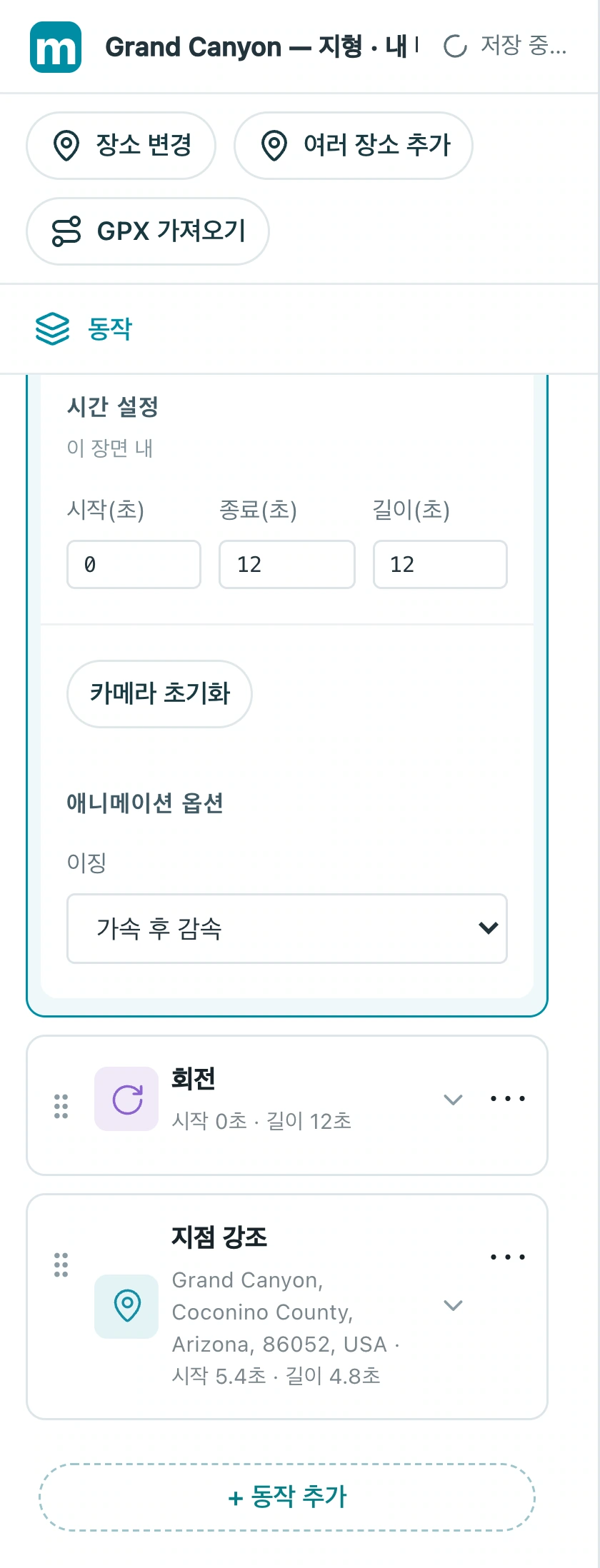
확인: 시작 시간과 길이가 계획과 맞고, 카메라 충돌 경고도 없습니다.
3. 시각 요소는 의도적으로 겹치게 하세요
도착 중에 이름을 보여주는 것처럼 마커와 텍스트는 카메라 움직임과 겹칠 수 있습니다. 줌과 회전은 함께 사용할 수 있지만 같은 카메라 파라미터를 제어하는 액션끼리는 충돌할 수 있으니 인터페이스 경고를 확인하세요.
3.1 장소 하이라이트의 타이밍을 확인하세요. 이 예제에서는 5.4초에 시작해 약 4.8초 동안 표시되며 카메라 이동 중에 나타납니다.
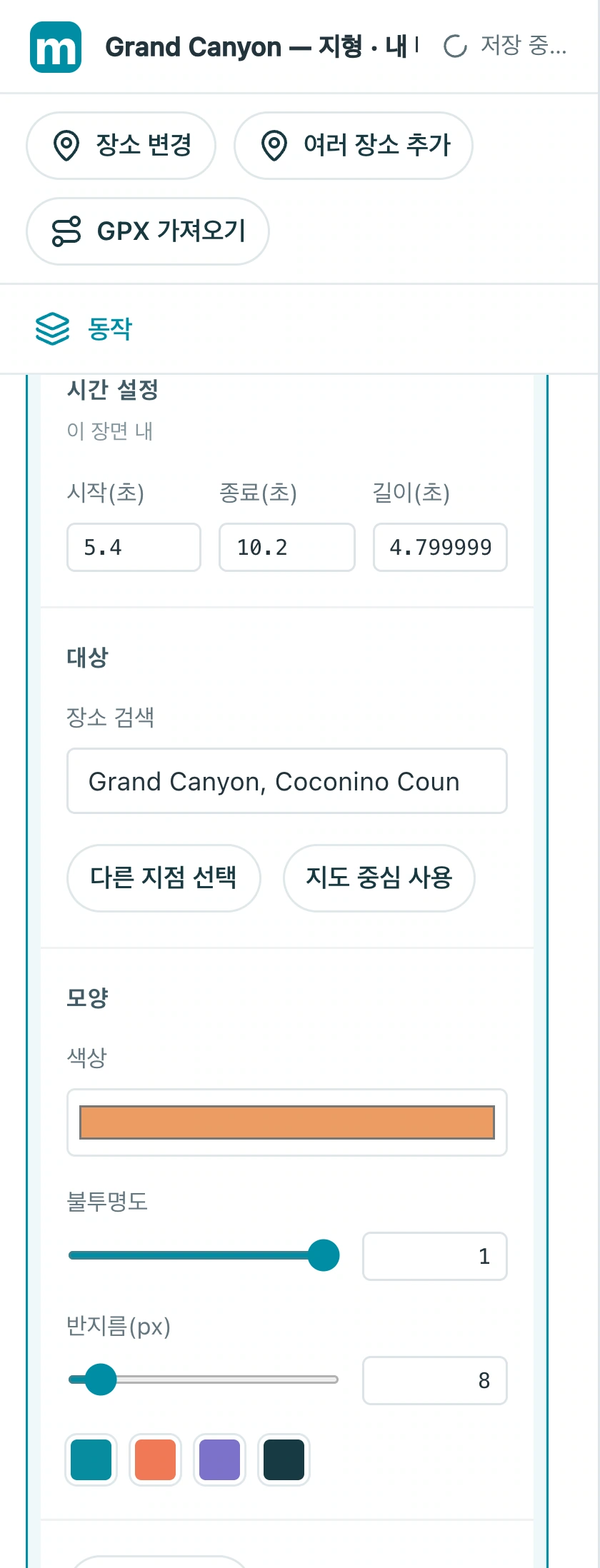
확인: 카메라 충돌이 없고, 라벨이 나타날 때 읽기 쉽습니다.
4. 연결 구간 점검하기
각 액션 경계의 직전과 직후를 스크럽해 본 뒤 전체 시퀀스를 재생하세요. 화면이 튀는지, 대상이 프레임을 벗어나는지, 의도치 않은 멈춤이 있는지 확인합니다. 너무 급한 움직임은 길이를 늘리고, 갑작스러운 끝맺음에는 유지를 추가하세요.
4.1 맞춤을 눌러 전체 타임라인을 표시한 뒤 눈금을 따라 스크럽하고 전체 시퀀스를 재생하세요.
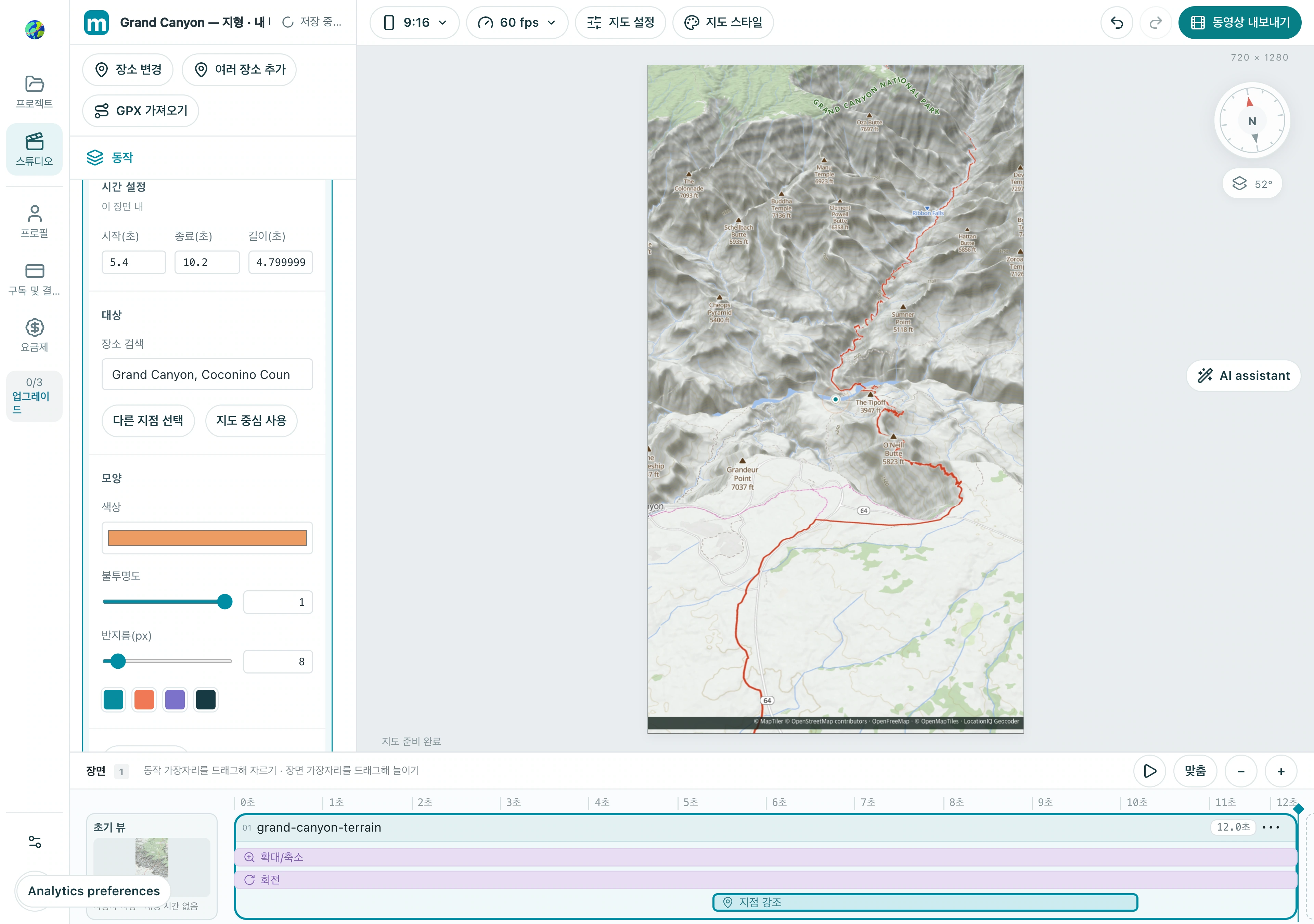
확인: 연결 구간과 전체 시퀀스가 모두 자연스럽고, 마지막 대상도 분명합니다.
나만의 버전 만들기
예시 대신 익숙한 도시를 넣어 짧은 시퀀스를 완성하고 처음부터 끝까지 검토해 보세요. 효과를 더하기 전에 먼저 명확한 이야기 하나를 완성하는 것이 좋습니다.
Studio에서 연습하기