
3D 地形と都市のショットを組み立てる
地形または 3D 建物を有効にし、ピッチとオービットで対象がはっきり見えるようにします。
3D ショットは地図を傾けるだけでは足りません。Everest なら山頂と周囲の稜線、Empire State Building なら建物本体と尖塔が画面内に入る必要があります。地図データ、ズーム、ピッチのすべてが結果に影響します。
完成例を見る
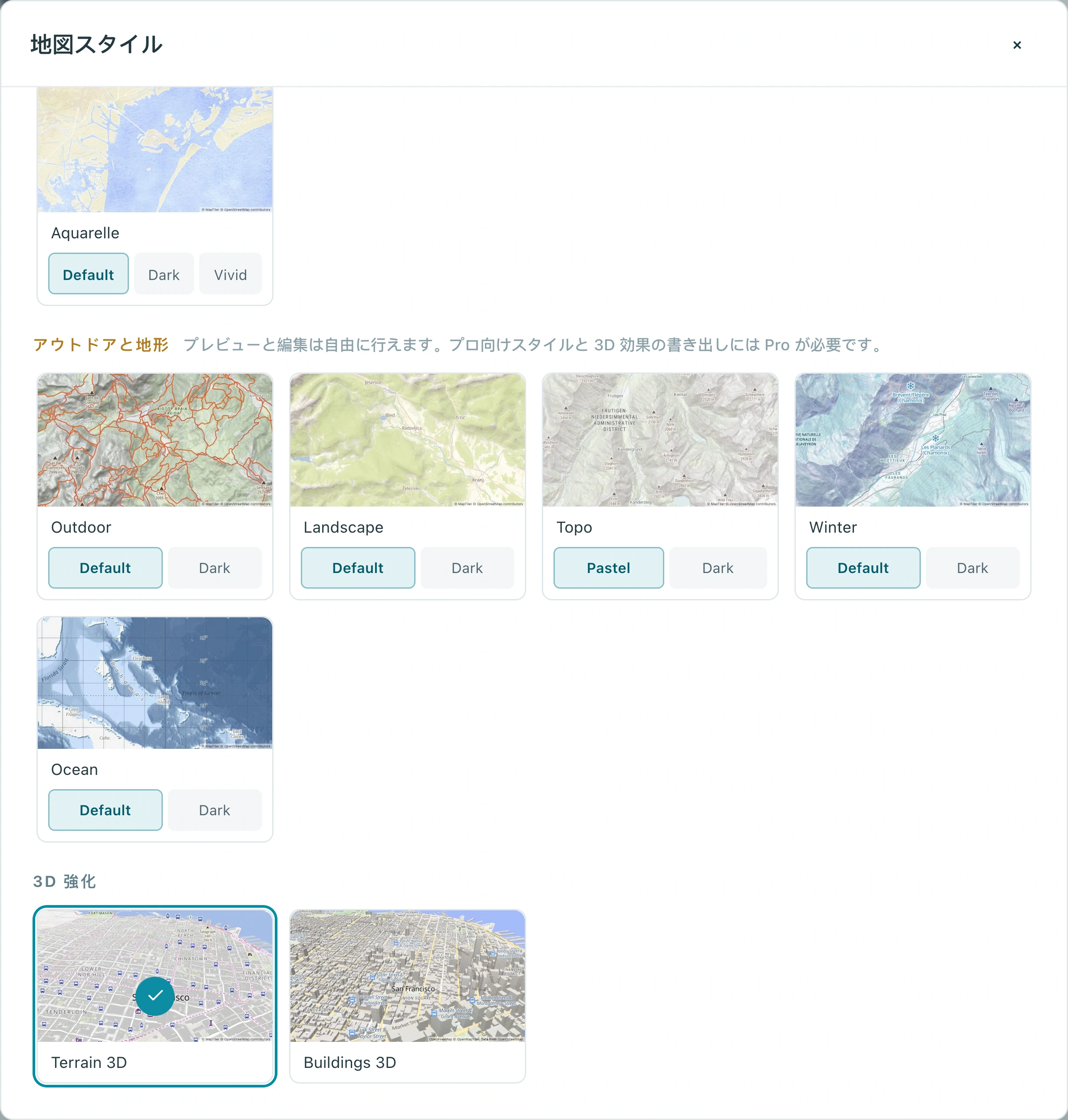
1. 適切な地図効果を選ぶ
地図スタイル を開き、3D 強化 で terrain または buildings を選びます。山には 3D 地形、都市には 3D 建物 を使います。この地形の例では 平面地図 を使っています。地球表示のショットでは地形なしのベースマップに切り替えてください。
1.1 3D 強化 までスクロールして 3D 地形 を選びます。隣の 3D 建物 は都市の建物用です。
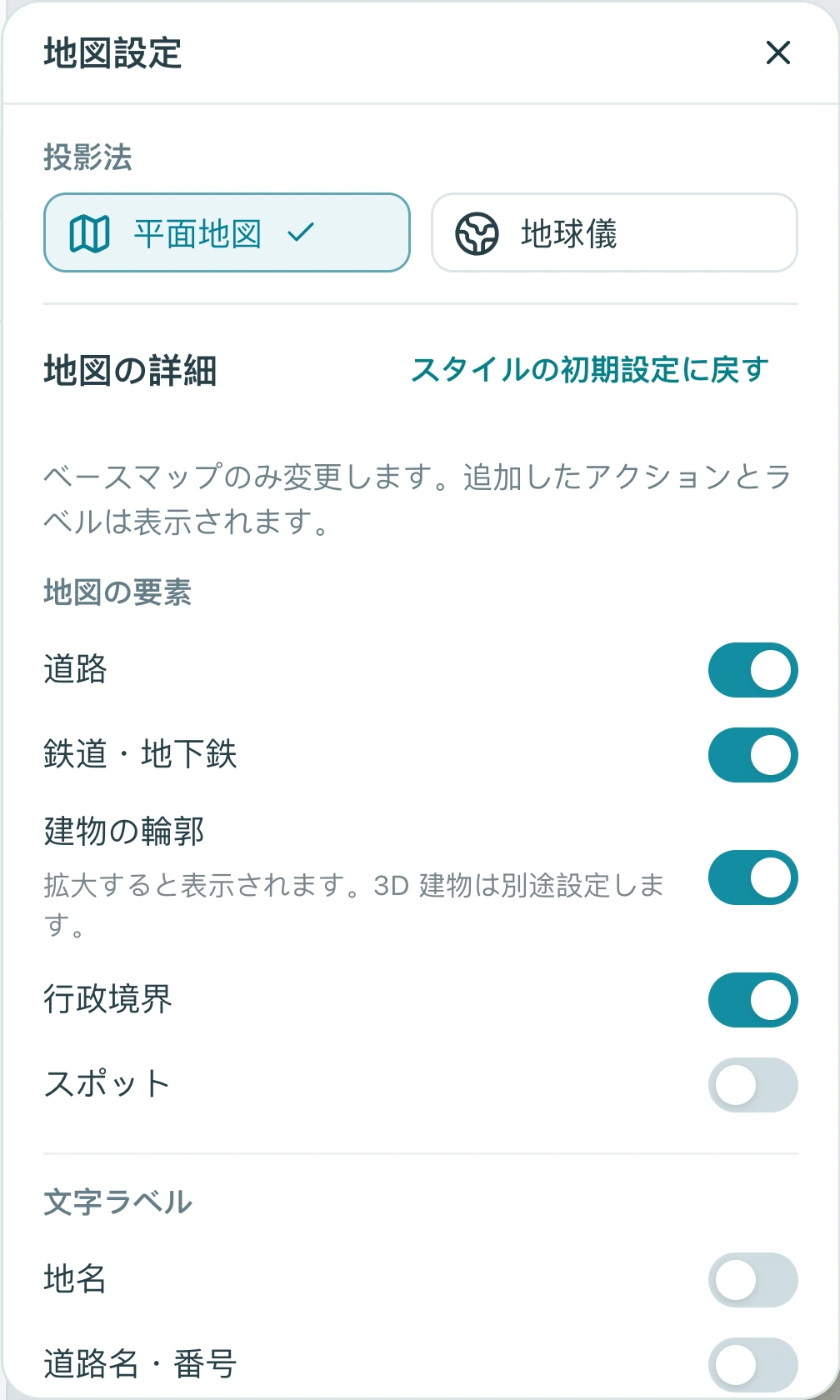
1.2 地図設定 で投影法を確認します。この例では 平面地図 を使っているので、地形とカメラ効果を確認してください。
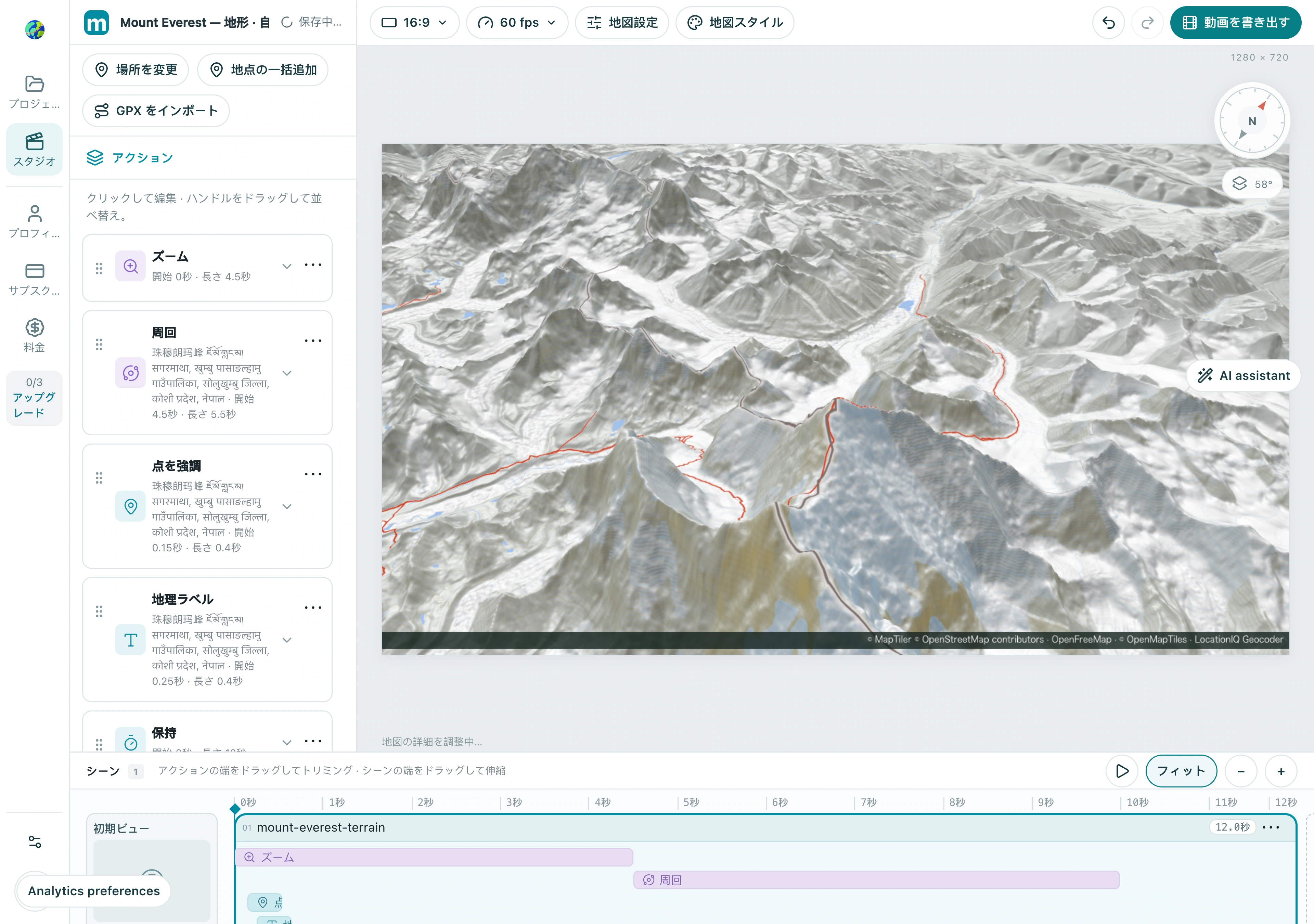
確認結果: 稜線に高低差が現れたり、建物が立体として表示されたりします。
2. ピッチ調整の前に対象を見つける
Everest や建物を検索して位置を確認します。最初は控えめなピッチから始め、その後ズームを調整します。建物の表示には十分に近いズームと適切な地図データが必要なので、見えない場合は両方を確認してください。
2.1 アクションの対象で Mount Everest を確認し、広すぎる範囲ではなく 場所 / クローズアップ を選びます。
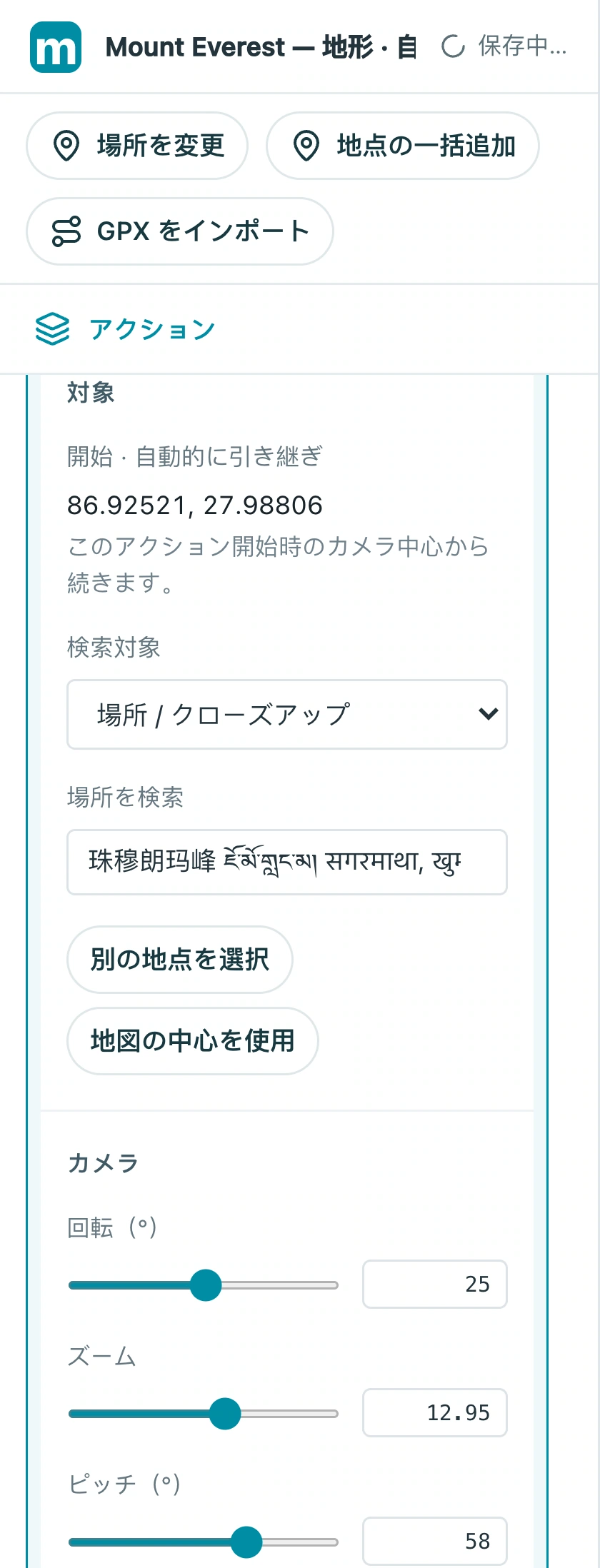
2.2 右側の 傾き を開きます。この例では 58° を使っていますが、まずはもう少し緩やかに始めて、山頂が画面内に収まるか確認してください。
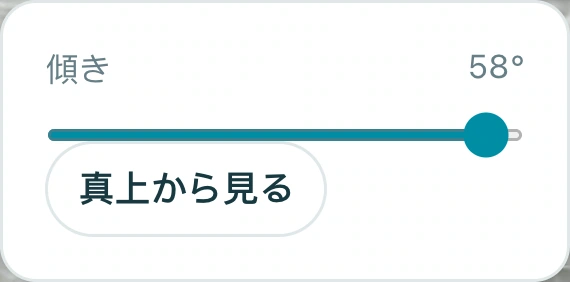
確認結果: 対象が画面内に収まり、山頂や屋上が切れていません。
3. 控えめなオービットで奥行きを見せる
同じ対象に対してオービットを追加します。まずは小さめの角度で約 5 秒ほど試し、全体の結果を確認しましょう。速すぎたり角度が大きすぎたりすると、山や建物が画面外に出ることがあります。
3.1 周回 を選び、回転、ズーム、ピッチを確認します。この例ではズーム約 12.95 で 25° 回転します。
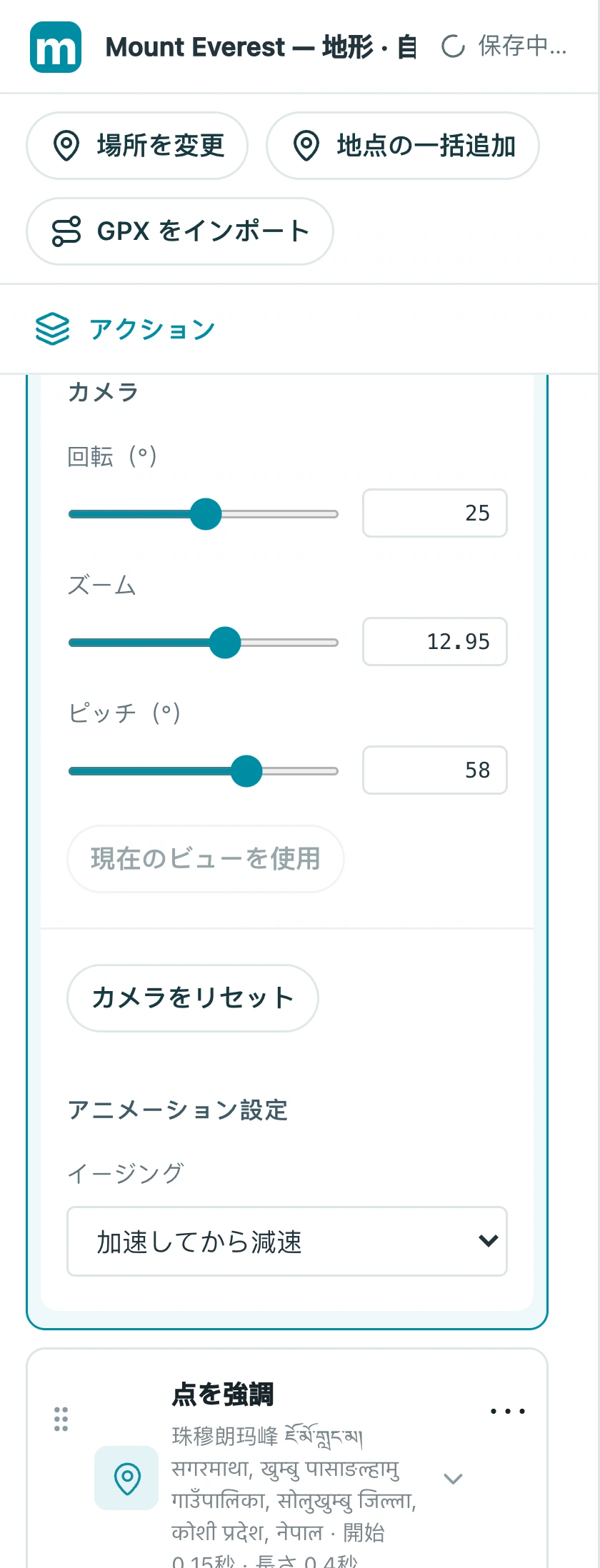
3.2 オービットの速度はタイミングで調整します。この例では 4.5 秒から始まり、5.5 秒続いて 10 秒で終わります。
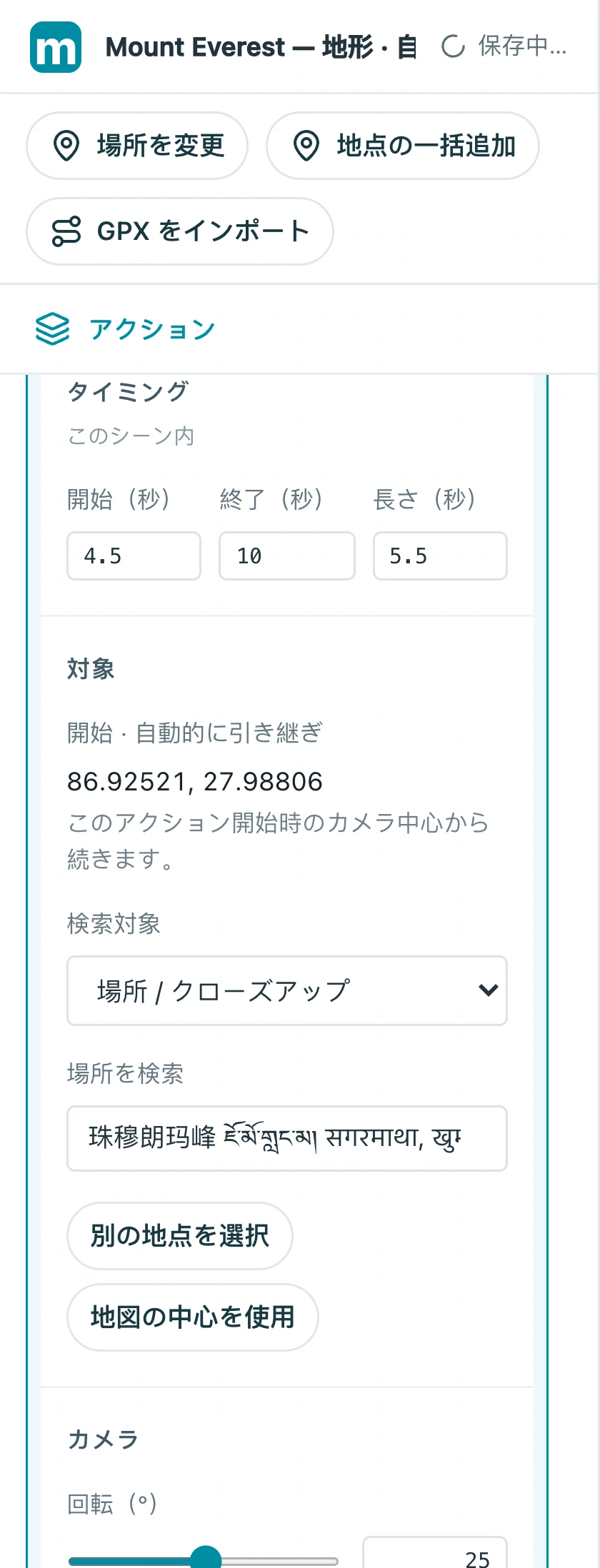
確認結果: オービットの最初、中間、最後まで対象が見えています。
4. 書き出し前に読み込み済みの細部を確認する
鮮明さを判断する前に、地図タイルと地形の細部が表示されるのを待ってください。書き出し前に動き全体と最後のフレームを確認しましょう。未完成のプレビューを最終結果と見なさず、空白部分、ぼやけた領域、読み込みエラーを解消してください。
4.1 シーケンス全体を再生して終わりを確認します。山頂、マーカー、地形が最後まで明瞭に見えている必要があります。
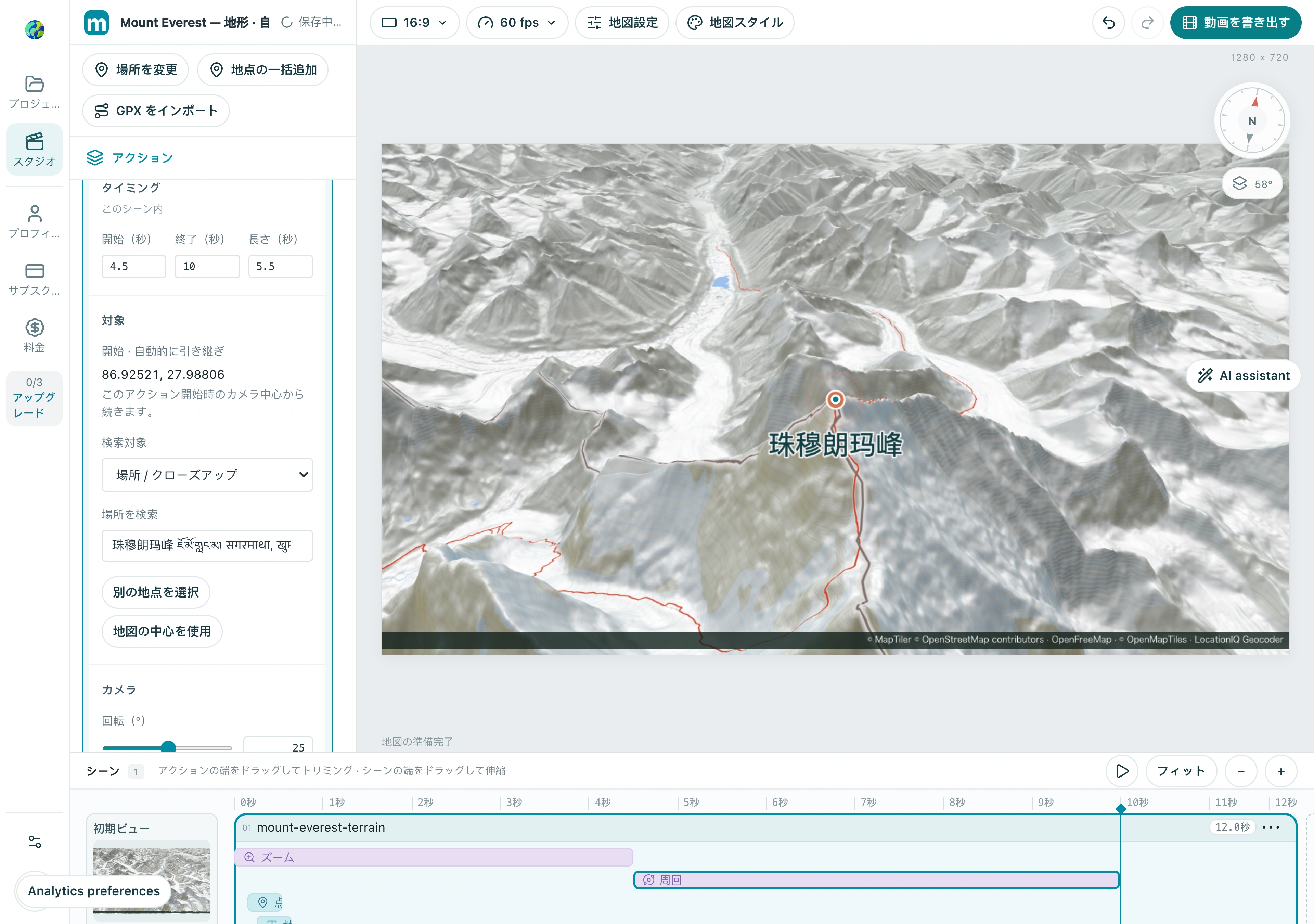
確認結果: オービット全体を通して対象がはっきり見え、終わりも確認できる時間があります。
自分のバージョンを作る
例を自分の知っている都市に置き換え、短いシーケンスを完成させて最初から最後まで確認しましょう。まずはわかりやすい 1 つのストーリーを作ってから、効果を増やしてください。
Studio で練習する