
完成した動画を確認して書き出す
形式、解像度、フレームレート、再生を確認し、完成したファイルをダウンロードしてチェックします。
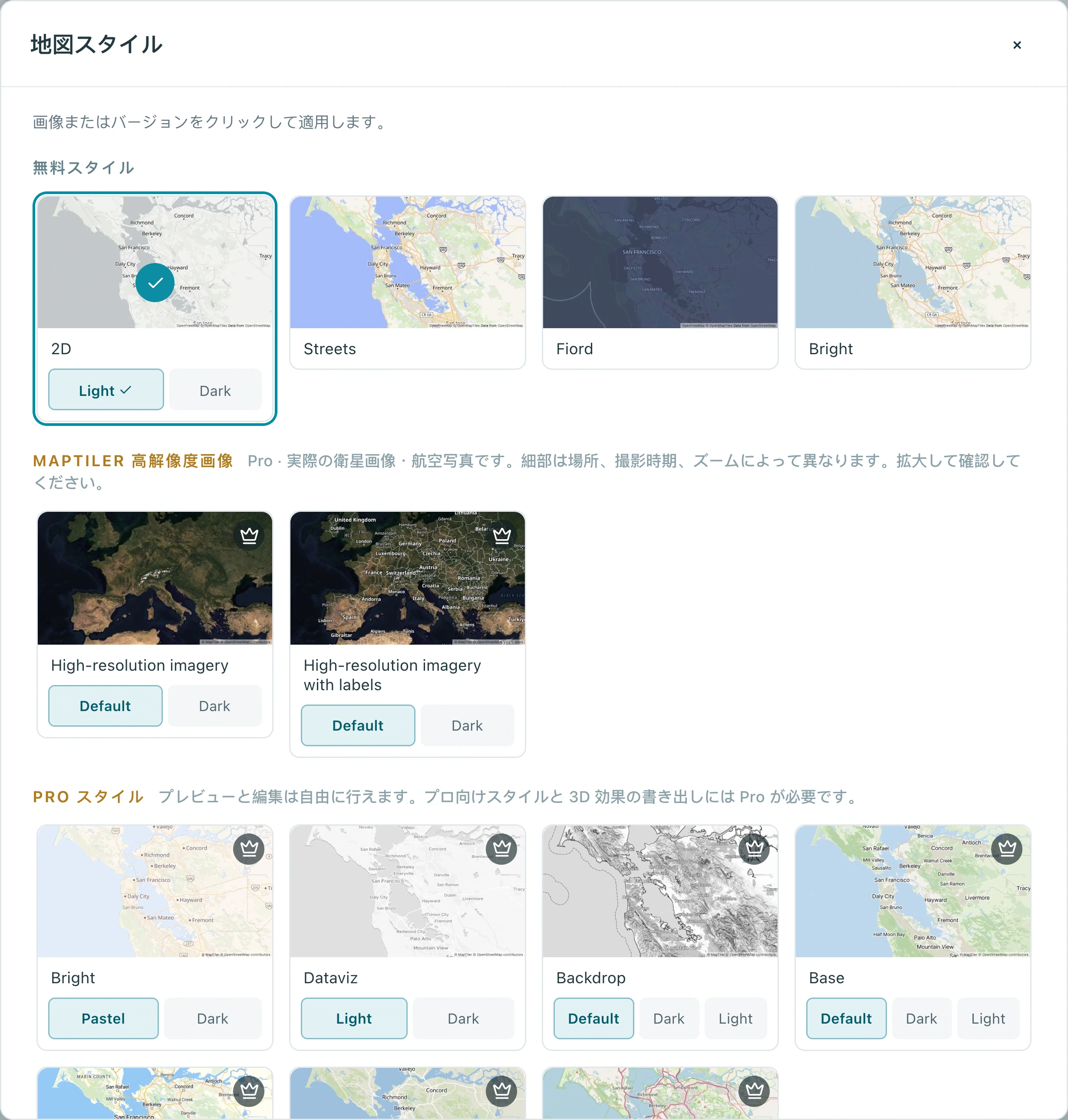
エディタ上で滑らかに見えていても、ダウンロードしたファイルの確認は欠かせません。書き出し設定を選ぶ前に構図とタイミングを確認し、その後、実際の出力ファイルを再生して、特に冒頭、つなぎ目、終わりを確認してください。無料の確認用コピーでは、参考動画の衛星スタイルではなく 2D ライト を使用しています。
完成例を見る
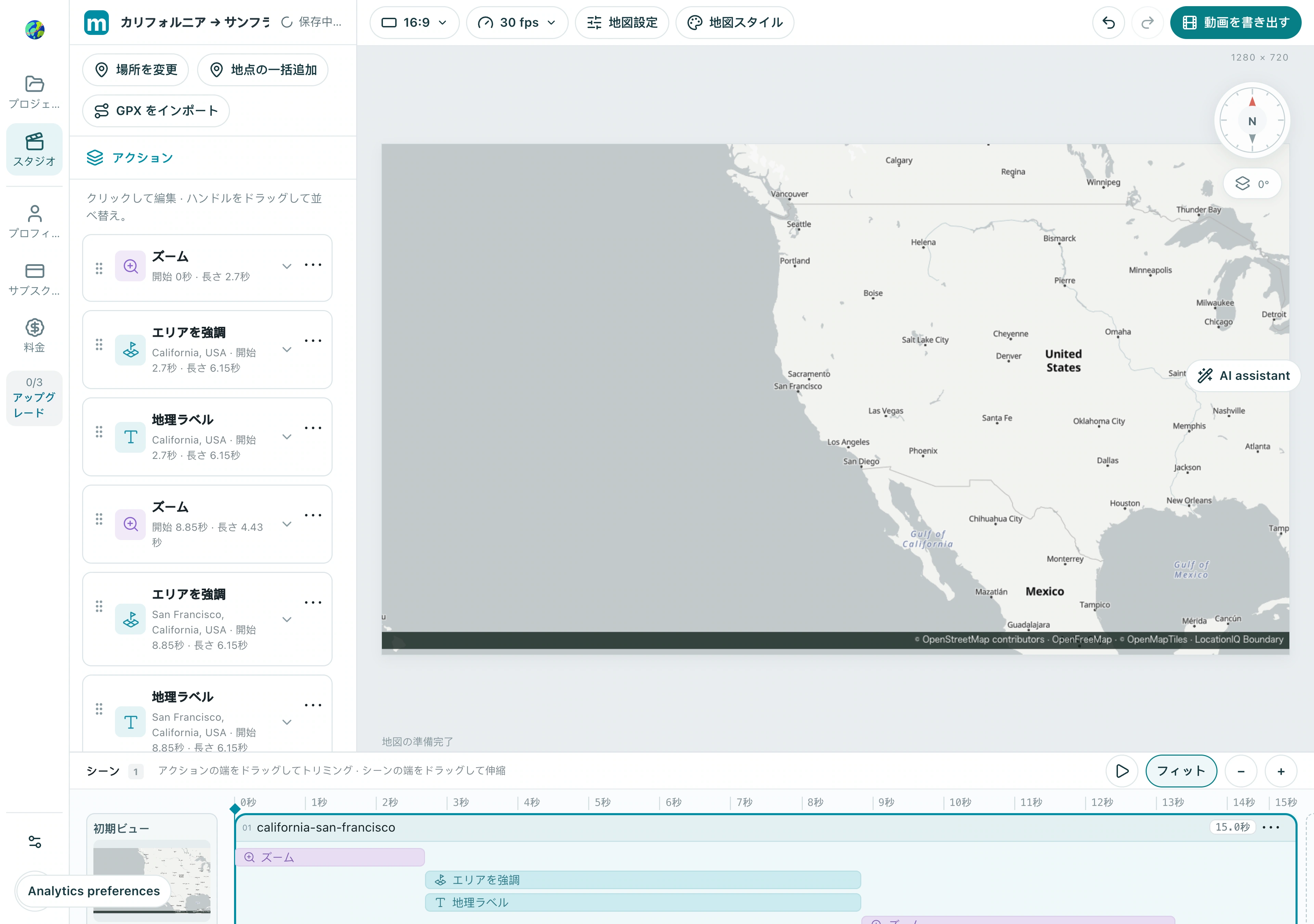
1. 形式と構図を最終確認する
ツールバーで目的の横向きまたは縦向き形式を選びます。変更後は先頭から再生し、端付近のラベル、長いルート、高い建物を確認してください。比率を変えた直後にそのまま書き出さないでください。
1.1 形式メニューを開いて比率を確認します。この例では横向き 16:9 を使っています。変更後は構図を再確認してください。
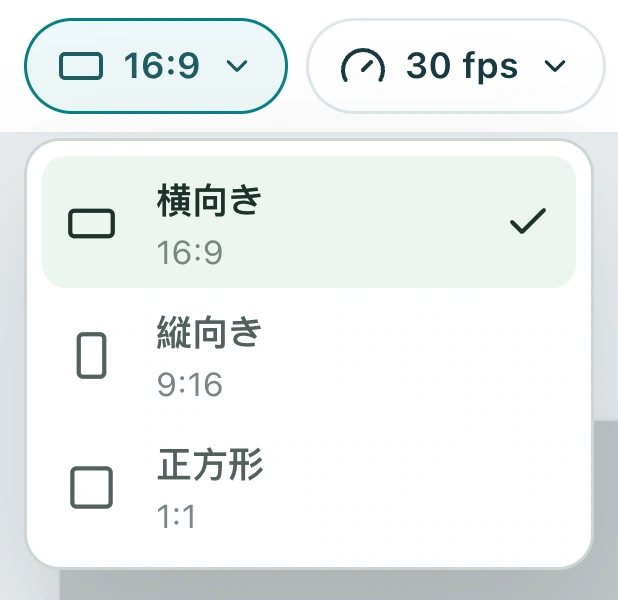
確認結果: すべてのショットが最終形式で問題なく収まっています。
2. 用途に合った出力設定を選ぶ
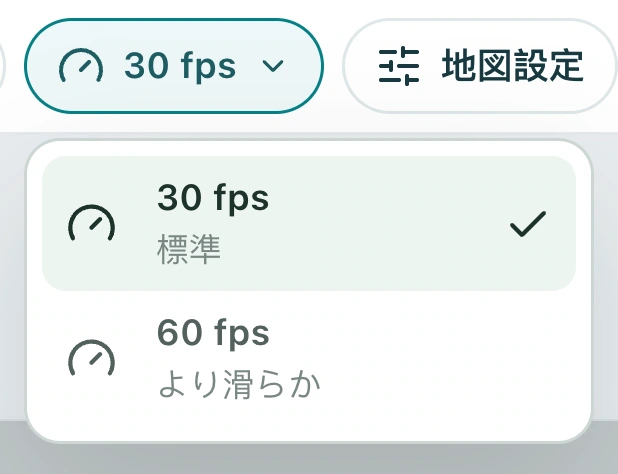
ツールバーでは 30 fps と 60 fps を選べます。まずは 30 fps で確認し、必要なら 60 fps を選んでください。解像度は形式に応じて決まり、書き出しダイアログには現在のピクセルサイズが表示されます。
2.1 Free プランで書き出す場合は、地図スタイル で 2D ライト など利用可能なスタイルを選んでください。この確認用コピーでは 2D ライト を使用しています。
2.2 フレームレートメニューで 30 または 60 fps を選びます。ここでの実際の確認用コピーは 30 fps です。
2.3 動画を書き出す を開き、解像度、フレームレート、形式を確認します。この実際のダイアログでは 1280×720、30 fps、MP4 です。
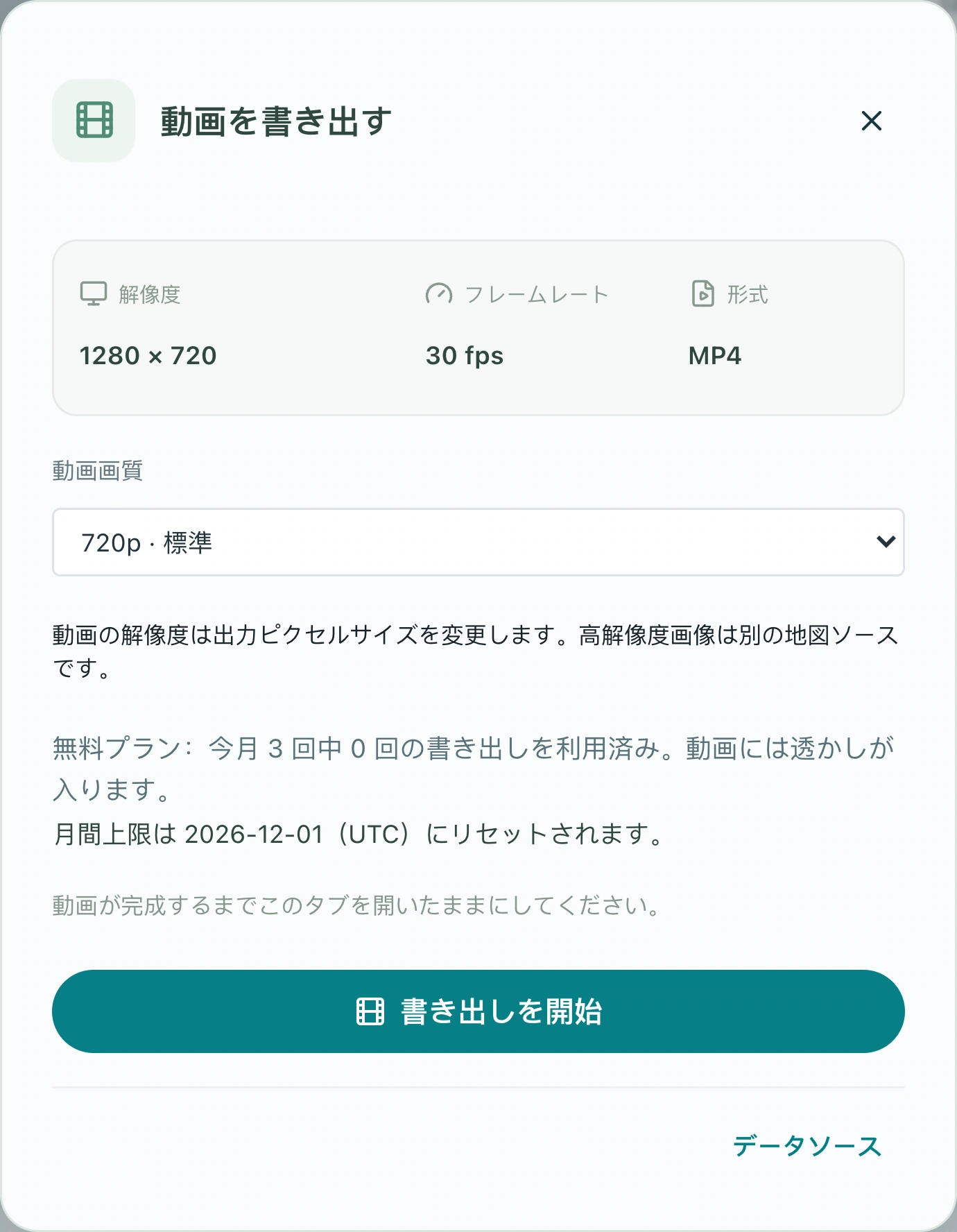
確認結果: 確認用コピーでテンポと構図を確認でき、最終設定も用途に合っています。
3. 書き出しを開始したらタブを開いたままにする
動画を書き出す を選び、設定を確認して開始します。フレームはブラウザ内で生成されるため、所要時間は動画の長さ、フレームレート、解像度、端末性能、地図の読み込み状況に左右されます。タブは開いたままにし、重い処理の同時実行は避けてください。
3.1 書き出しを開始 の後、進行状況エリアに状態と 書き出しをキャンセル が表示されます。タブは開いたままにしてください。これは実際の生成開始直後の状態です。
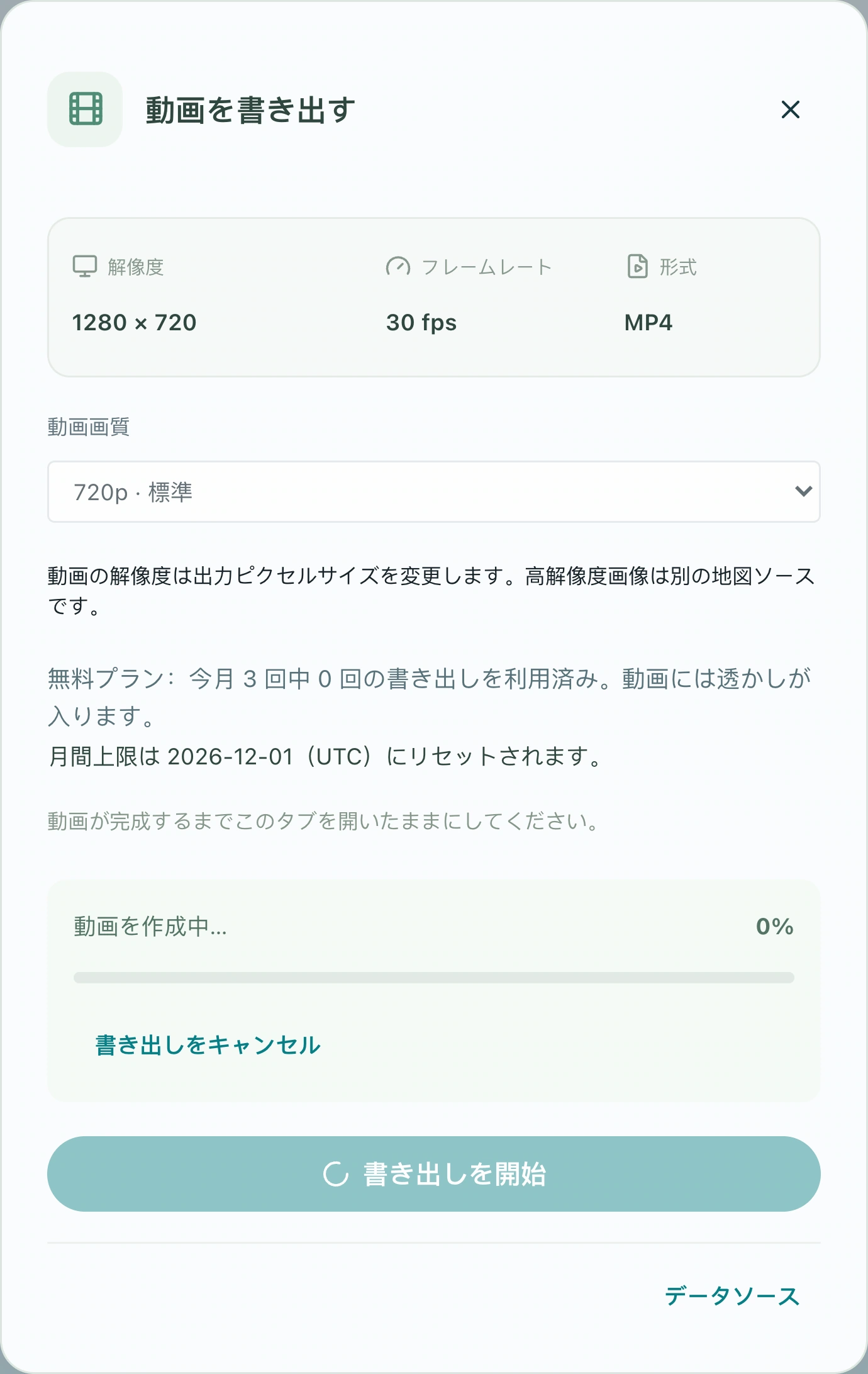
確認結果: 進行状況が進み、画面に動画の準備完了が表示されます。
4. 実際のファイルをダウンロードして再生する
完成した動画をダウンロードし、プレーヤーで最初から最後まで再生します。黒フレーム、地図の欠落、唐突な終わり、不正な縦横比、ラベルの隠れがないか確認してください。プレーヤーの背景と動画内の空白は別物なので、全画面表示が役立つことがあります。
4.1 書き出しの準備ができました。 が表示されたら 動画をダウンロード を選びます。この実際の 15 秒の MP4 はダウンロードされ、450 フレームであることを確認済みです。プレーヤーでファイル全体を確認してください。
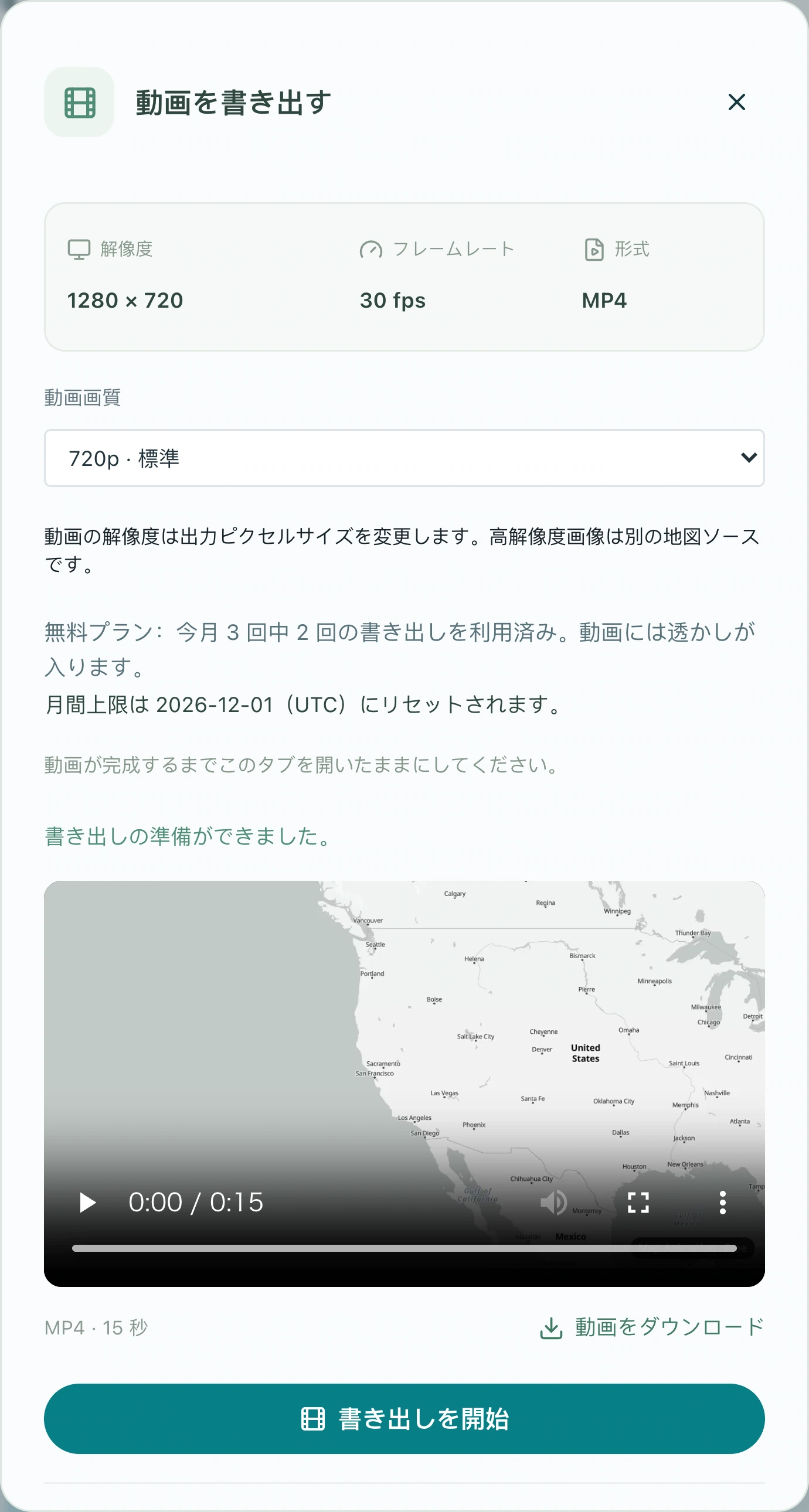
確認結果: ダウンロードしたファイルが最後まで再生でき、冒頭、つなぎ目、終わりも正しくなっています。
自分のバージョンを作る
例を自分の知っている都市に置き換え、短いシーケンスを完成させて最初から最後まで確認しましょう。まずはわかりやすい 1 つのストーリーを作ってから、効果を増やしてください。
Studio で練習する