
国から都市へ視線を導く
まず範囲を見せてから、場所にフォーカスします。境界線、塗り、ラベルで位置関係を伝えましょう。
都市を紹介する前に、その周囲の国や地域を示しましょう。ノルウェー–オスロ の例では、都市にカメラが到着する前に国が文脈を与え、その後ラベルが主役になります。
完成例を見る
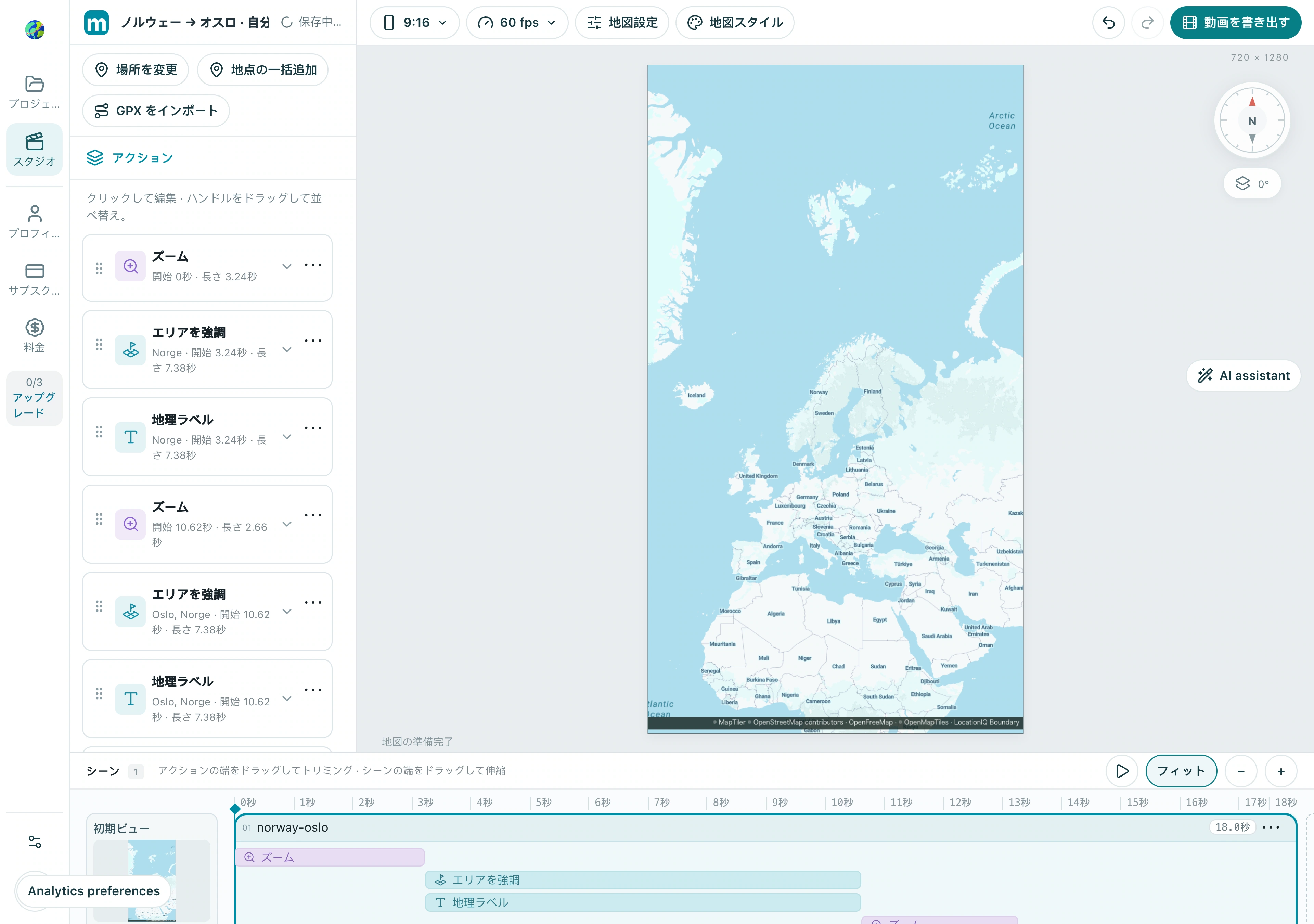
1. 地域の境界を選ぶ
地域ハイライトのアクションを追加し、Norway を検索して行政区域を確認します。同名の別の場所ではなく、意図した境界を選んでください。範囲を判断する前に、ジオメトリの読み込みを待ちましょう。
1.1 エリアを強調 を選び、Norway を検索し、Norge の結果に利用可能な行政境界があることを確認します。
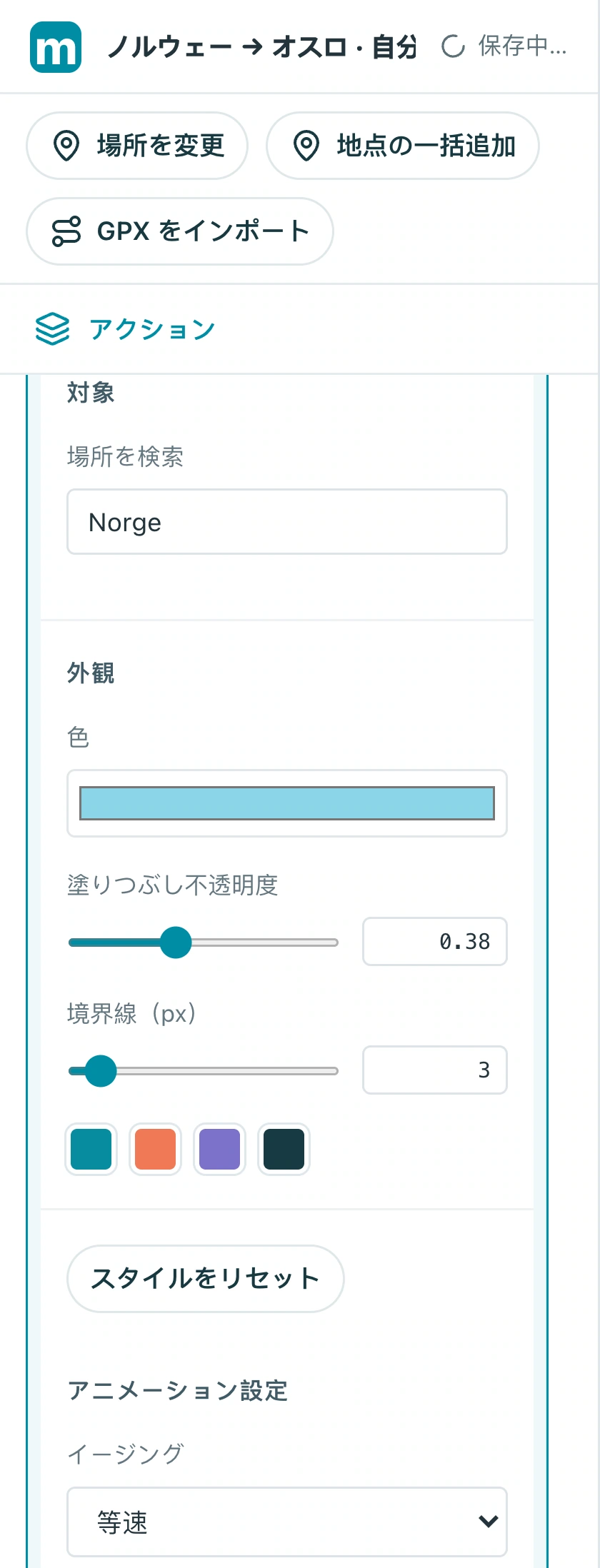
確認結果: ハイライトが意図した国または地域を覆っています。
2. 地図の細部を見えるままにする
都市名、海岸線、道路が見えるようにしつつ、地域がはっきりするよう塗りと輪郭を調整します。細部を隠してしまう場合は塗りの不透明度を下げるか、背景が複雑ならよりシンプルな地図スタイルを選んでください。
2.1 塗りの不透明度と境界線の太さを調整します。この例では 0.38 と 3 ピクセルを使っています。地図ラベルと輪郭線が読める状態を保ってください。
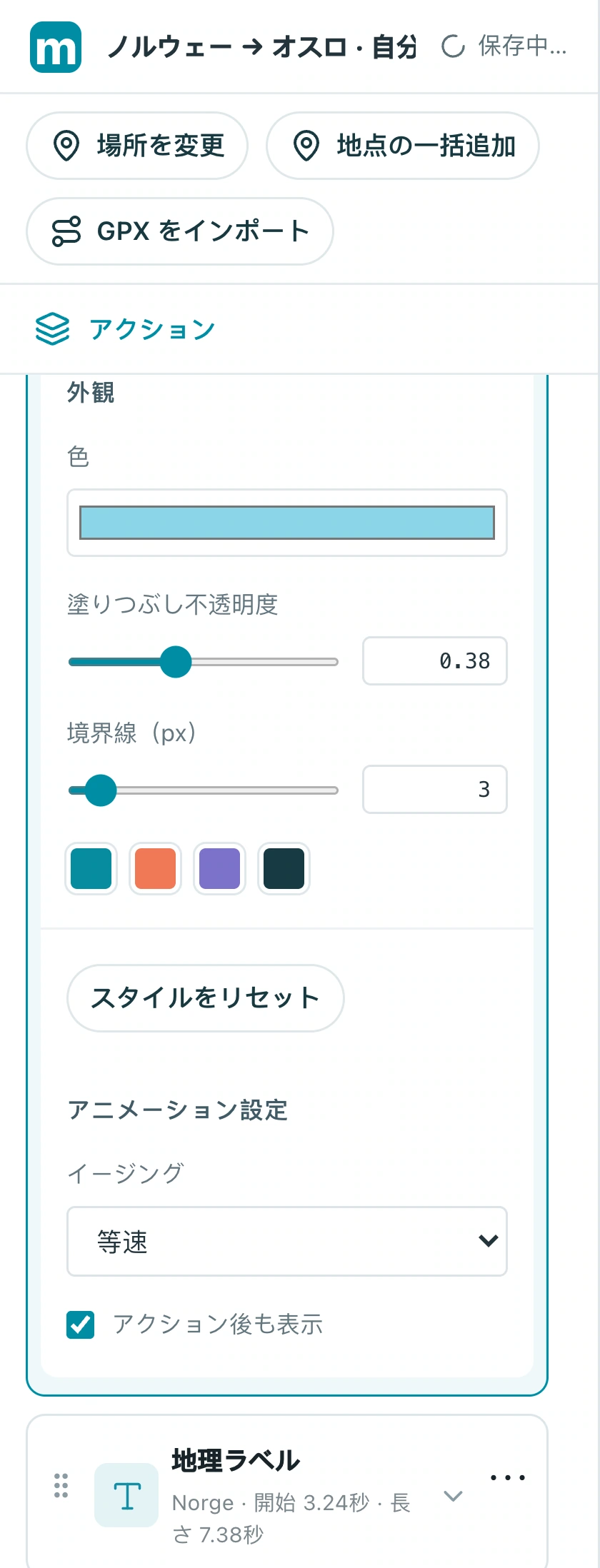
確認結果: 境界線もベースマップ上の重要な地名も読みやすくなっています。
3. 注目を都市へ引き継ぐ
オスロ へのカメラ移動と geographic label を追加し、到着中に都市名が見えるようにします。注目が散らないよう、国のハイライトと都市ラベルのタイミングは別々に調整してください。
3.1 国境界のアクションではなく、オスロ の geographic label を選んで、テキスト、サイズ、色を編集します。
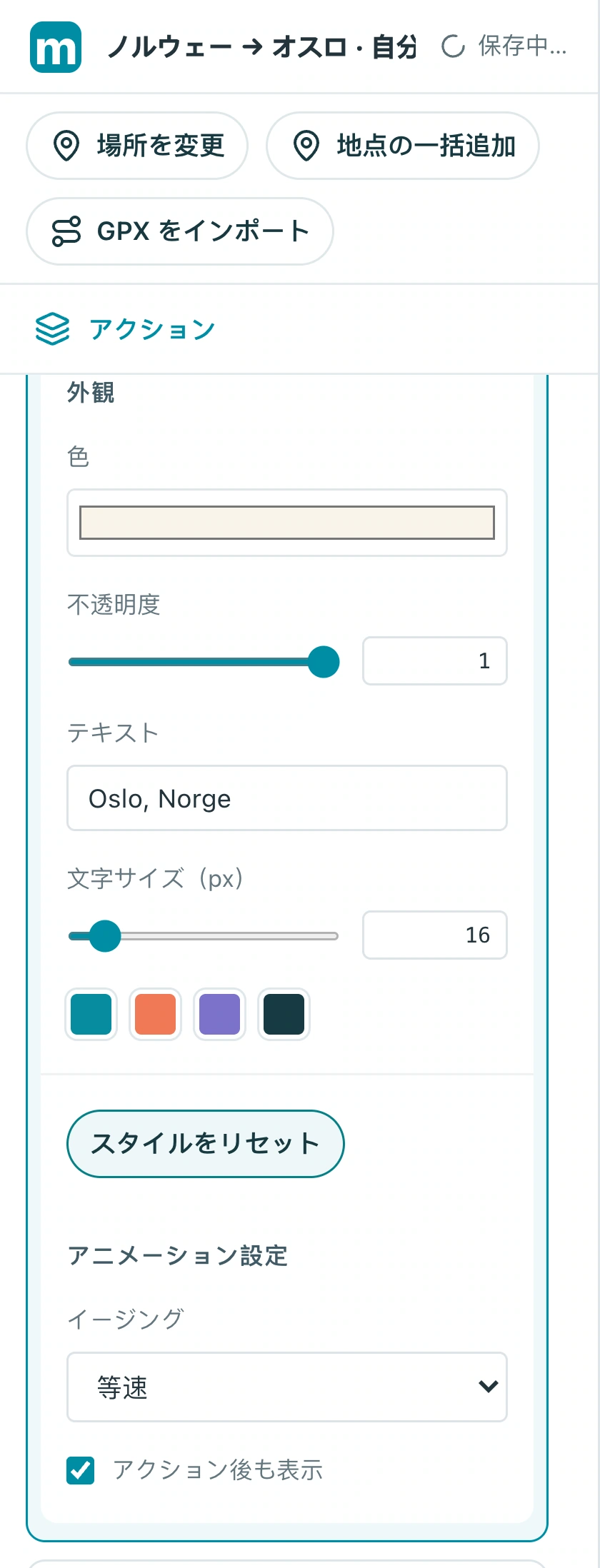
3.2 都市ラベルの開始時間も確認しましょう。この例では約 10.62 秒で、到着のタイミングに合わせています。
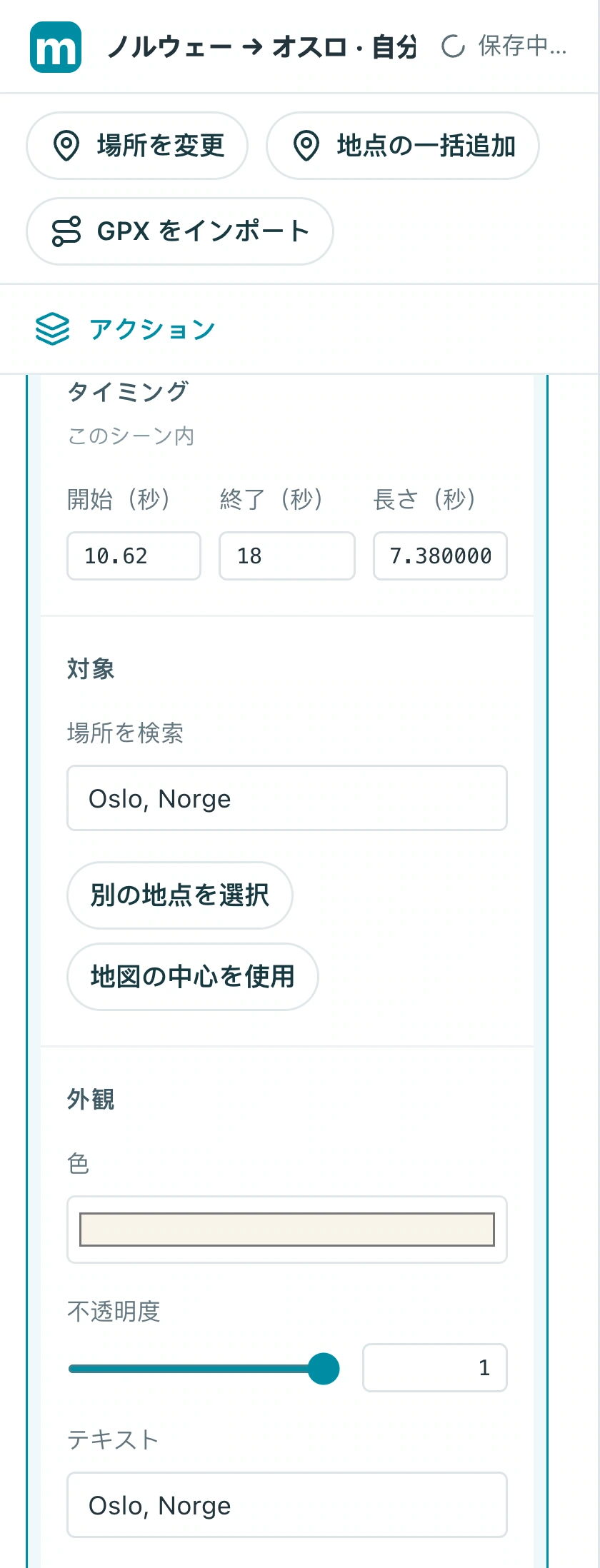
確認結果: 地域表示と都市ラベルが同時に画面を圧迫していません。
4. 別の形式でも丁寧に確認する
まず 1 つの形式を完成・書き出ししてプロジェクトを保存し、その後でアスペクト比を変更します。新しい形式では、切れた境界、端に寄りすぎたラベル、窮屈すぎる都市の構図がないか確認してください。
4.1 形式メニューで横向き、縦向き、または正方形を選び、端に近い境界やラベルを確認してください。
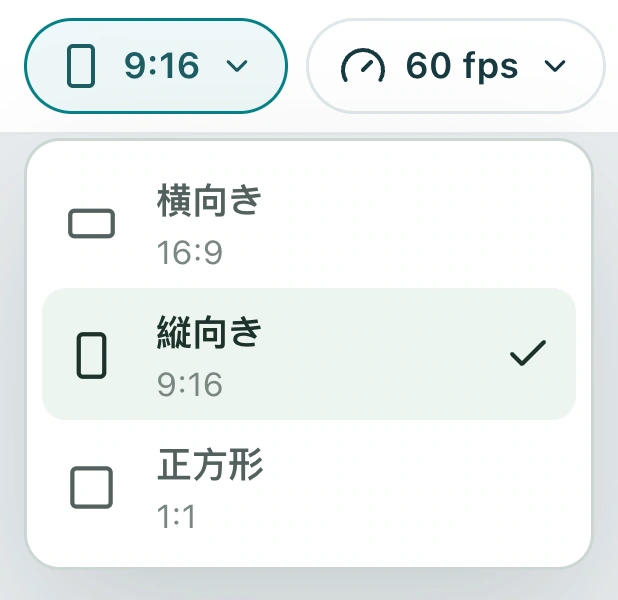
確認結果: どちらの形式でも、シーケンス全体を通して場所がわかりやすく伝わります。
自分のバージョンを作る
例を自分の知っている都市に置き換え、短いシーケンスを完成させて最初から最後まで確認しましょう。まずはわかりやすい 1 つのストーリーを作ってから、効果を増やしてください。
Studio で練習する