
简体中文

Studio で最初の地図動画を作ってみましょう

「日本 → 東京」を使って、開始ビュー、シーン、アクション、タイムラインを学び、都市紹介の動画を作ります。

まず「日本 → 東京」の完成例を見てから、実際の Studio のスクリーンショットに沿って進めましょう。空白のプロジェクトを作成するか、ホームページで「この作例で始める」を選んで始められます。スクリーンショットではその例のコピーを使い、既存のアクションは残したまま、練習用のアクションを追加しています。練習用の設定は完成動画を正確に再現したものではありません。

完成例を見る
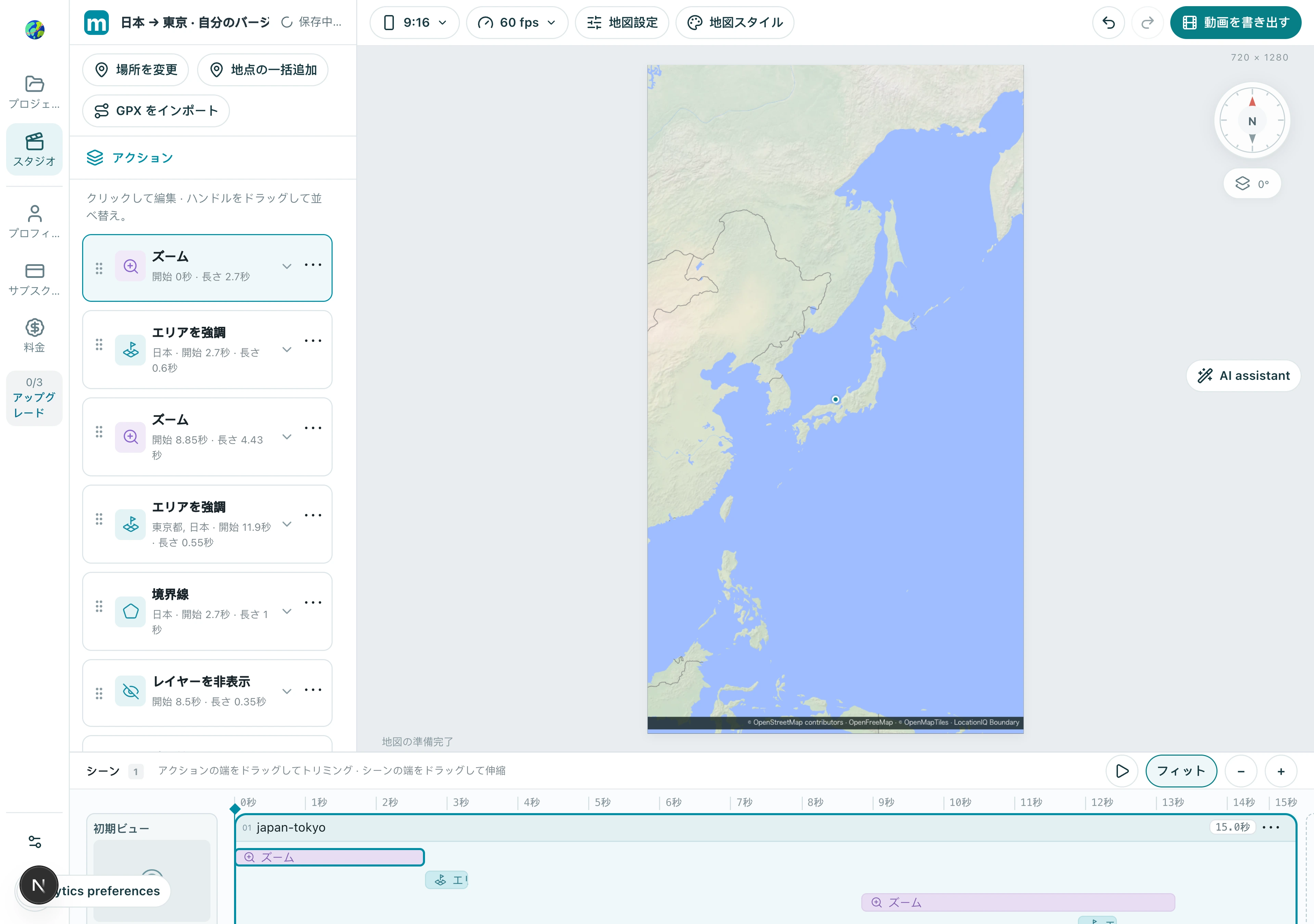
日本 → 東京 · 完成例を再生してください。以下の手順は似たワークフローを学ぶためのもので、設定を正確に再現するものではありません。この地図例にはナレーションはありません。 動画を開く
実際の 日本 → 東京 Studio プロジェクトです。左でアクションを編集し、中央で地図をプレビューし、下でタイミングを並べます。これはサンプルのコピーであり、空白のプロジェクトには 場所を変更 は表示されません。

1. プロジェクトを作成して形式を選ぶ

動画を公開する場所に合わせて形式を選びます。形式によって表示される地図の範囲が変わるため、カメラ移動を組み立てる前に設定してください。

1.1 ツールバーの形式メニューを開き、縦向き 9:16、横向き 16:9、または正方形 1:1 を選びます。この例では縦向きを使います。
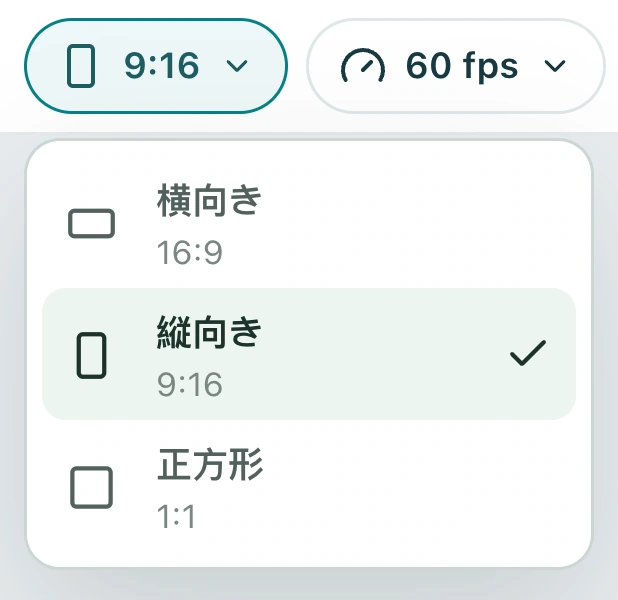
日本 → 東京 プロジェクト:形式メニューです。このプロジェクトでは縦向き 9:16 を使用しています。他の公開形式には横向きや正方形を選んでください。

確認結果: プレビューが公開予定の形式と一致しています。

2. 開始ビューを設定する

初期ビュー は冒頭の構図を決めるもので、長さはありません。後のカメラ移動を追加する前に、次の順で選択、編集、固定してください。

2.1 タイムラインのいちばん左にある 初期ビュー を選び、プロパティで カスタム を選択します。
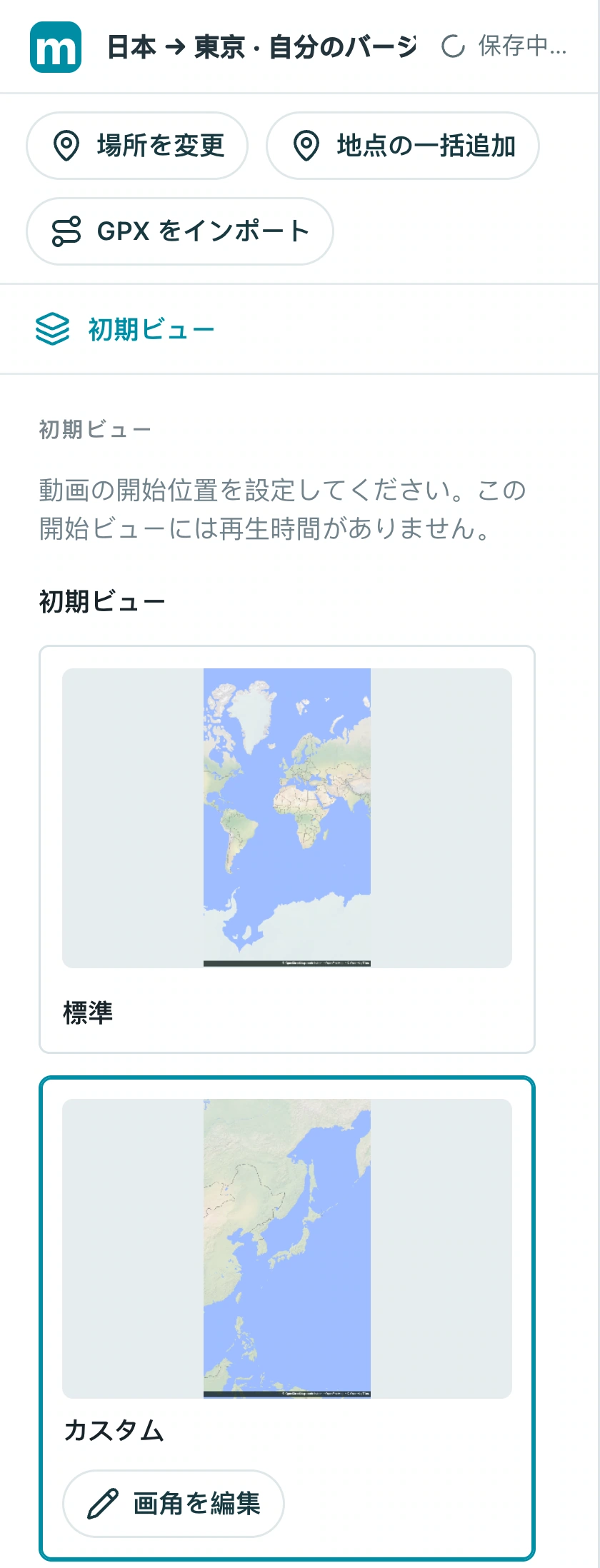
日本 → 東京 プロジェクト:タイムラインで 初期ビュー を選ぶと、標準 と カスタム framing を含むプロパティが開きます。

2.2 画角を編集 を選び、地図をドラッグとズームして 日本 が入るように調整します。編集中はボタン表示が 画角を固定 になります。
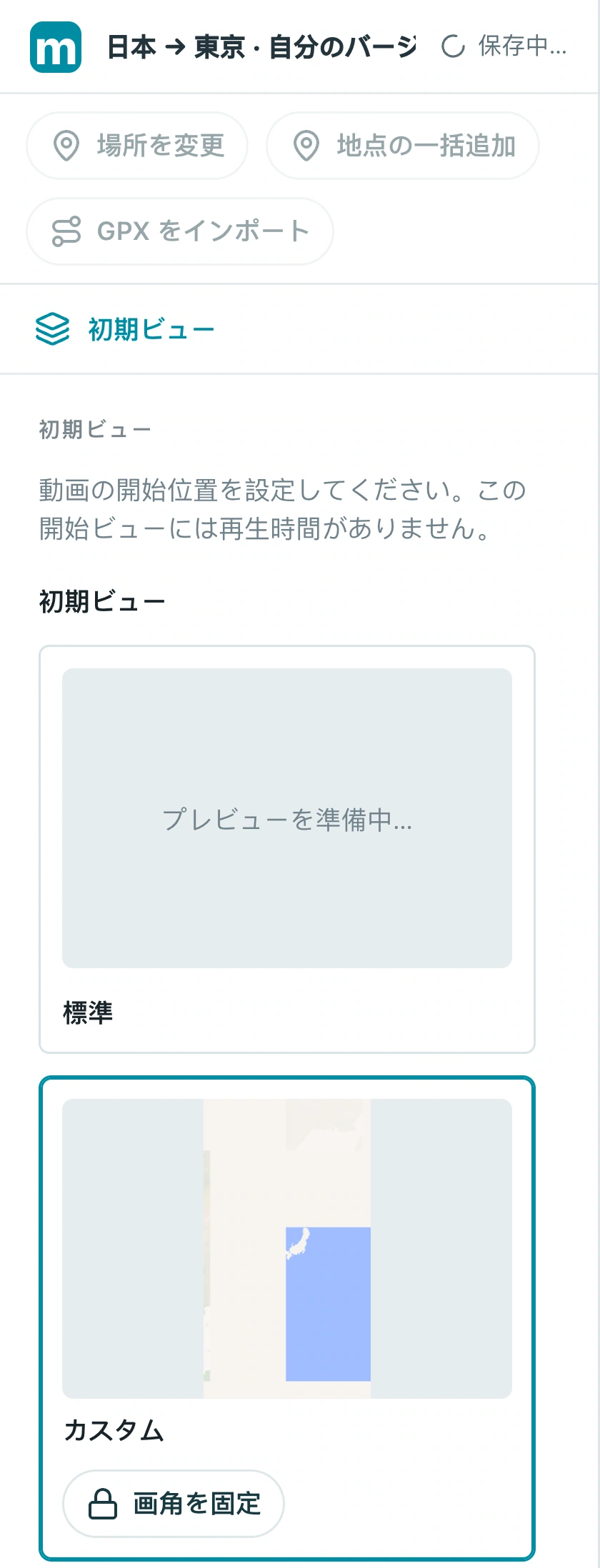
日本 → 東京 プロジェクト:カスタム framing の編集モードです。画角を固定 が表示されています。地図上で冒頭の構図を調整してください。

2.3 構図が決まったら 画角を固定 を選びます。ボタンが 画角を編集 に戻れば、冒頭の構図が保存されています。
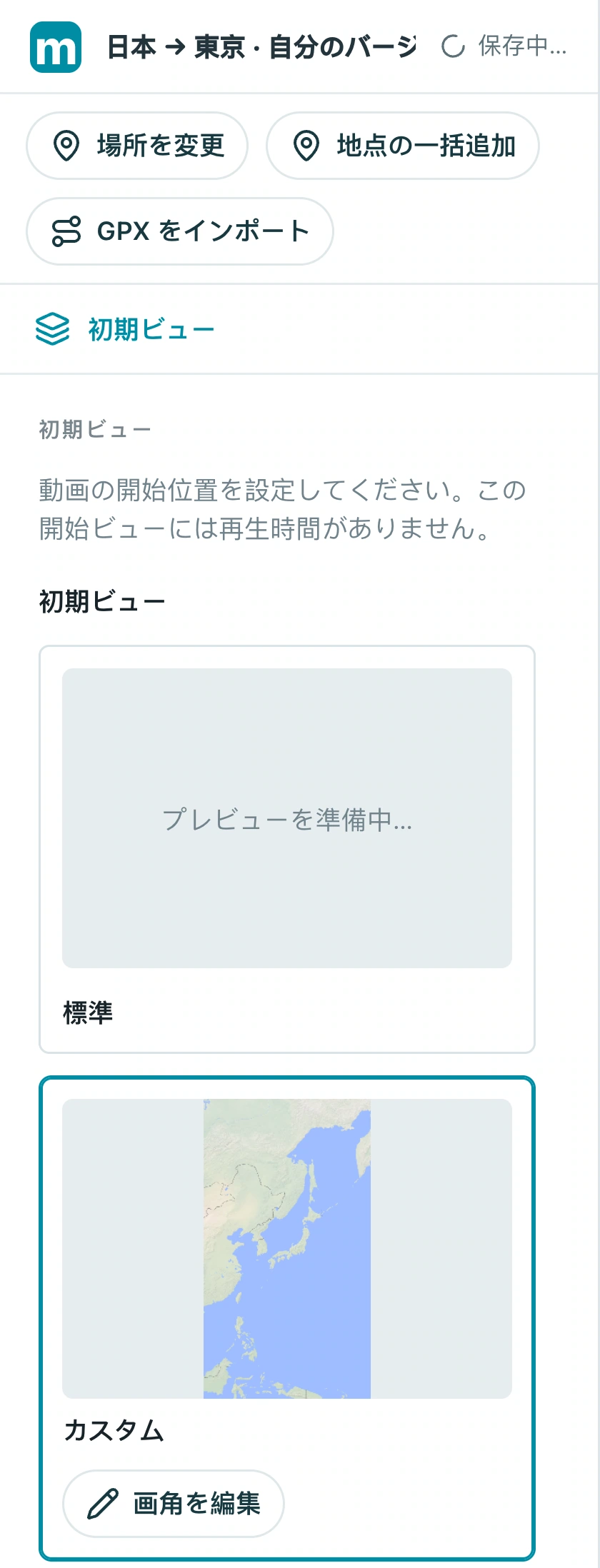
日本 → 東京 プロジェクト:固定後は操作が 画角を編集 に戻り、カスタムの冒頭構図が保存されます。

確認結果: 先頭に戻ると、保存した冒頭の構図が表示されます。

3. 都市にフォーカスするアクションを追加する

アクション はカメラ移動または視覚効果です。種類を追加し、実際の対象を選んでから、構図とタイミングを設定します。ピッカー内のデモは動画の目的地ではありません。

3.1 シーンのアクション一覧の下にある アクションを追加 を選び、フォーカス を選択して フォーカスを追加 を選びます。
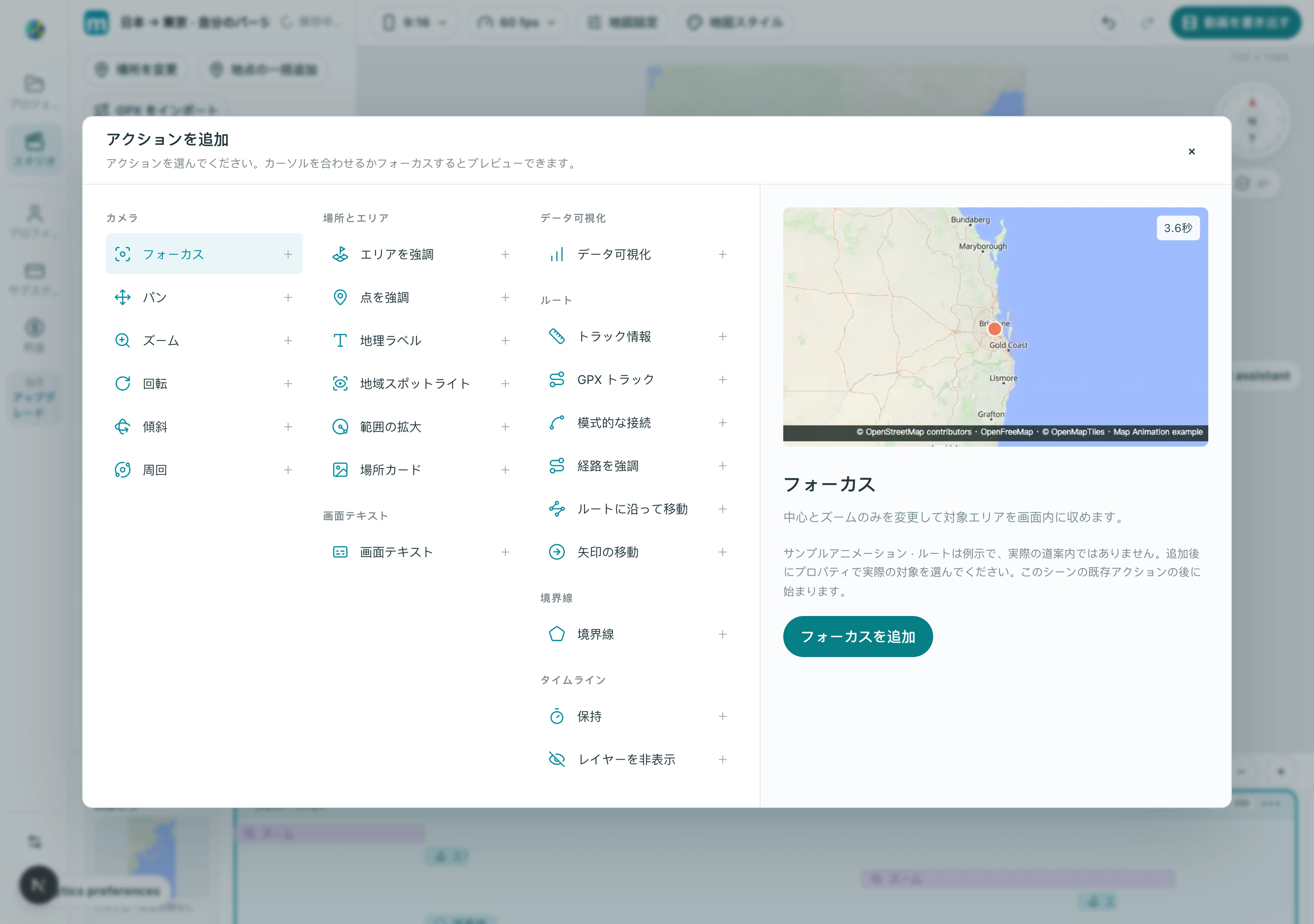
日本 → 東京 プロジェクト:実際の アクション選択画面 です。右側のプレビューは内蔵デモなので、アクション追加後に対象として 東京 を選んでください。

3.2 アクションを展開し、場所/住所 を選んで Tokyo または現地名で検索します。Japan であることを確認して結果を選びます。
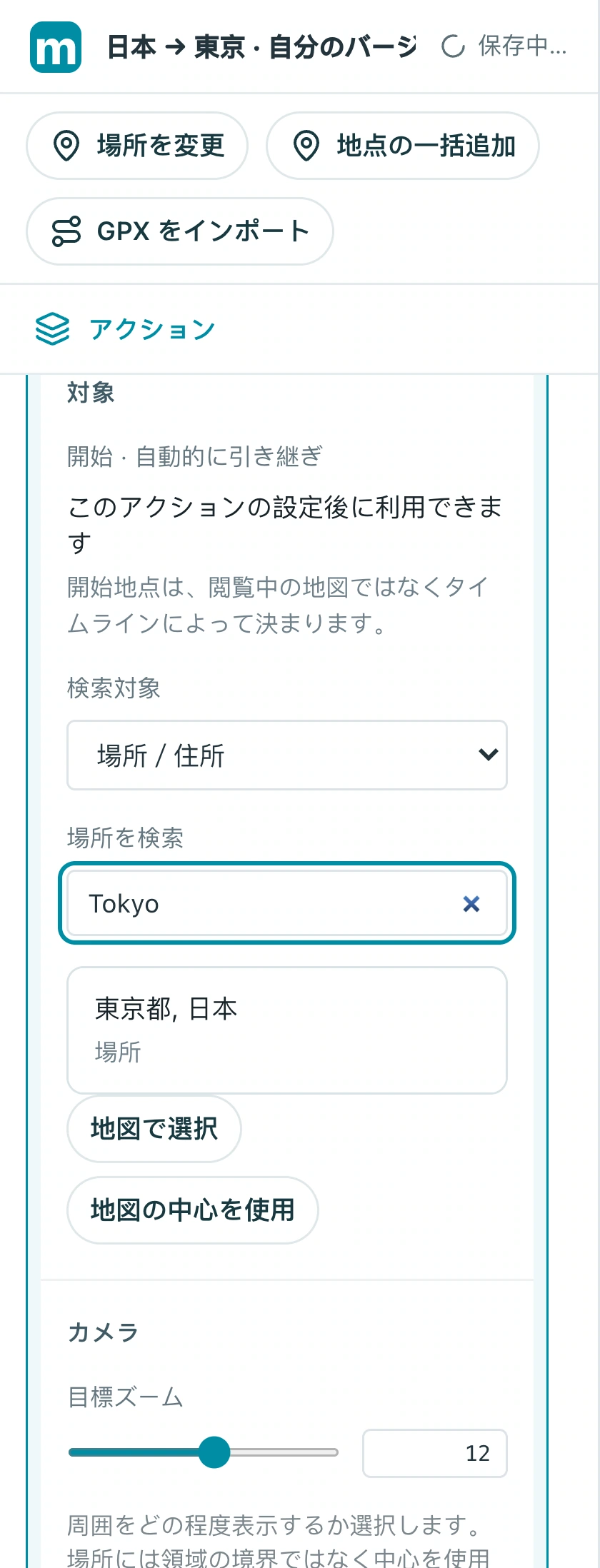
日本 → 東京 プロジェクト:場所/住所 で Tokyo または現地名を検索し、Japan を確認して利用可能な結果を選びます。

3.3 対象を選んだら 目標ズーム を調整します。まずは 10 を試し、プレビューで都市の収まり方を確認してください。
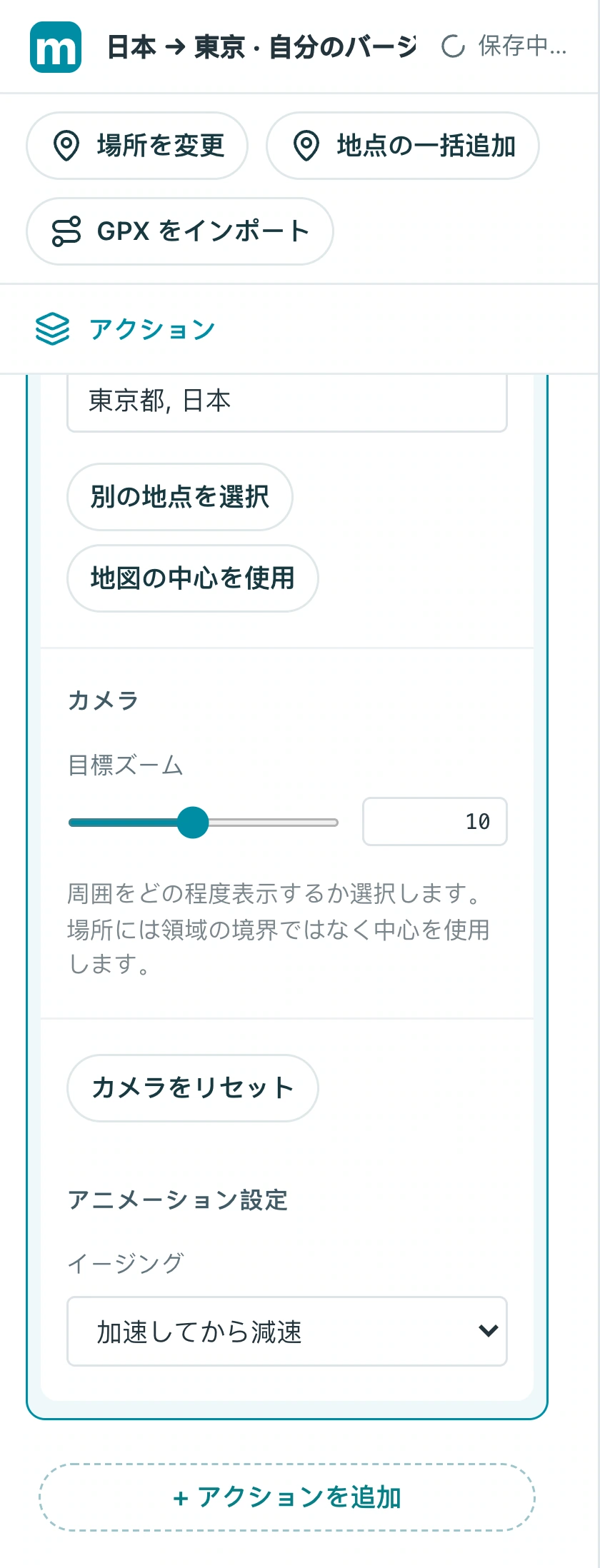
日本 → 東京 プロジェクト:東京 が選択され、final zoom は 10 に設定されています。これは練習用の値なので、地図プレビューで構図を調整してください。

3.4 開始時間と長さを設定します。このスクリーンショットでは 15 秒地点に 4 秒のアクションを追加していますが、空白のプロジェクトなら 0 秒から始められます。カメラ移動が重ならないようにしてください。
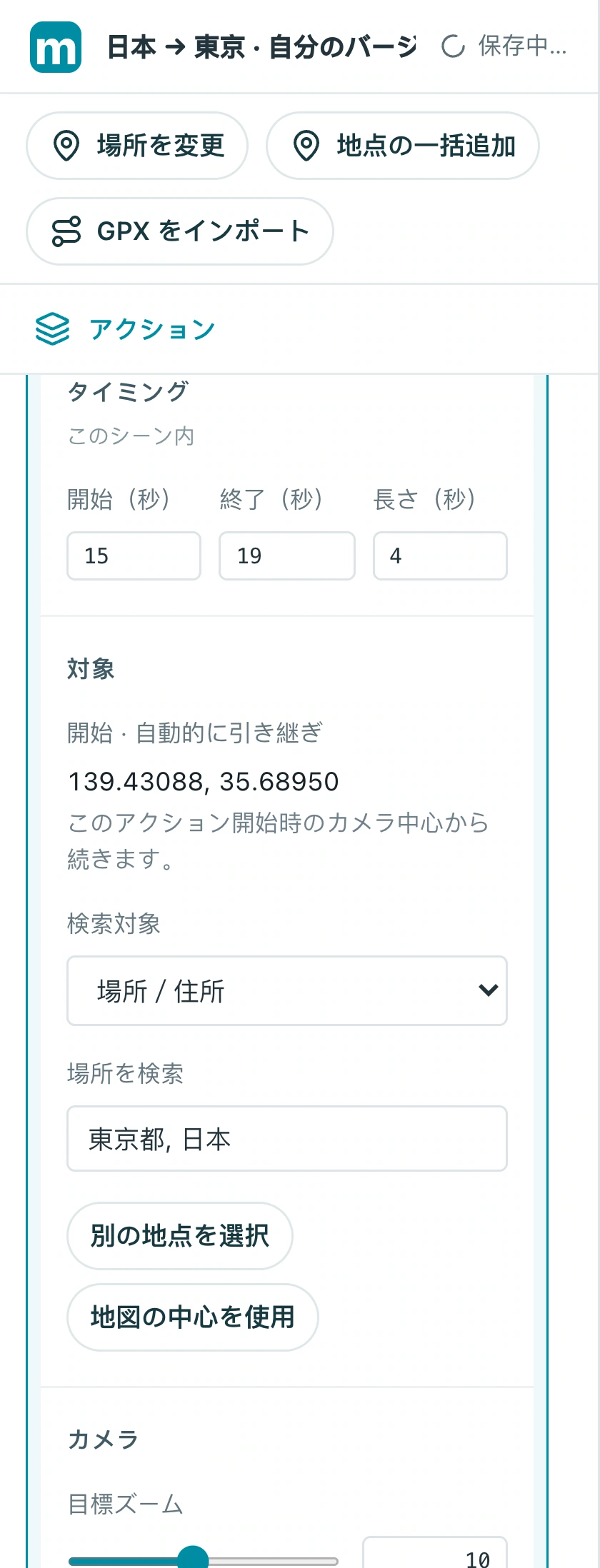
日本 → 東京 プロジェクト:フォーカス のタイミングです。この練習では既存の例にアクションを追加しているため、15 秒開始、4 秒間、19 秒終了になっています。

確認結果: 移動の終点が 東京 になり、街のまわりにも余裕があります。

4. 目的地にラベルを付けて見せる時間を作る

到着後は、視聴者が都市名を読み、景色を確認できる時間を取りましょう。ラベルは場所の説明に、保持 は終わりを少し伸ばすのに使います。

4.1 東京 の 地理ラベル を追加または選択し、テキストを入力して文字サイズを調整します。カメラが近づくタイミングで表示させましょう。
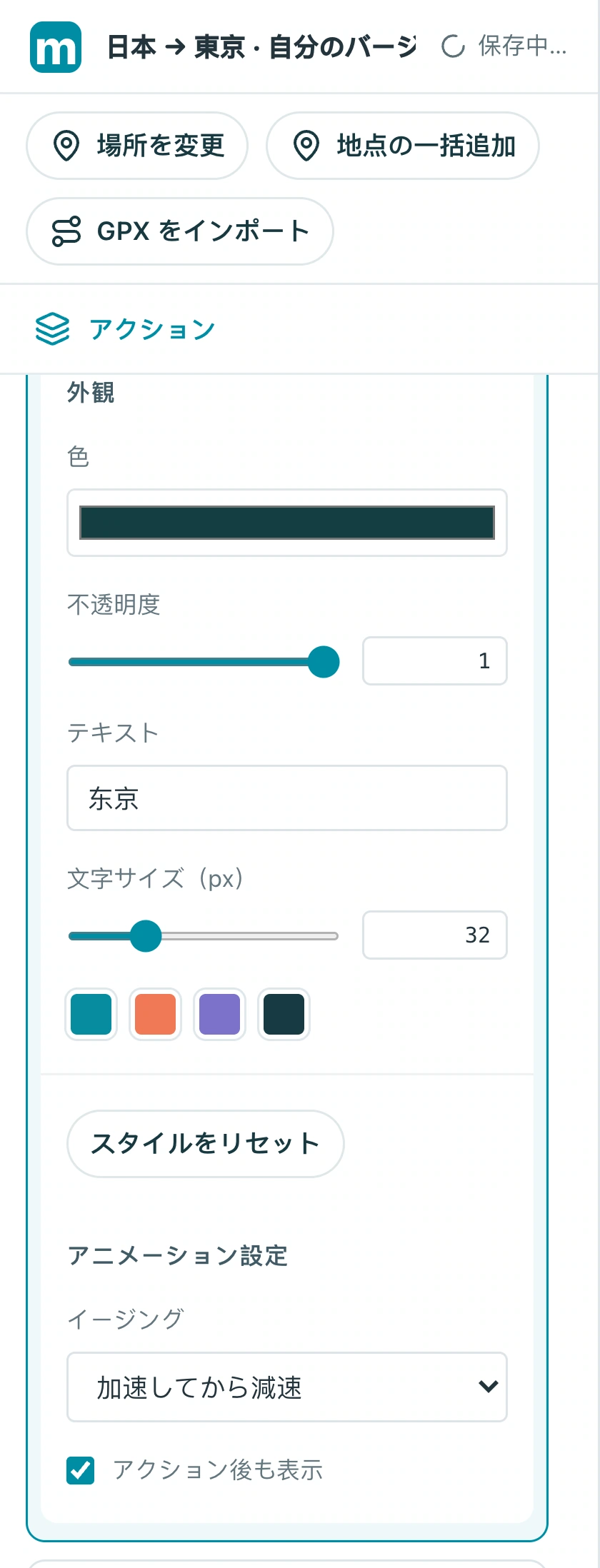
日本 → 東京 プロジェクト:地理ラベル の見た目です。テキストは 东京 (Tokyo)、サイズは 32 ピクセルで、上に色と不透明度の設定があります。

4.2 もう一度 アクションを追加 を開き、タイムライン グループで 保持 を選びます。カメラ移動の後に配置し、まずは 1 秒試してみてください。
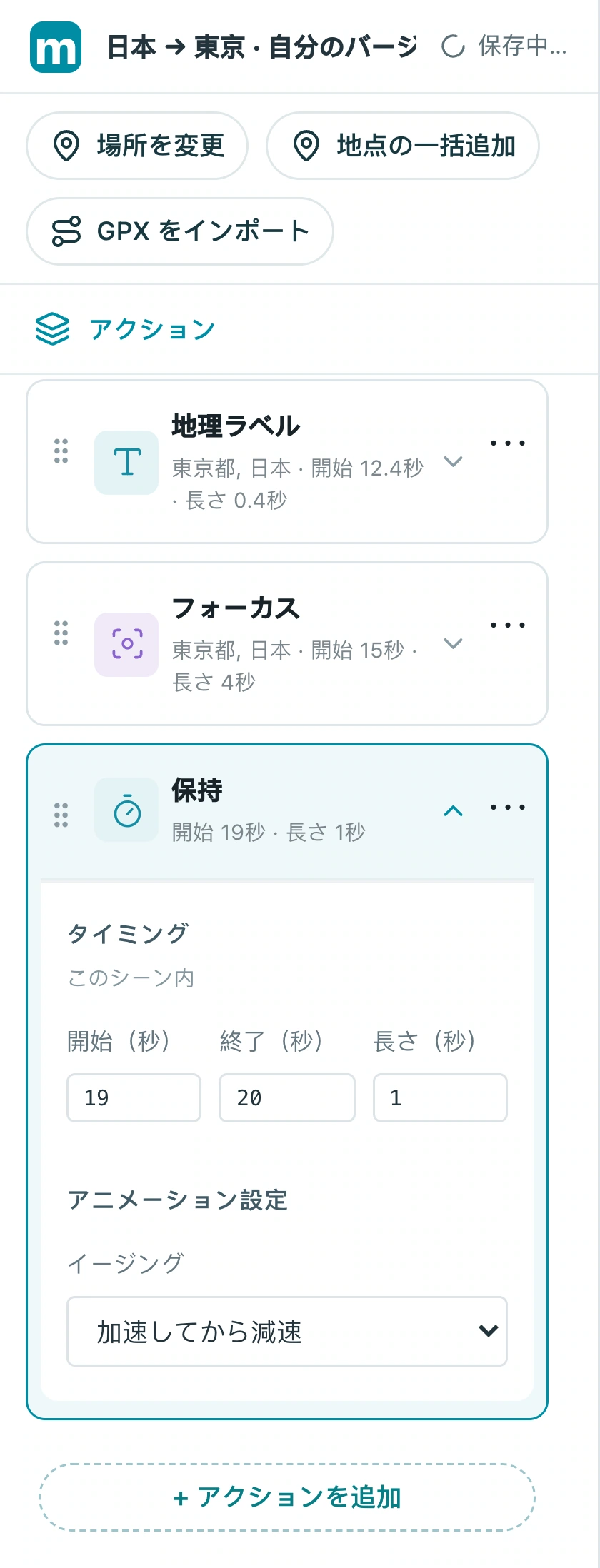
日本 → 東京 プロジェクト:カメラ移動の後に 保持 を入れています。この練習では 19 秒から 1 秒間です。保持 は新しい表示レイヤーを作りません。

確認結果: 都市名が読みやすく、終わりもすぐに切れません。

自分のバージョンを作る

例を自分の知っている都市に置き換え、短いシーケンスを完成させて最初から最後まで確認しましょう。まずはわかりやすい 1 つのストーリーを作ってから、効果を増やしてください。

Studio で練習する