
ロンドン から パリ へのルートをアニメーションにする
始点と終点、移動モードを選び、ルート、移動マーカー、カメラの見せ方を合わせます。
わかりやすいルートアニメーションでは、出発、移動中、到着がはっきり伝わります。アクションピッカーのプレビューは説明用なので、追加後に プロパティ で自分の始点と終点を設定してください。構図やテンポは ロンドン–パリ の例を参考にできます。
完成例を見る
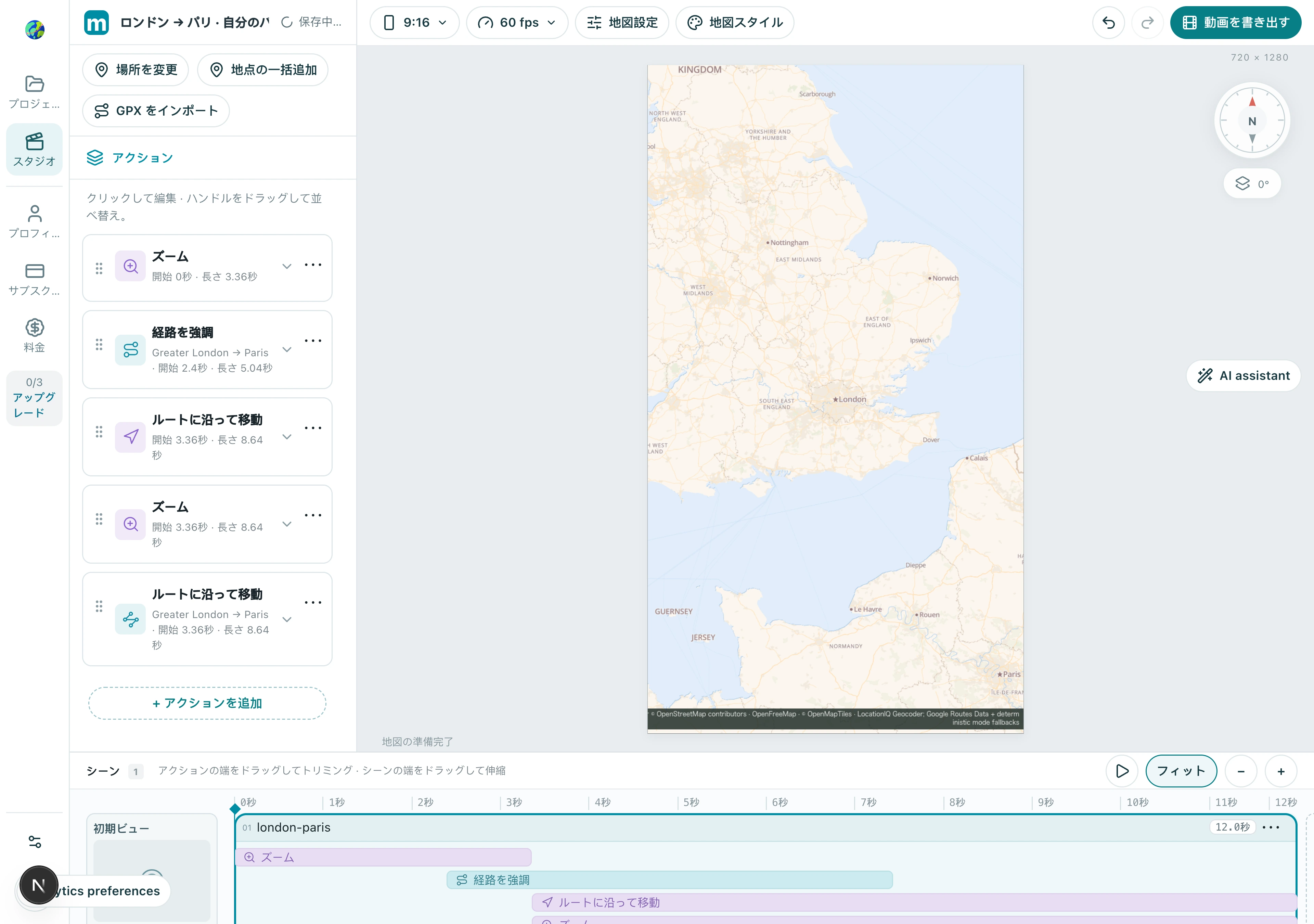
1. ルートアクションを追加する
アクションを追加 で ルートに沿って移動 を選びます。これでルートと移動マーカーを制御し、カメラの追従はプロパティの カメラの動作 で設定します。
1.1 route グループの ルートに沿って移動 を選びます。内蔵プレビューは説明用なので、追加後に ロンドン と パリ を設定してください。
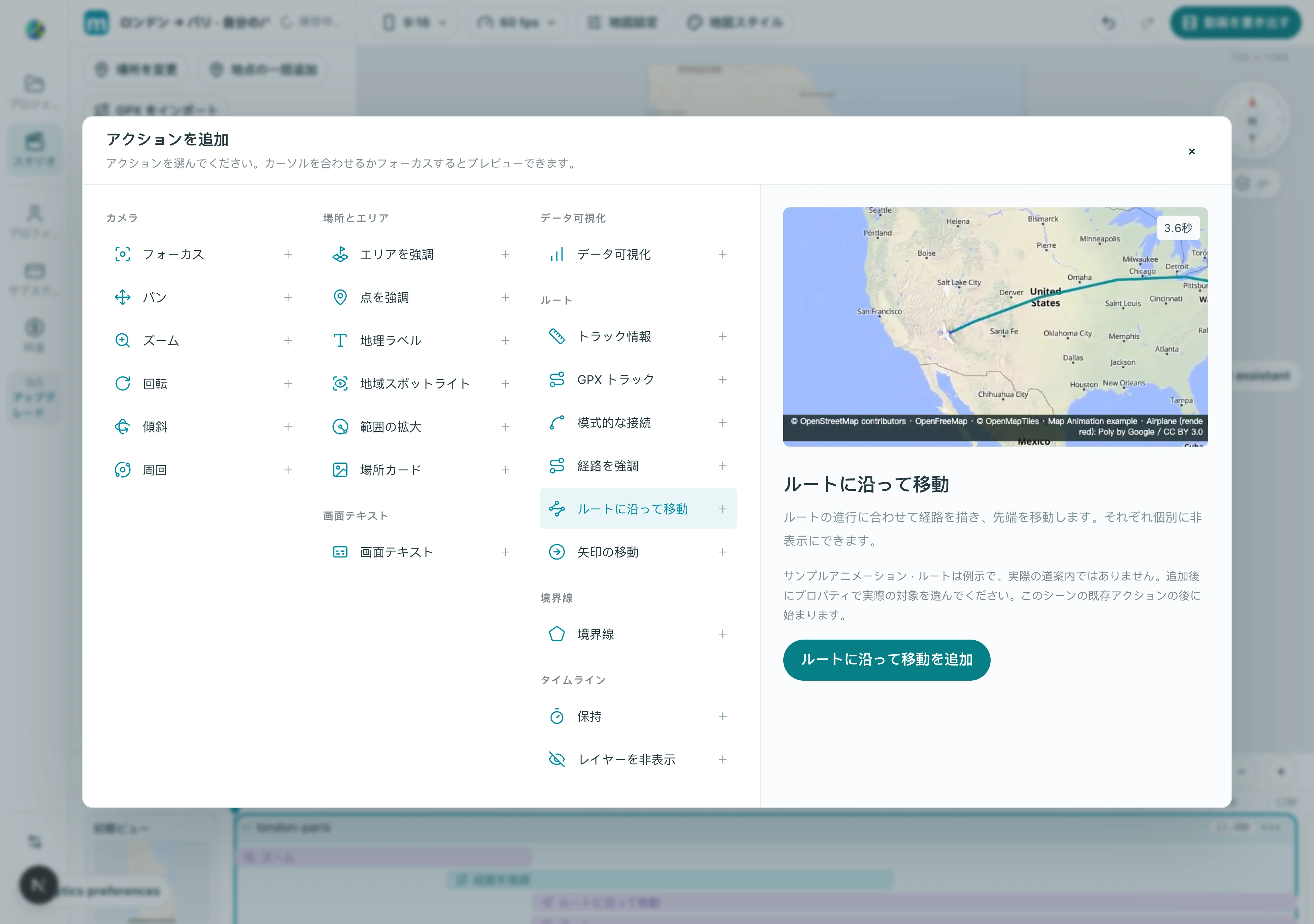
確認結果: アクションがシーンに追加され、選択するとルートのプロパティが表示されます。
2. 始点・終点と移動モードを確認する
London と Paris をそれぞれ検索し、国も確認してください。内容に合った利用可能な移動モードを選び、ルート生成を待ちます。ルート検索エラーがある場合は、プレビューを実際の旅程として扱う前に解消してください。
2.1 各地点を検索して確認し、その後でモードを選びます。スクリーンショットでは Greater ロンドン → パリ で 車 が選択されています。
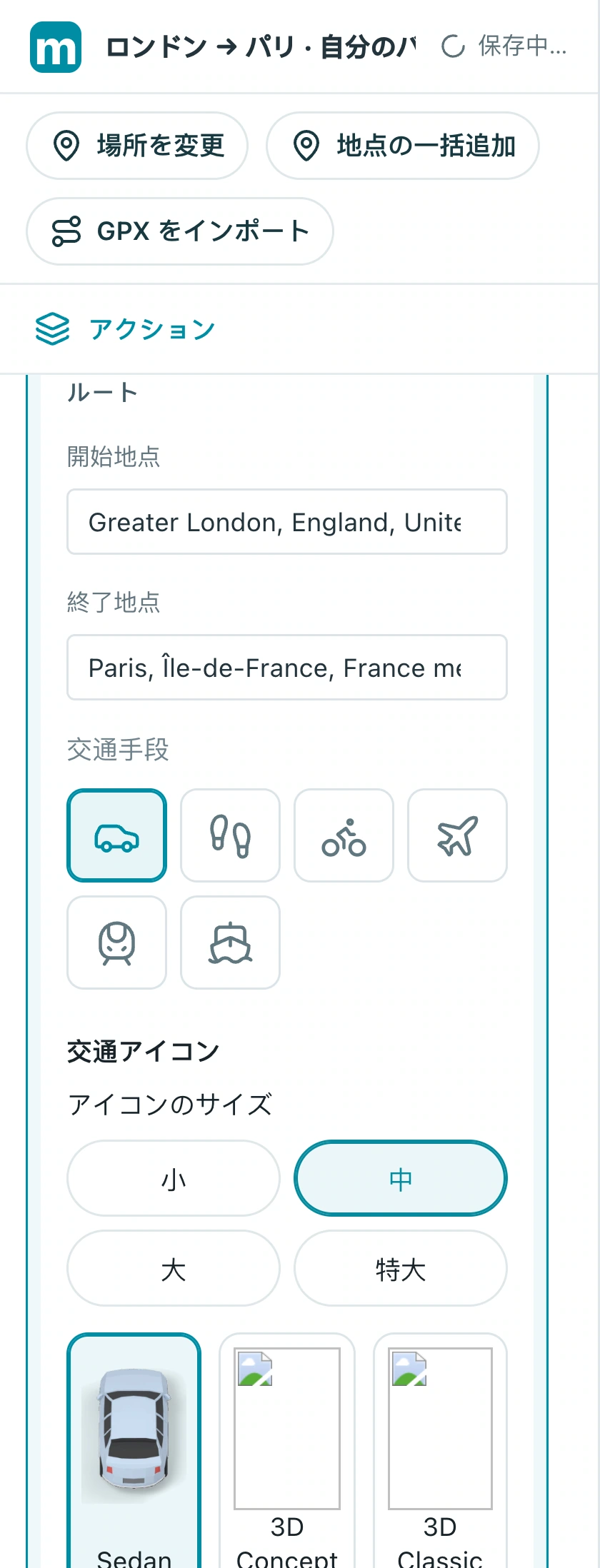
確認結果: ルートが意図した場所同士を正しい方向で結んでいます。
3. 旅程全体が見えるように構図を決める
まずは広い表示で旅程全体を見せ、その後に追従カメラで細部を見せます。パスの色、太さ、移動マーカーはベースマップ上で見やすいものを選んでください。マーカーを大きくする前に、遠すぎる構図を調整しましょう。
3.1 カメラの動作 で following か overview を選びます。このスクリーンショットでは現在 fixed camera を使用しています。既存のカメラアクションと競合しないようにしてください。
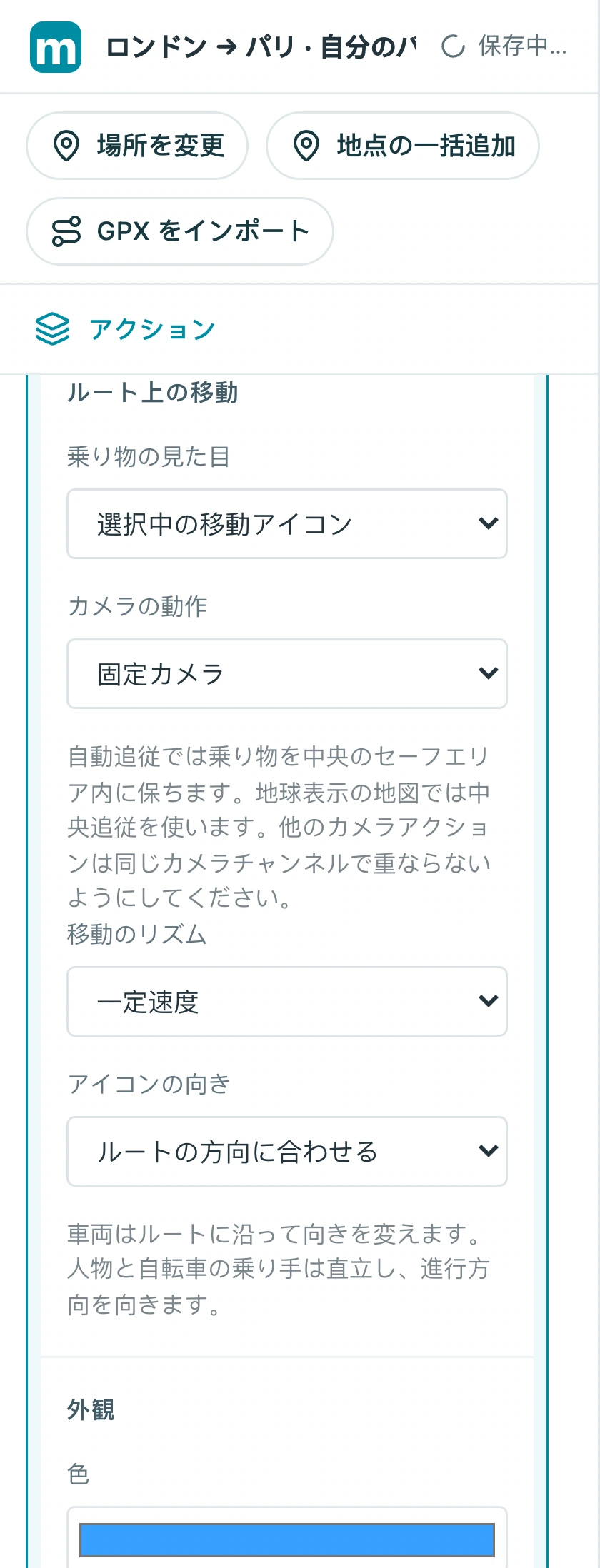
3.2 外観 で色、不透明度、太さを調整し、地図上で十分なコントラストがあるか確認します。
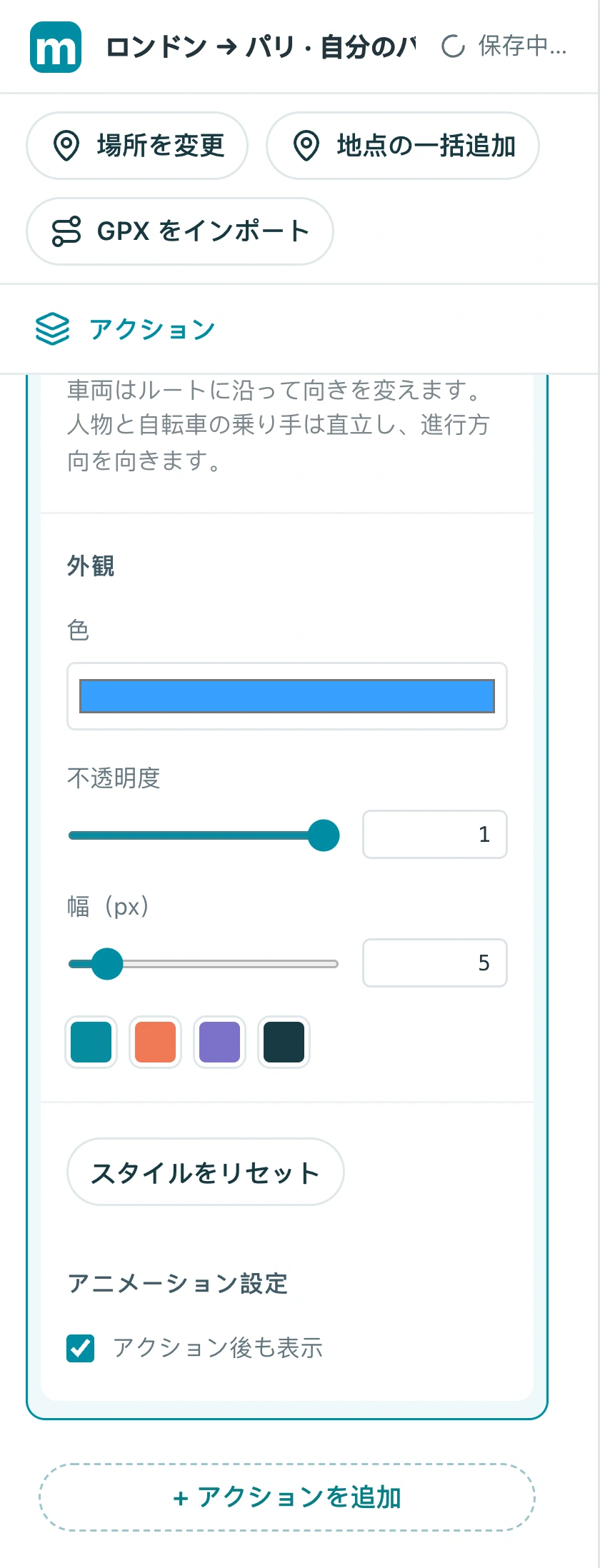
確認結果: 小さいプレビューでもルートと進行方向がわかります。
4. 出発と到着を確認する
まずは 6〜8 秒ほどのルートアクションを試してください。最初から最後まで再生し、マーカーが始点を出発して目的地に到達するか確認します。次のショットの前に 1 秒ほど 保持 を入れると効果的です。
4.1 タイミング欄を開きます。この例では約 3.36 秒から 8.64 秒間です。テンポを変える前に、出発と到着の見え方を確認してください。
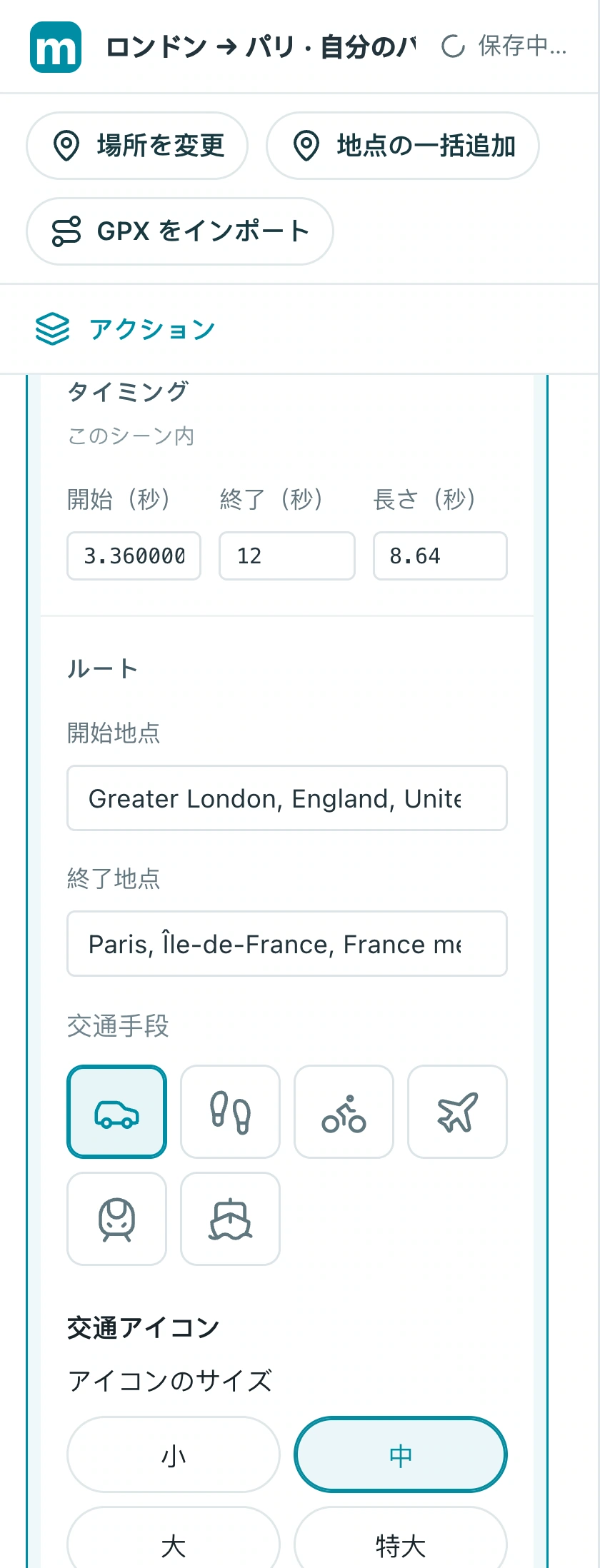
確認結果: 終点で パリ が見えており、途中でパスが消えたり逆再生になったりしていません。
自分のバージョンを作る
例を自分の知っている都市に置き換え、短いシーケンスを完成させて最初から最後まで確認しましょう。まずはわかりやすい 1 つのストーリーを作ってから、効果を増やしてください。
Studio で練習する