
競合なくカメラ移動を並べる
開始、ズーム、オービット、保持 を、開始時間、長さ、重なりを調整しながら組み立てます。
動画は常に動き続ける必要はありません。まず場所を示し、対象に近づき、視聴者が見られる時間を作りましょう。そのリズムはタイムラインで整えます。Grand Canyon の例では、カメラ移動で地形を見せる方法がわかります。
完成例を見る
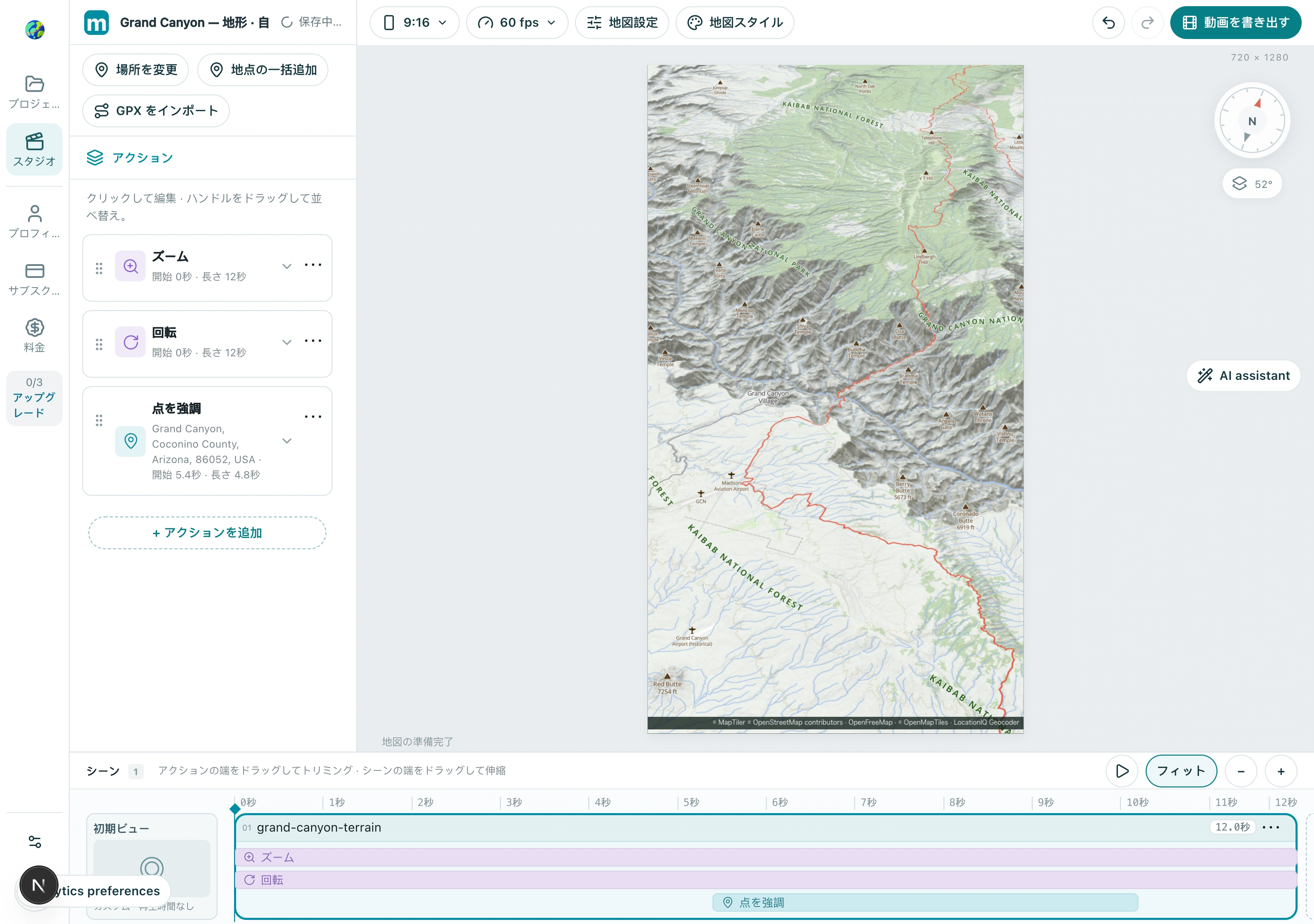
1. 初期ビュー と時間のあるアクションを分けて考える
初期ビュー は動画の開始位置を決めるもので、長さはありません。zoom、focus、pan、orbit、hold などのアクションが時間を使います。最初の動きを追加する前に、冒頭の構図を確認してください。
1.1 タイムライン左側の 初期ビュー を選びます。これは冒頭の構図を定義するもので、長さはありません。
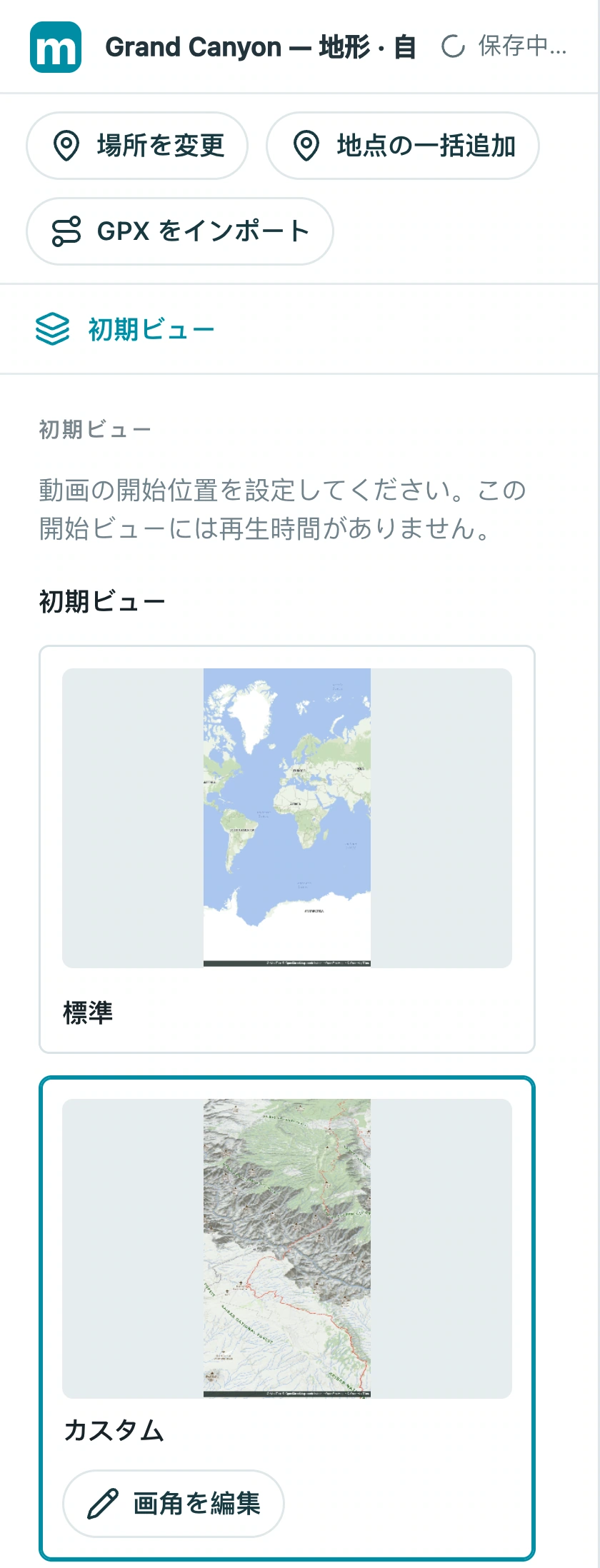
確認結果: 冒頭の構図と最初の目的地の両方が意図どおりになっています。
2. カメラアクションを順番に並べる
タイミング欄でアクションの発生タイミングを決めます。この例では、異なるカメラパラメータに対してズームと回転を同時に行っています。順番に並べる場合は、前の動きが終わる時刻から次を始めます。
2.1 ズーム を選んでタイミングを編集します。この例では 0〜12 秒なので、次の動きは 12 秒以降に配置してください。
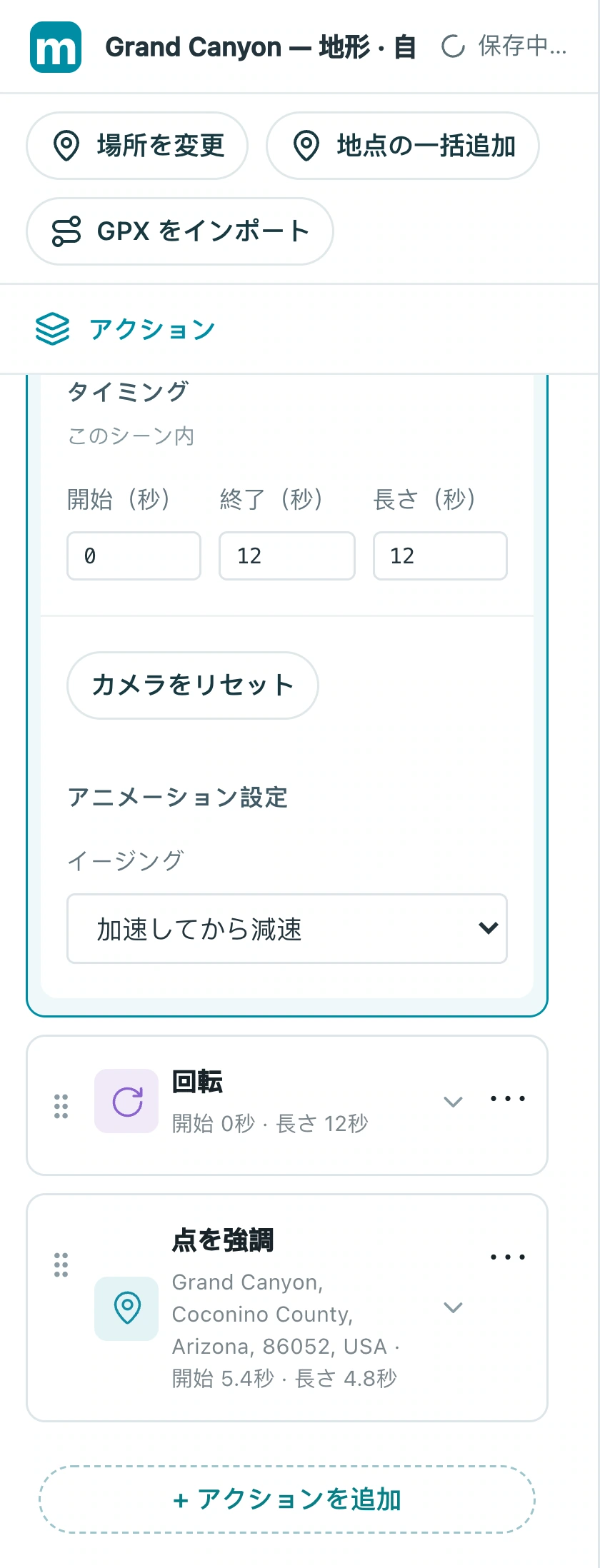
確認結果: 開始時間と長さが計画どおりで、カメラ競合の警告も出ていません。
3. 視覚要素は意図して重ねる
マーカーやテキストは、到着時に名前を表示するようにカメラ移動と重ねられます。ズームと回転は組み合わせられますが、同じカメラパラメータを制御するアクション同士は競合する場合があります。画面の警告を確認してください。
3.1 場所ハイライトのタイミングを確認します。この例では 5.4 秒から約 4.8 秒間で、カメラ移動中に表示されます。
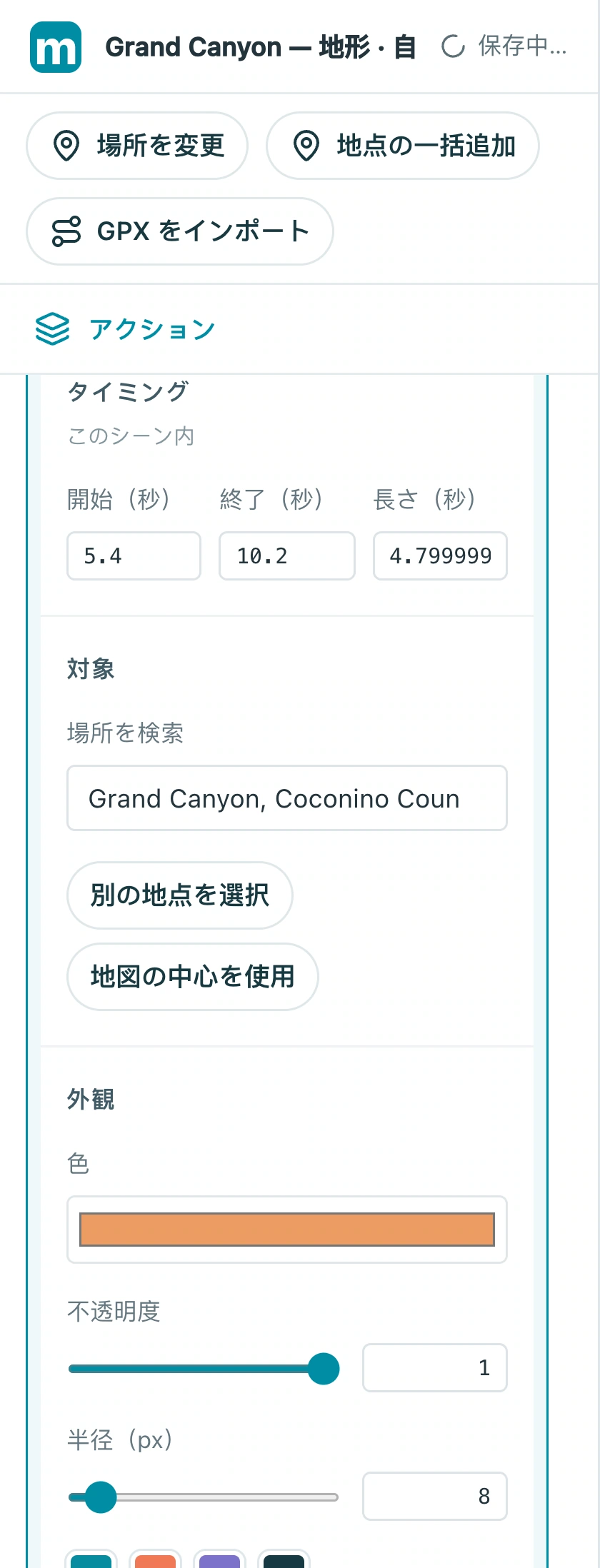
確認結果: カメラの競合がなく、ラベルも表示時に読みやすくなっています。
4. つなぎ目を確認する
各アクションの境目の前後でスクラブし、その後シーケンス全体を再生します。急な切り替わり、被写体のフレームアウト、意図しない間がないか確認してください。急ぎすぎる動きは長くし、終わりが唐突なら 保持 を追加します。
4.1 フィット を選んでタイムライン全体を表示し、目盛り上でスクラブしてから、シーケンスを最後まで再生します。
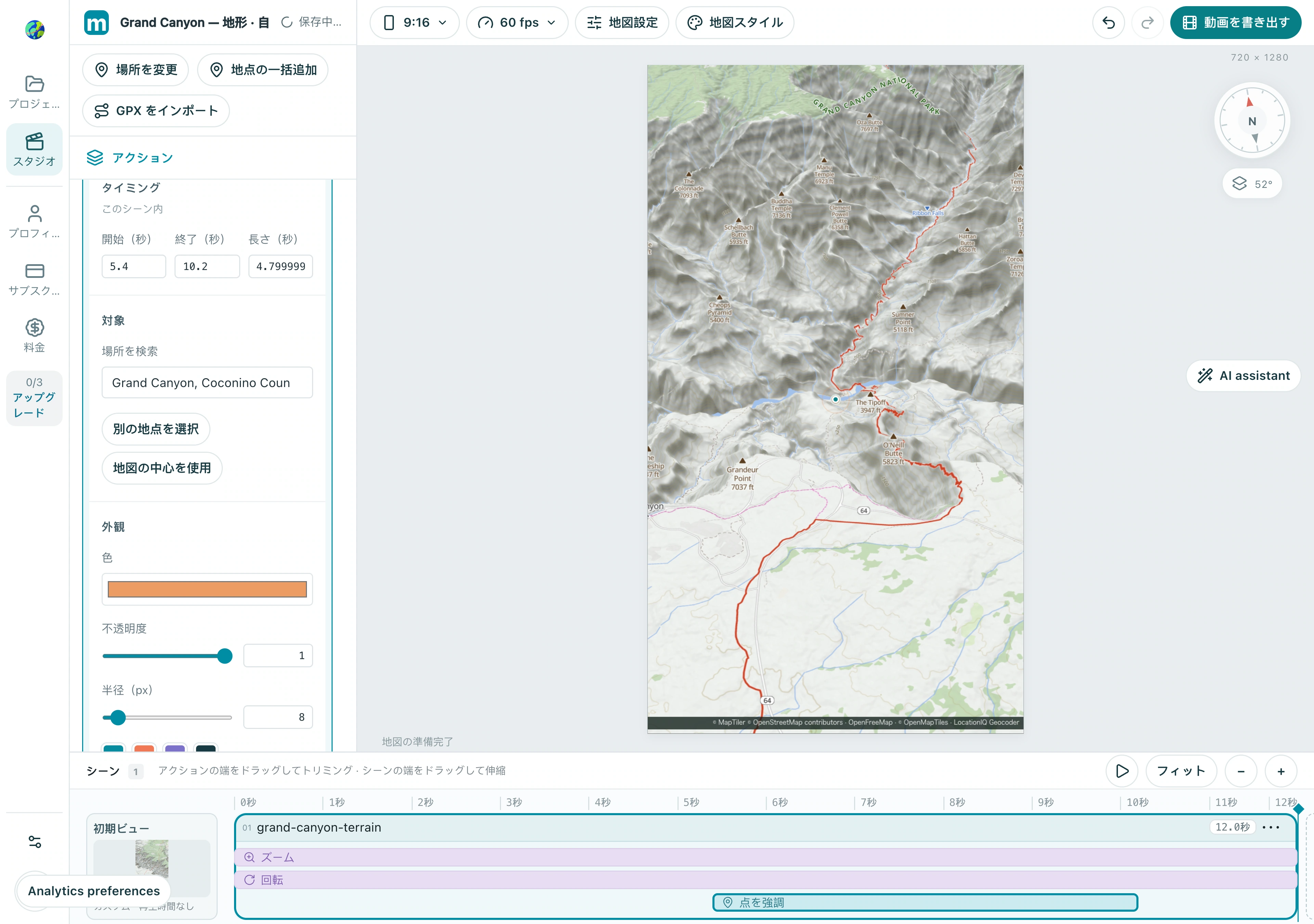
確認結果: つなぎ目も全体の流れも自然で、最後に見せたい対象がはっきりしています。
自分のバージョンを作る
例を自分の知っている都市に置き換え、短いシーケンスを完成させて最初から最後まで確認しましょう。まずはわかりやすい 1 つのストーリーを作ってから、効果を増やしてください。
Studio で練習する