
Componi inquadrature 3D di terreno e città
Attiva il terreno o gli edifici 3D, poi usa inclinazione e orbita per mostrare chiaramente il soggetto.
Un'inquadratura 3D richiede più di una mappa inclinata. L'Everest ha bisogno di una vetta chiara e delle creste circostanti; l'Empire State Building deve avere edificio e guglia dentro l'inquadratura. Dati della mappa, zoom e inclinazione influenzano tutti il risultato.
Guarda il risultato
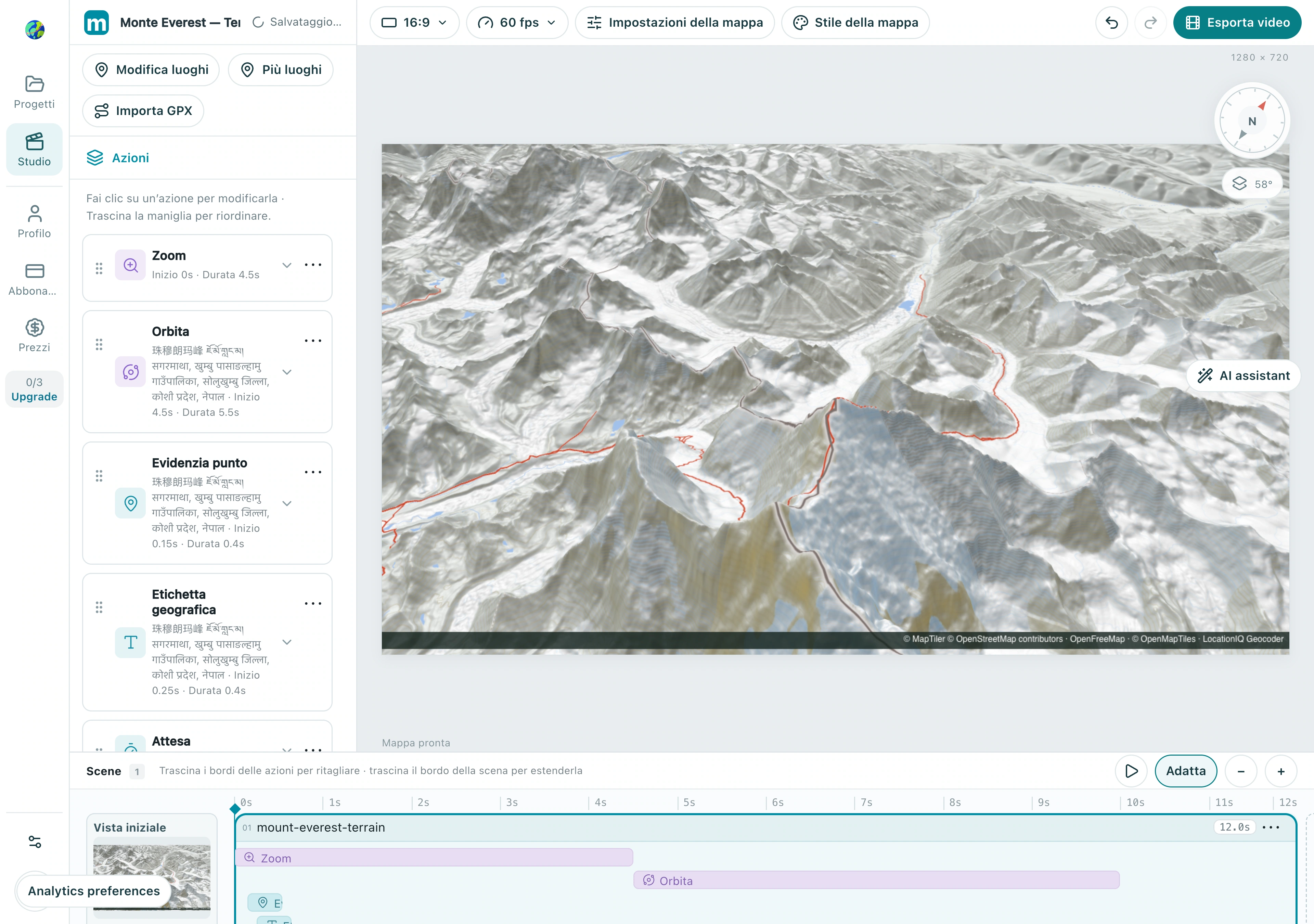
1. Scegli l'effetto mappa giusto
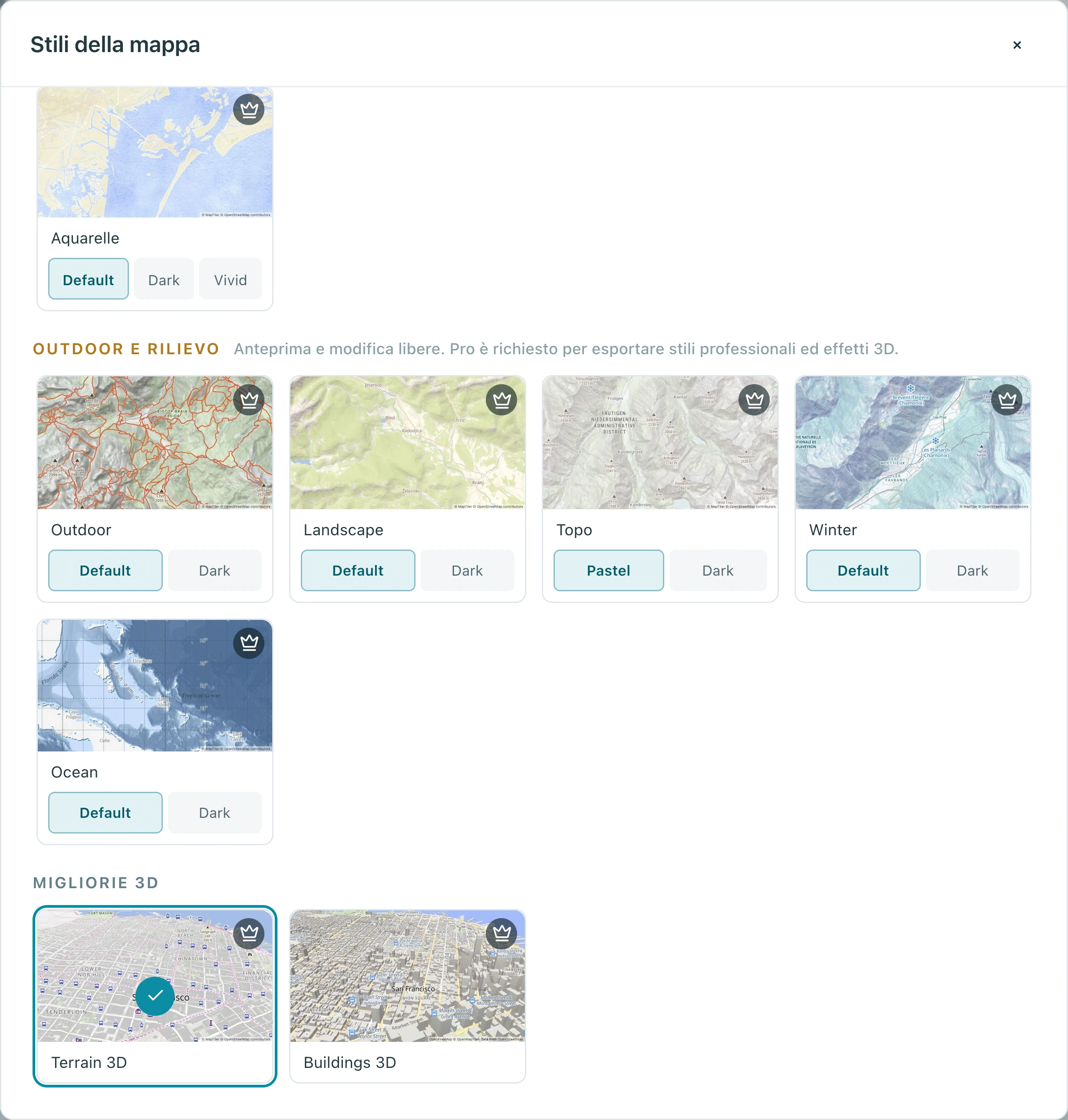
Apri Stile mappa e scegli terreno o edifici in Migliorie 3D. Usa Terreno 3D per le montagne e Edifici 3D per le città. Questo esempio di terreno usa Mappa piana; per le riprese del globo passa a una mappa di base senza terreno.
1.1 Scorri fino a Migliorie 3D e seleziona Terreno 3D. Edifici 3D accanto serve per gli edifici urbani.
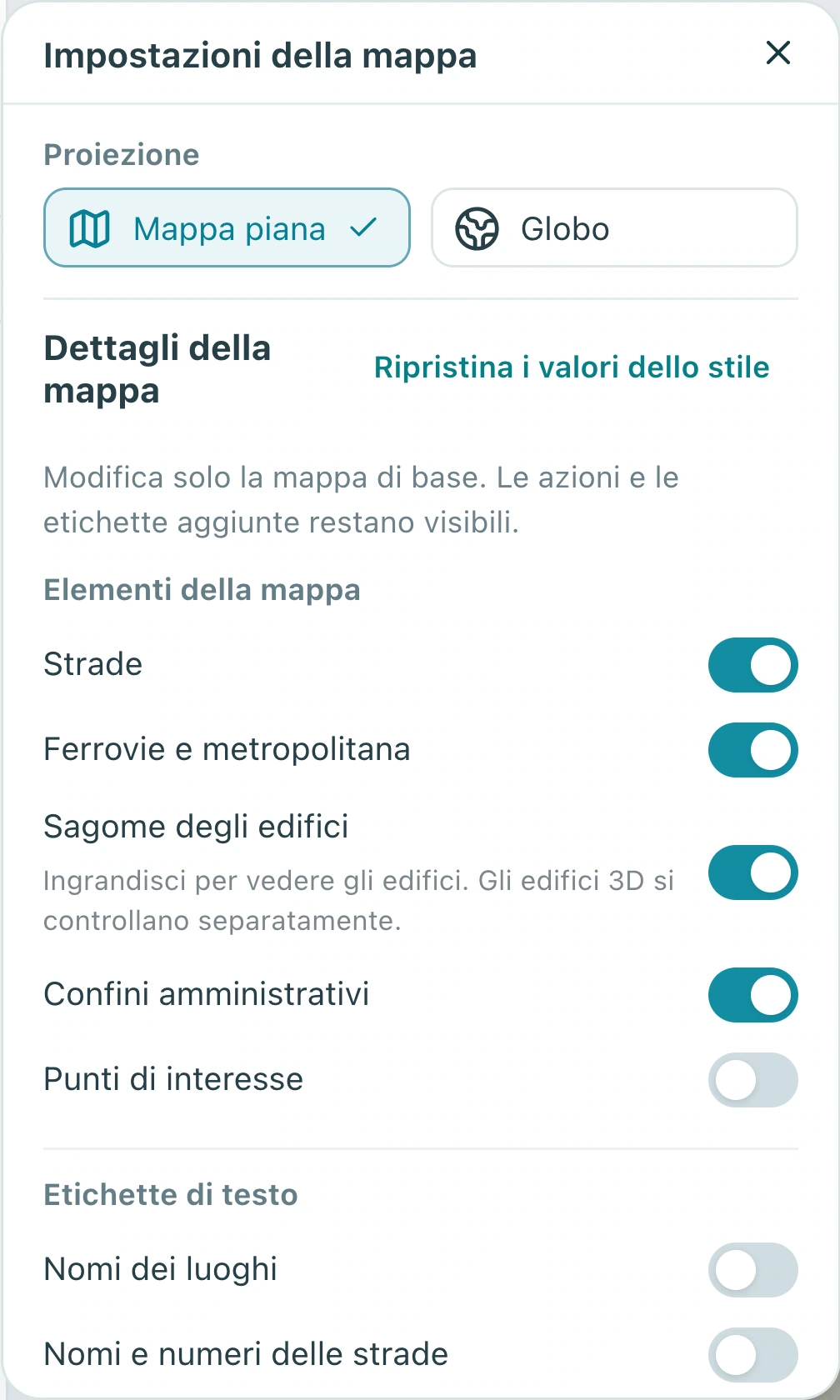
1.2 Conferma la proiezione in Impostazioni mappa. Questo esempio usa Mappa piatta; controlla l'effetto del terreno e della Camera.
Controlla: Le creste mostrano il rilievo, oppure gli edifici appaiono come volumi tridimensionali.
2. Individua il soggetto prima di regolare l'inclinazione
Cerca l'Everest o l'edificio e verifica la posizione. Inizia con un'inclinazione moderata, poi regola lo zoom. Gli edifici richiedono uno zoom sufficientemente ravvicinato e dati mappa adatti; controlla entrambi se non compaiono.
2.1 Verifica Monte Everest come destinazione dell'azione e scegli Luogo / primo piano invece di un'area troppo ampia.
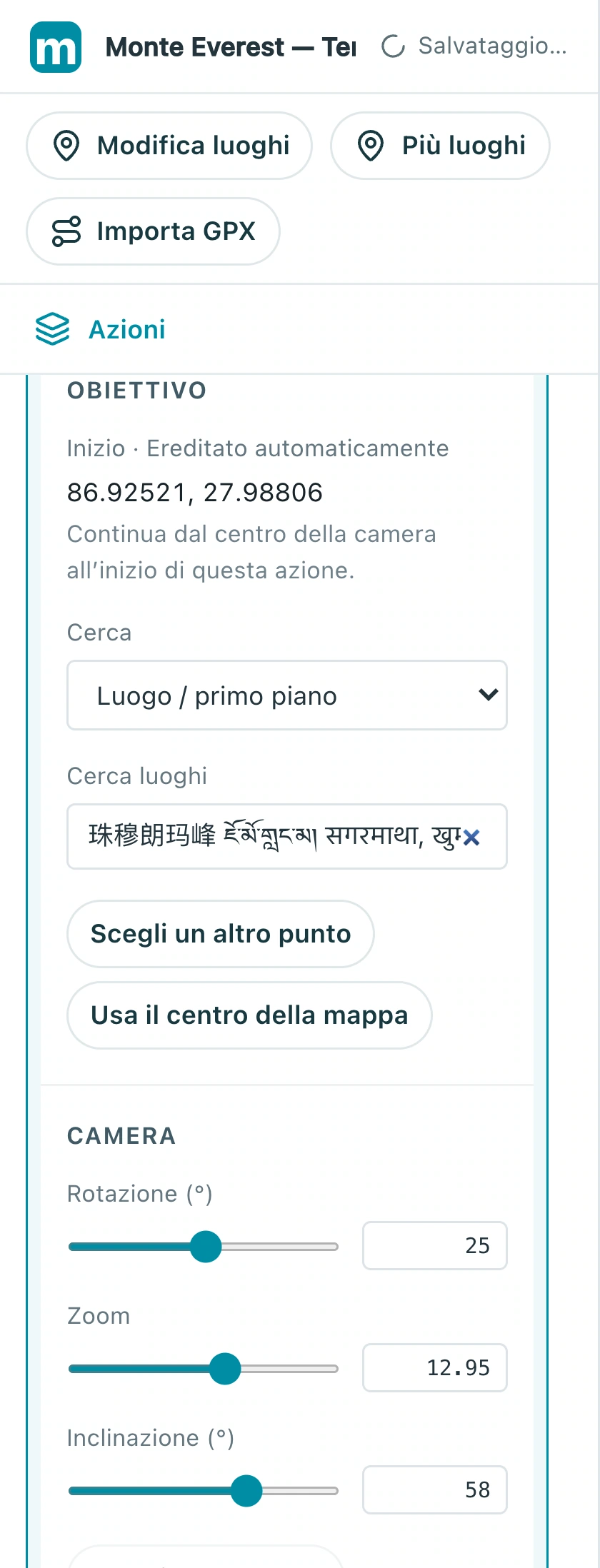
2.2 Apri Inclinazione sulla destra. Questo esempio usa 58°; inizia con un valore più lieve e controlla che la vetta resti nell'inquadratura.
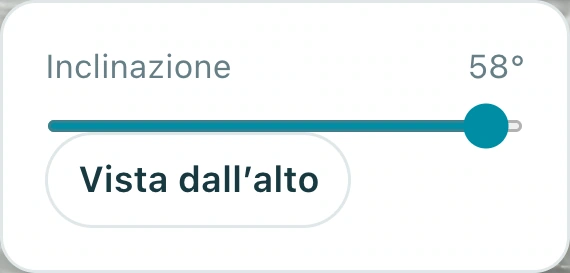
Controlla: Il soggetto è nell'inquadratura e la vetta o il tetto non risultano tagliati.
3. Mostra profondità con un'orbita misurata
Aggiungi un'orbita attorno allo stesso target. Inizia con un angolo contenuto in circa cinque secondi e guarda il risultato completo. Un'orbita troppo rapida o troppo ampia può far uscire una montagna o un edificio dall'inquadratura.
3.1 Seleziona Orbita e controlla rotazione, zoom e inclinazione. Questo esempio ruota di 25° con zoom intorno a 12.95.
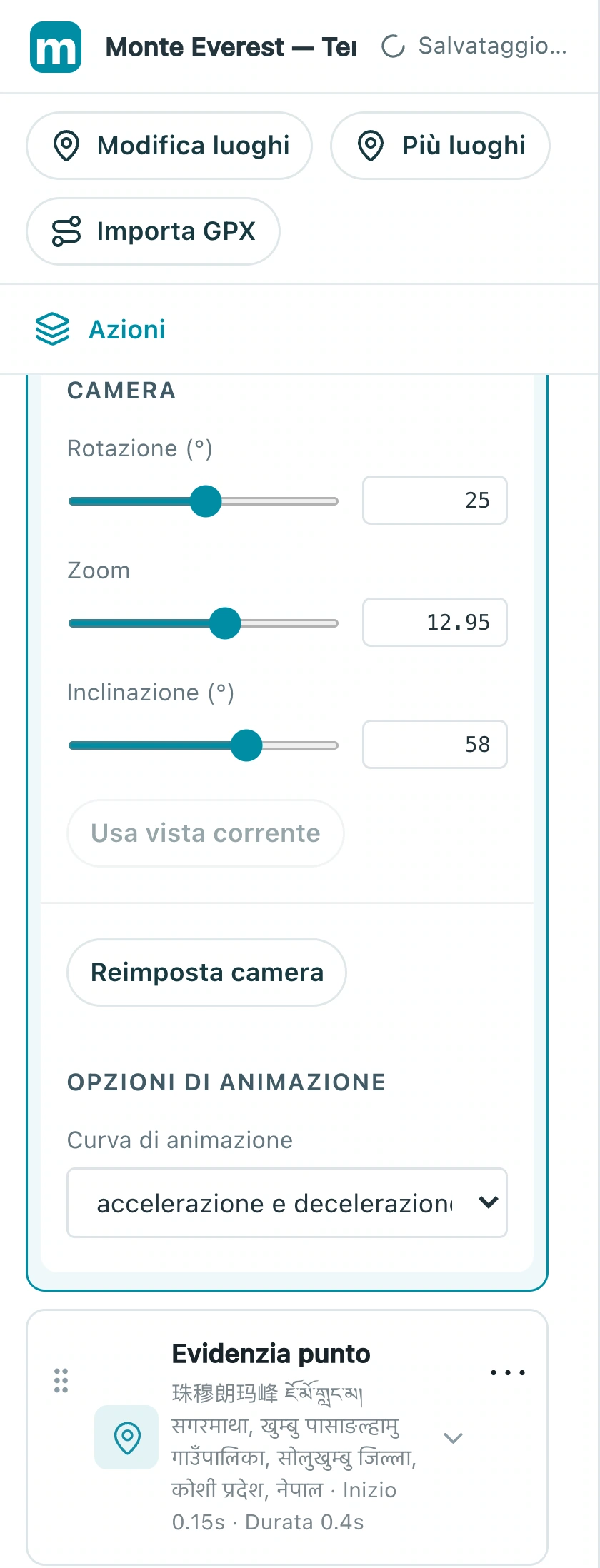
3.2 Regola la velocità dell'orbita tramite i tempi. Questo esempio inizia a 4.5 secondi e dura 5.5 secondi, terminando a 10.
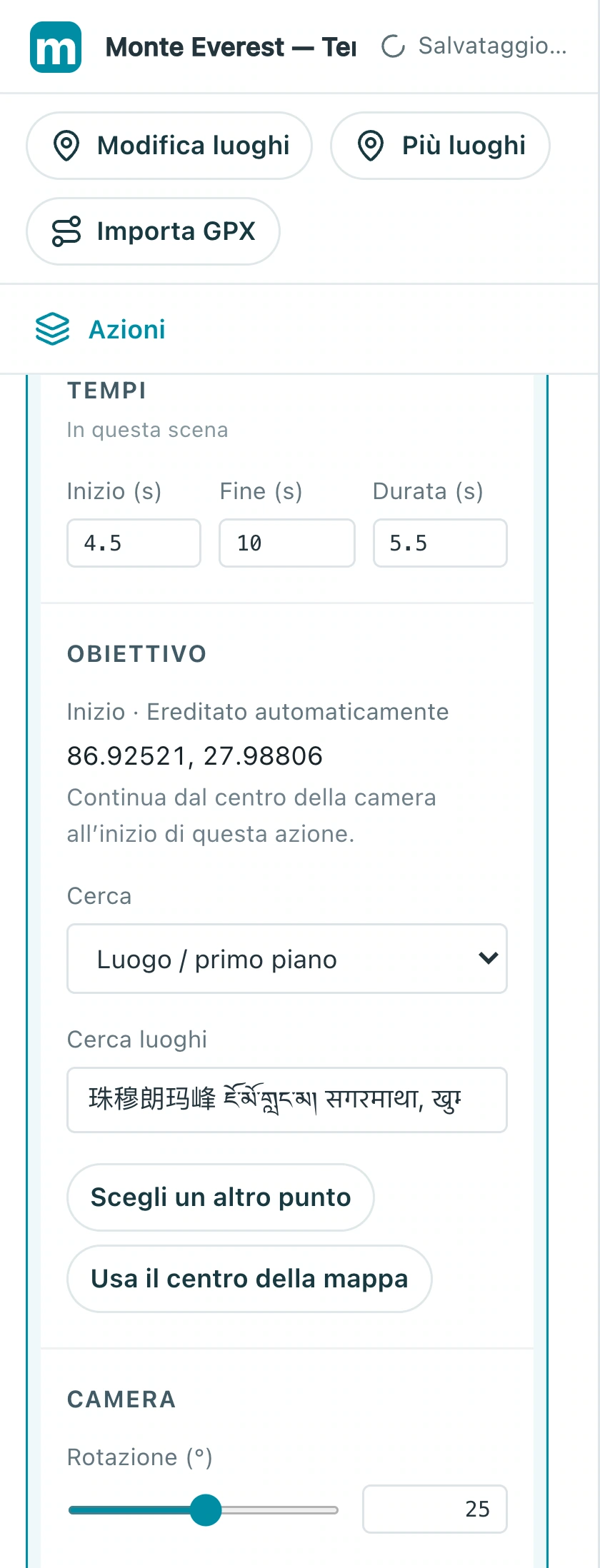
Controlla: Il soggetto resta visibile all'inizio, a metà e alla fine dell'orbita.
4. Controlla i dettagli caricati prima di esportare
Attendi che i tasselli della mappa e i dettagli del terreno vengano caricati prima di giudicare la nitidezza. Controlla l'intero movimento e il fotogramma finale prima dell'esportazione. Risolvi aree vuote, zone sfocate o errori di caricamento invece di considerare definitiva un'anteprima incompleta.
4.1 Riproduci l'intera sequenza e controlla il finale: vetta, indicatore e terreno devono restare chiari per tutta la durata.
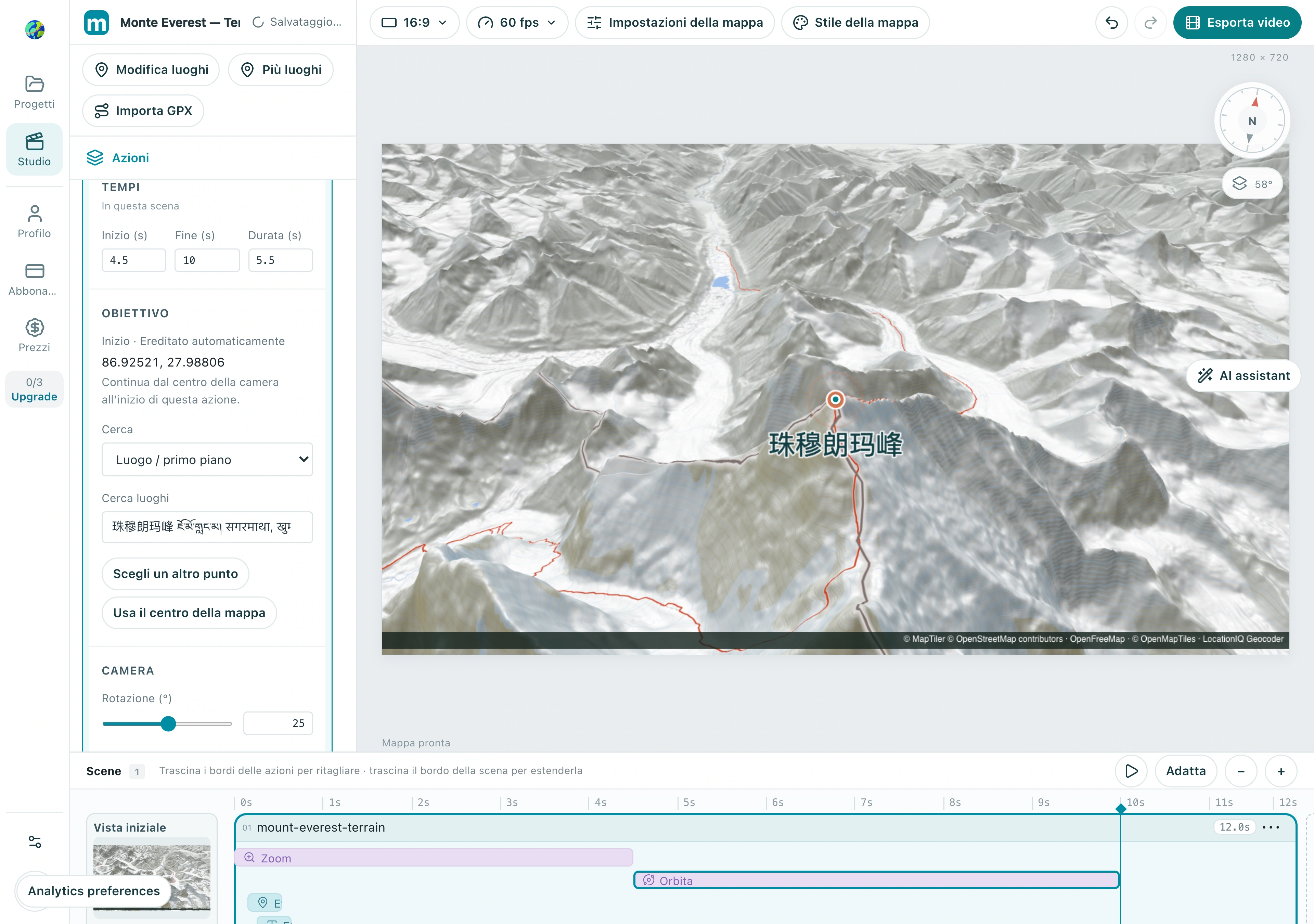
Controlla: Il soggetto resta chiaro per tutta l'orbita e c'è tempo per osservare il finale.
Crea la tua versione
Sostituisci l'esempio con una città che conosci, completa una breve sequenza e controllala dall'inizio alla fine. Costruisci prima una storia chiara, poi aggiungi altri effetti.
Esercitati in Studio