
Controlla ed esporta il video finito
Controlla formato, risoluzione, frame rate e riproduzione, poi scarica e verifica il file finale.
Un'anteprima fluida nell'editor non sostituisce il controllo del file scaricato. Conferma composizione e tempi prima di scegliere le impostazioni di esportazione, poi riproduci l'output effettivo, soprattutto apertura, raccordi e finale. La copia di controllo gratuita usa 2D chiaro, non lo stile satellitare del video di riferimento.
Guarda il risultato
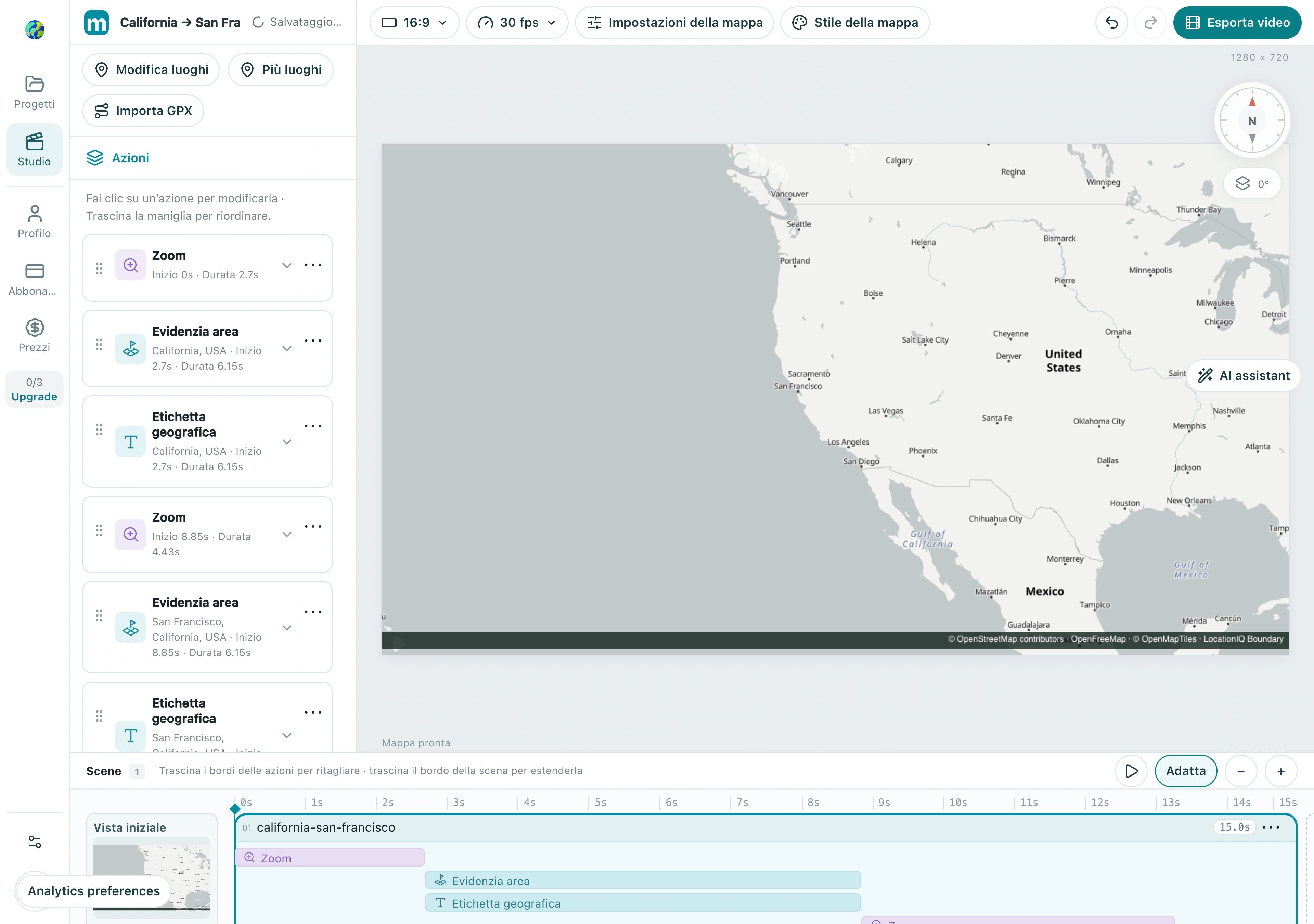
1. Definisci formato e inquadratura finali
Seleziona nella barra degli strumenti il formato orizzontale o verticale desiderato. Dopo averlo cambiato, riproduci dall'inizio e controlla etichette, percorsi lunghi ed edifici alti vicino ai bordi. Non esportare subito dopo aver cambiato il rapporto.
1.1 Apri il menu del formato e conferma il rapporto. Questo esempio usa orizzontale 16:9; ricontrolla l'inquadratura dopo ogni modifica.
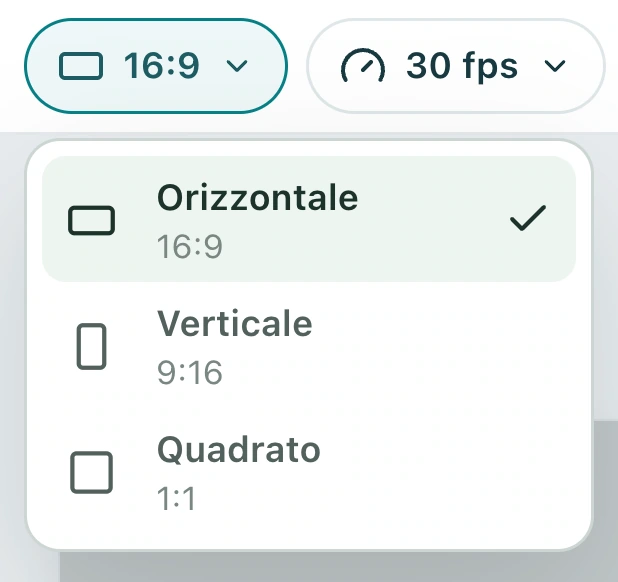
Controlla: Ogni inquadratura funziona nel formato finale.
2. Scegli le impostazioni di output adatte
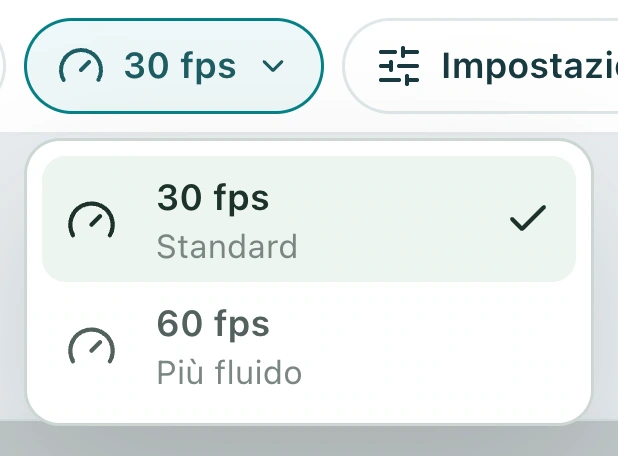
La barra degli strumenti offre 30 e 60 fps. Controlla prima a 30 fps, poi scegli 60 se serve. La risoluzione segue il formato; la finestra di esportazione mostra le dimensioni attuali in pixel.
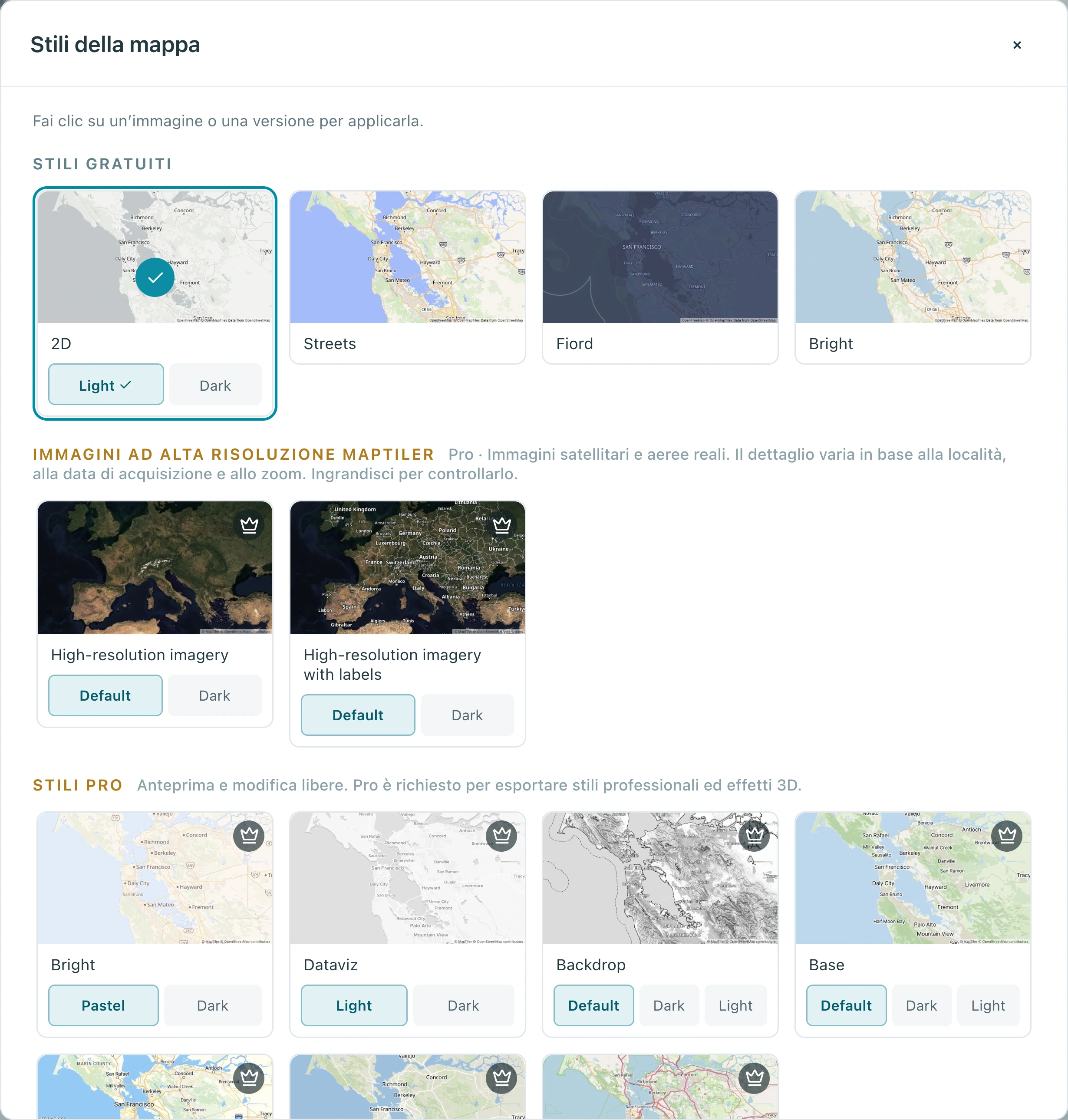
2.1 Per un'esportazione con il piano Free, scegli uno stile disponibile come 2D chiaro in Stile mappa. Questa copia di controllo usa 2D chiaro.
2.2 Scegli 30 o 60 fps nel menu del frame rate. La copia di controllo qui usa 30 fps.
2.3 Apri Esporta video e verifica risoluzione, frame rate e formato: 1280×720, 30 fps, MP4 in questa finestra reale.
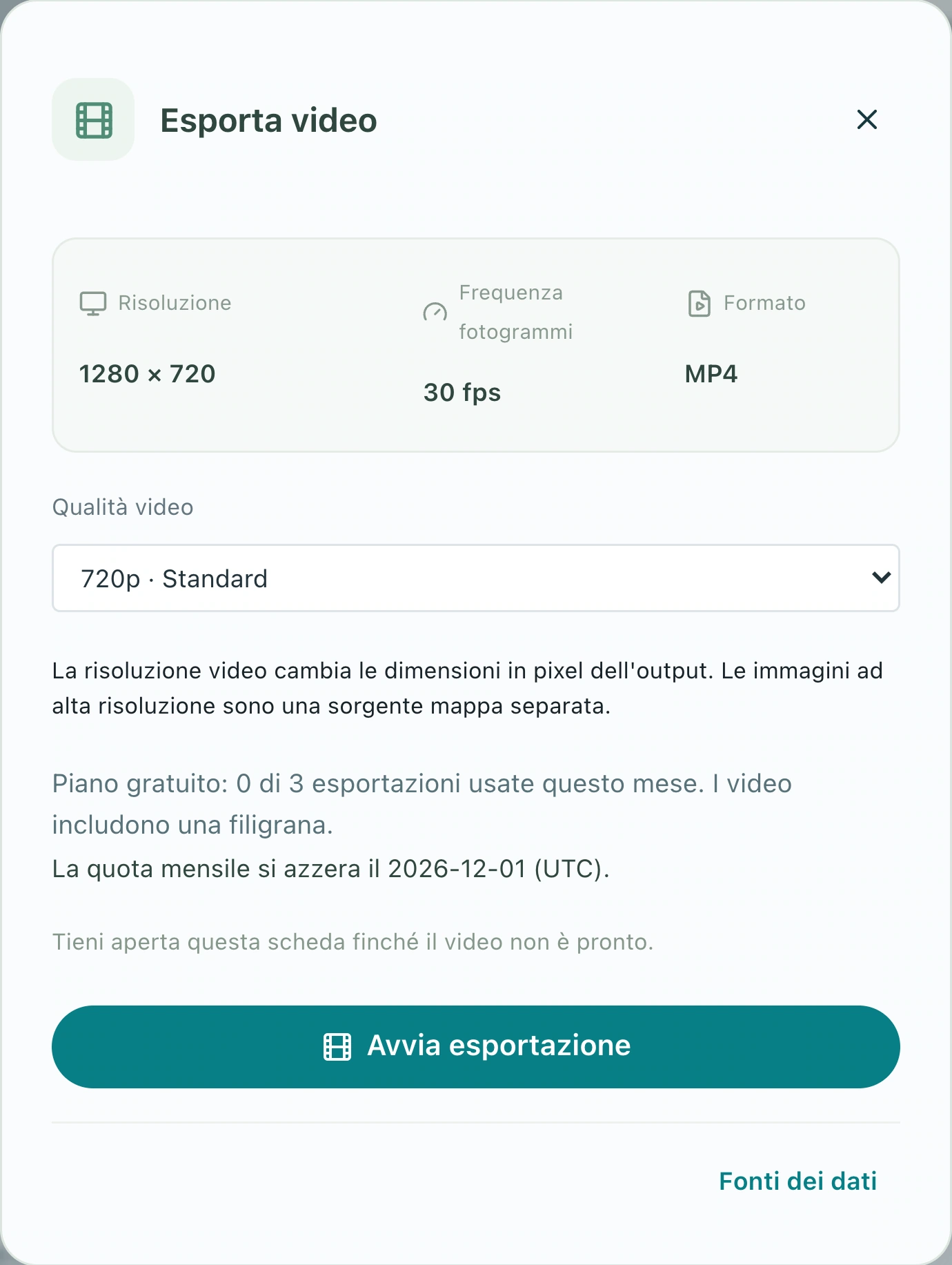
Controlla: La copia di controllo conferma ritmo e composizione, e le impostazioni finali corrispondono all'uso previsto.
3. Avvia l'esportazione e lascia aperta la scheda
Scegli Esporta video, controlla le impostazioni e avvia. I fotogrammi vengono generati nel browser, quindi la durata dipende dalla lunghezza del video, dal frame rate, dalla risoluzione, dalle prestazioni del dispositivo e dal caricamento della mappa. Lascia aperta la scheda ed evita attività pesanti in parallelo.
3.1 Dopo Avvia esportazione, l'area di avanzamento mostra lo stato e Annulla esportazione. Lascia aperta la scheda; questo è lo stato iniziale reale della generazione.
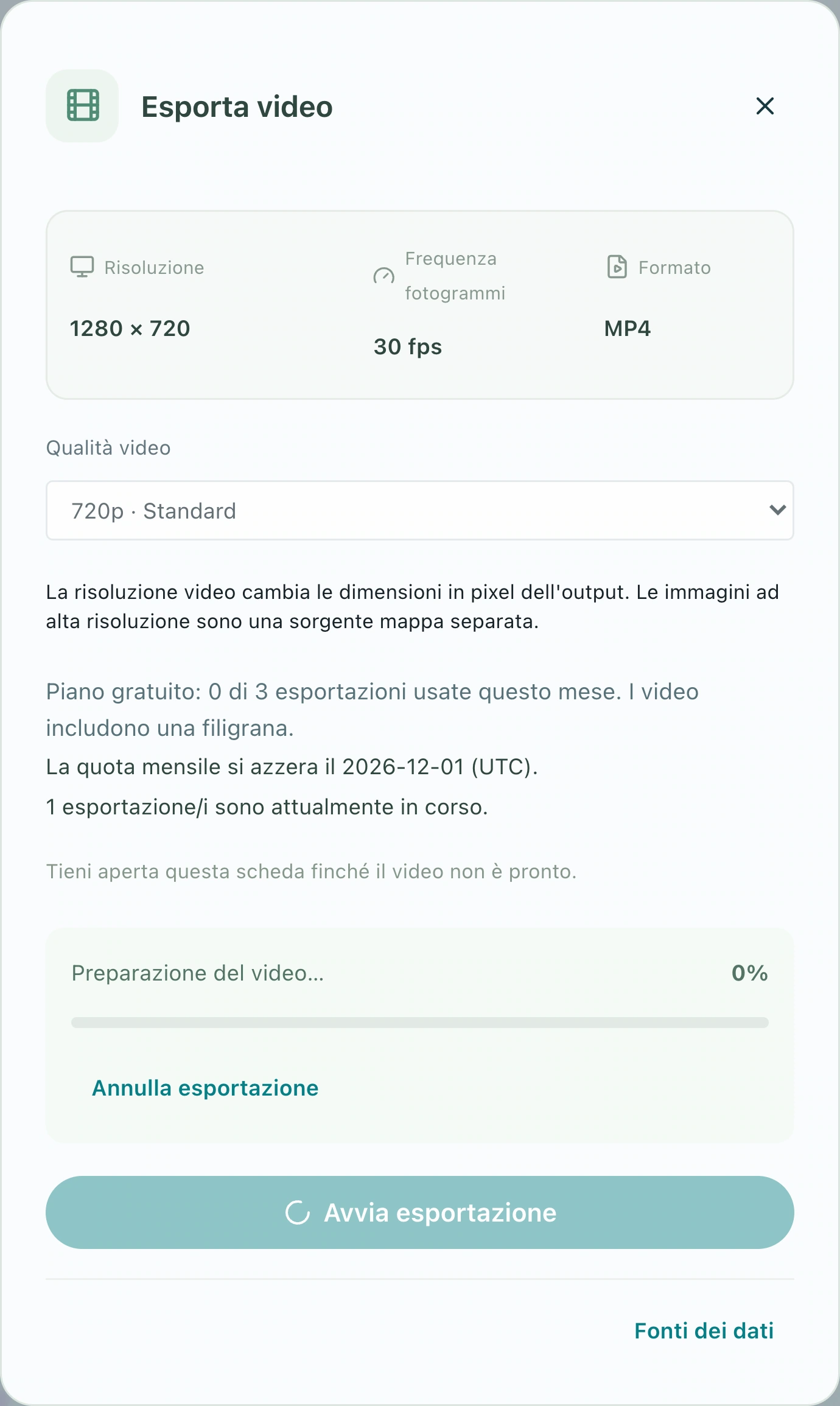
Controlla: L'avanzamento procede e l'interfaccia segnala che il video è pronto.
4. Scarica e riproduci il file reale
Scarica il video completato e guardalo dall'inizio alla fine in un lettore. Controlla fotogrammi neri, aree della mappa mancanti, finali bruschi, proporzioni errate ed etichette ostruite. Distingui lo sfondo del lettore dalle aree vuote dentro il video; la modalità a schermo intero può aiutare.
4.1 Quando compare Esportazione pronta., scegli Scarica video. Questo MP4 reale di 15 secondi è stato scaricato e verificato come 450 fotogrammi; controlla l'intero file in un lettore.
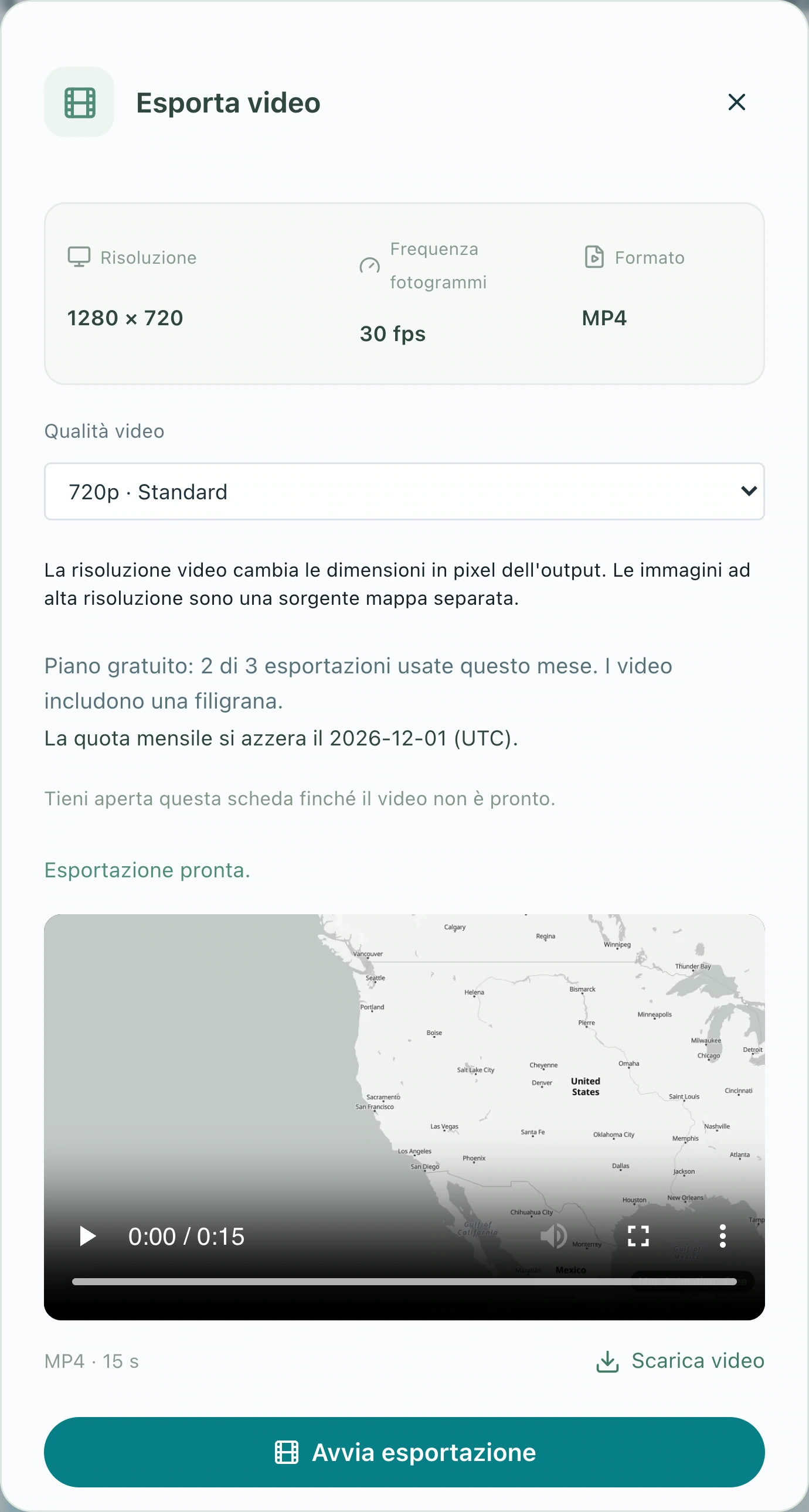
Controlla: Il file scaricato si riproduce completamente, con apertura, raccordi e finale corretti.
Crea la tua versione
Sostituisci l'esempio con una città che conosci, completa una breve sequenza e controllala dall'inizio alla fine. Costruisci prima una storia chiara, poi aggiungi altri effetti.
Esercitati in Studio