
Guida l'attenzione da un paese a una città
Mostra prima un'area, poi concentra l'attenzione su un luogo. Spiega la posizione con confini, riempimenti ed etichette.
Prima di introdurre una città, mostra il paese o la regione che la circonda. Nell'esempio Norvegia–Oslo, il paese dà contesto prima che la Camera arrivi sulla città e che l'etichetta diventi il punto focale.
Guarda il risultato
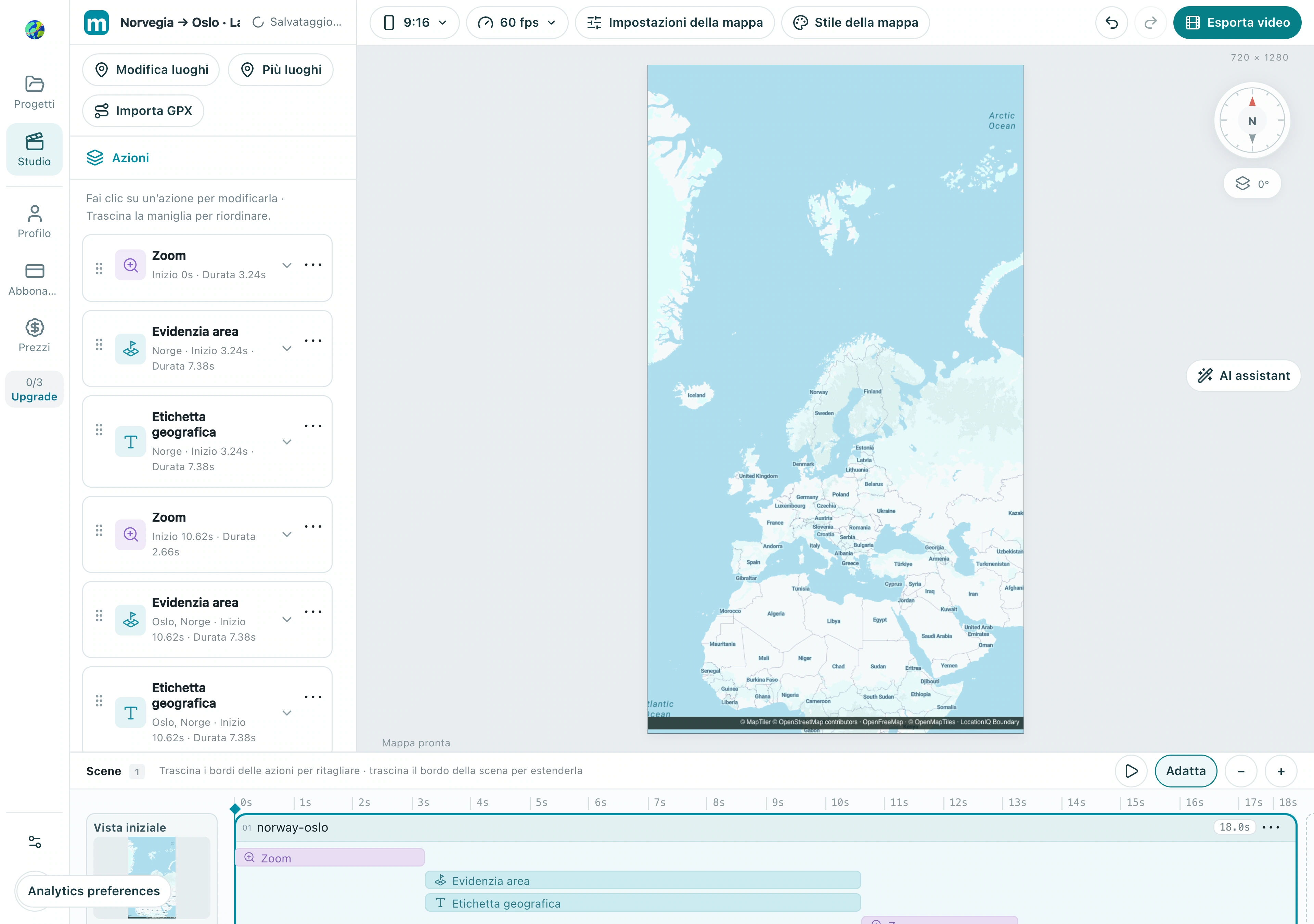
1. Scegli un confine regionale
Aggiungi un'azione di evidenziazione dell'area, cerca la Norvegia e verifica l'area amministrativa. Scegli il confine desiderato, non un luogo con nome simile. Attendi il caricamento della geometria prima di valutarne l'estensione.
1.1 Seleziona Evidenzia area, cerca Norway e verifica che il risultato Norge abbia un confine amministrativo disponibile.
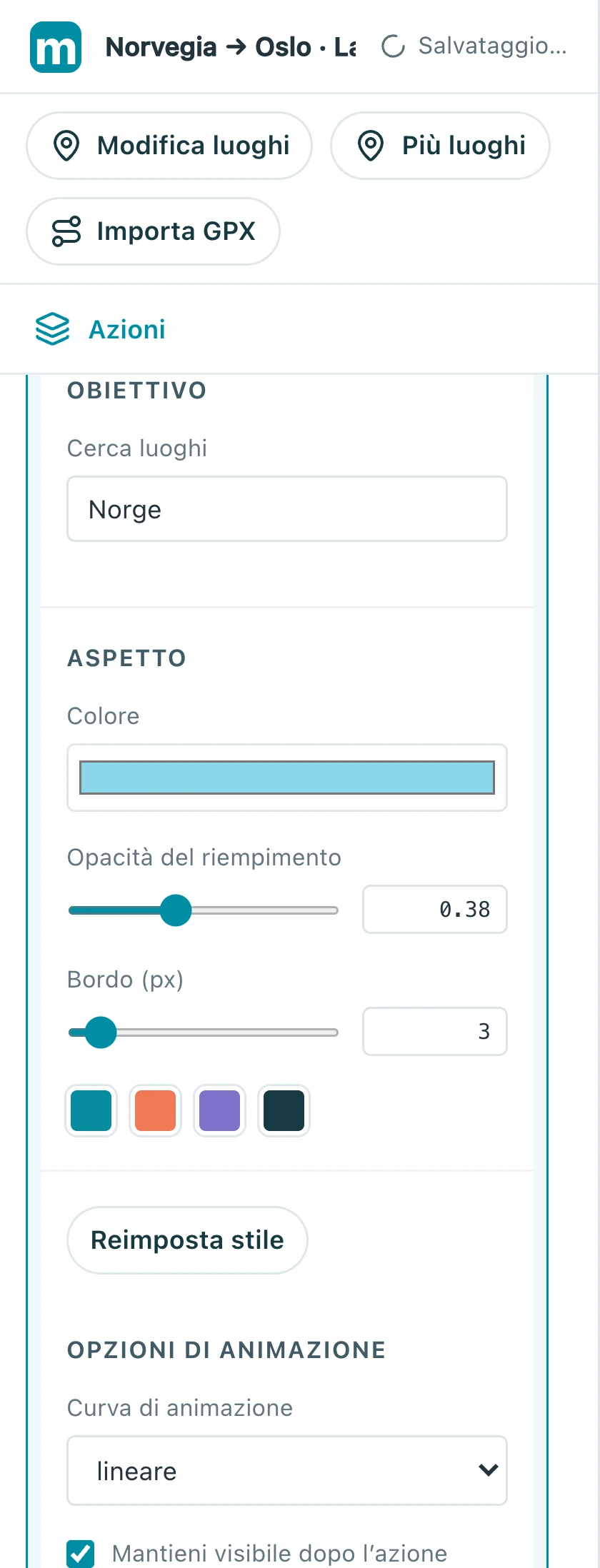
Controlla: L'evidenziazione copre il paese o la regione desiderata.
2. Mantieni visibili i dettagli della mappa
Regola riempimento e contorno in modo che la regione sia chiara, ma i nomi delle città, le coste e le strade restino visibili. Riduci l'opacità del riempimento se copre troppo i dettagli, oppure scegli uno stile mappa più semplice se lo sfondo è affollato.
2.1 Regola opacità del riempimento e spessore del bordo. L'esempio usa 0.38 e 3 pixel; mantieni leggibili etichette e contorni della mappa.
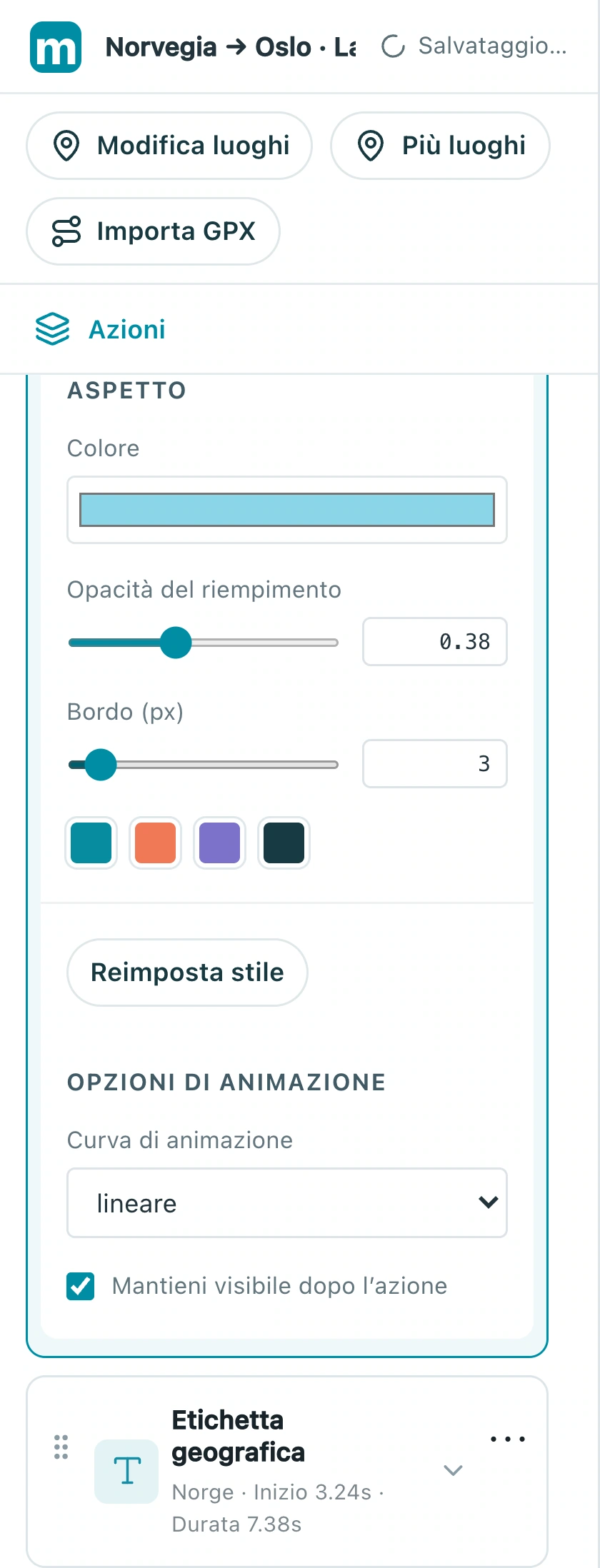
Controlla: Sia il confine sia i luoghi importanti della mappa di base restano leggibili.
3. Porta l'attenzione sulla città
Aggiungi un movimento di Camera e un'etichetta geografica per Oslo, facendo apparire il nome durante l'arrivo. Regola separatamente i tempi dell'evidenziazione del paese e dell'etichetta della città per mantenere chiaro il focus.
3.1 Seleziona l'etichetta geografica di Oslo e modifica testo, dimensione e colore, non l'azione del confine del paese.
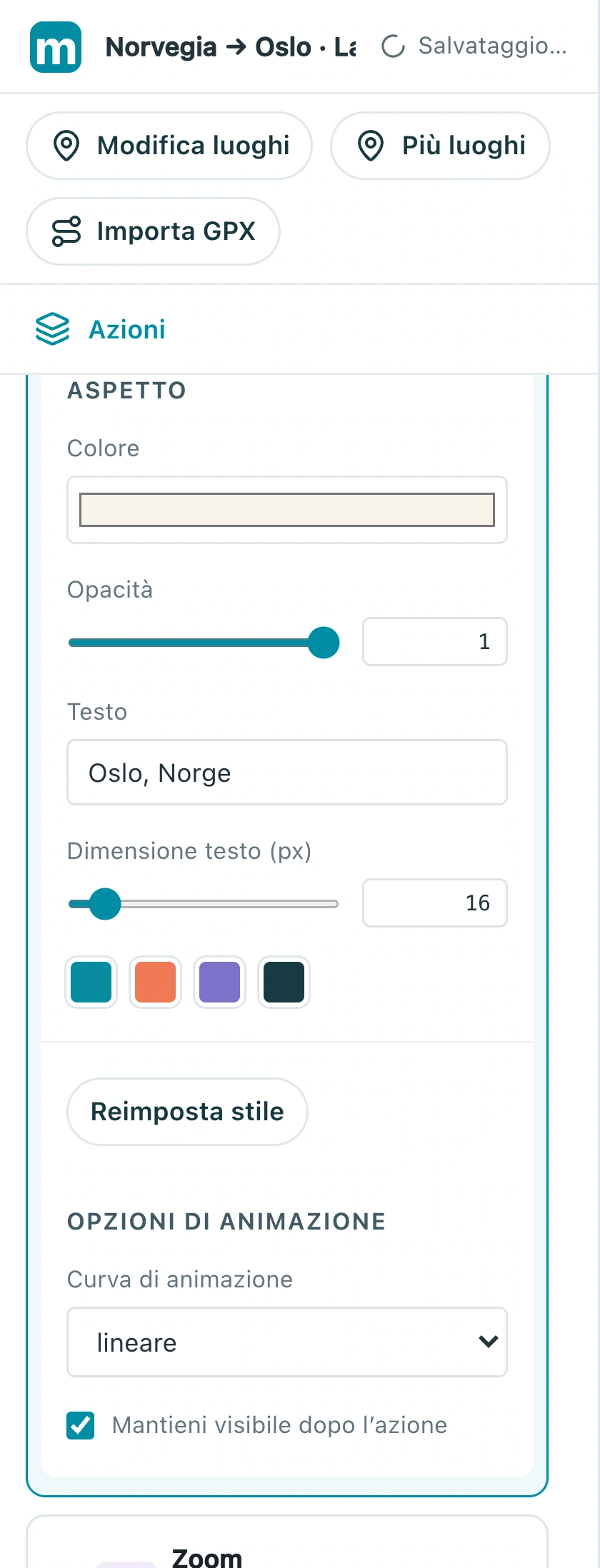
3.2 Controlla l'ora di inizio dell'etichetta della città, qui intorno a 10.62 secondi, in modo che coincida con l'arrivo.
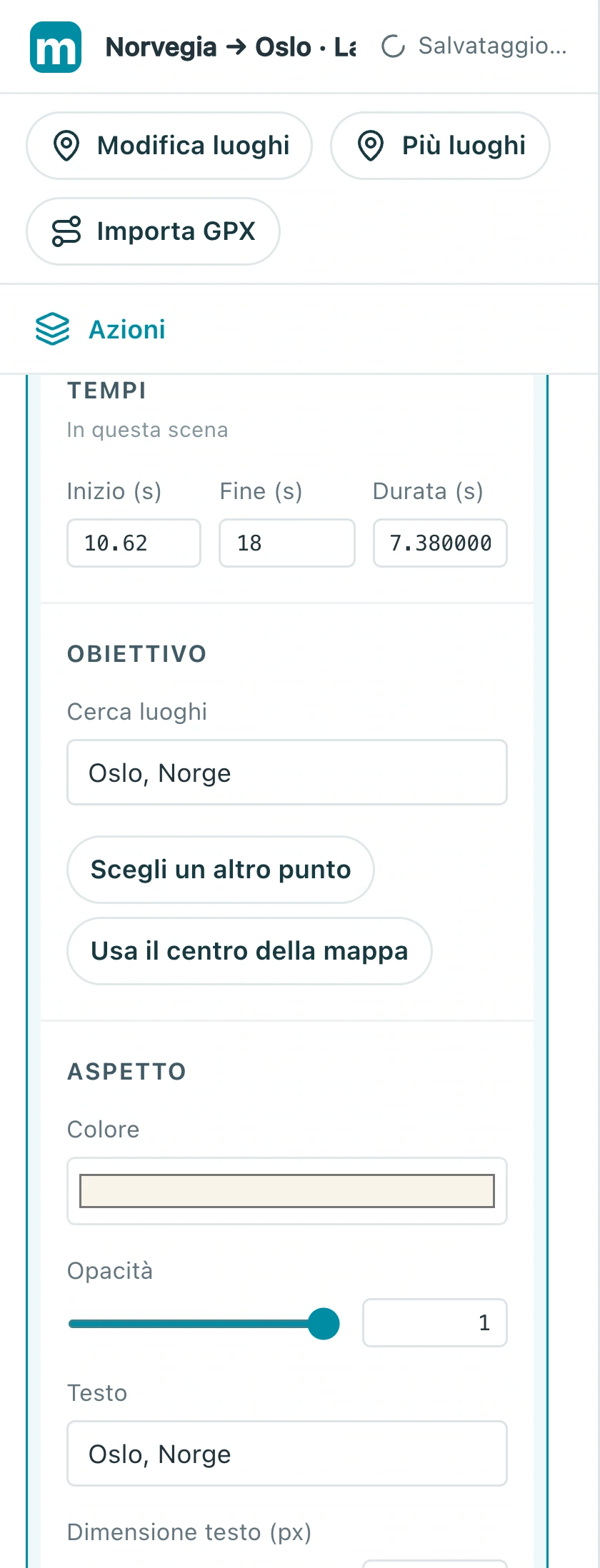
Controlla: La regione e l'etichetta della città non sovraccaricano insieme l'inquadratura.
4. Controlla con attenzione un altro formato
Completa ed esporta un formato, salva il Progetto, poi cambia il rapporto d'aspetto. Nel nuovo formato controlla confini tagliati, etichette vicine ai bordi e inquadrature della città troppo strette.
4.1 Scegli orizzontale, verticale o quadrato nel menu del formato, poi controlla confini ed etichette vicino ai bordi.
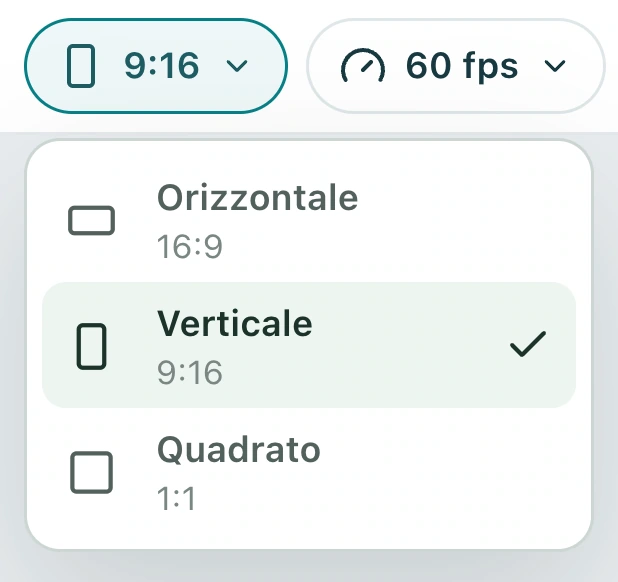
Controlla: Entrambi i formati mostrano chiaramente la posizione per tutta la sequenza.
Crea la tua versione
Sostituisci l'esempio con una città che conosci, completa una breve sequenza e controllala dall'inizio alla fine. Costruisci prima una storia chiara, poi aggiungi altri effetti.
Esercitati in Studio