
Metti in sequenza i movimenti di Camera senza conflitti
Componi apertura, zoom, orbita e fermo controllando orari di inizio, durate e sovrapposizioni.
Un video non ha bisogno di essere sempre in movimento. Definisci il luogo, avvicinati al soggetto e dai agli spettatori il tempo di osservarlo. Usa la Timeline per costruire questo ritmo. L'esempio del Grand Canyon mostra come il movimento di Camera possa mettere in risalto il terreno.
Guarda il risultato
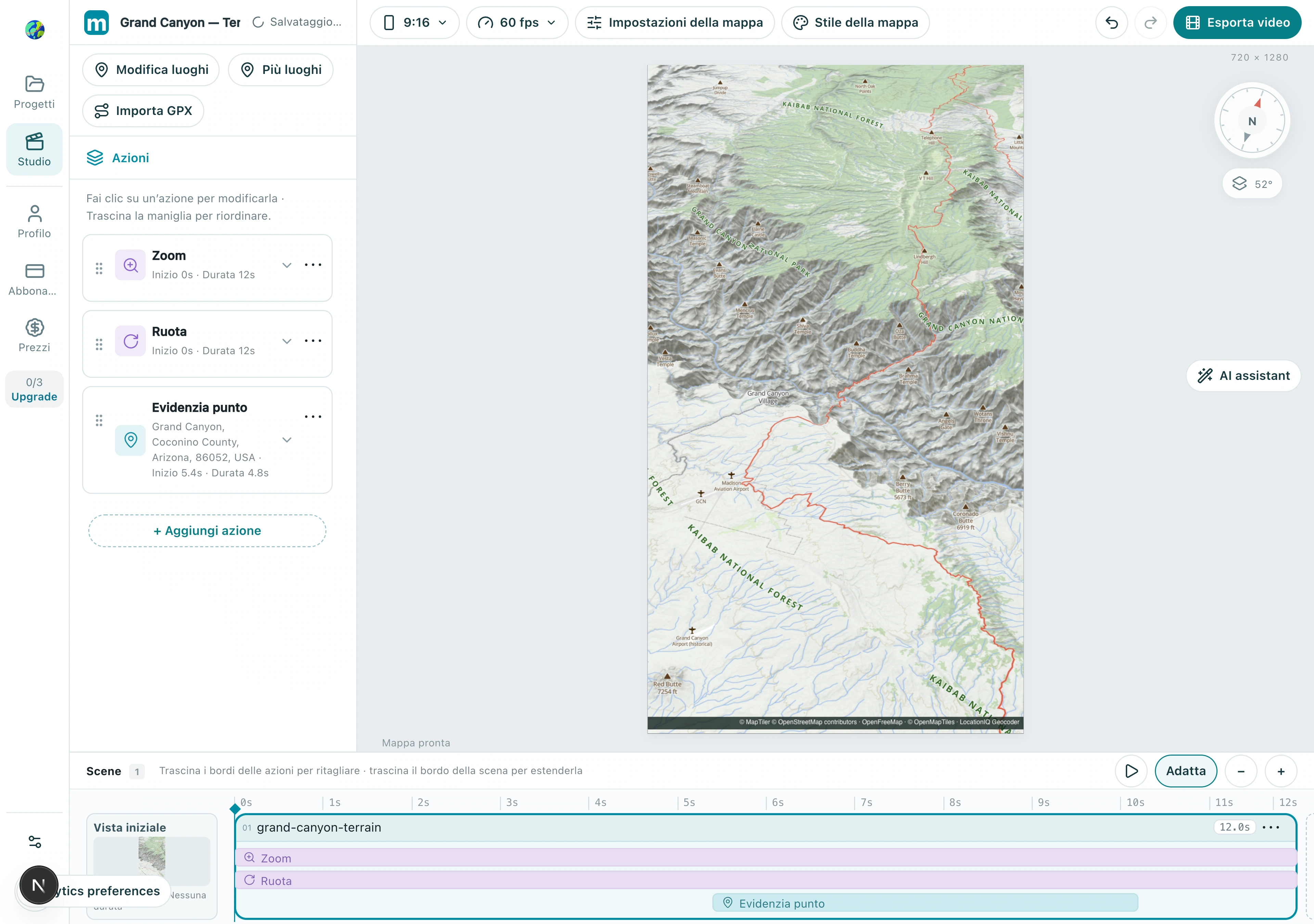
1. Separa la vista iniziale dalle azioni con durata
La vista iniziale stabilisce dove comincia il video e non ha durata. Azioni come zoom, focus, panoramica, orbita e fermo occupano tempo. Conferma l'inquadratura di apertura prima di aggiungere il primo movimento.
1.1 Seleziona Vista iniziale a sinistra della Timeline. Definisce l'inquadratura di apertura e non ha durata.
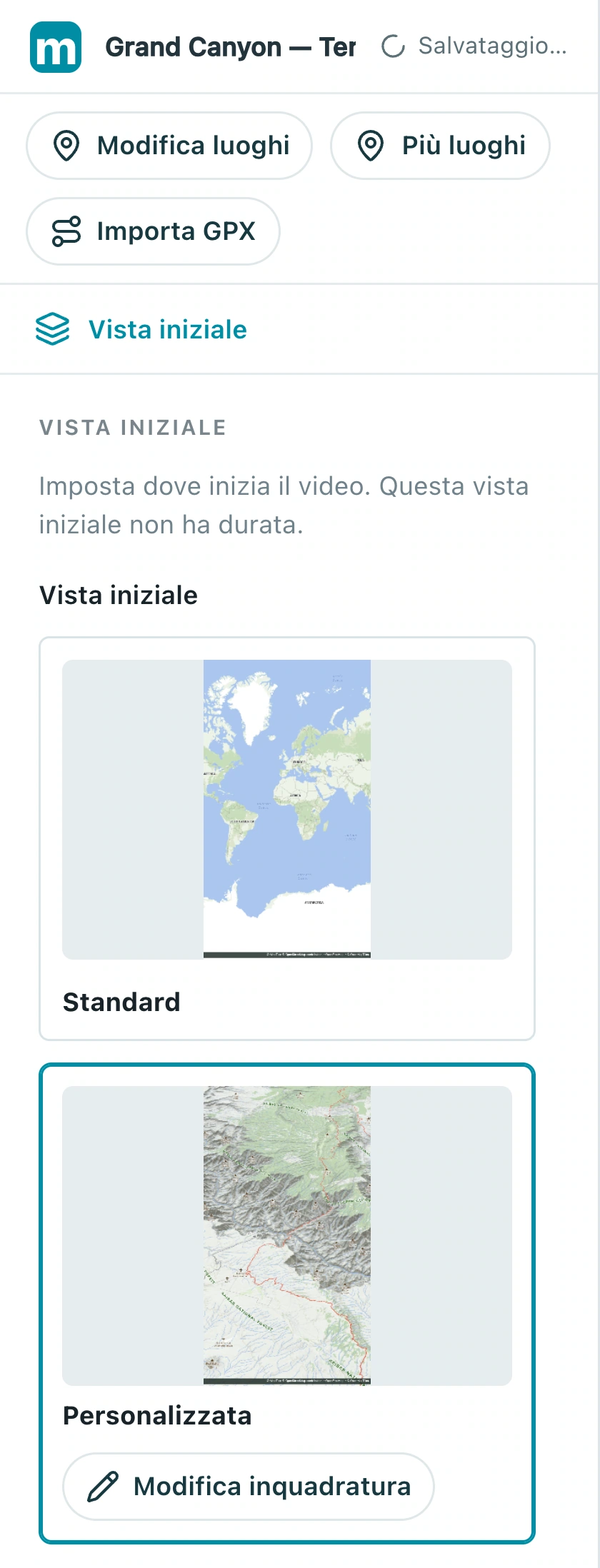
Controlla: Sia l'inquadratura iniziale sia la prima destinazione sono impostate intenzionalmente.
2. Metti in sequenza le azioni di Camera
I campi dei tempi determinano quando avvengono le azioni. In questo esempio zoom e rotazione avvengono insieme su parametri diversi della Camera. Per metterle in sequenza, fai iniziare l'azione successiva quando termina quella precedente.
2.1 Seleziona Zoom e modifica i suoi tempi. In questo esempio va da 0 a 12 secondi; posiziona il movimento successivo a 12 secondi o dopo.
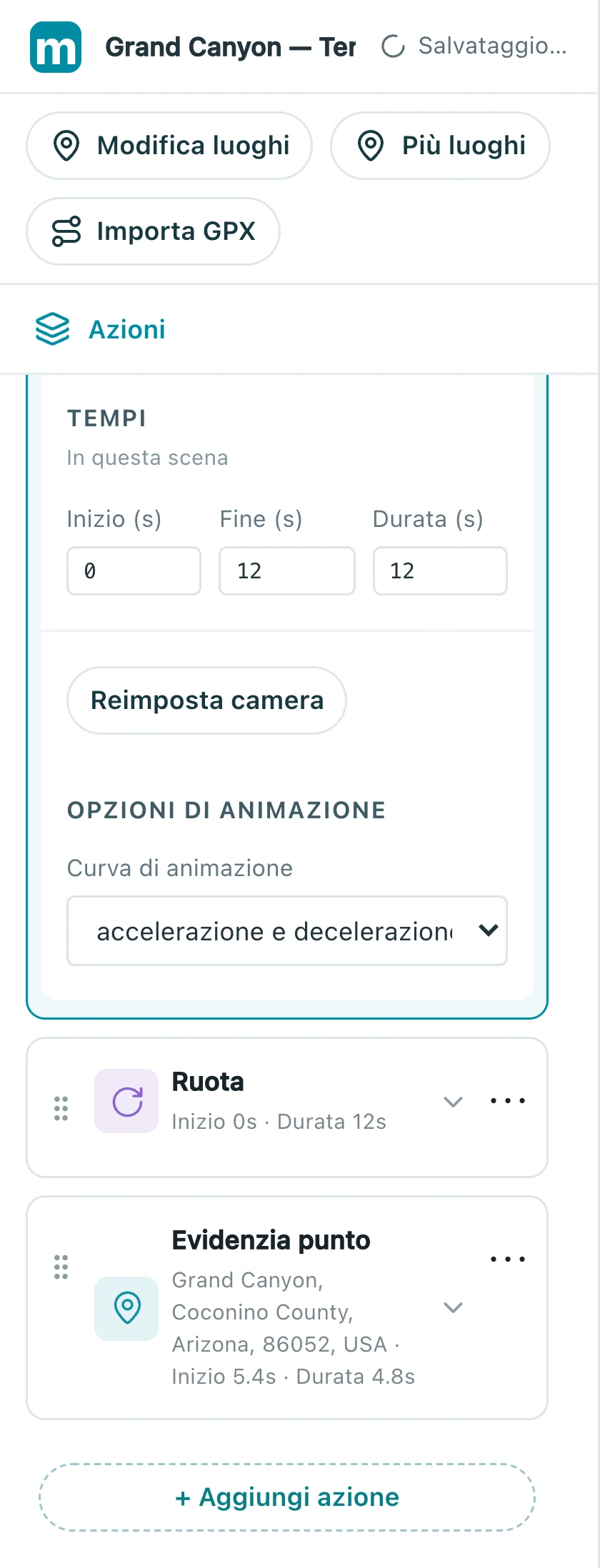
Controlla: Orari di inizio e durate corrispondono al piano, senza avvisi di conflitto della Camera.
3. Sovrapponi gli elementi visivi in modo intenzionale
Indicatori e testo possono sovrapporsi a un movimento di Camera, per esempio facendo apparire un nome durante l'arrivo. Zoom e rotazione possono combinarsi; azioni che controllano lo stesso parametro della Camera possono entrare in conflitto. Controlla l'avviso dell'interfaccia.
3.1 Controlla i tempi dell'evidenziazione del luogo: inizia a 5.4 secondi e dura circa 4.8 secondi, comparendo durante il movimento di Camera.
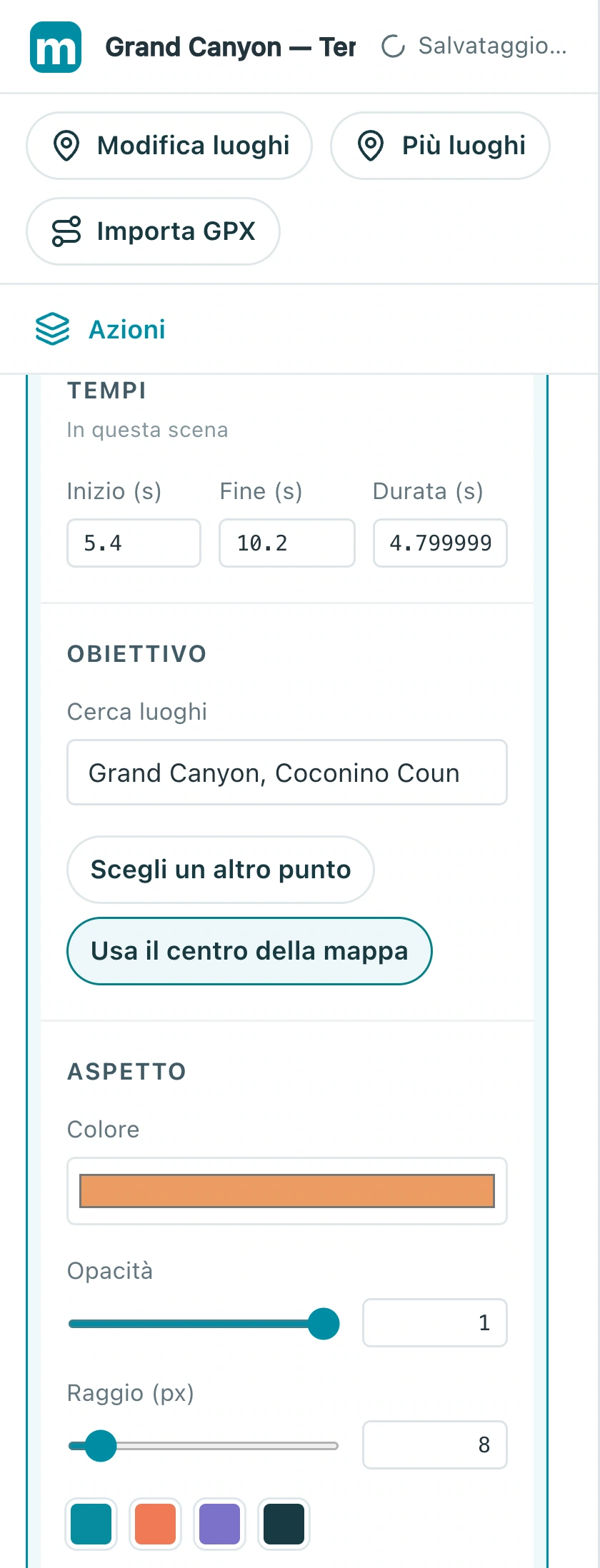
Controlla: Non ci sono conflitti della Camera e le etichette sono leggibili quando compaiono.
4. Controlla i raccordi
Sposta la testina appena prima e dopo ogni punto di passaggio tra le azioni, poi riproduci l'intera sequenza. Cerca salti, soggetti che escono dall'inquadratura e pause indesiderate. Allunga i movimenti troppo rapidi e aggiungi un fermo ai finali bruschi.
4.1 Scegli Adatta per mostrare l'intera Timeline, sposta la testina lungo il righello e riproduci la sequenza completa.
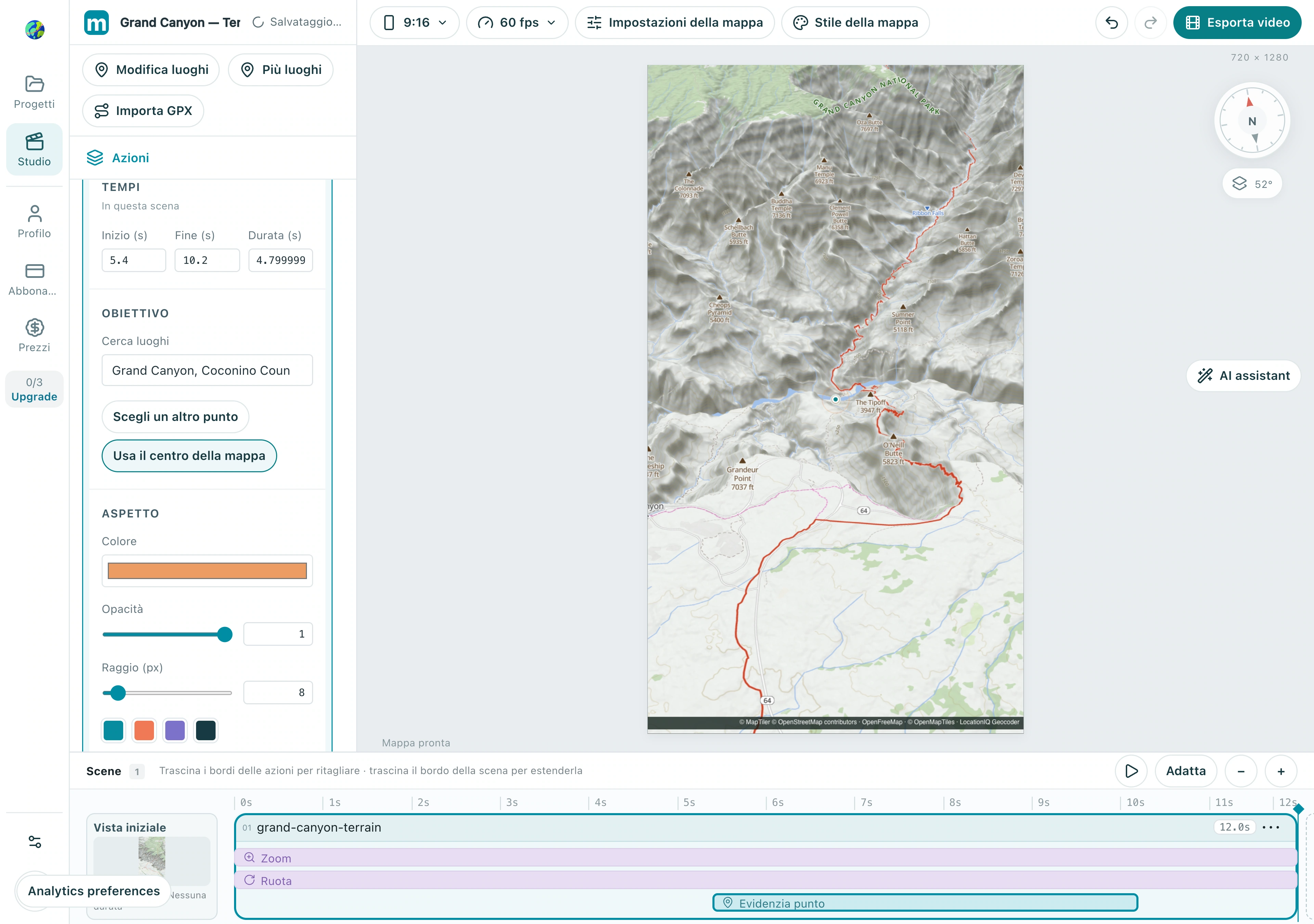
Controlla: Sia i raccordi sia l'intera sequenza risultano coerenti, con un soggetto finale chiaro.
Crea la tua versione
Sostituisci l'esempio con una città che conosci, completa una breve sequenza e controllala dall'inizio alla fine. Costruisci prima una storia chiara, poi aggiungi altri effetti.
Esercitati in Studio