
Arahkan perhatian dari negara ke kota
Tetapkan area, lalu fokus pada tempat. Jelaskan lokasi dengan batas, isian, dan label.
Sebelum memperkenalkan sebuah kota, tetapkan negara atau wilayah di sekitarnya. Dalam contoh Norwegia–Oslo, negara memberikan konteks sebelum kamera tiba di kota dan label menjadi fokus.
Tonton hasilnya
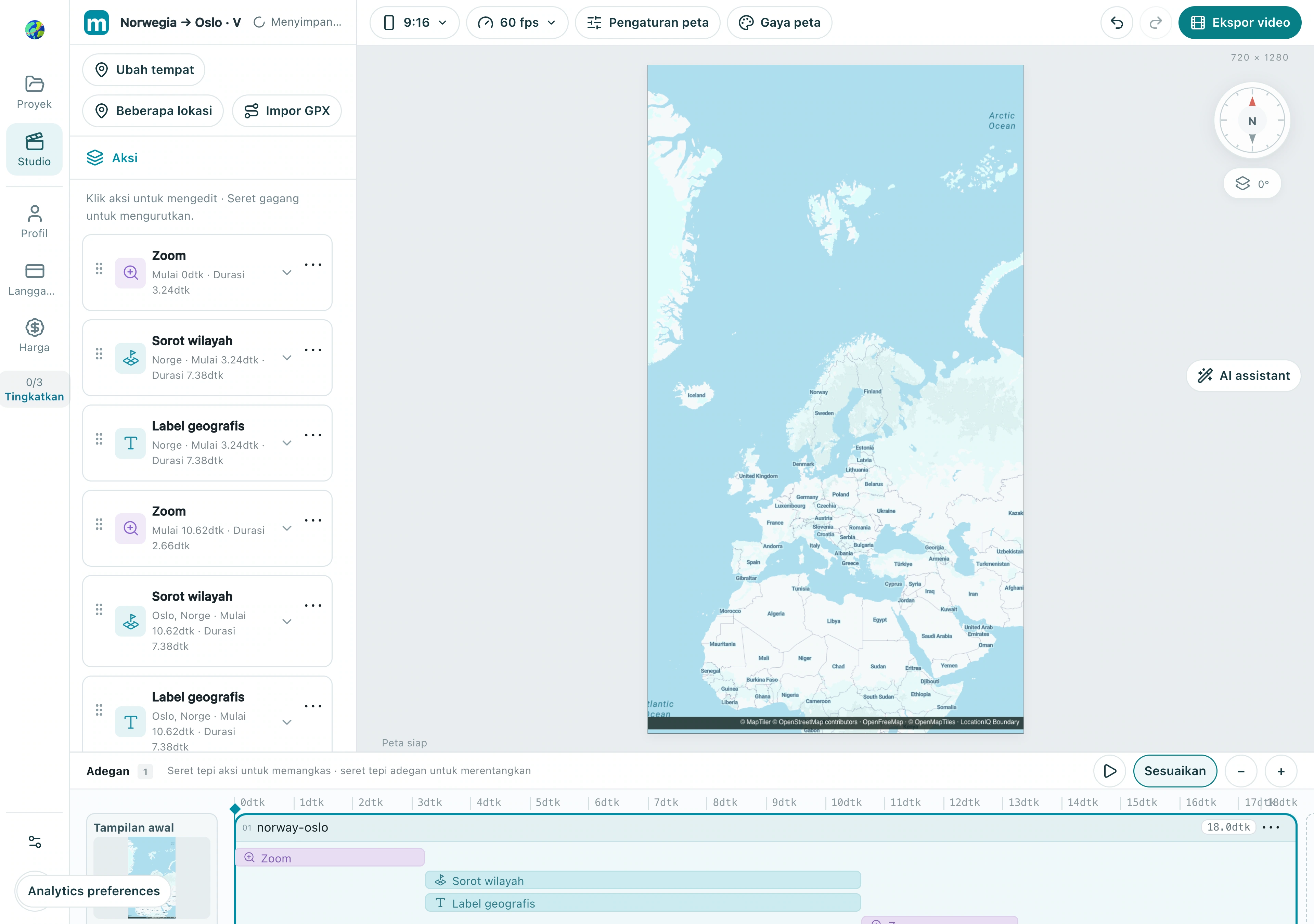
1. Pilih batas wilayah
Tambahkan tindakan sorotan wilayah, cari Norwegia, dan verifikasi area administratif. Pilih batas yang dimaksudkan daripada tempat dengan nama yang sama. Tunggu hingga geometri dimuat sebelum menilai luasnya.
1.1 Pilih sorotan Area, cari Norwegia, dan verifikasi hasil Norge memiliki batas administratif yang tersedia.
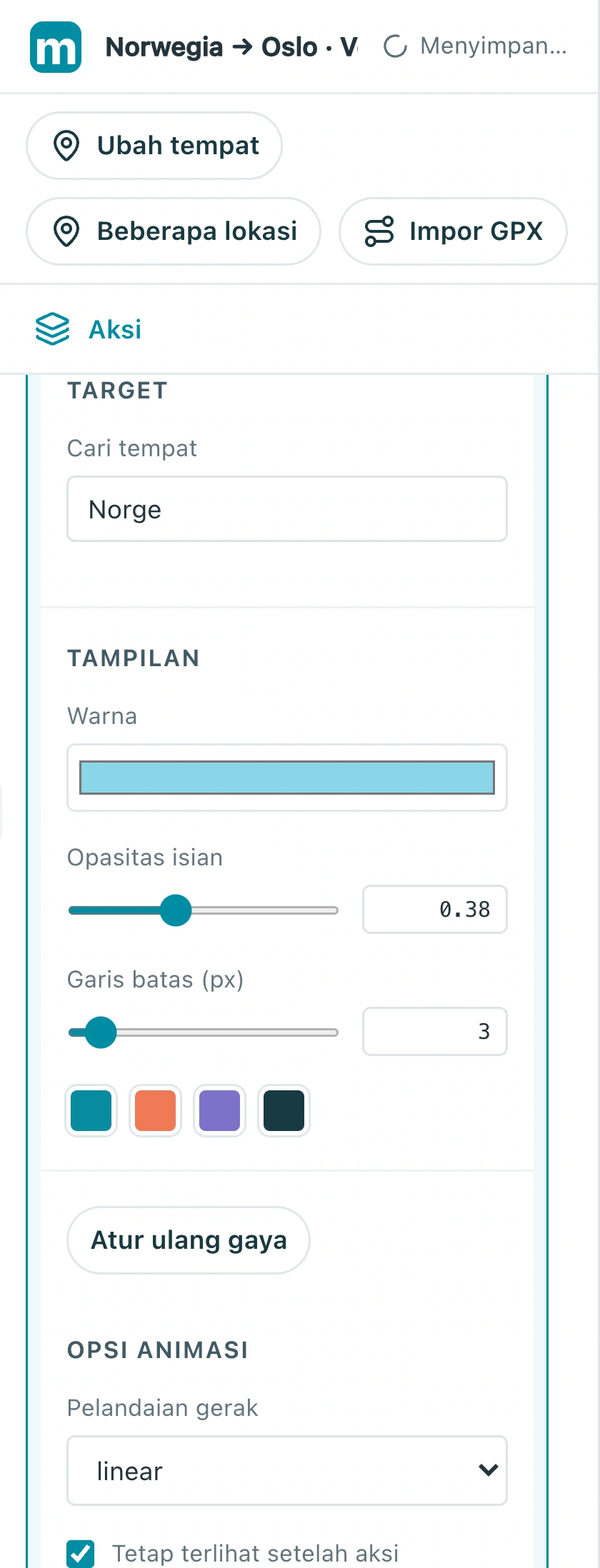
Periksa: Sorotan mencakup negara atau wilayah yang dimaksudkan.
2. Pertahankan detail peta tetap terlihat
Sesuaikan isian dan garis luar sehingga wilayah jelas sementara nama kota, garis pantai, dan jalan tetap terlihat. Turunkan opasitas isian jika hal itu mengaburkan detail, atau pilih gaya peta yang lebih sederhana untuk latar belakang yang sibuk.
2.1 Sesuaikan opasitas isian dan lebar batas. Contoh ini menggunakan 0,38 dan 3 piksel; pertahankan label dan garis luar peta mudah dibaca.
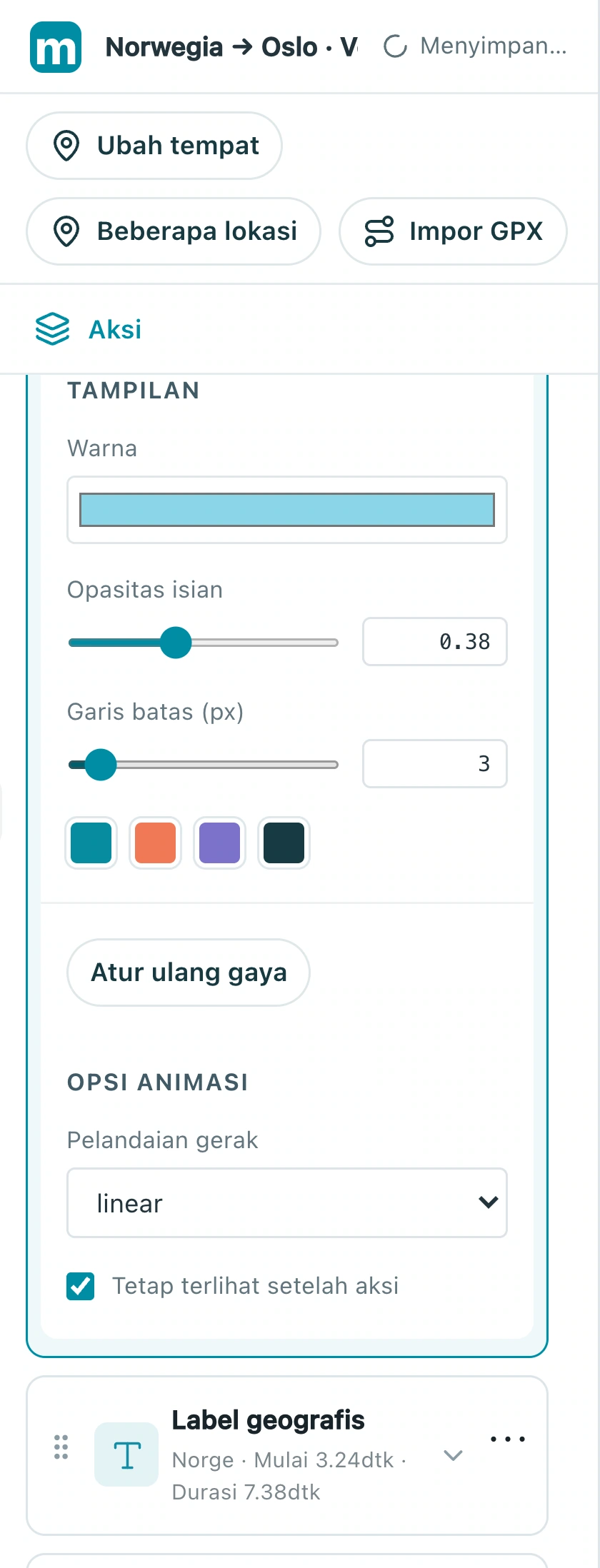
Periksa: Kedua batas dan tempat penting di peta dasar mudah dibaca.
3. Serahkan perhatian ke kota
Tambahkan gerakan kamera dan label geografis untuk Oslo, menampilkan namanya selama kedatangan. Sesuaikan waktu sorotan negara dan label kota secara terpisah untuk menjaga perhatian tetap jelas.
3.1 Pilih label geografis Oslo dan edit teks, ukuran, dan warnanya, bukan tindakan batas negara.
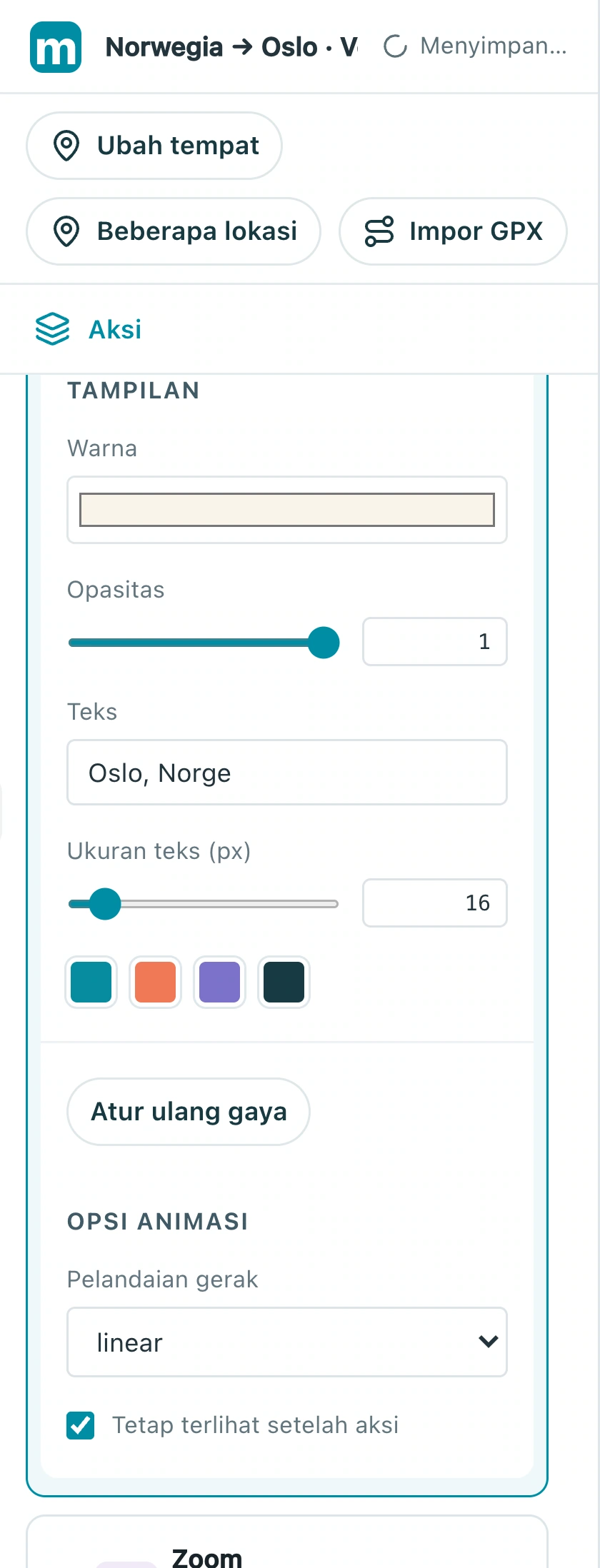
3.2 Periksa waktu mulai label kota, sekitar 10,62 detik di sini, sehingga sejajar dengan kedatangan.
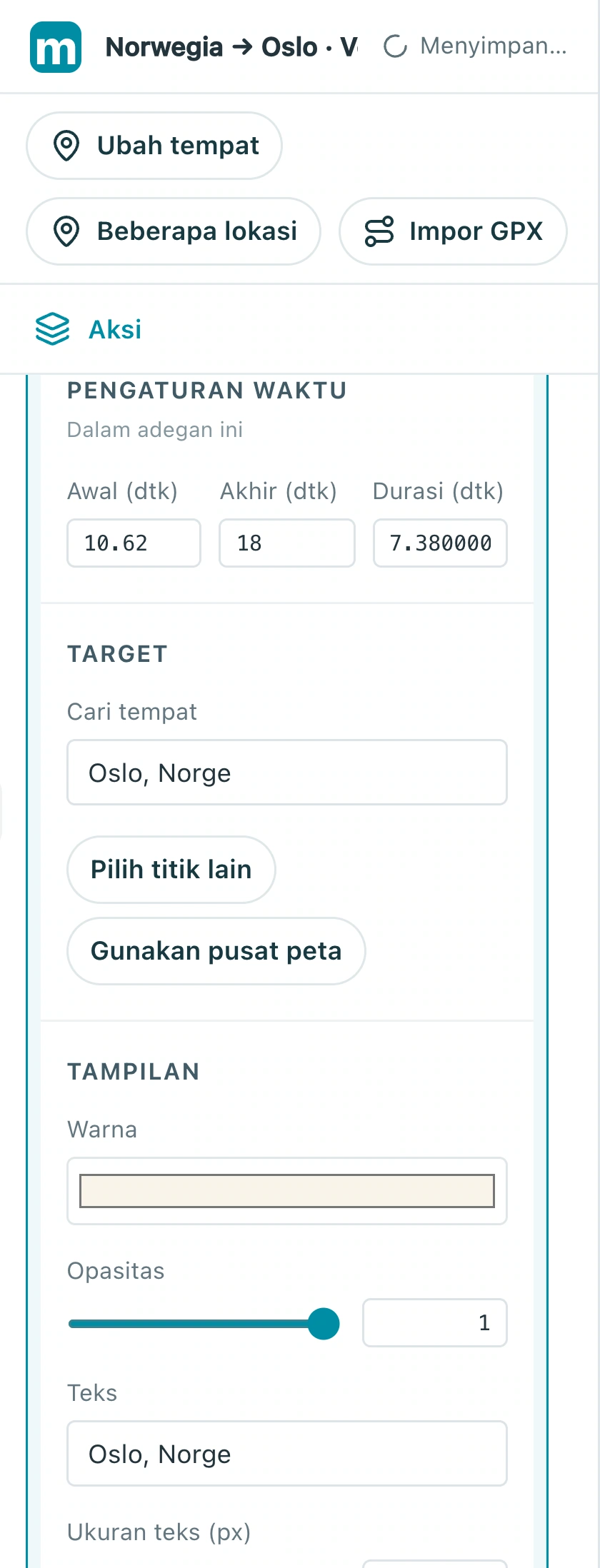
Periksa: Wilayah dan label kota tidak memenuhi bingkai bersama-sama.
4. Tinjau format lain dengan hati-hati
Selesaikan dan ekspor satu format, simpan proyek Anda, lalu ubah rasio aspek. Tinjau batas yang terpotong, label di dekat tepi, dan bidikan kota yang terlalu ketat dalam format baru.
4.1 Pilih lanskap, potret, atau persegi di menu format, lalu tinjau batas dan label di dekat tepi.
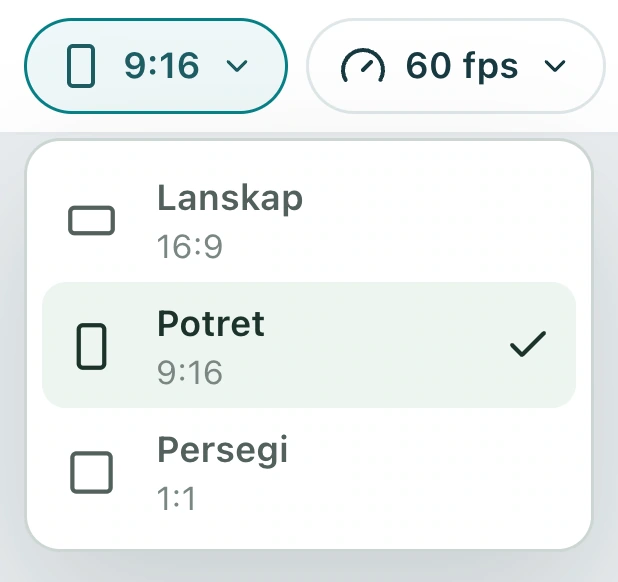
Periksa: Kedua format menjelaskan lokasi dengan jelas sepanjang urutan.
Buat versi Anda sendiri
Ganti contoh dengan kota yang Anda kenal, selesaikan urutan singkat, dan tinjau dari awal hingga akhir. Buat satu cerita yang jelas sebelum menambahkan efek tambahan.
Berlatih di Studio