
Buat bidikan medan 3D dan kota
Aktifkan medan atau bangunan 3D, lalu gunakan pitch dan orbit untuk mengungkapkan subjek dengan jelas.
Bidikan 3D membutuhkan lebih dari peta yang miring. Everest membutuhkan puncak yang jelas dan lereng sekitarnya; Empire State Building membutuhkan tubuhnya dan puncak dalam bingkai. Data peta, zoom, dan pitch semuanya memengaruhi hasilnya.
Tonton hasilnya
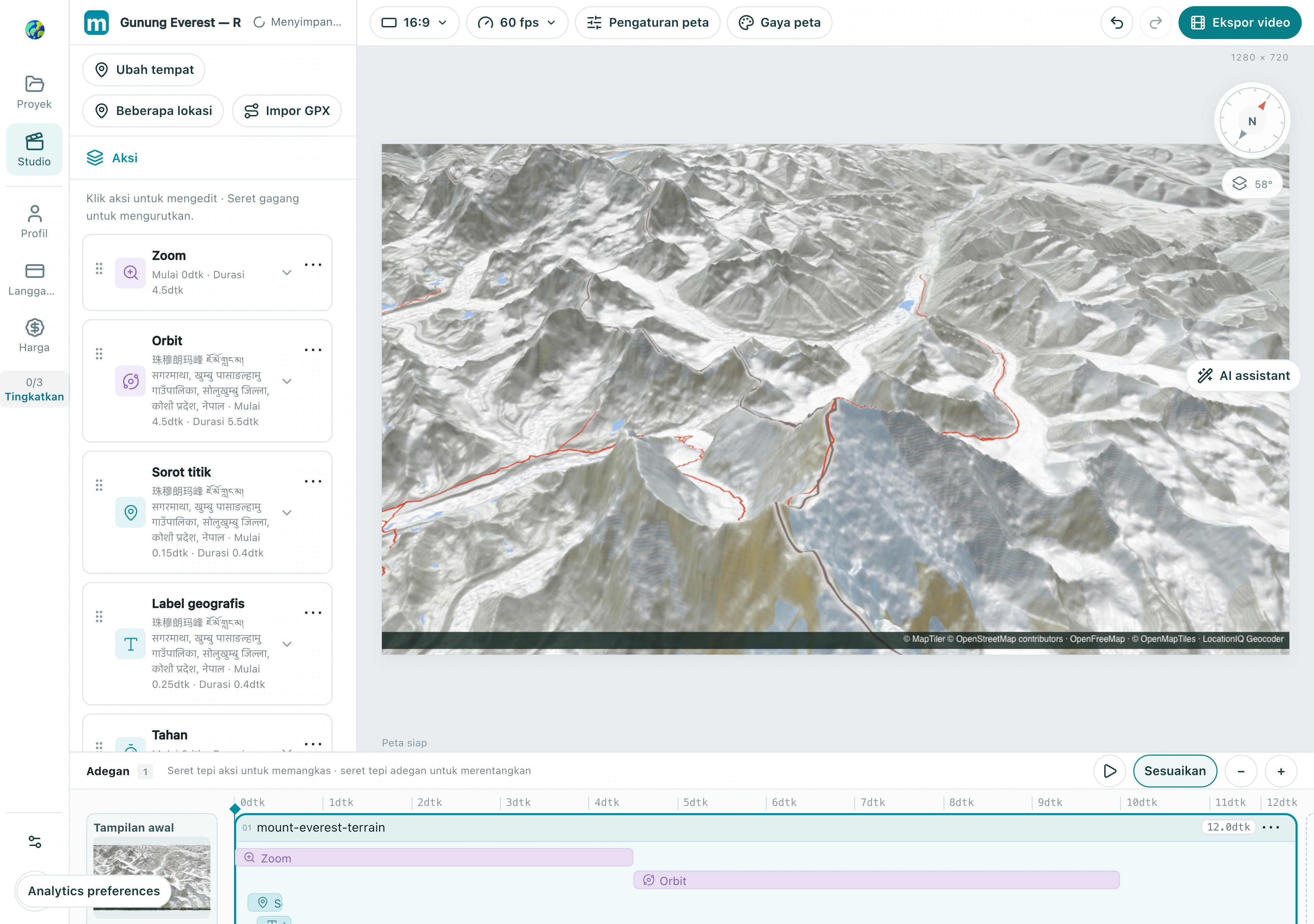
1. Pilih efek peta yang tepat
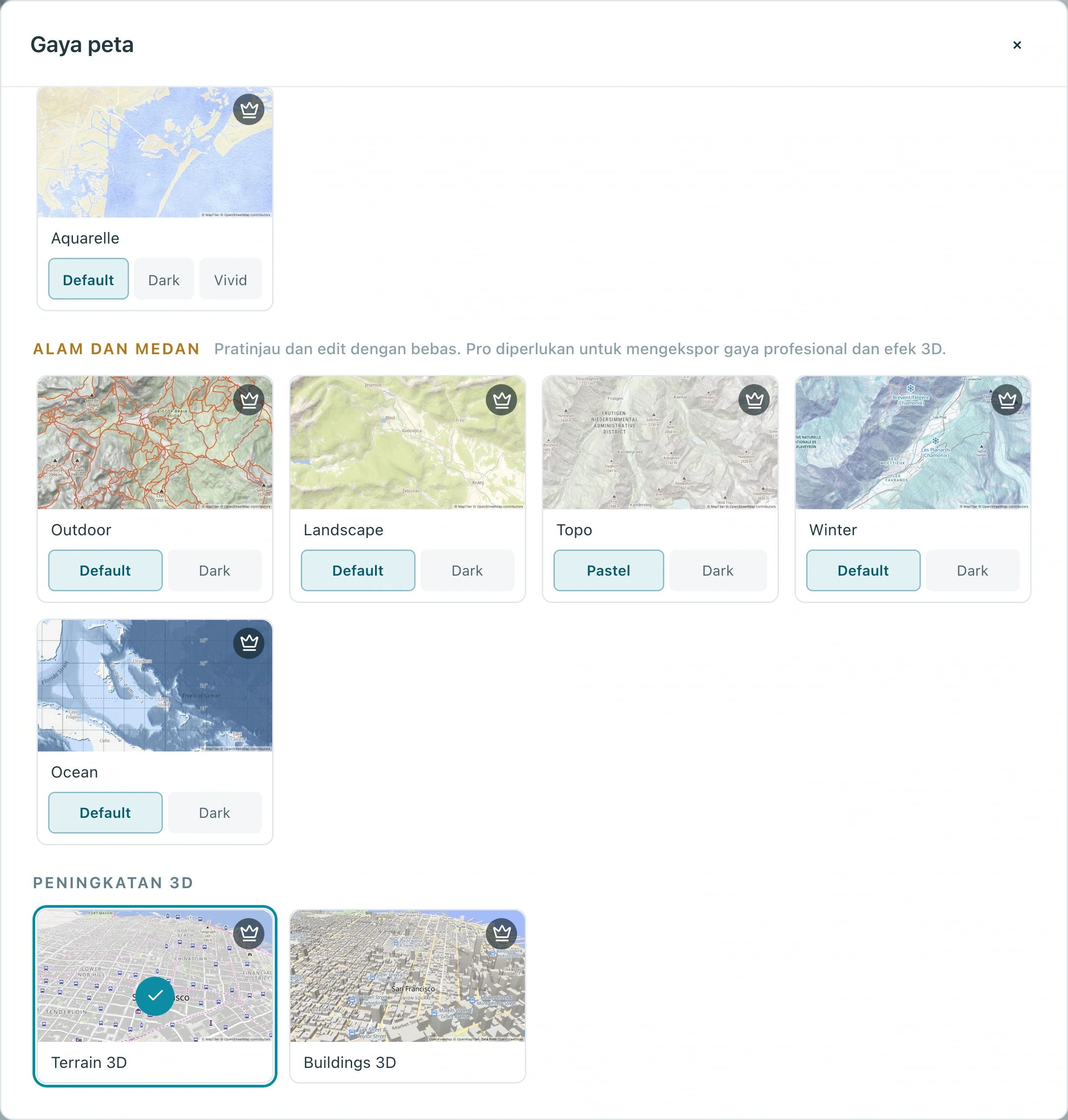
Buka Gaya Peta dan pilih medan atau bangunan di bawah peningkatan 3D. Gunakan Medan 3D untuk gunung dan Bangunan 3D untuk kota. Contoh medan ini menggunakan Peta Datar; beralih ke peta dasar non-medan untuk bidikan globe.
1.1 Gulir ke peningkatan 3D dan pilih Medan 3D. Bangunan 3D di sebelahnya untuk bangunan kota.
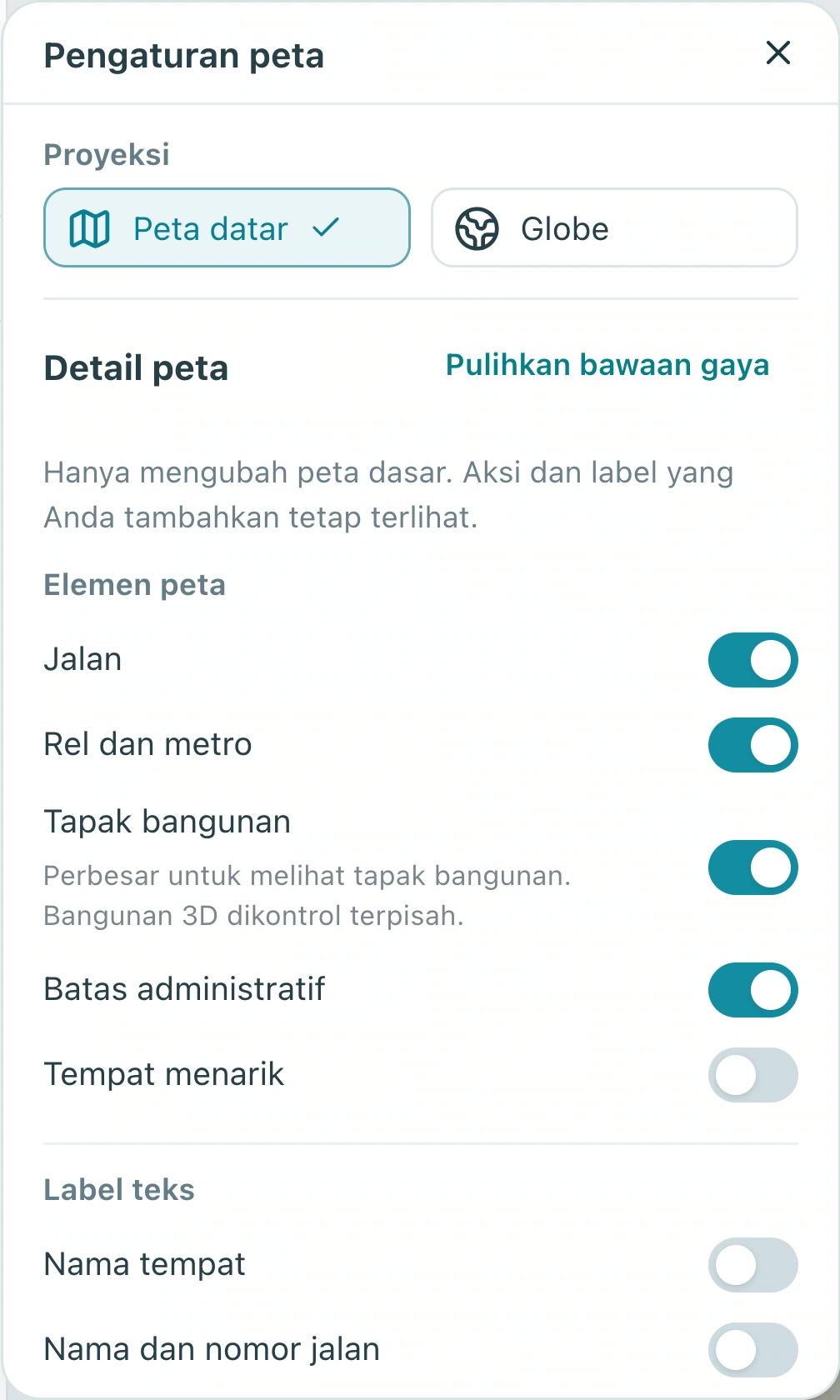
1.2 Konfirmasi proyeksi di pengaturan Peta. Contoh ini menggunakan Peta Datar; tinjau medan dan efek kameranya.
Periksa: Lereng menunjukkan elevasi, atau bangunan muncul sebagai volume tiga dimensi.
2. Temukan subjek sebelum menyesuaikan pitch
Cari Everest atau bangunan dan verifikasi posisinya. Mulailah dengan pitch yang moderat, lalu sesuaikan zoom. Bangunan membutuhkan zoom yang cukup dekat dan data peta yang sesuai; periksa keduanya jika mereka tidak muncul.
2.1 Verifikasi Gunung Everest dalam target tindakan dan pilih Tempat / close-up daripada area yang terlalu luas.
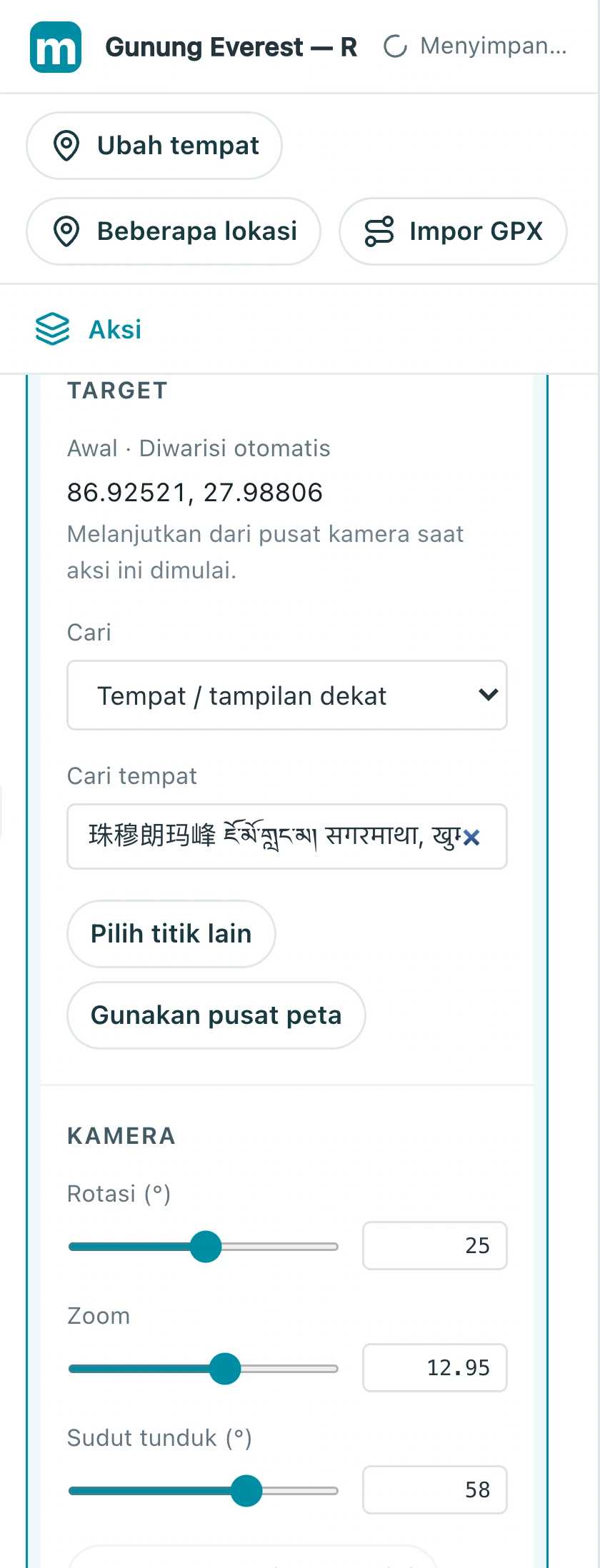
2.2 Buka Kemiringan di sebelah kanan. Contoh ini menggunakan 58°; mulailah lebih lembut dan periksa bahwa puncak tetap dalam bingkai.
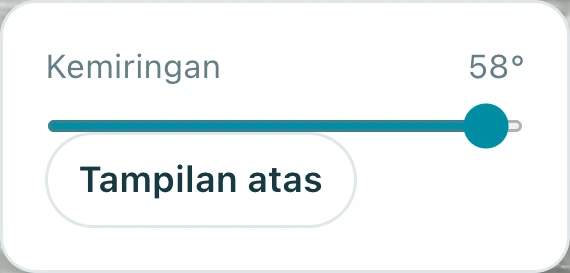
Periksa: Subjek berada dalam bingkai dan puncaknya atau atapnya tidak terpotong.
3. Ungkap kedalaman dengan orbit yang terkendali
Tambahkan orbit di sekitar target yang sama. Mulailah dengan sudut yang sederhana selama sekitar lima detik dan tonton hasilnya. Orbit yang cepat atau berlebihan dapat mendorong gunung atau bangunan keluar dari bingkai.
3.1 Pilih Orbit dan periksa rotasi, zoom, dan pitch. Contoh ini berputar 25° pada zoom sekitar 12,95.
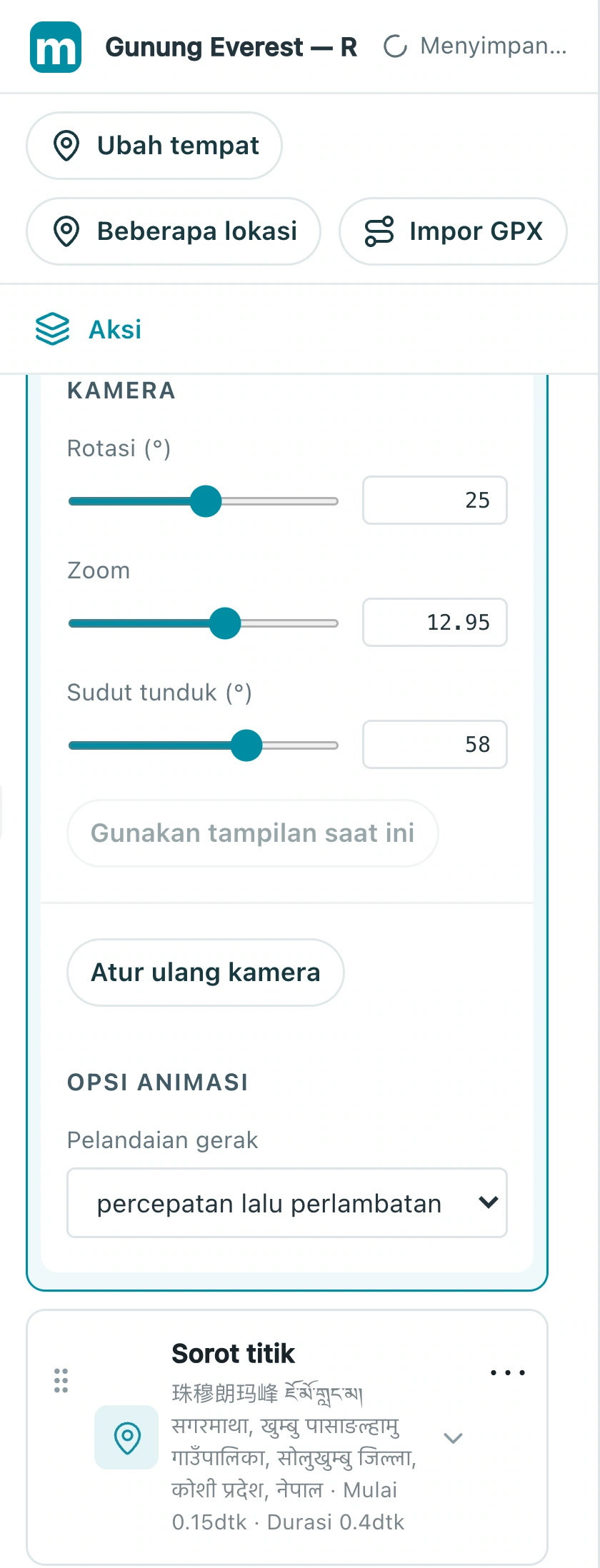
3.2 Sesuaikan kecepatan orbit melalui waktunya. Contoh ini dimulai pada 4,5 detik dan berlangsung 5,5 detik, berakhir pada 10.
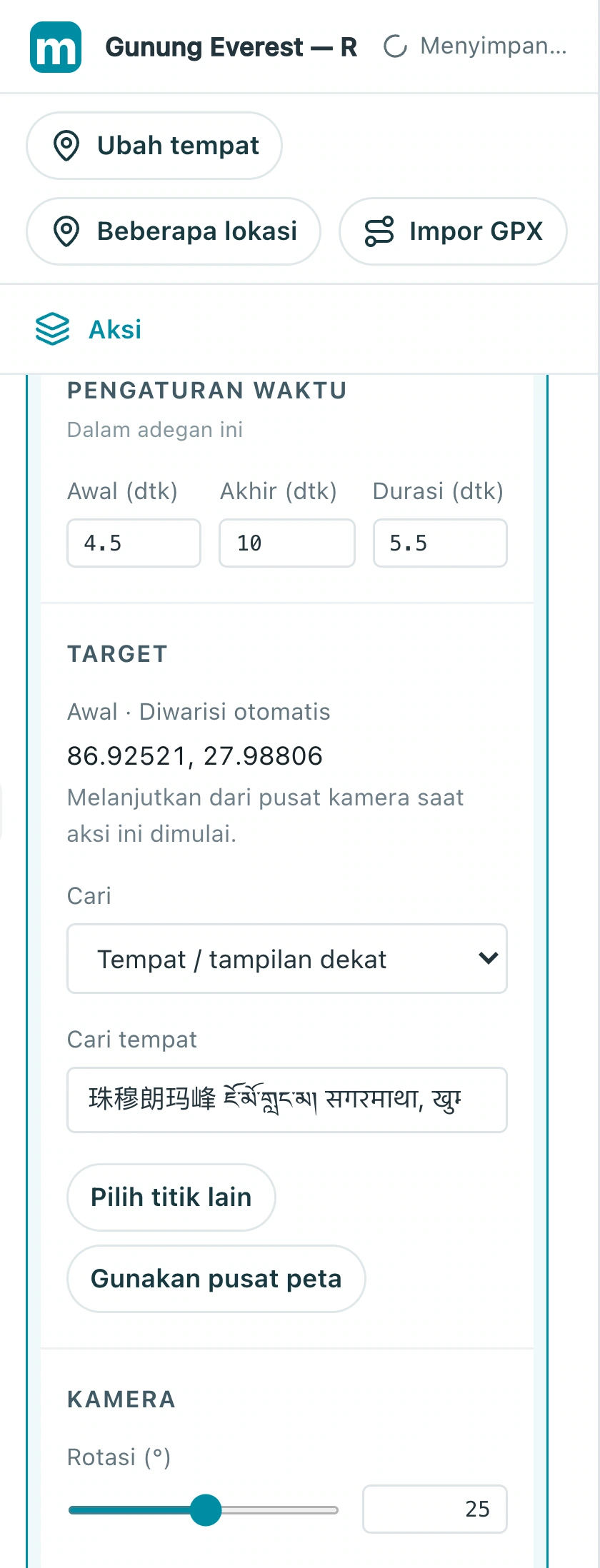
Periksa: Subjek tetap terlihat di awal, tengah, dan akhir orbit.
4. Tinjau detail yang dimuat sebelum mengekspor
Tunggu hingga ubin peta dan detail medan muncul sebelum menilai ketajaman. Tinjau seluruh gerakan dan bingkai akhir sebelum ekspor. Selesaikan area kosong, patch buram, atau kesalahan pemuatan daripada memperlakukan pratinjau yang belum selesai sebagai hasil akhir.
4.1 Putar ulang seluruh urutan dan periksa akhir: puncak, penanda, dan medan harus tetap jelas sepanjang waktu.
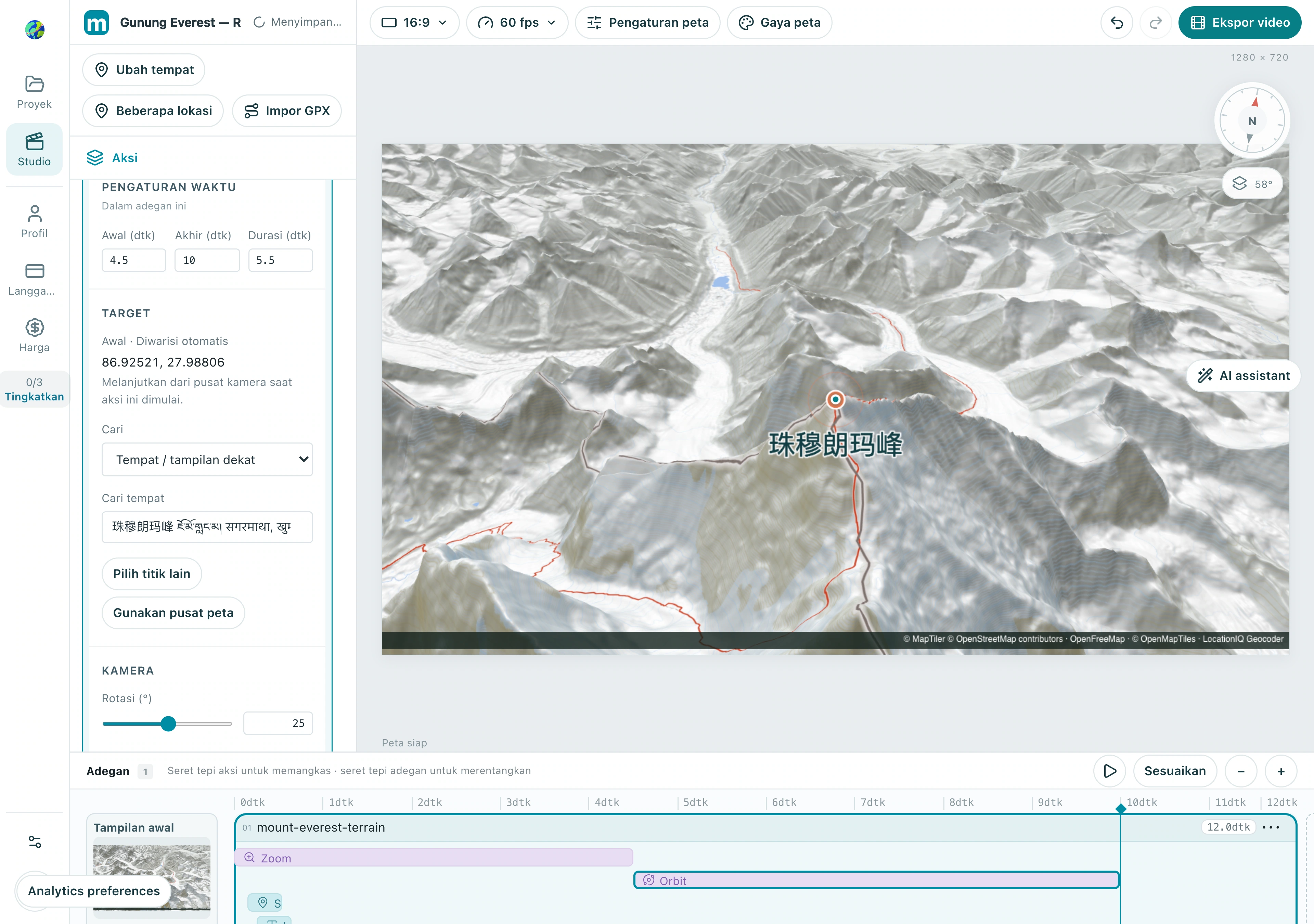
Periksa: Subjek jelas sepanjang orbit, dengan waktu untuk memeriksa akhir.
Buat versi Anda sendiri
Ganti contoh dengan kota yang Anda kenal, selesaikan urutan singkat, dan tinjau dari awal hingga akhir. Buat satu cerita yang jelas sebelum menambahkan efek tambahan.
Berlatih di Studio