
देश से शहर तक ध्यान आकर्षित करें
एक क्षेत्र स्थापित करें, फिर एक स्थान पर ध्यान केंद्रित करें। सीमाओं, भरण और लेबल के साथ स्थान की व्याख्या करें।
किसी शहर को पेश करने से पहले, उसके आसपास के देश या क्षेत्र को स्थापित करें। नॉर्वे-ओस्लो उदाहरण में, देश संदर्भ प्रदान करता है इससे पहले कि कैमरा शहर पर पहुँचे और एक लेबल फोकस बन जाता है।
परिणाम देखें
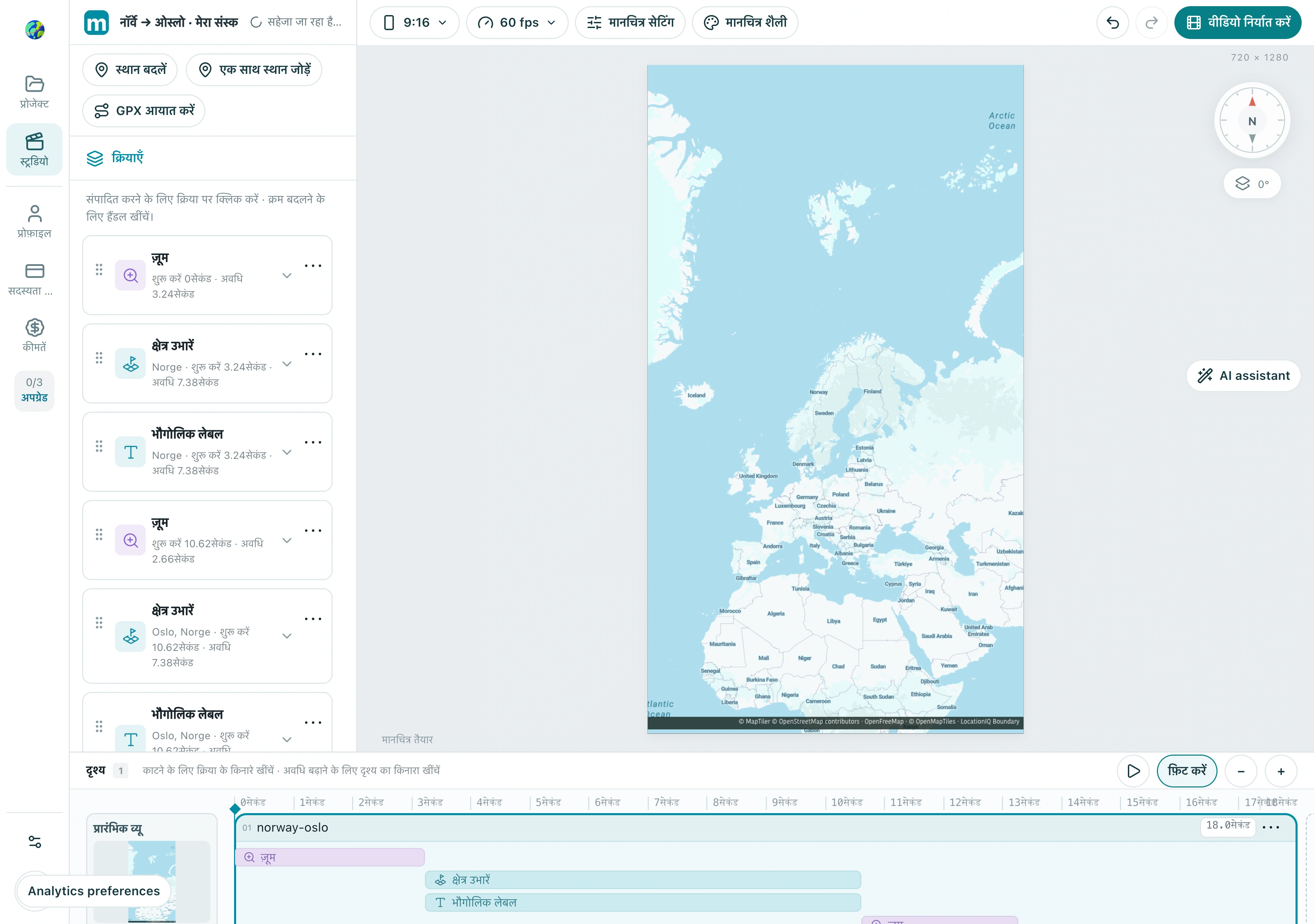
1. क्षेत्र की सीमा चुनें
क्षेत्र हाइलाइट एक्शन जोड़ें, नॉर्वे की खोज करें, और प्रशासनिक क्षेत्र की पुष्टि करें। इच्छित सीमा चुनें, न कि समान नाम वाले स्थान को। सीमा का आकलन करने से पहले ज्यामिति लोड होने की प्रतीक्षा करें।
1.1 क्षेत्र हाइलाइट चुनें, नॉर्वे खोजें, और सत्यापित करें कि नॉर्से परिणाम में उपलब्ध प्रशासनिक सीमा है।
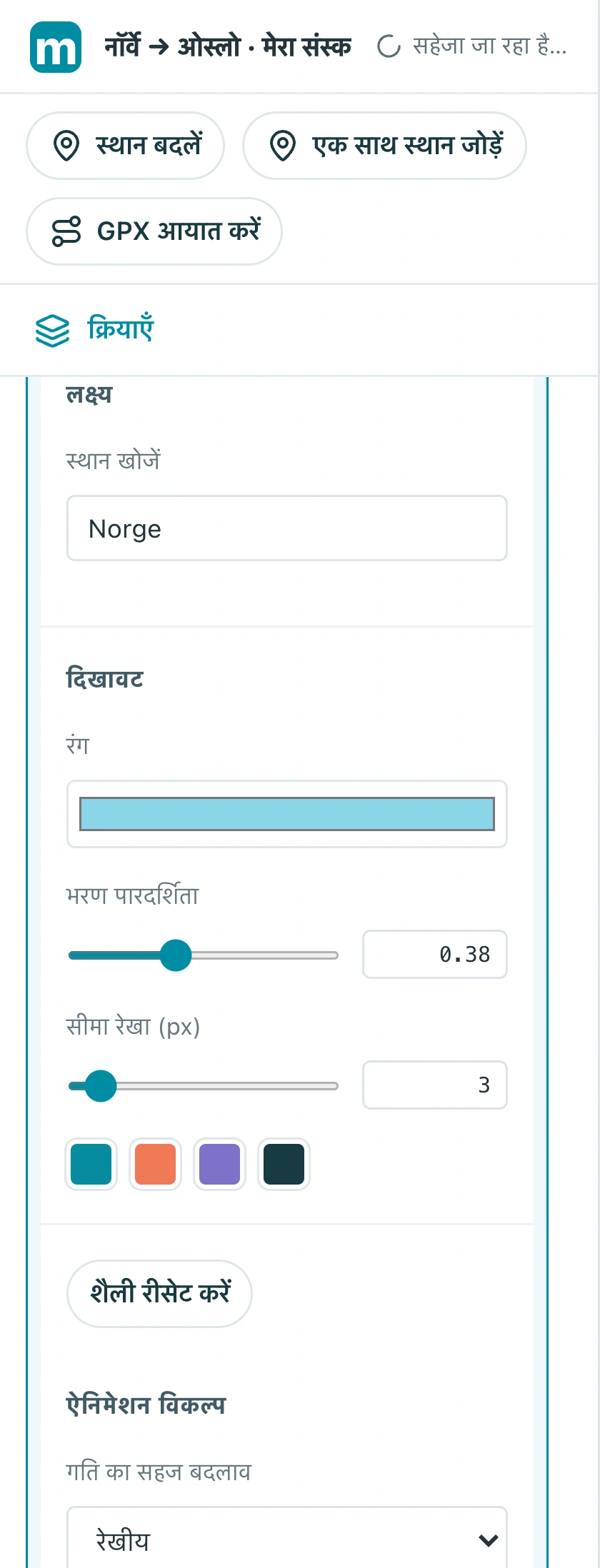
जाँच करें:हाइलाइट इच्छित देश या क्षेत्र को कवर करता है।
2. मानचित्र विवरण दृश्यमान रखें
भरण और रूपरेखा को समायोजित करें ताकि क्षेत्र स्पष्ट हो जबकि शहर के नाम, तट रेखाएँ और सड़कें दृश्यमान रहें। यदि भरण विवरण को अस्पष्ट करता है तो भरण अपारदर्शिता कम करें, या व्यस्त पृष्ठभूमि के लिए सरल मानचित्र शैली चुनें।
2.1 भरण अपारदर्शिता और सीमा चौड़ाई समायोजित करें। उदाहरण 0.38 और 3 पिक्सेल का उपयोग करता है; मानचित्र लेबल और रूपरेखा पढ़ने योग्य बनाए रखें।
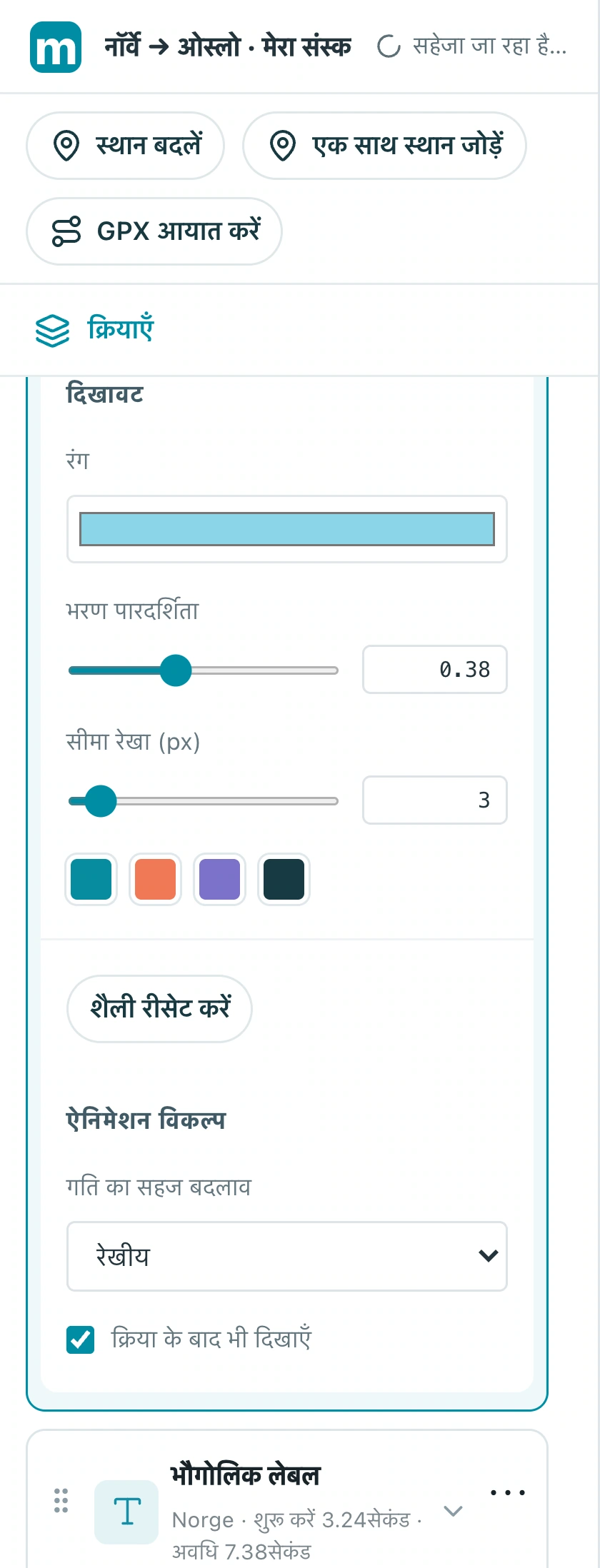
जाँच करें:सीमा और महत्वपूर्ण बेसमैप स्थान दोनों ही पढ़ने योग्य हैं।
3. ध्यान शहर को सौंप दें
ओस्लो के लिए कैमरा मूव और भौगोलिक लेबल जोड़ें, जिससे उसके आगमन के दौरान उसका नाम प्रकट हो। देश हाइलाइट और शहर-लेबल समय को अलग-अलग समायोजित करें ताकि ध्यान स्पष्ट रहे।
3.1 ओस्लो भौगोलिक लेबल चुनें और उसके पाठ, आकार और रंग को संपादित करें, न कि देश सीमा एक्शन को।
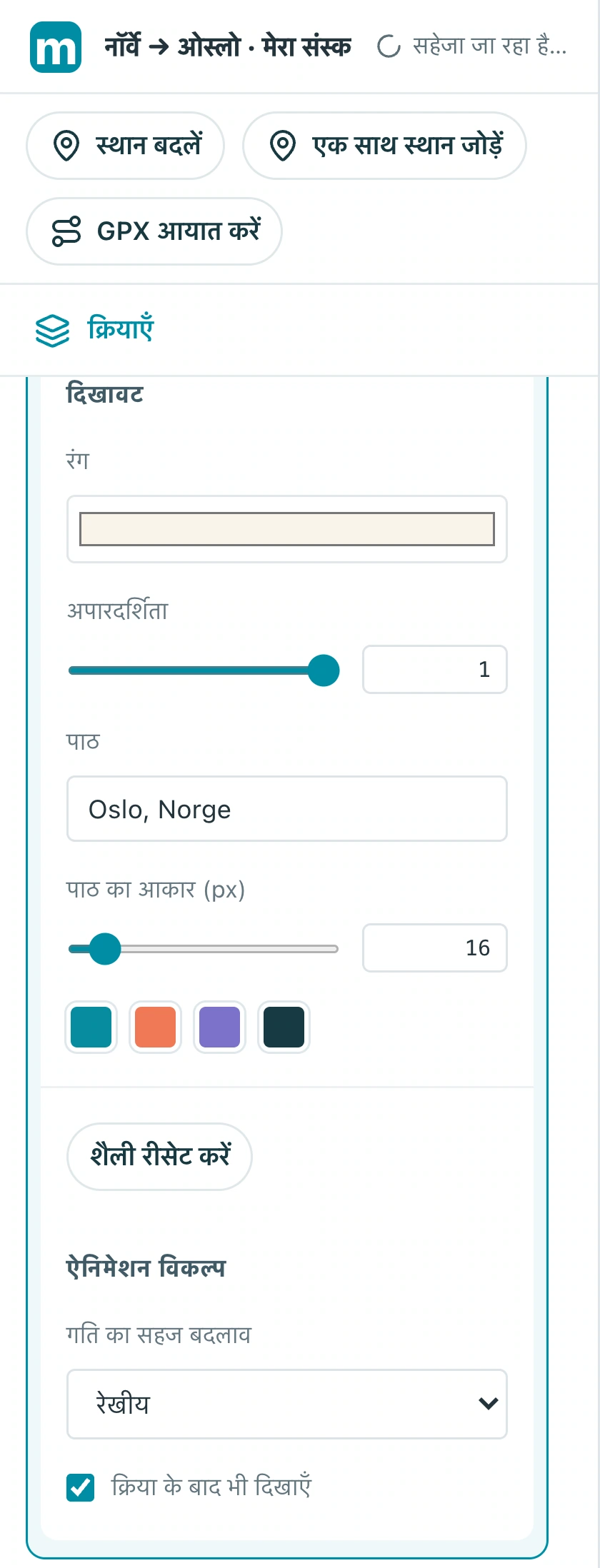
3.2 शहर-लेबल प्रारंभ समय की जाँच करें, यहाँ लगभग 10.62 सेकंड है, ताकि वह आगमन के साथ संरेखित हो।
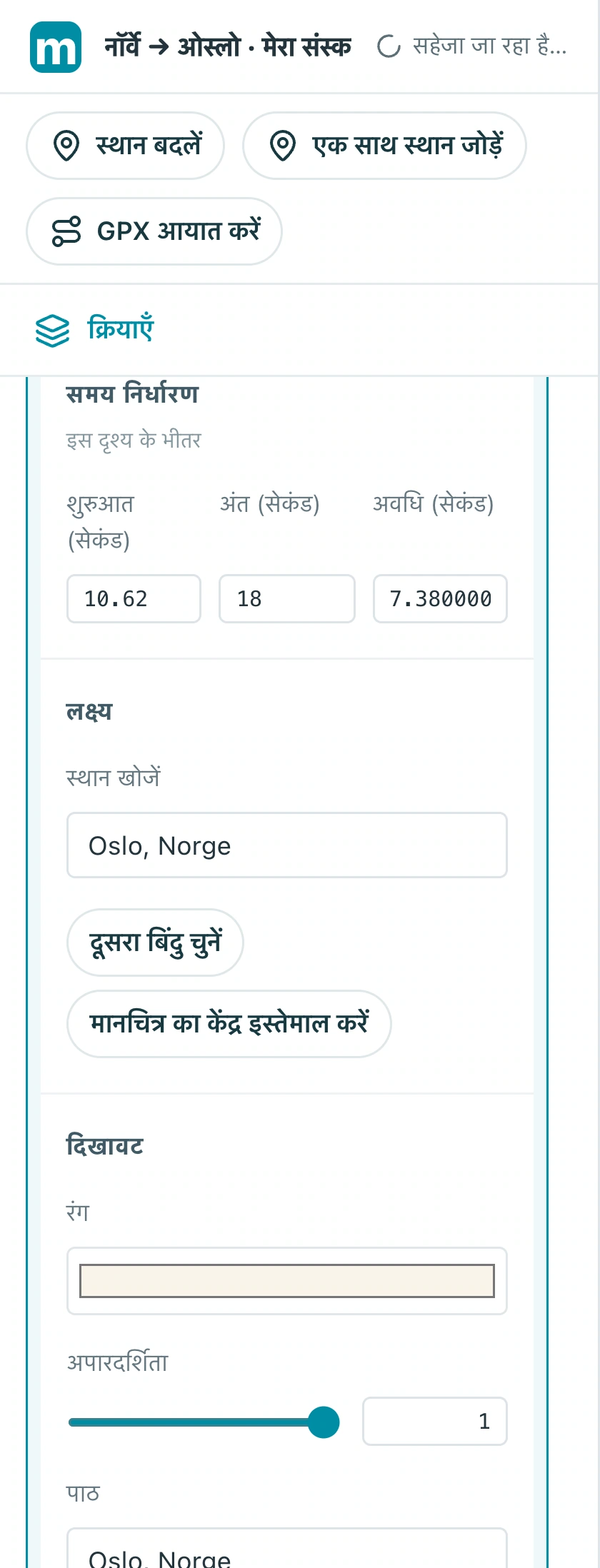
जाँच करें:क्षेत्र और शहर लेबल एक साथ फ्रेम को अभिभूत नहीं करते हैं।
4. दूसरे प्रारूप की सावधानीपूर्वक समीक्षा करें
एक प्रारूप को पूरा करें और निर्यात करें, अपना प्रोजेक्ट सहेजें, फिर पहलू अनुपात बदलें। नए प्रारूप में कटी हुई सीमाओं, किनारों के पास लेबल और अत्यधिक संकीर्ण शहर शॉट्स की समीक्षा करें।
4.1 फ़ॉर्मैट मेनू में लैंडस्केप, पोर्ट्रेट या स्क्वायर चुनें, फिर किनारों के पास की सीमाओं और लेबल की समीक्षा करें।
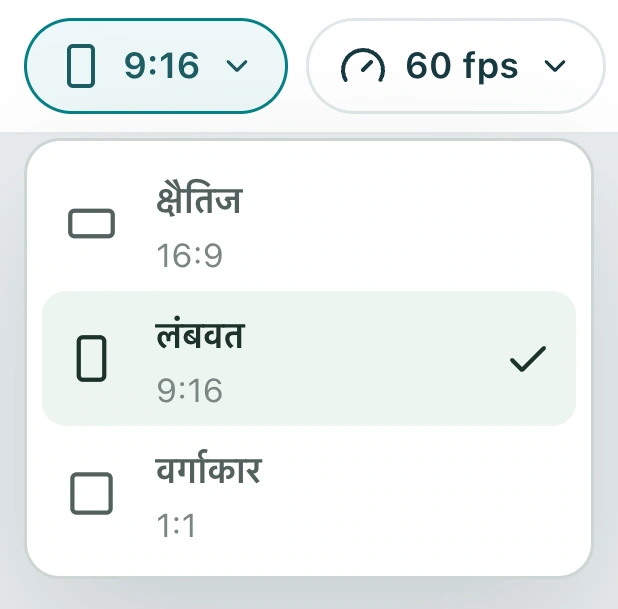
जाँच करें:दोनों प्रारूप स्थान को पूरी सीक्वेंस में स्पष्ट रूप से व्याख्या करते हैं।
अपना संस्करण बनाएँ
उदाहरण को अपने परिचित शहर से बदलें, एक छोटी सीक्वेंस पूरी करें, और इसे अंत से अंत तक समीक्षा करें। अधिक प्रभाव जोड़ने से पहले एक स्पष्ट कहानी बनाएँ।
स्टूडियो में अभ्यास करें