
3D भूभाग और शहर के दृश्यों को रचना करें
भूभाग या 3D इमारतों को सक्षम करें, फिर विषय को स्पष्ट रूप से दिखाने के लिए पिच और ऑर्बिट का उपयोग करें।
एक 3D शॉट को केवल एक झुके हुए मानचित्र से अधिक की आवश्यकता होती है। एवरेस्ट को स्पष्ट शिखर और आसपास की चोटियों की आवश्यकता होती है; एम्पायर स्टेट बिल्डिंग को अपने शरीर और स्पायर को फ्रेम में रखने की आवश्यकता होती है। मानचित्र डेटा, ज़ूम और पिच सभी परिणाम को प्रभावित करते हैं।
परिणाम देखें
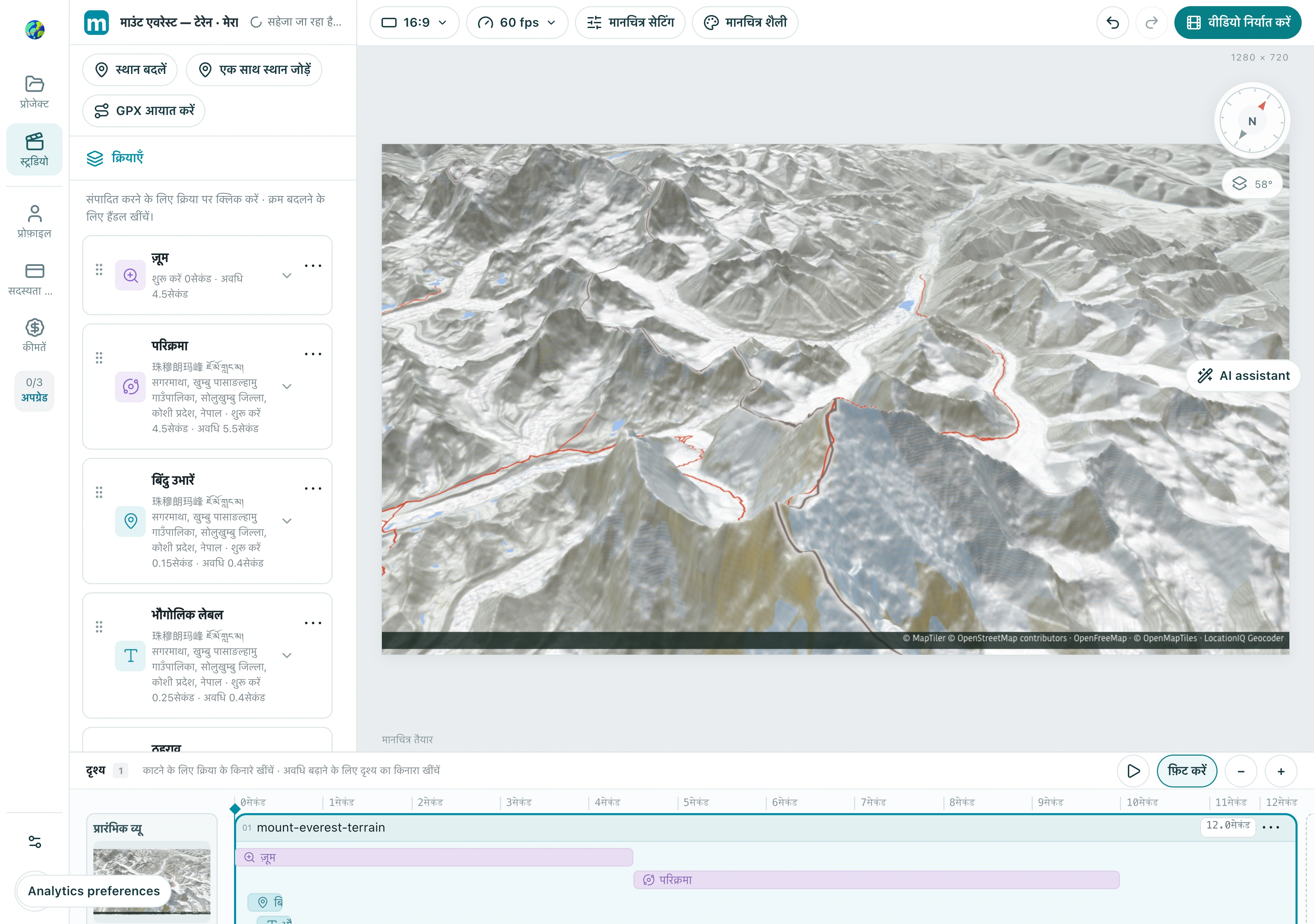
1. सही मानचित्र प्रभाव चुनें
मानचित्र शैली खोलें और 3D एन्हांसमेंट्स के अंतर्गत भूभाग या इमारतों का चयन करें। पहाड़ों के लिए टेर्रेन 3D का उपयोग करें और शहरों के लिए बिल्डिंग्स 3D का उपयोग करें। यह भूभाग उदाहरण फ्लैट मानचित्र का उपयोग करता है; ग्लोब शॉट्स के लिए गैर-भूभाग बेसमैप पर स्विच करें।
1.1 3D एन्हांसमेंट्स तक स्क्रॉल करें और टेर्रेन 3D का चयन करें। इसके बगल में स्थित बिल्डिंग्स 3D शहर की इमारतों के लिए है।
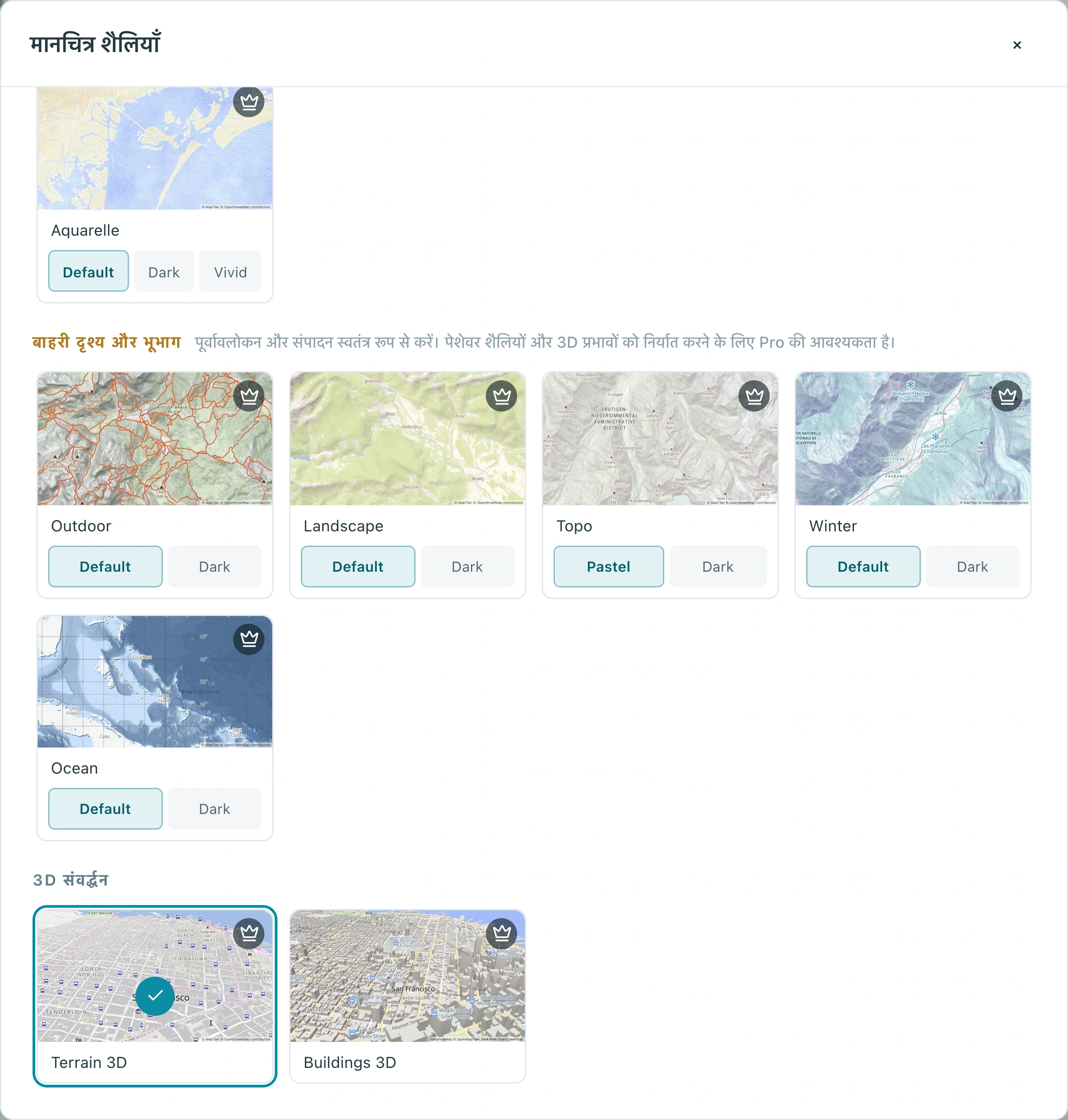
1.2 मानचित्र सेटिंग्स में प्रोजेक्शन की पुष्टि करें। यह उदाहरण फ्लैट मानचित्र का उपयोग करता है; इसकी भूभाग और कैमरा प्रभाव की समीक्षा करें।
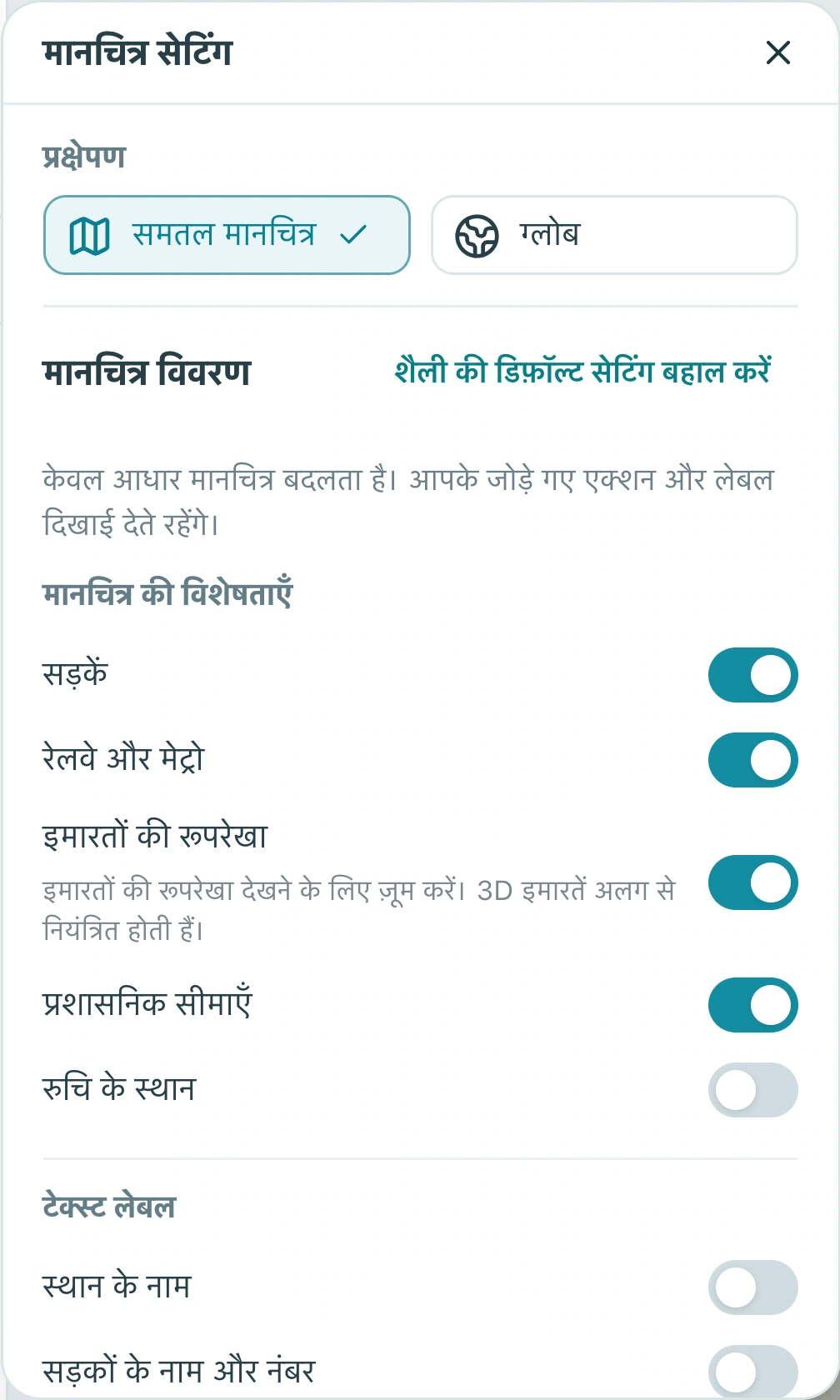
जाँच करें:चोटियाँ ऊँचाई दिखाती हैं, या इमारतें त्रि-आयामी आयतन के रूप में दिखाई देती हैं।
2. पिच समायोजित करने से पहले विषय का पता लगाएँ
एवरेस्ट या इमारत के लिए खोजें और इसकी स्थिति की पुष्टि करें। एक मध्यम पिच से शुरू करें, फिर ज़ूम समायोजित करें। इमारतों के लिए पर्याप्त रूप से निकट ज़ूम और उपयुक्त मानचित्र डेटा की आवश्यकता होती है; यदि वे दिखाई नहीं देती हैं तो दोनों की जाँच करें।
2.1 एक्शन टार्गेट में माउंट एवरेस्ट की पुष्टि करें और अत्यधिक व्यापक क्षेत्र के बजाय प्लेस/क्लोज-अप चुनें।
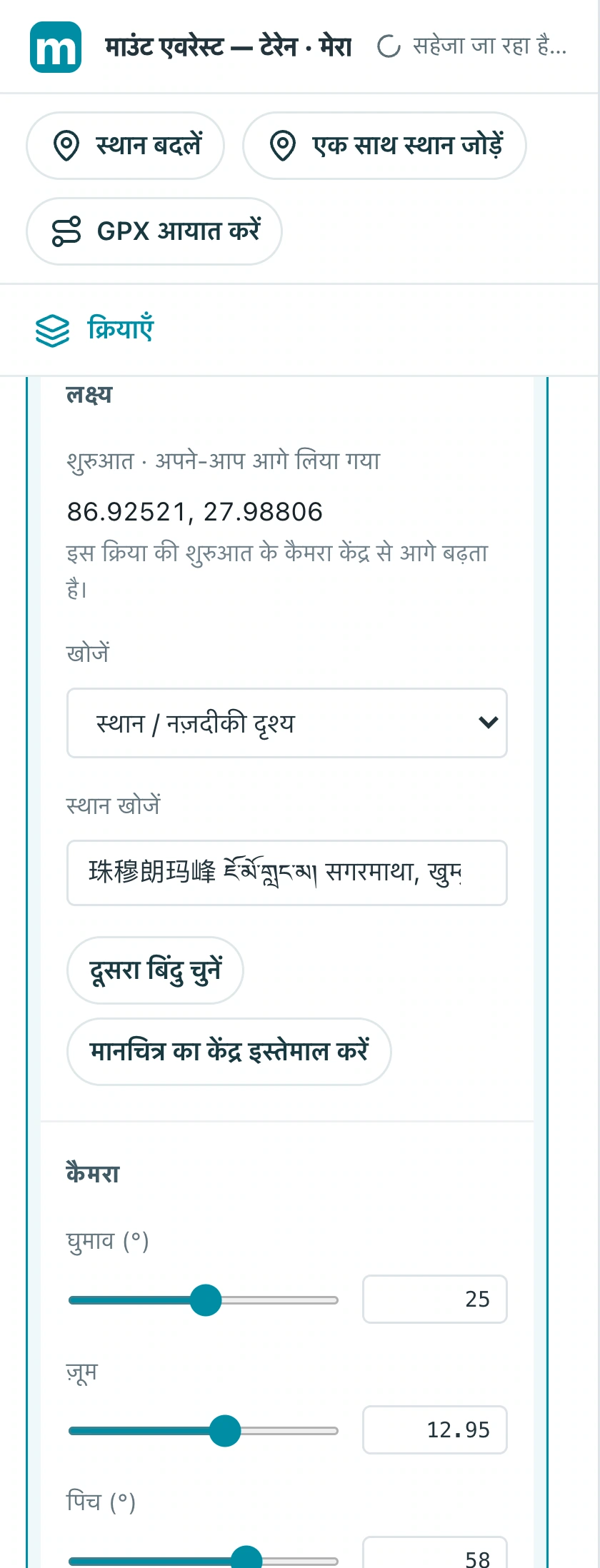
2.2 दाएँ तरफ टिल्ट खोलें। यह उदाहरण 58° का उपयोग करता है; अधिक धीरे से शुरू करें और जाँच करें कि शिखर फ्रेम में रहता है।
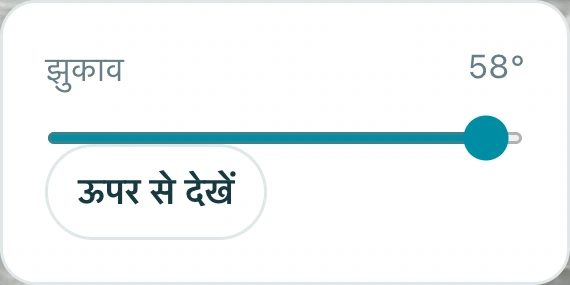
जाँच करें:विषय फ्रेम में है और इसका शिखर या छत क्लिप नहीं किया गया है।
3. संयमित ऑर्बिट के साथ गहराई दिखाएँ
उसी लक्ष्य के चारों ओर एक ऑर्बिट जोड़ें। लगभग पाँच सेकंड में एक विनम्र कोण से शुरू करें और पूरे परिणाम को देखें। एक तेज़ या अत्यधिक ऑर्बिट एक पहाड़ या इमारत को फ्रेम से बाहर धकेल सकती है।
3.1 ऑर्बिट का चयन करें और घूर्णन, ज़ूम और पिच का निरीक्षण करें। यह उदाहरण लगभग 12.95 के ज़ूम पर 25° घूमता है।
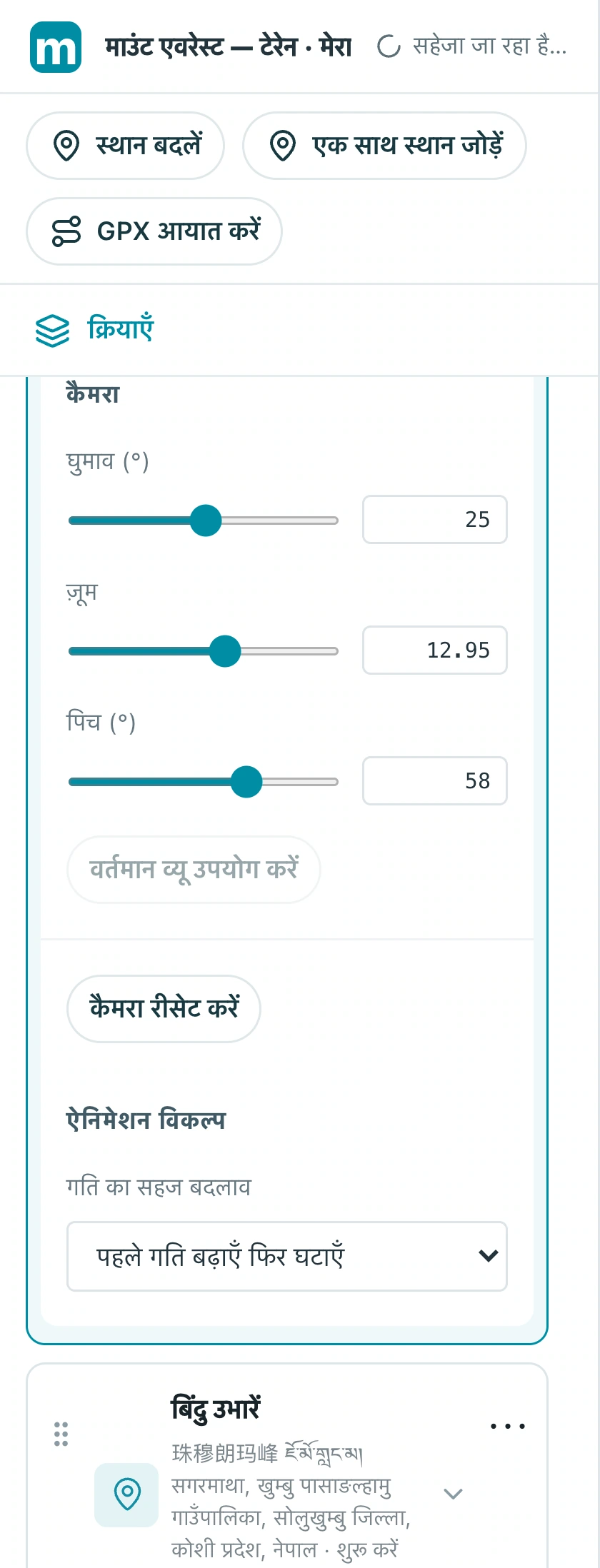
3.2 ऑर्बिट की गति को इसके समय के माध्यम से समायोजित करें। यह उदाहरण 4.5 सेकंड पर शुरू होता है और 5.5 सेकंड तक चलता है, 10 पर समाप्त होता है।
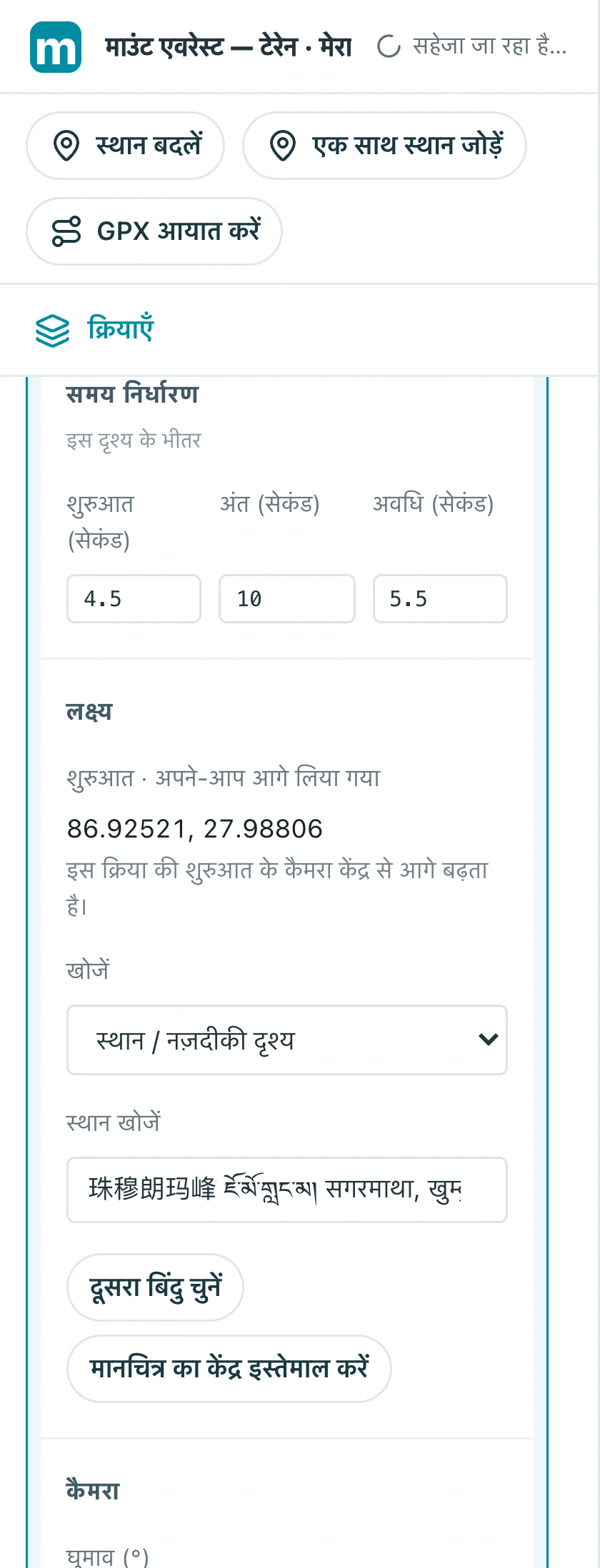
जाँच करें:विषय ऑर्बिट की शुरुआत, मध्य और अंत में दिखाई देता है।
4. निर्यात करने से पहले लोड किए गए विवरण की समीक्षा करें
मानचित्र टाइल्स और भू-भाग विवरण के प्रदर्शित होने की प्रतीक्षा करें, फिर ही तीक्ष्णता का निर्णय लें। निर्यात से पहले पूरे मूव और अंतिम फ्रेम की समीक्षा करें। खाली क्षेत्रों, धुंधले पैच या लोडिंग त्रुटियों को हल करें, किसी अधूरे पूर्वावलोकन को अंतिम परिणाम के रूप में न मानें।
4.1 पूरी अनुक्रम चलाएं और अंत का निरीक्षण करें: शिखर, मार्कर और भू-भाग पूरे कक्ष के दौरान स्पष्ट रहने चाहिए।
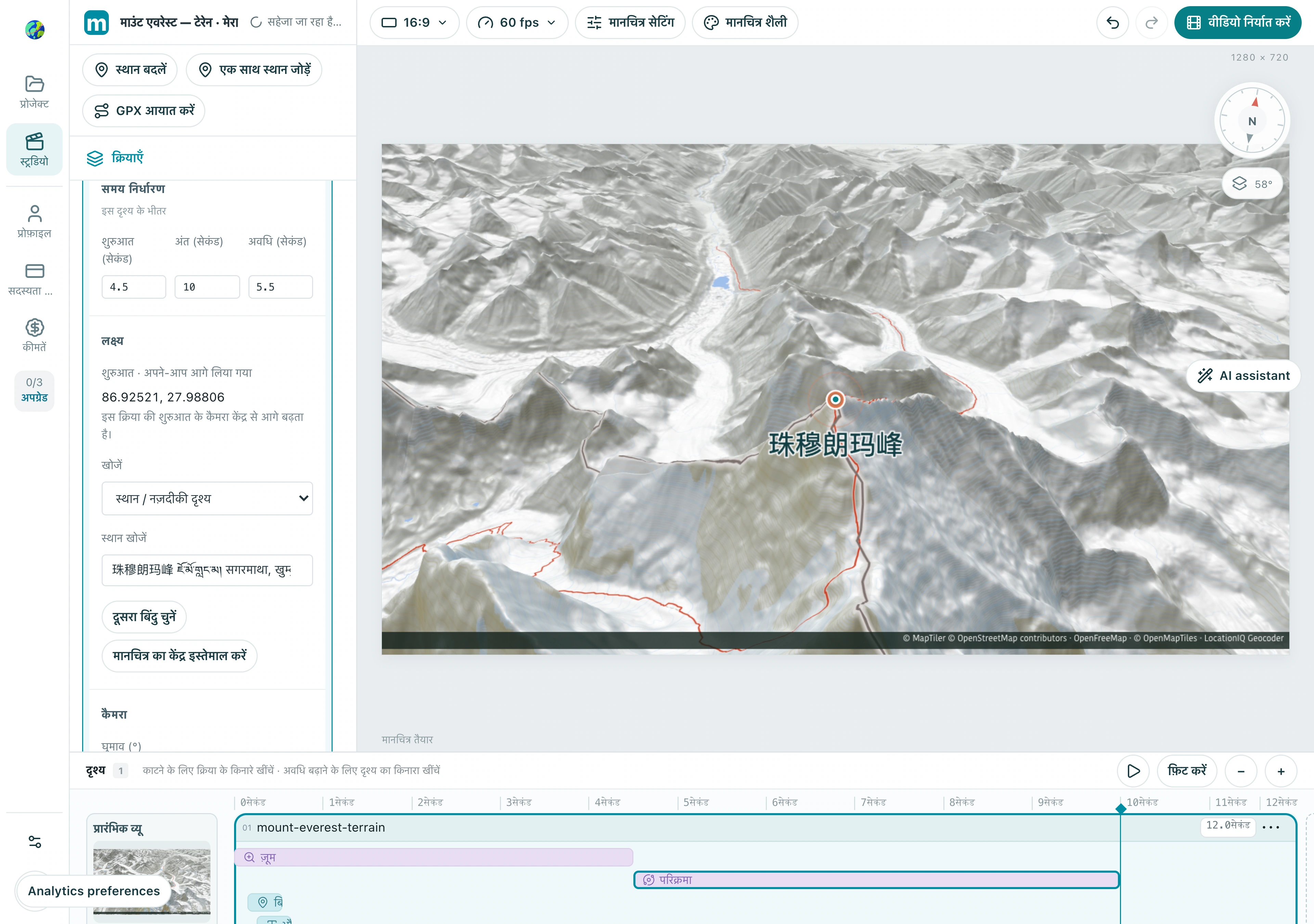
जाँच करें:पूरे कक्ष के दौरान विषय स्पष्ट है, अंत का निरीक्षण करने का समय है।
अपना संस्करण बनाएँ
उदाहरण को अपने परिचित शहर से बदलें, एक छोटी सीक्वेंस पूरी करें, और इसे अंत से अंत तक समीक्षा करें। अधिक प्रभाव जोड़ने से पहले एक स्पष्ट कहानी बनाएँ।
स्टूडियो में अभ्यास करें