
Composez des plans de relief et de ville en 3D
Activez le relief ou les bâtiments 3D, puis utilisez l’inclinaison et l’orbite pour révéler clairement le sujet.
Un plan 3D demande plus qu’une carte inclinée. L’Everest nécessite un sommet net et des crêtes visibles ; l’Empire State Building doit montrer son volume et sa flèche dans le cadre. Les données cartographiques, le zoom et l’inclinaison influencent tous le résultat.
Voir le résultat
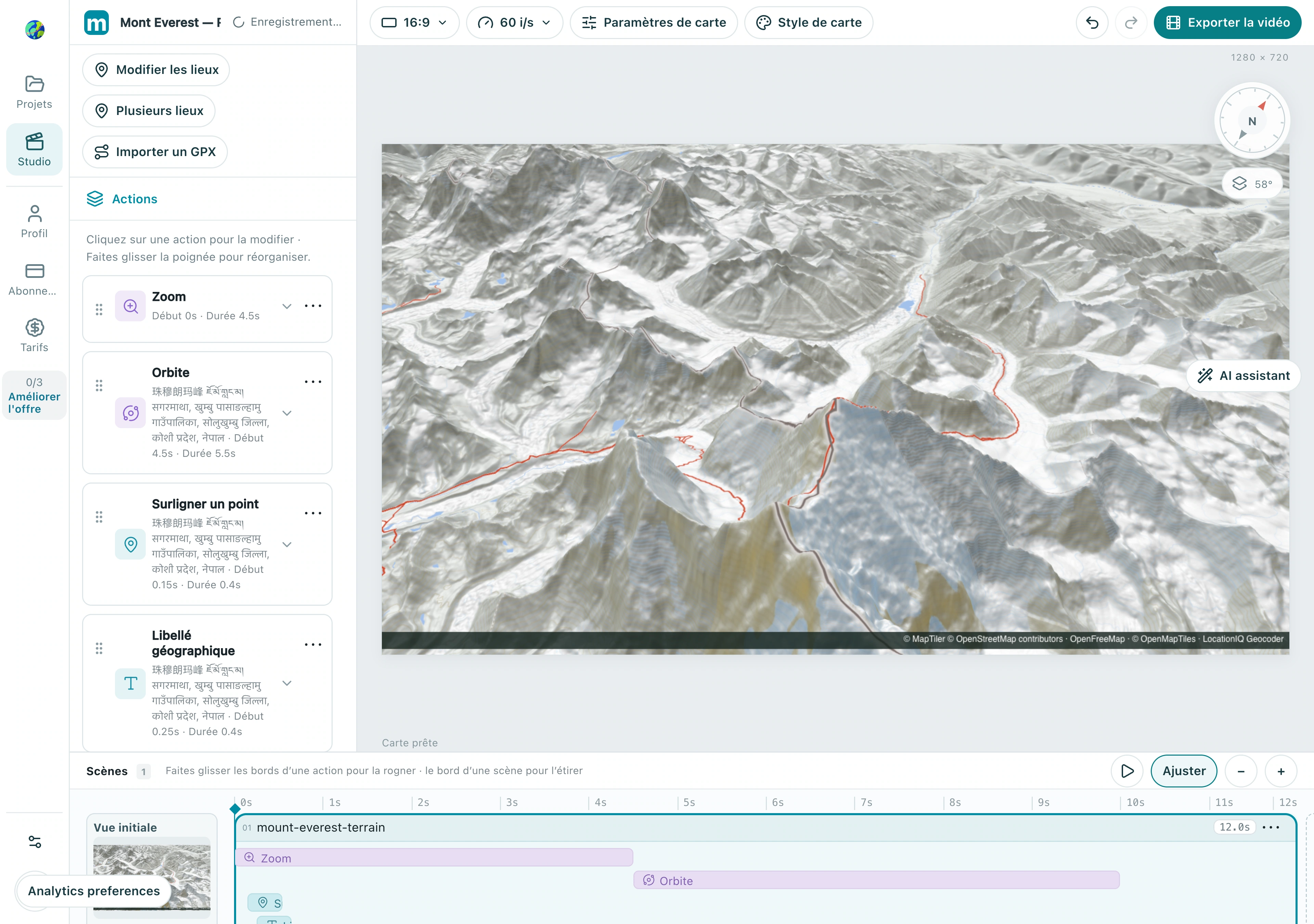
1. Choisissez le bon effet de carte
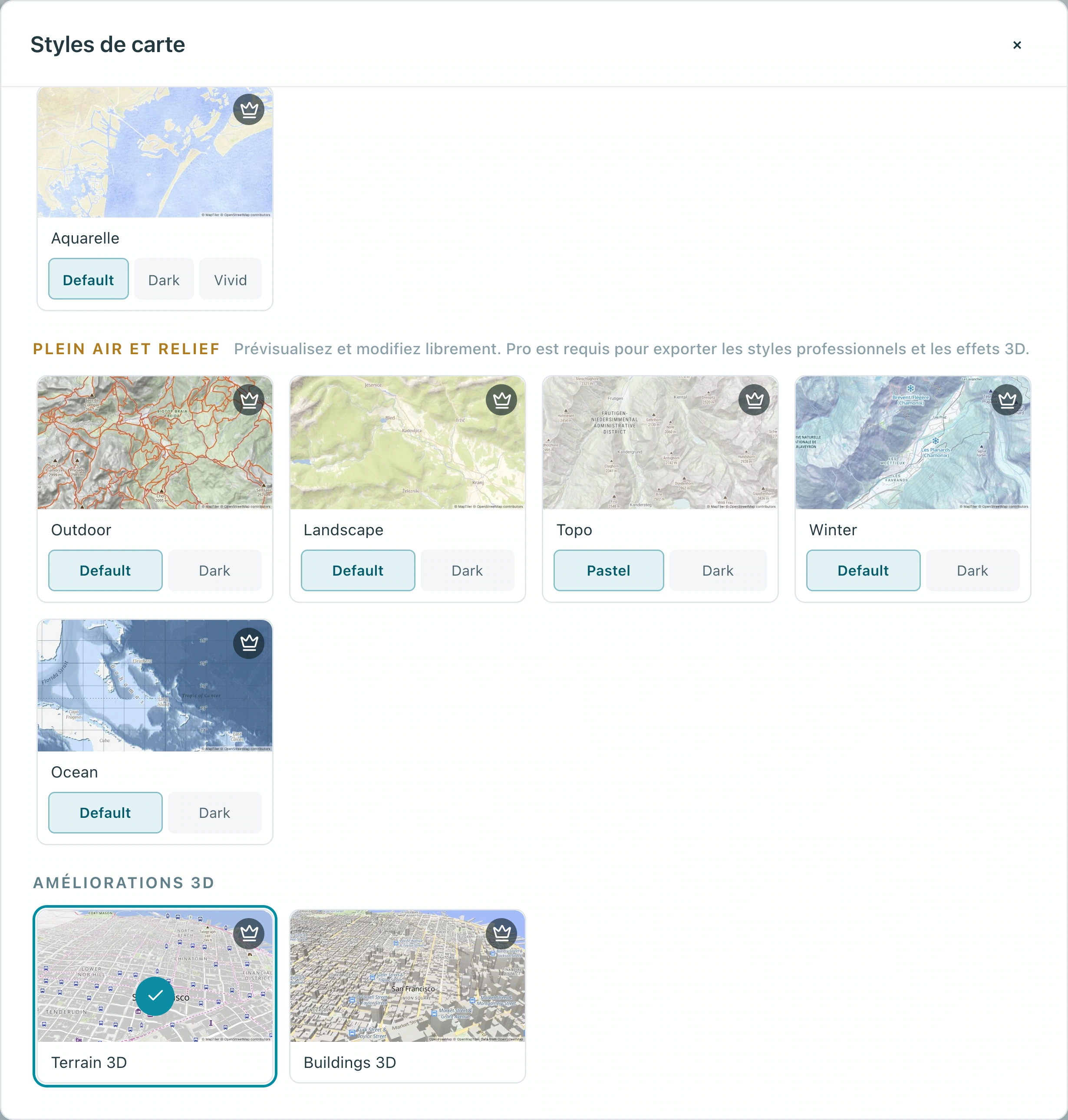
Ouvrez Style de carte et choisissez terrain ou buildings dans Améliorations 3D. Utilisez Relief 3D pour les montagnes et Bâtiments 3D pour les villes. Cet exemple de relief utilise Carte plane ; pour des vues du globe, passez à un fond de carte sans relief.
1.1 Faites défiler jusqu’à Améliorations 3D et sélectionnez Relief 3D. Bâtiments 3D juste à côté sert aux bâtiments urbains.
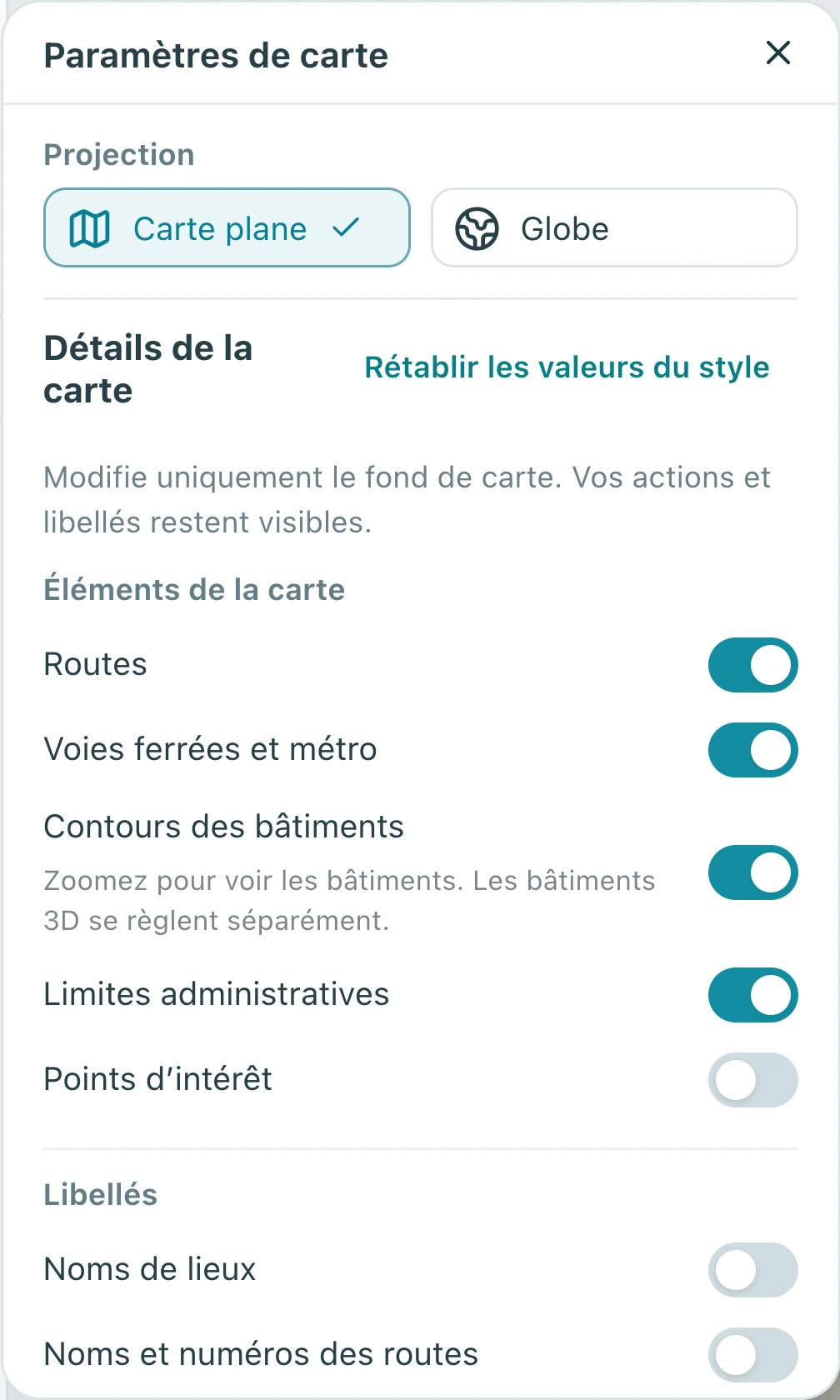
1.2 Vérifiez la projection dans Paramètres de carte. Cet exemple utilise Carte plane ; observez son effet sur le relief et la caméra.
Vérifiez : Les crêtes révèlent le relief, ou les bâtiments apparaissent comme des volumes en trois dimensions.
2. Repérez le sujet avant d’ajuster l’inclinaison
Recherchez l’Everest ou le bâtiment et vérifiez sa position. Commencez avec une inclinaison modérée, puis ajustez le zoom. Les bâtiments nécessitent un zoom suffisamment proche et des données cartographiques adaptées ; vérifiez ces deux points s’ils n’apparaissent pas.
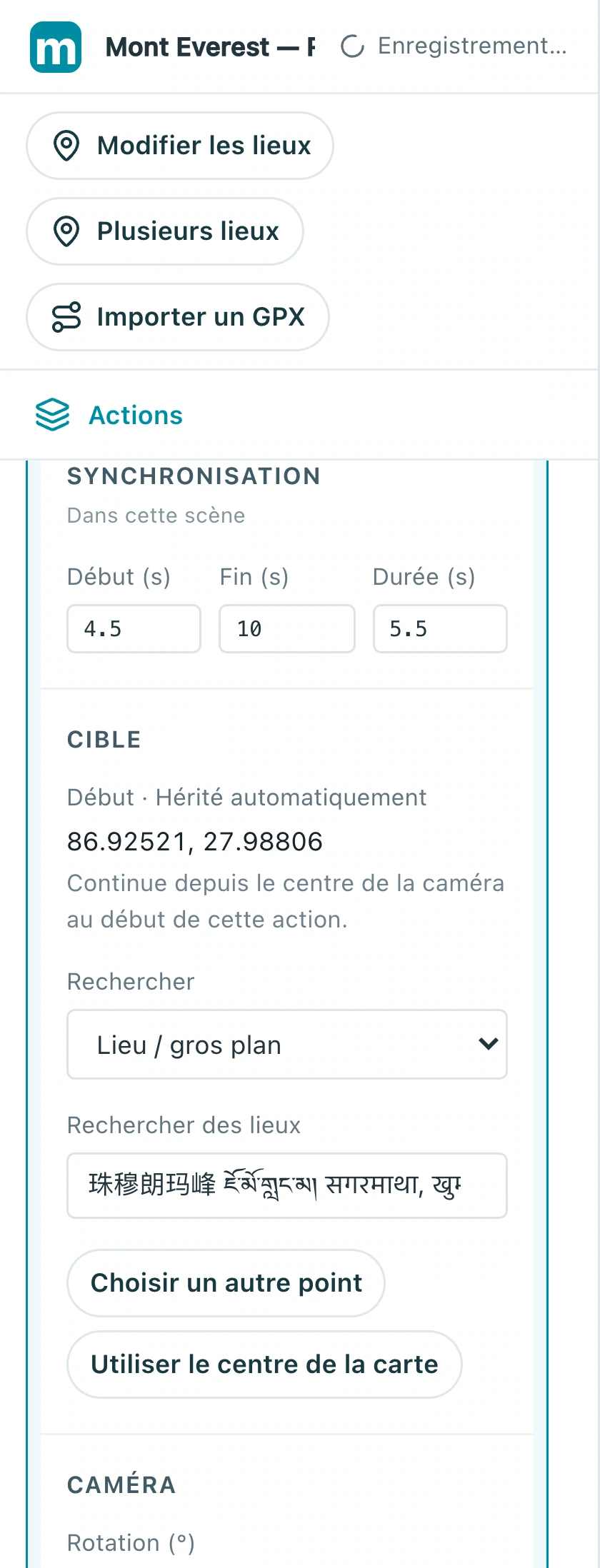
2.1 Vérifiez Mont Everest dans la cible de l’action et choisissez Lieu / gros plan plutôt qu’une zone trop large.
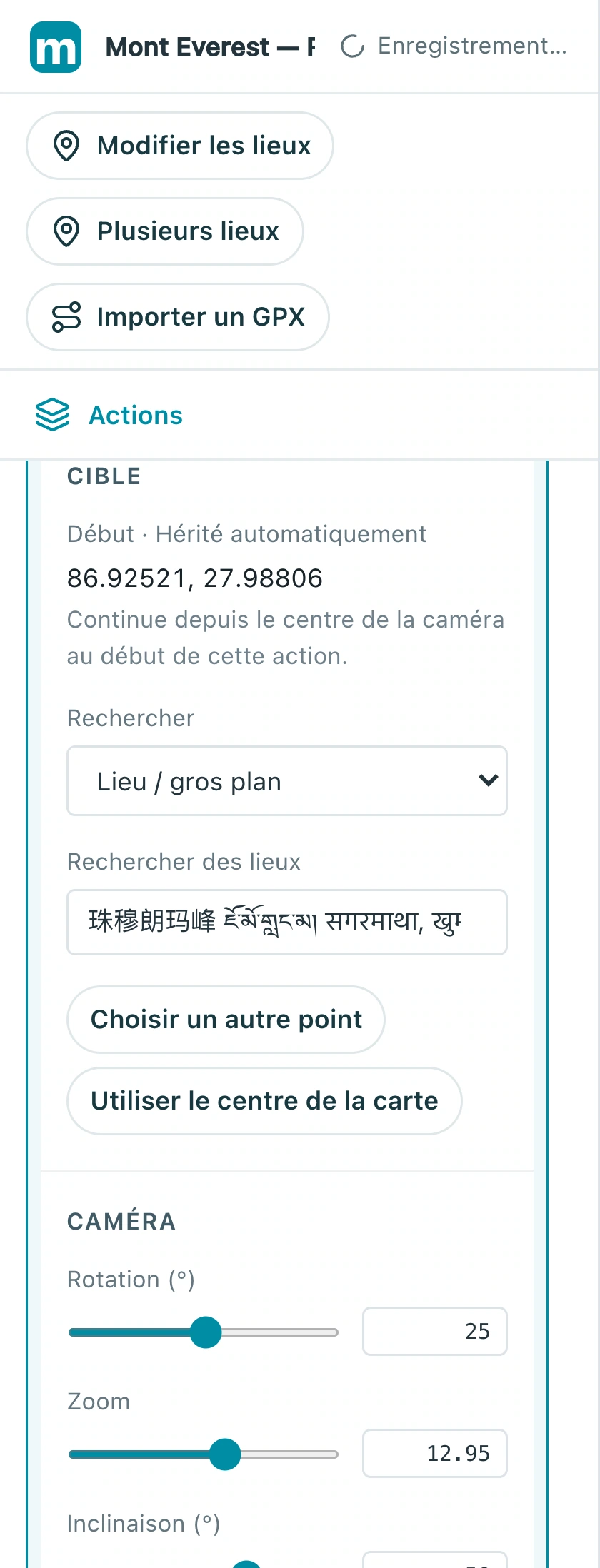
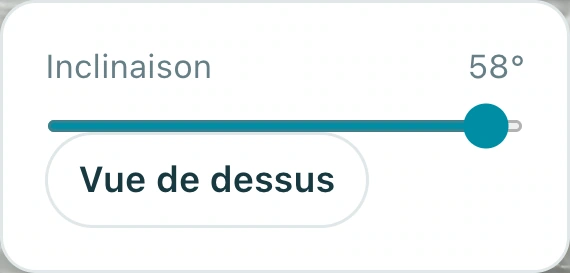
2.2 Ouvrez Inclinaison à droite. Cet exemple utilise 58° ; commencez plus doucement et vérifiez que le sommet reste dans le cadre.
Vérifiez : Le sujet est bien dans le cadre et son sommet ou son toit n’est pas coupé.
3. Révélez la profondeur avec une orbite mesurée
Ajoutez une orbite autour de la même cible. Commencez avec un angle modéré sur environ cinq secondes et regardez le résultat complet. Une orbite trop rapide ou trop ample peut faire sortir la montagne ou le bâtiment du cadre.
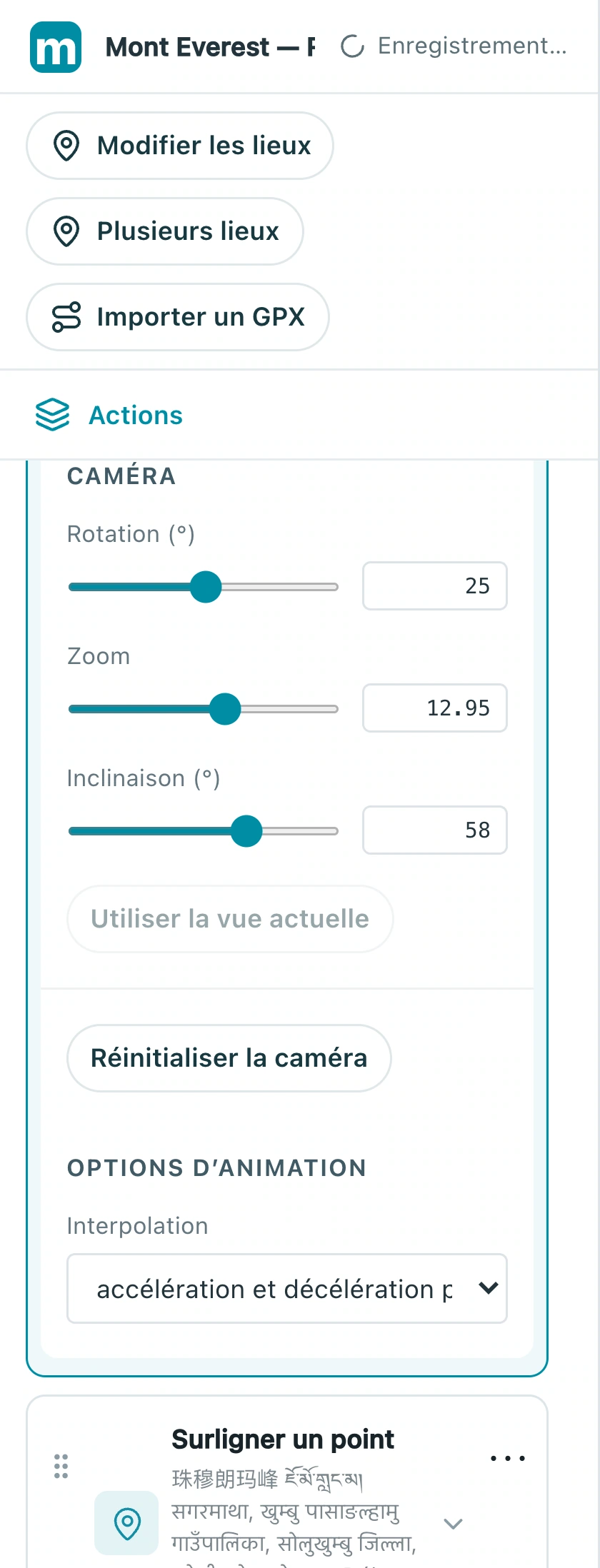
3.1 Sélectionnez Orbite et vérifiez la rotation, le zoom et l’inclinaison. Cet exemple tourne de 25° avec un zoom d’environ 12,95.
3.2 Ajustez la vitesse de l’orbite via son timing. Cet exemple commence à 4,5 secondes, dure 5,5 secondes et se termine à 10.
Vérifiez : Le sujet reste visible au début, au milieu et à la fin de l’orbite.
4. Vérifiez les détails chargés avant d’exporter
Attendez que les tuiles de carte et les détails du relief soient chargés avant d’évaluer la netteté. Vérifiez tout le mouvement ainsi que l’image finale avant l’export. Corrigez les zones vides, floues ou les erreurs de chargement au lieu de considérer un aperçu incomplet comme le résultat final.
4.1 Lisez toute la séquence et vérifiez la fin : le sommet, le marqueur et le relief doivent rester nets du début à la fin.
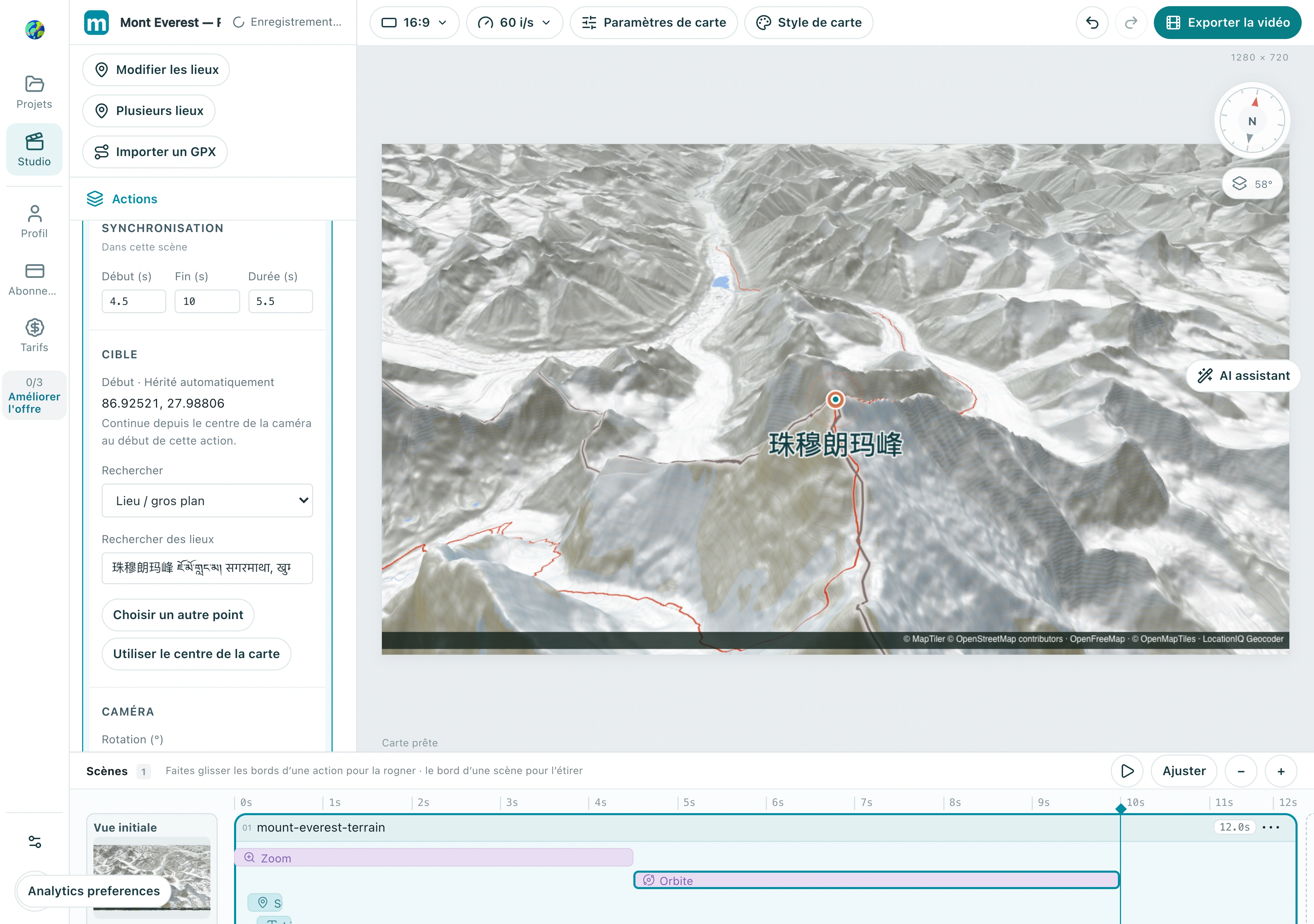
Vérifiez : Le sujet reste net tout au long de l’orbite, avec assez de temps pour observer la fin.
Créez votre propre version
Remplacez l’exemple par une ville que vous connaissez, terminez une courte séquence et regardez-la du début à la fin. Créez d’abord un récit clair avant d’ajouter d’autres effets.
S’exercer dans Studio