
Vérifiez et exportez votre vidéo terminée
Vérifiez le format, la résolution, la fréquence d’images et la lecture, puis téléchargez et inspectez le fichier final.
Un aperçu fluide dans l’éditeur ne remplace pas la vérification du fichier téléchargé. Confirmez le cadrage et le timing avant de choisir les paramètres d’export, puis lisez le fichier réel, surtout son ouverture, ses raccords et sa fin. La copie de vérification gratuite utilise 2D clair, plutôt que le style satellite de la vidéo de référence.
Voir le résultat
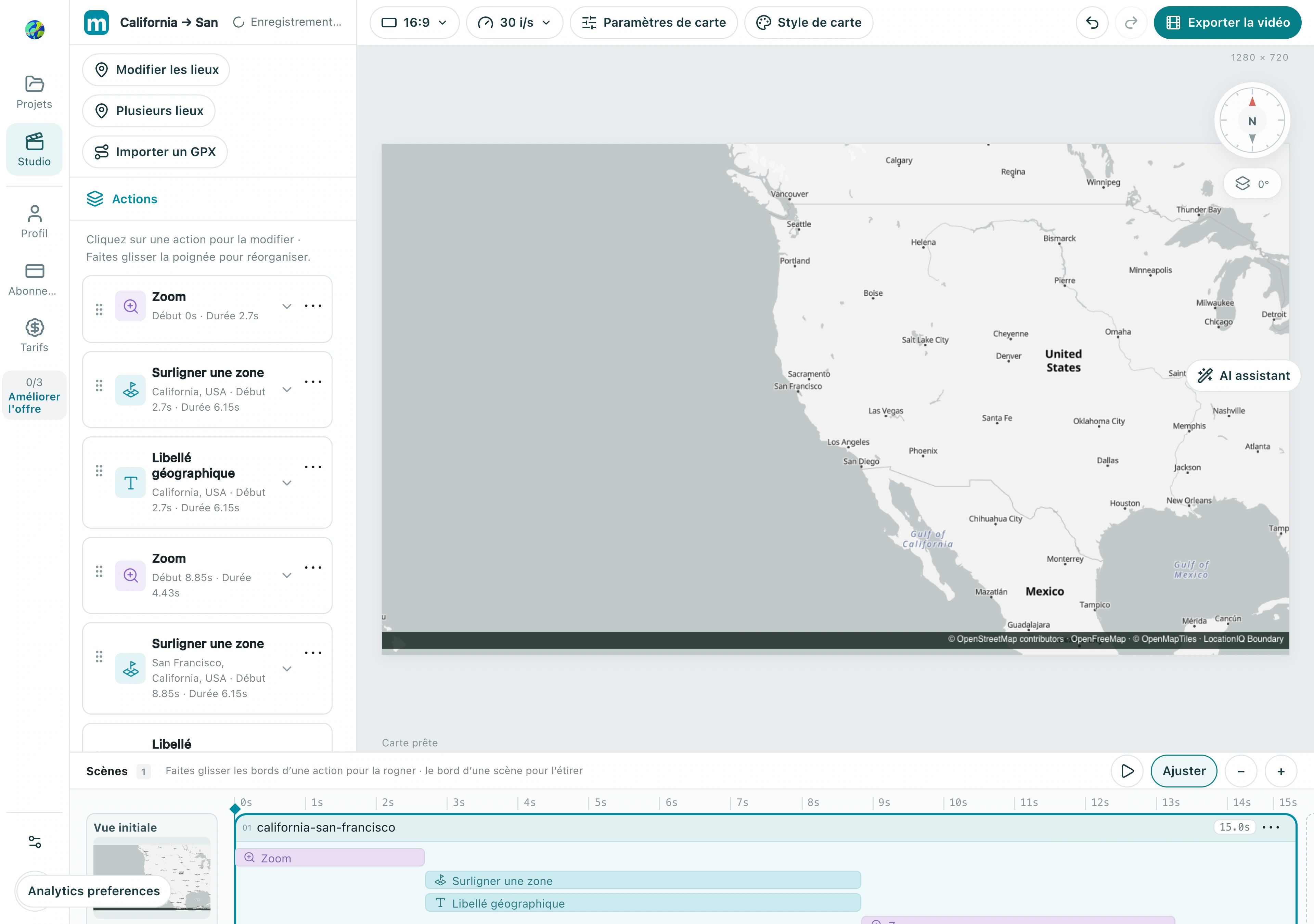
1. Finalisez le format et le cadrage
Sélectionnez dans la barre d’outils le format paysage ou portrait souhaité. Après l’avoir modifié, relancez depuis le début et vérifiez les libellés, les longs itinéraires et les bâtiments élevés près des bords. N’exportez pas juste après avoir changé le ratio.
1.1 Ouvrez le menu de format et confirmez le ratio. Cet exemple utilise le paysage 16:9 ; revérifiez le cadrage après toute modification.
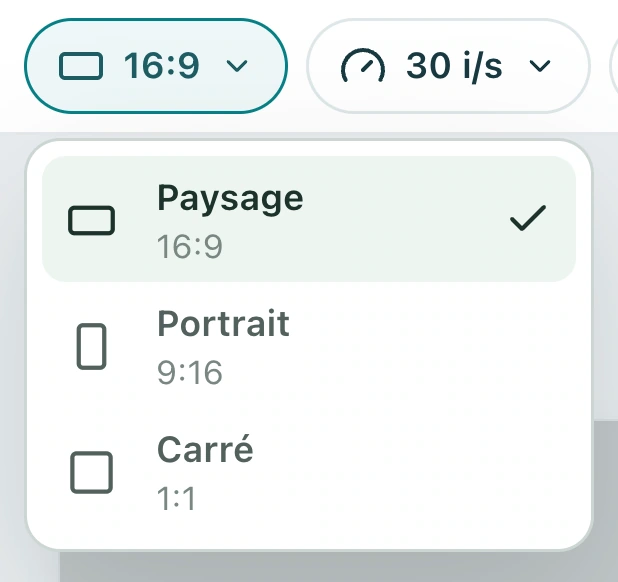
Vérifiez : Chaque plan fonctionne dans le format final.
2. Choisissez les réglages de sortie adaptés à l’usage
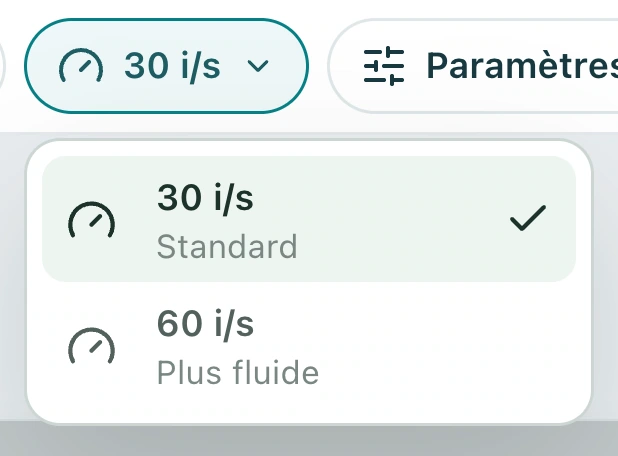
La barre d’outils propose 30 et 60 fps. Vérifiez d’abord en 30 fps, puis choisissez 60 si nécessaire. La résolution suit le format ; la boîte d’export affiche les dimensions actuelles en pixels.
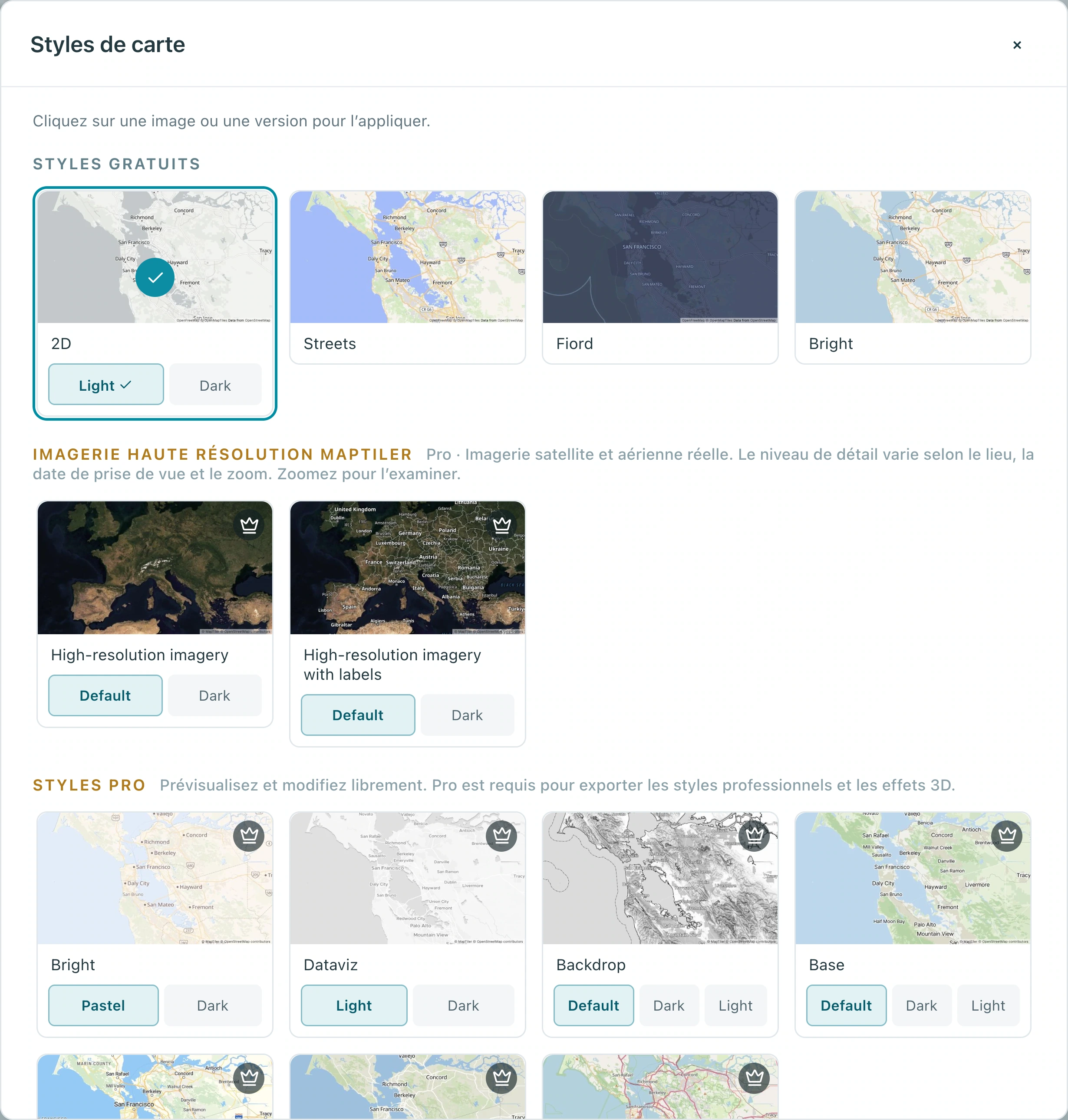
2.1 Pour un export avec le plan Free, choisissez dans Style de carte un style disponible comme 2D clair. Cette copie de vérification utilise 2D clair.
2.2 Choisissez 30 ou 60 fps dans le menu de fréquence d’images. La copie de vérification réelle ici utilise 30 fps.
2.3 Ouvrez Exporter la vidéo et vérifiez la résolution, la cadence et le format : 1280×720, 30 fps, MP4 dans cette boîte de dialogue réelle.
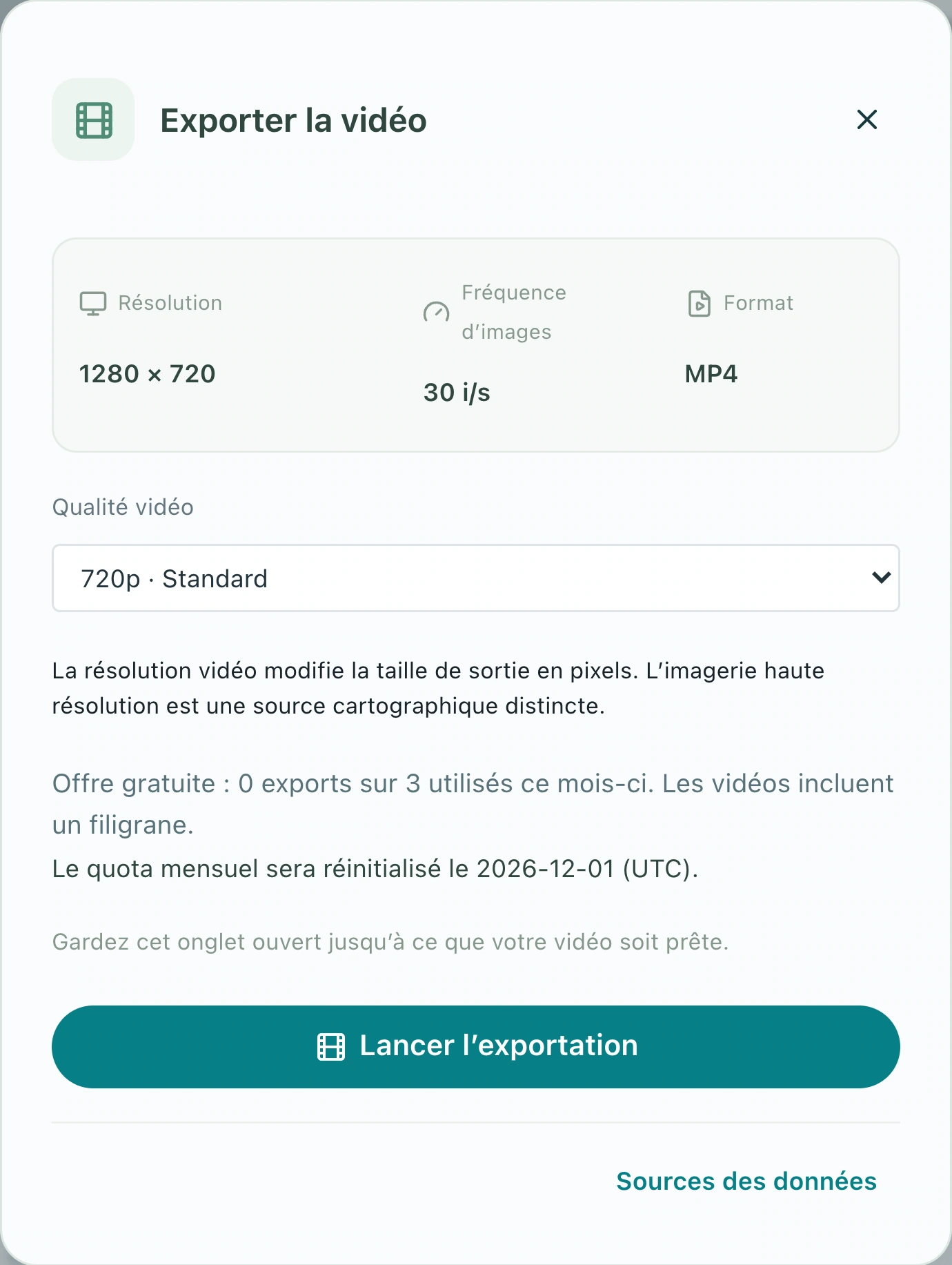
Vérifiez : La copie de vérification confirme le rythme et le cadrage, et les réglages finaux correspondent à votre usage.
3. Lancez l’export et laissez l’onglet ouvert
Choisissez Exporter la vidéo, vérifiez les réglages, puis lancez l’export. Les images sont générées dans le navigateur ; la durée dépend donc de la longueur de la vidéo, de la fréquence d’images, de la résolution, des performances de l’appareil et du chargement de la carte. Laissez l’onglet ouvert et évitez les tâches lourdes en parallèle.
3.1 Après Lancer l’exportation, la zone de progression affiche l’état et Annuler l’exportation. Laissez l’onglet ouvert ; il s’agit de l’état réel au début de la génération.
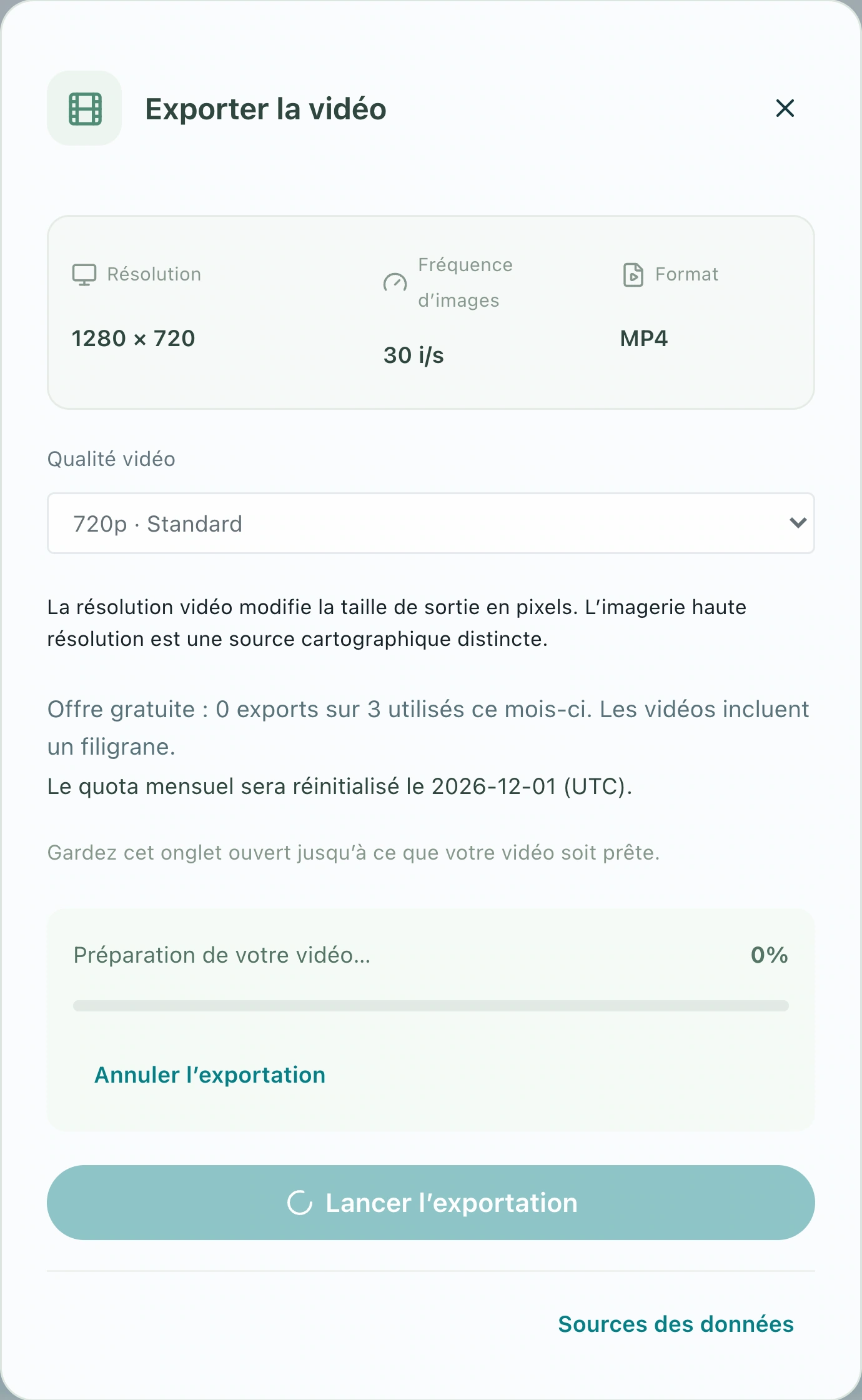
Vérifiez : La progression avance et l’interface indique que la vidéo est prête.
4. Téléchargez et lisez le fichier réel
Téléchargez la vidéo terminée et regardez-la du début à la fin dans un lecteur. Vérifiez l’absence d’images noires, de zones de carte manquantes, de fins brusques, de proportions incorrectes et de libellés masqués. Distinguez le fond du lecteur des zones vides à l’intérieur de la vidéo ; le plein écran peut aider.
4.1 Lorsque Exportation prête. apparaît, choisissez Télécharger la vidéo. Ce MP4 réel de 15 secondes a été téléchargé et vérifié à 450 images ; regardez le fichier complet dans un lecteur.
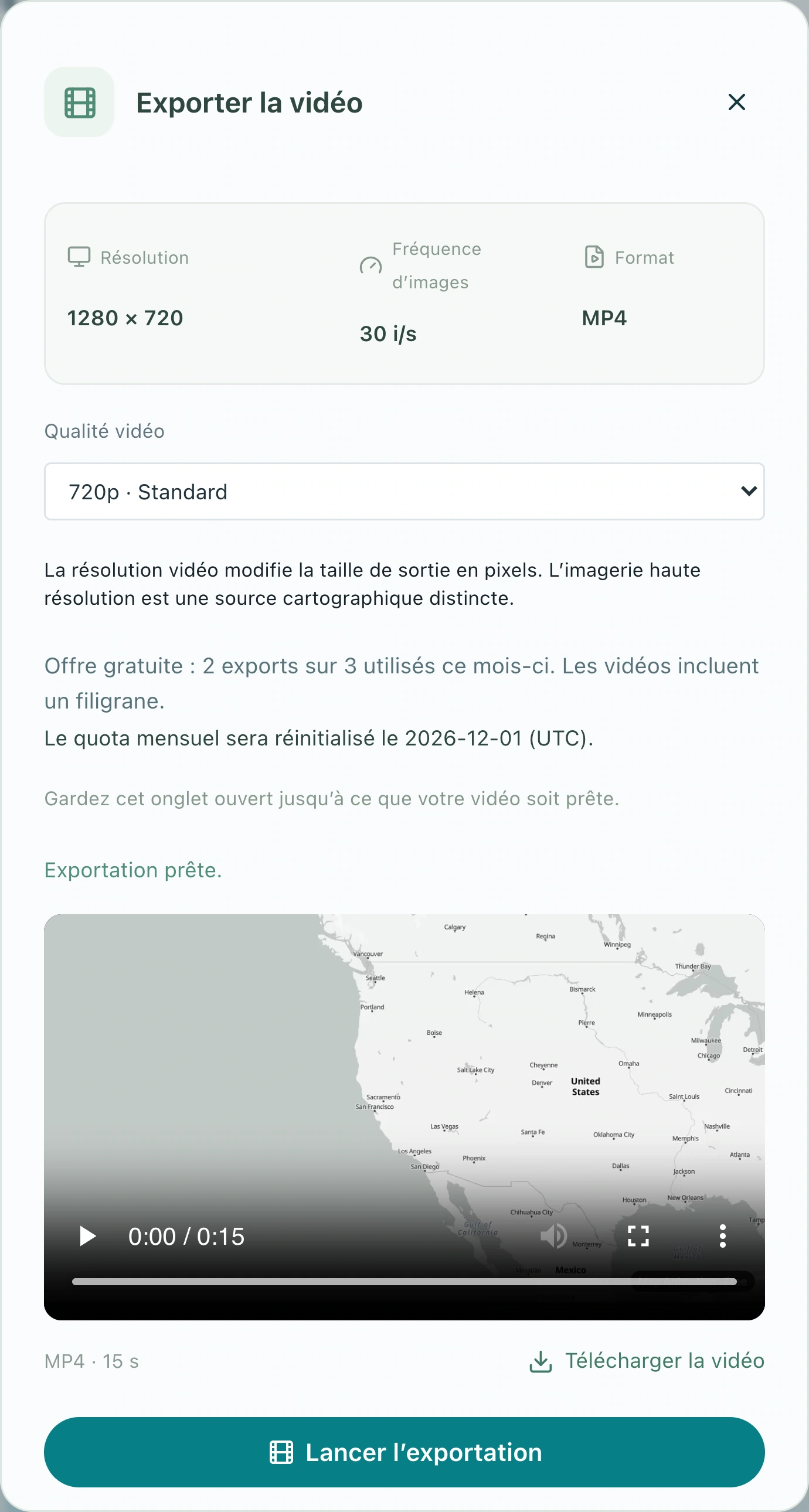
Vérifiez : Le fichier téléchargé se lit entièrement, avec une ouverture, des raccords et une fin corrects.
Créez votre propre version
Remplacez l’exemple par une ville que vous connaissez, terminez une courte séquence et regardez-la du début à la fin. Créez d’abord un récit clair avant d’ajouter d’autres effets.
S’exercer dans Studio