
Guidez l’attention d’un pays vers une ville
Montrez d’abord une zone, puis focalisez-vous sur un lieu. Expliquez la localisation avec des limites, des aplats et des libellés.
Avant de présenter une ville, montrez le pays ou la région qui l’entoure. Dans l’exemple Norvège–Oslo, le pays donne du contexte avant que la caméra n’arrive sur la ville, puis un libellé prend le relais.
Voir le résultat
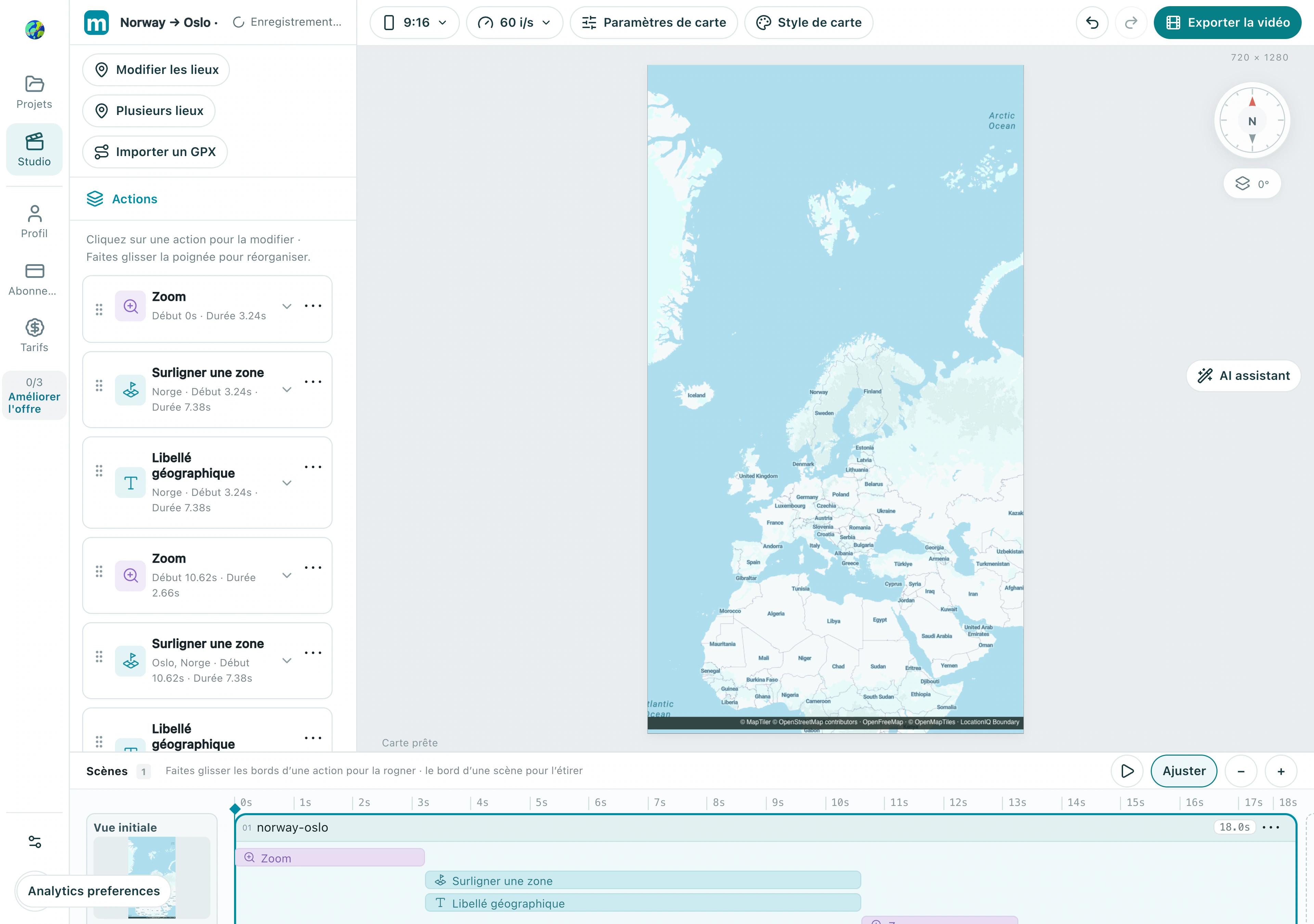
1. Choisissez une limite de région
Ajoutez une action de mise en évidence de région, recherchez la Norvège et vérifiez la zone administrative. Choisissez bien la limite voulue, et non un lieu au nom similaire. Attendez le chargement de la géométrie avant d’évaluer l’étendue.
1.1 Sélectionnez Surligner une zone, recherchez Norway et vérifiez que le résultat Norge dispose d’une limite administrative disponible.
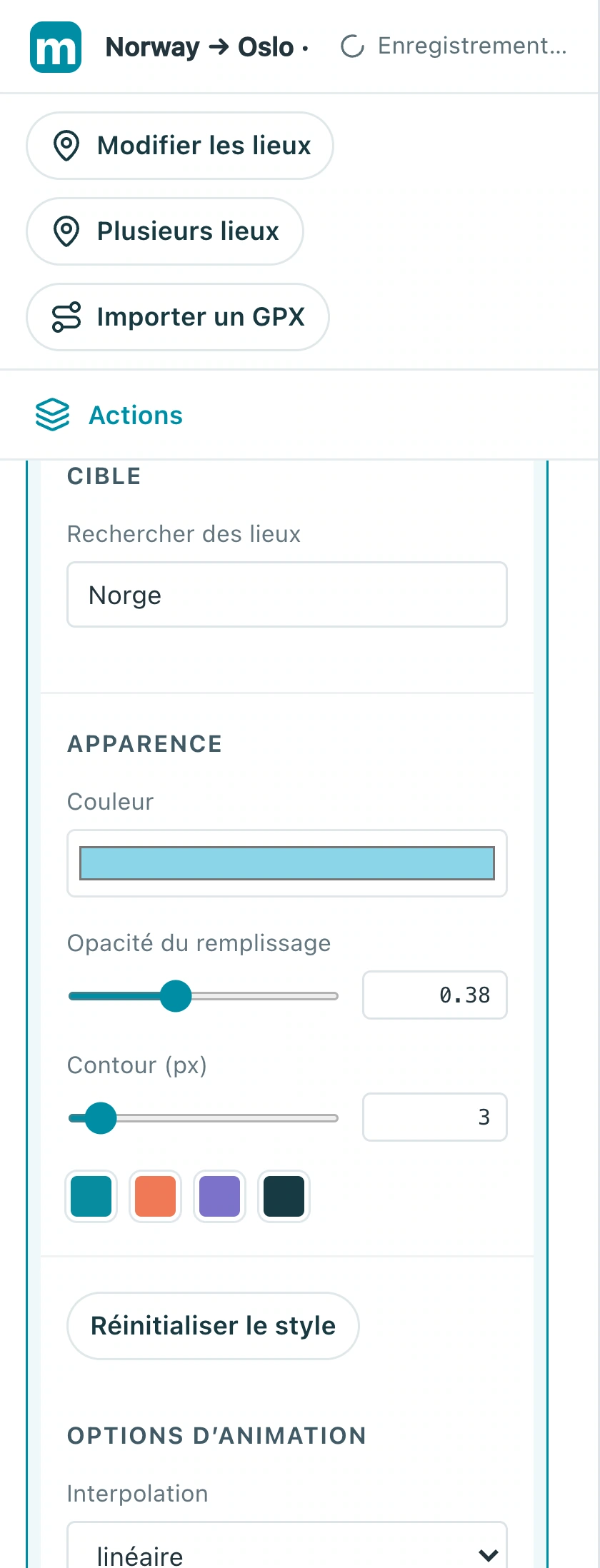
Vérifiez : La mise en évidence couvre bien le pays ou la région visé.
2. Préservez les détails de la carte
Ajustez le remplissage et le contour pour que la région soit claire tout en laissant visibles les noms de villes, les côtes et les routes. Réduisez l’opacité du remplissage s’il masque trop de détails, ou choisissez un style de carte plus simple si le fond est chargé.
2.1 Ajustez l’opacité du remplissage et l’épaisseur de bordure. L’exemple utilise 0,38 et 3 pixels ; veillez à garder lisibles les libellés et contours de la carte.
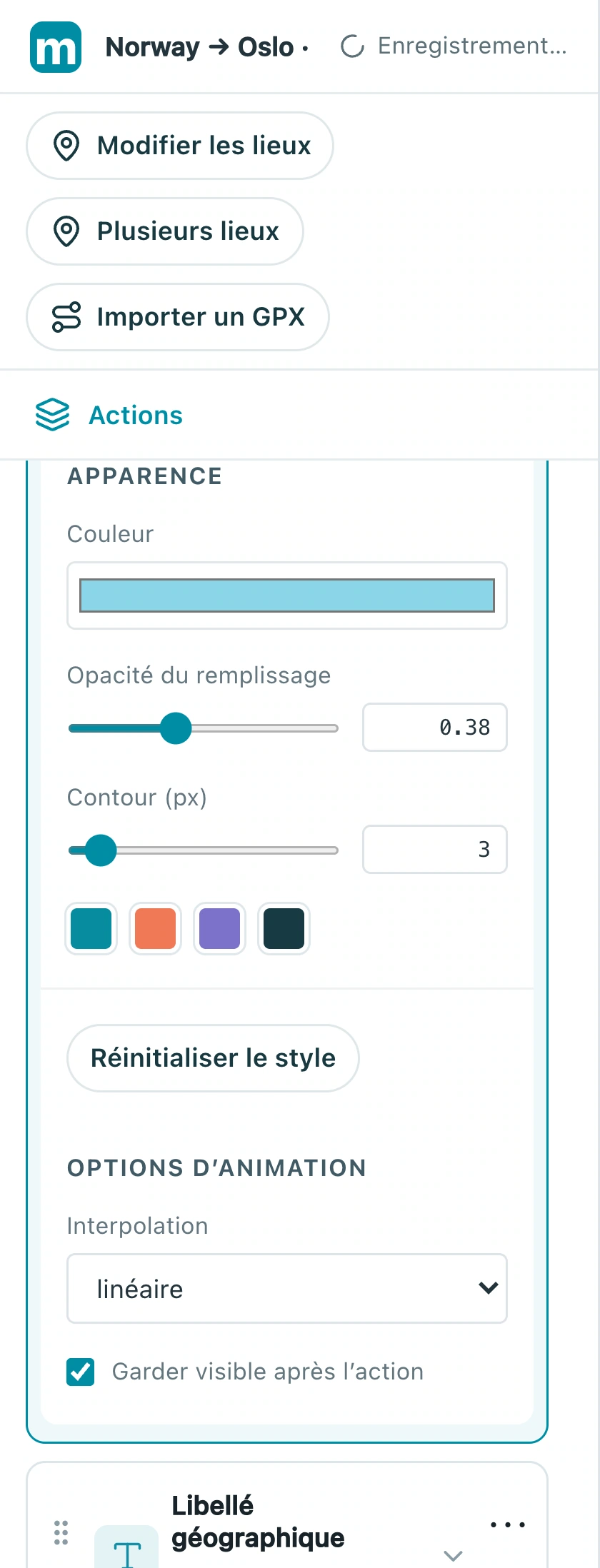
Vérifiez : La limite comme les lieux importants de la carte de base restent lisibles.
3. Faites passer l’attention vers la ville
Ajoutez un mouvement de caméra et un libellé géographique pour Oslo, en révélant son nom pendant l’arrivée. Ajustez séparément le timing de la mise en évidence du pays et celui du libellé de la ville pour garder une lecture claire.
3.1 Sélectionnez le libellé géographique d’Oslo et modifiez son texte, sa taille et sa couleur, plutôt que l’action de limite du pays.
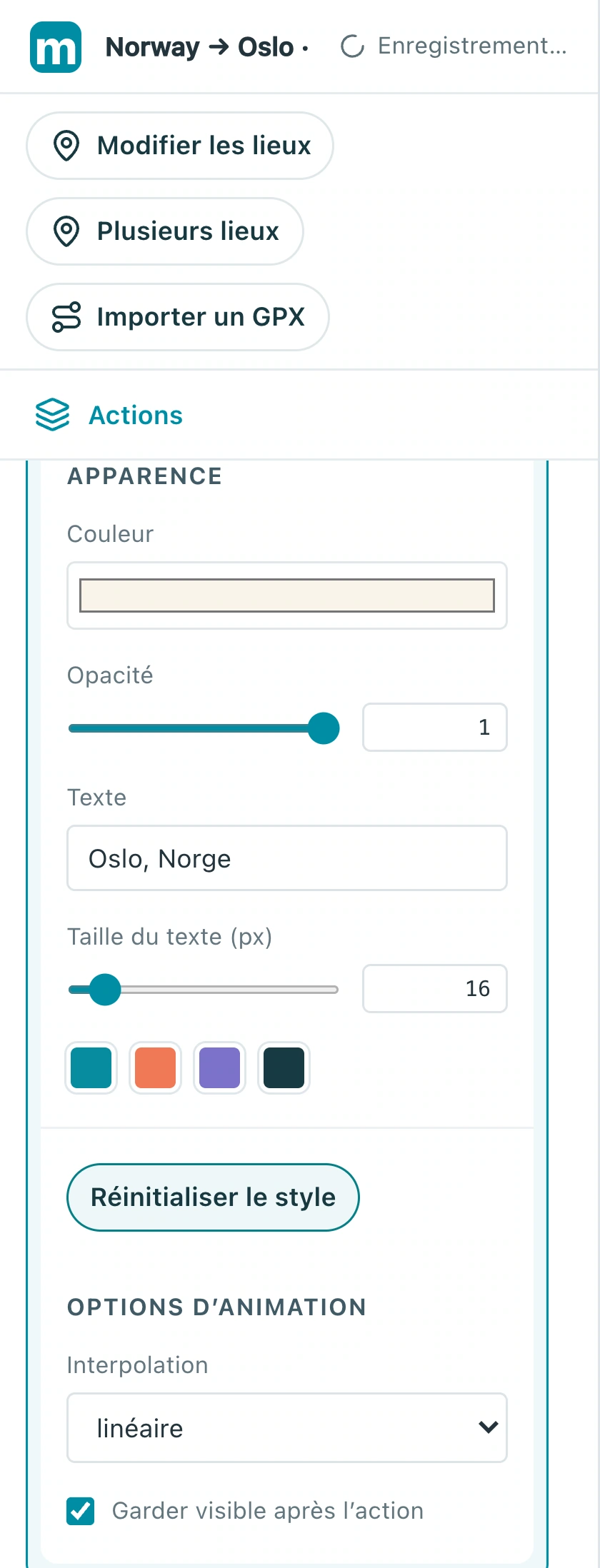
3.2 Vérifiez l’heure de début du libellé de la ville, ici autour de 10,62 secondes, pour qu’il coïncide avec l’arrivée.
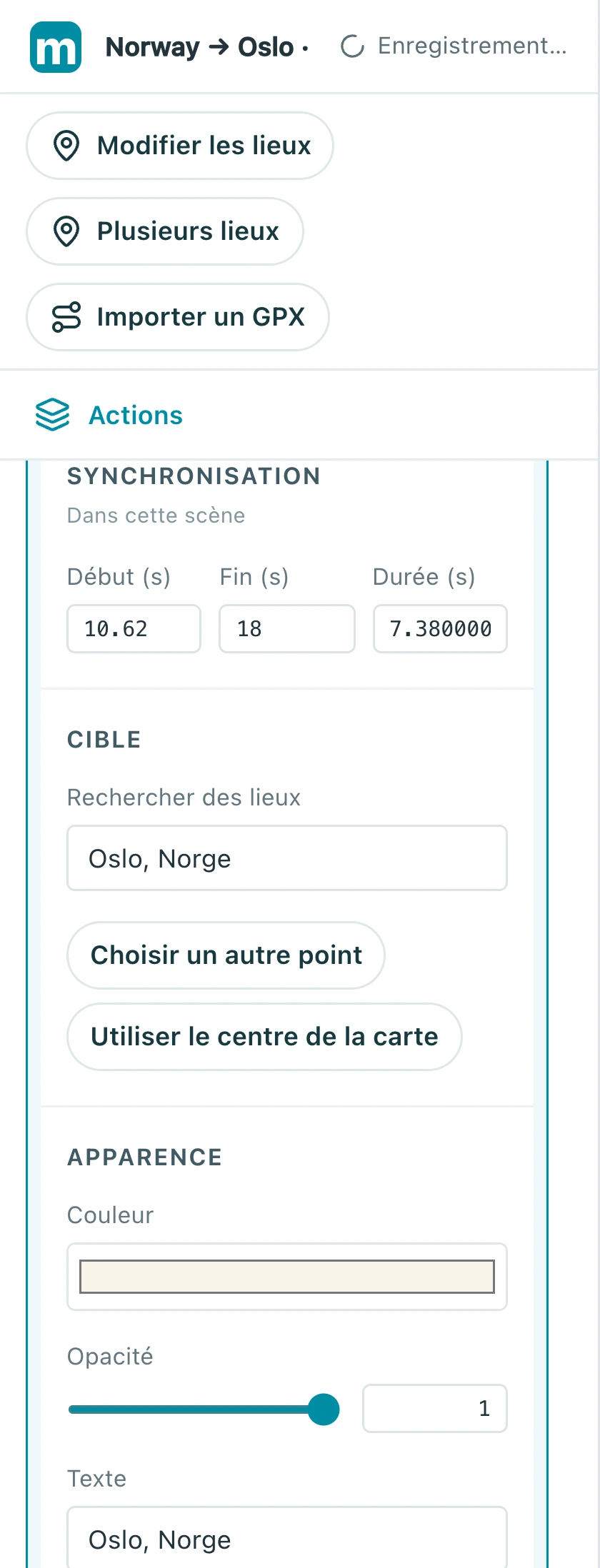
Vérifiez : La région et le libellé de la ville ne surchargent pas l’image en même temps.
4. Vérifiez soigneusement dans un autre format
Terminez et exportez un premier format, enregistrez votre projet, puis changez le ratio. Vérifiez dans le nouveau format les limites coupées, les libellés proches des bords et les vues urbaines trop serrées.
4.1 Choisissez paysage, portrait ou carré dans le menu de format, puis vérifiez les limites et les libellés proches des bords.
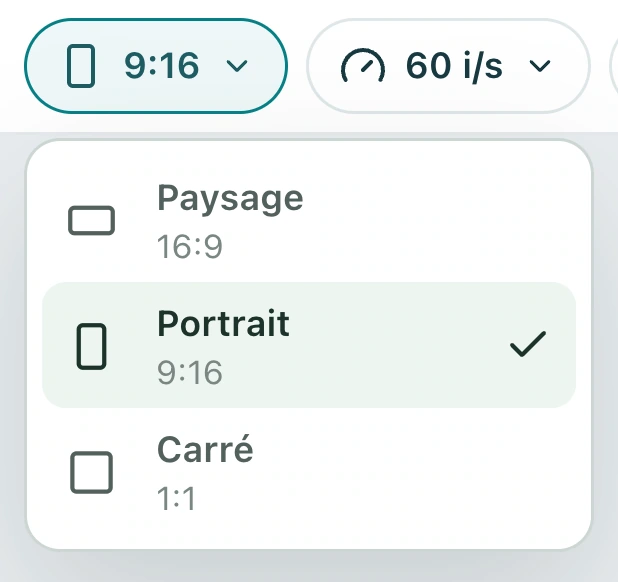
Vérifiez : Les deux formats expliquent clairement la localisation tout au long de la séquence.
Créez votre propre version
Remplacez l’exemple par une ville que vous connaissez, terminez une courte séquence et regardez-la du début à la fin. Créez d’abord un récit clair avant d’ajouter d’autres effets.
S’exercer dans Studio