
简体中文

Créez votre première vidéo cartographique dans Studio

Utilisez Japan → Tokyo pour découvrir la vue d’ouverture, les scènes, les actions et la chronologie, puis créer une introduction à la ville.

Regardez d’abord l’exemple Japan → Tokyo, puis suivez les captures d’écran réelles de Studio. Vous pouvez partir d’un projet vierge ou choisir Utiliser cet exemple sur la page d’accueil. Les captures utilisent une copie de cet exemple, conservent ses actions existantes et y ajoutent des actions d’exercice. Les réglages d’exercice ne reproduisent pas exactement la vidéo finale.

Voir le résultat
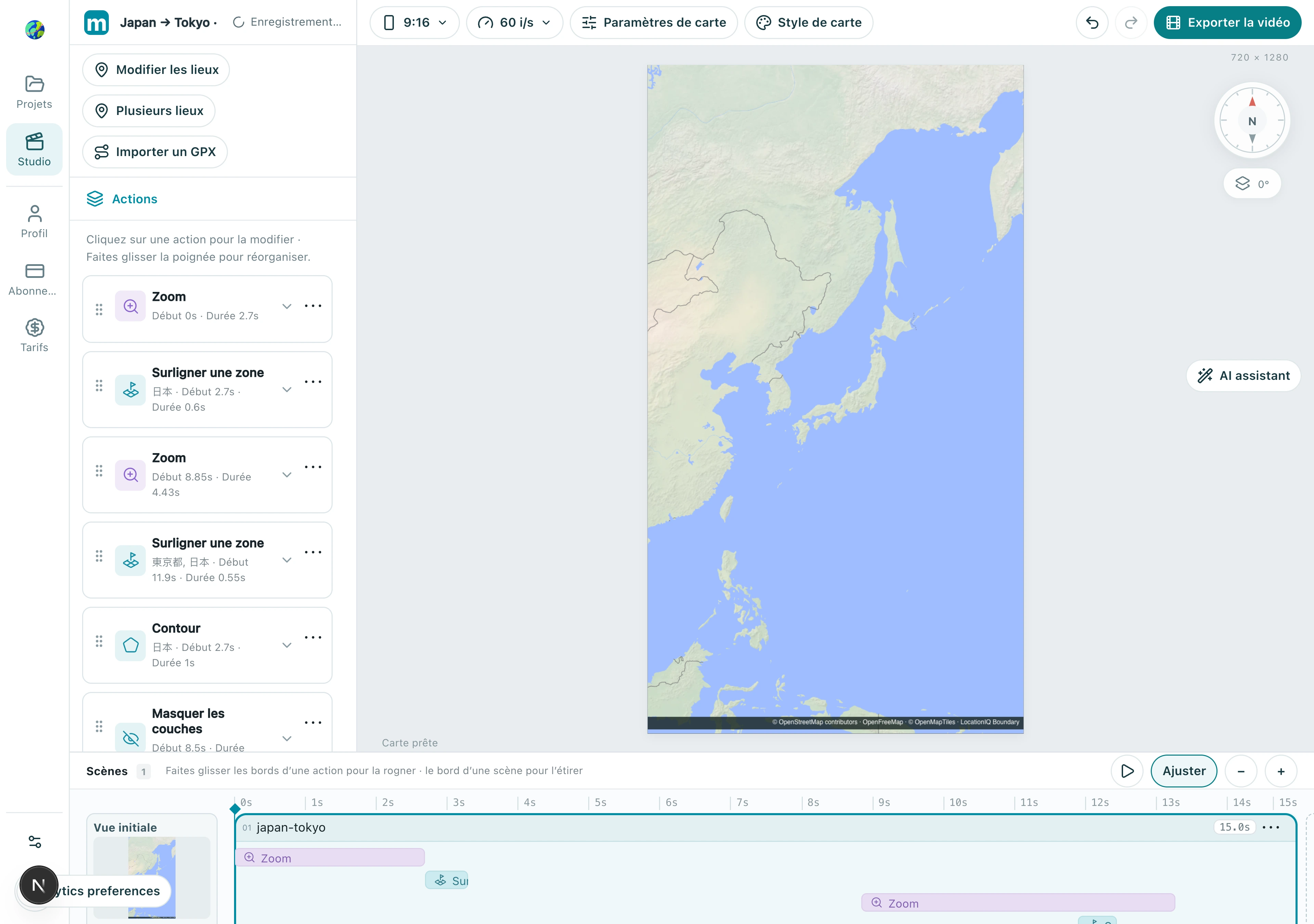
Japan → Tokyo · Lancez l’exemple finalisé. Les étapes ci-dessous enseignent un flux de travail similaire, pas une reconstitution exacte de ses réglages. Cet exemple cartographique ne comporte pas de narration. Ouvrir la vidéo
Projet Studio Japan → Tokyo réel : modifiez les actions à gauche, prévisualisez la carte au centre et organisez le timing en bas. Il s’agit d’une copie d’exemple ; les projets vierges n’affichent pas Modifier les lieux.

1. Créez un projet et choisissez son format

Choisissez d’abord où la vidéo sera publiée. Le format modifie la zone de carte visible : définissez-le avant de composer les mouvements de caméra.

1.1 Ouvrez le menu de format dans la barre d’outils et choisissez portrait 9:16, paysage 16:9 ou carré 1:1. Cet exemple utilise le format portrait.
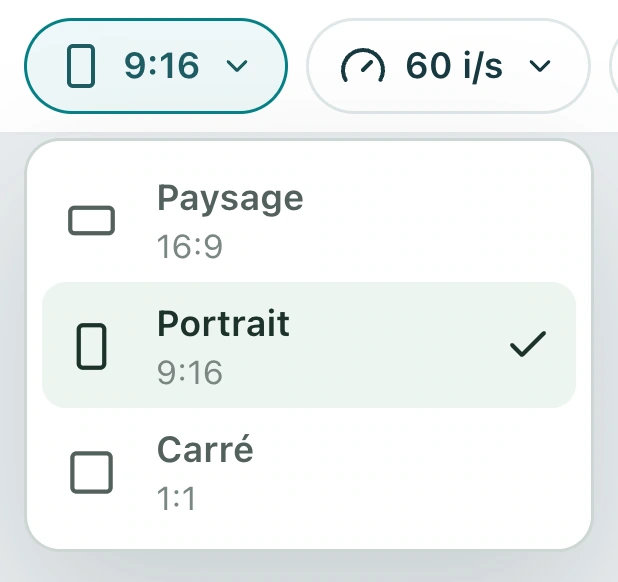
Projet Japan → Tokyo : menu de format : ce projet utilise le portrait 9:16 ; choisissez paysage ou carré pour d’autres formats de publication.

Vérifiez : L’aperçu correspond au format de publication prévu.

2. Définissez la vue d’ouverture

La vue initiale définit le cadrage d’ouverture et n’a pas de durée. Avant d’ajouter d’autres mouvements de caméra, sélectionnez-la, modifiez-la puis verrouillez-la dans cet ordre.

2.1 Sélectionnez Vue initiale tout à gauche de la chronologie, puis choisissez Personnalisée dans ses propriétés.
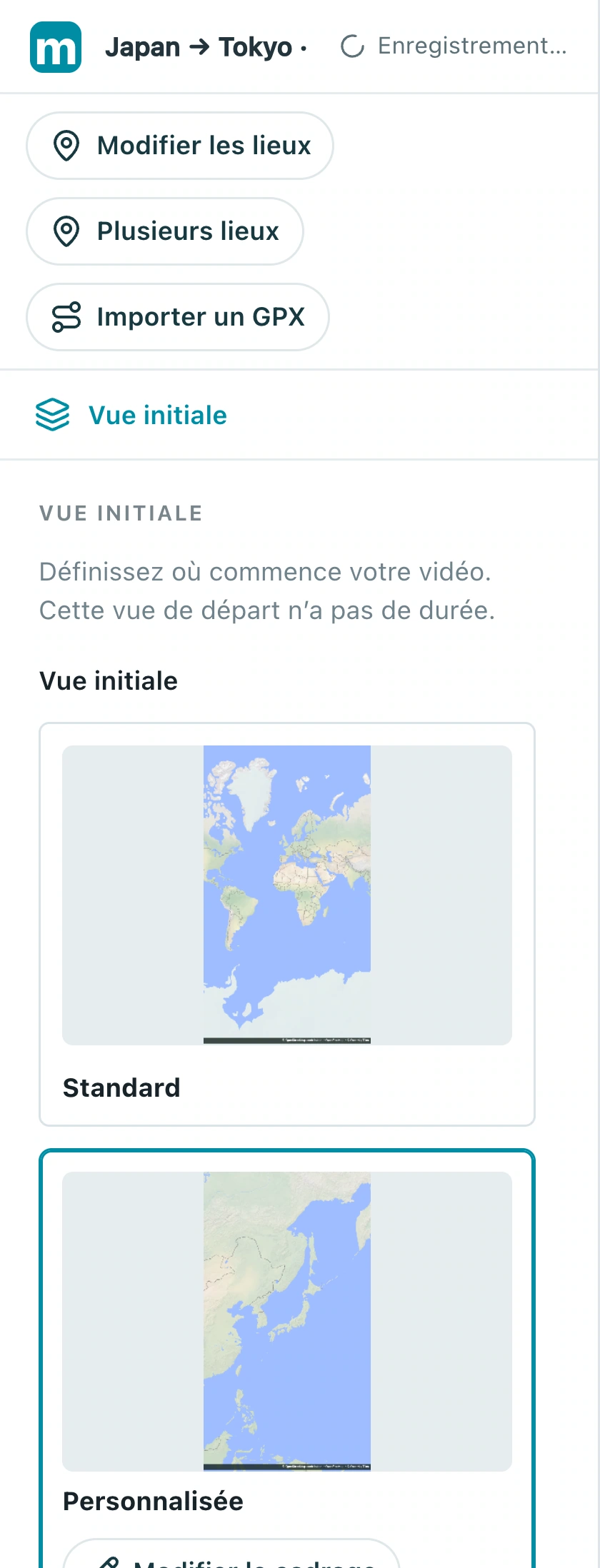
Projet Japan → Tokyo : sélectionner Vue initiale dans la chronologie ouvre ses propriétés, notamment Standard et Personnalisée framing.

2.2 Choisissez Modifier le cadrage, puis déplacez et zoomez la carte pour inclure le Japon. Pendant la modification, le bouton affiche Verrouiller le cadrage.
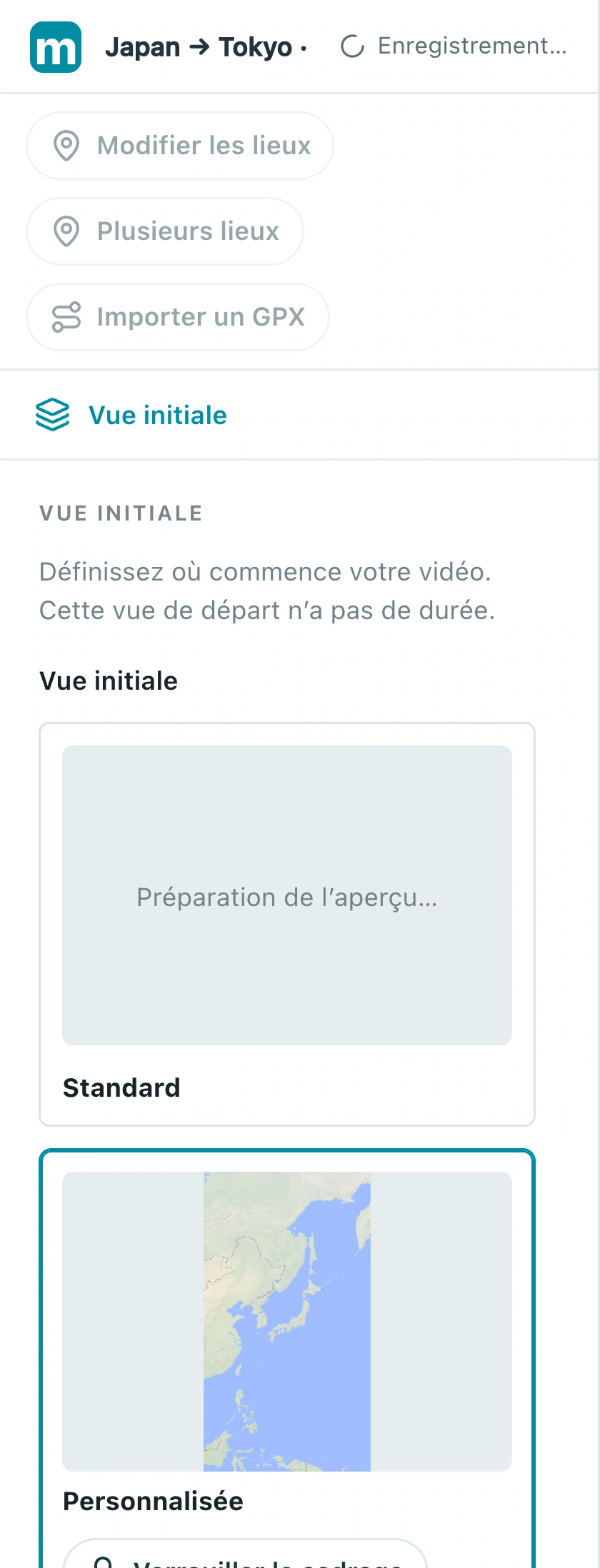
Projet Japan → Tokyo : cadrage personnalisé en mode édition : Verrouiller le cadrage est visible. Ajustez la composition d’ouverture sur la carte.

2.3 Quand le cadrage vous convient, choisissez Verrouiller le cadrage. Le bouton revient à Modifier le cadrage, ce qui indique que la composition d’ouverture est enregistrée.
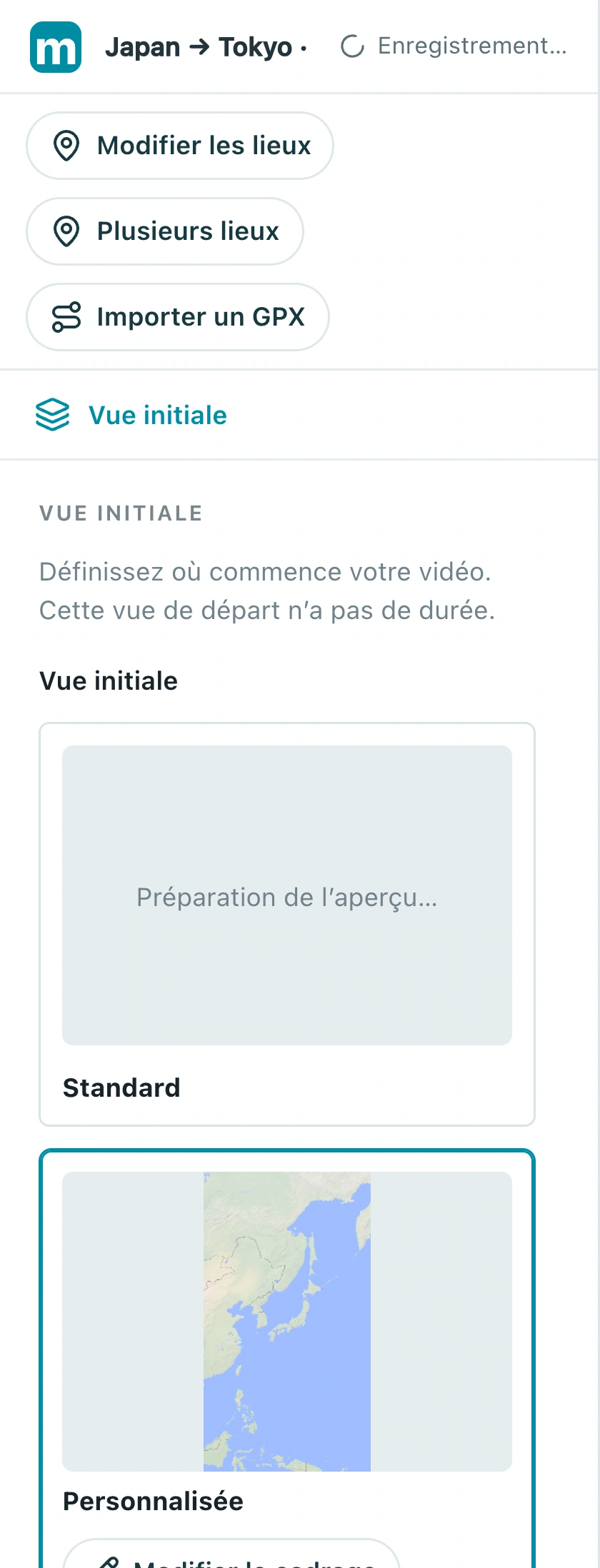
Projet Japan → Tokyo : après verrouillage, la commande revient à Modifier le cadrage et la composition d’ouverture personnalisée est enregistrée.

Vérifiez : En revenant au début, vous retrouvez votre cadrage d’ouverture enregistré.

3. Ajoutez une action de focus sur une ville

Une Action correspond à un mouvement de caméra ou à un effet visuel. Ajoutez d’abord son type, choisissez une vraie cible, puis réglez le cadrage et le timing. La démonstration du sélecteur n’est pas la destination de votre vidéo.

3.1 Sous la liste des actions de la scène, choisissez Ajouter une action, sélectionnez Cadrer, puis choisissez Ajouter Cadrer.
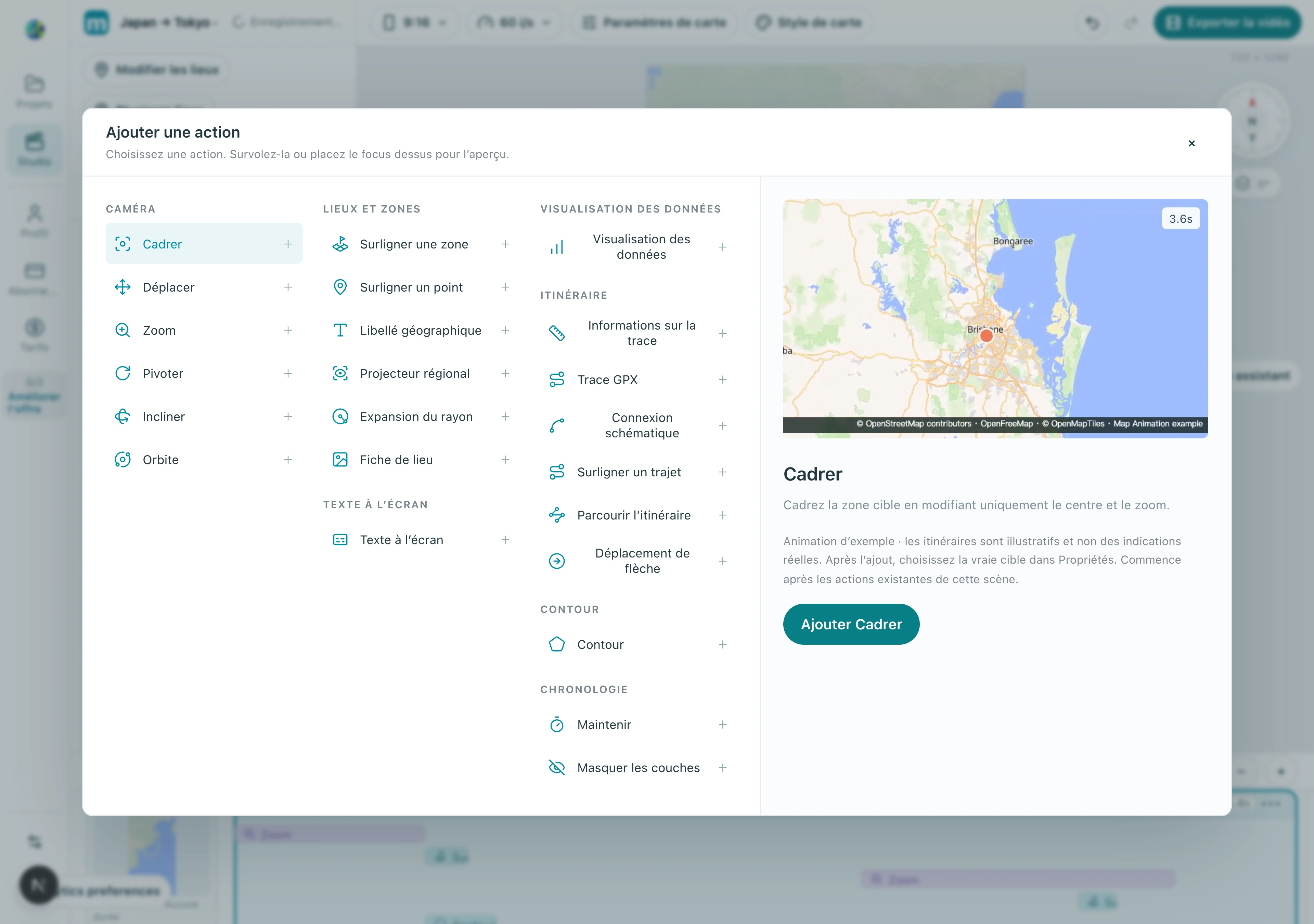
Projet Japan → Tokyo : véritable sélecteur d’action. L’aperçu à droite est une démonstration intégrée ; choisissez Tokyo comme cible après avoir ajouté l’action.

3.2 Développez l’action, choisissez Lieu / adresse, puis recherchez Tokyo ou son nom local. Vérifiez qu’il s’agit bien du Japon, puis choisissez le résultat.
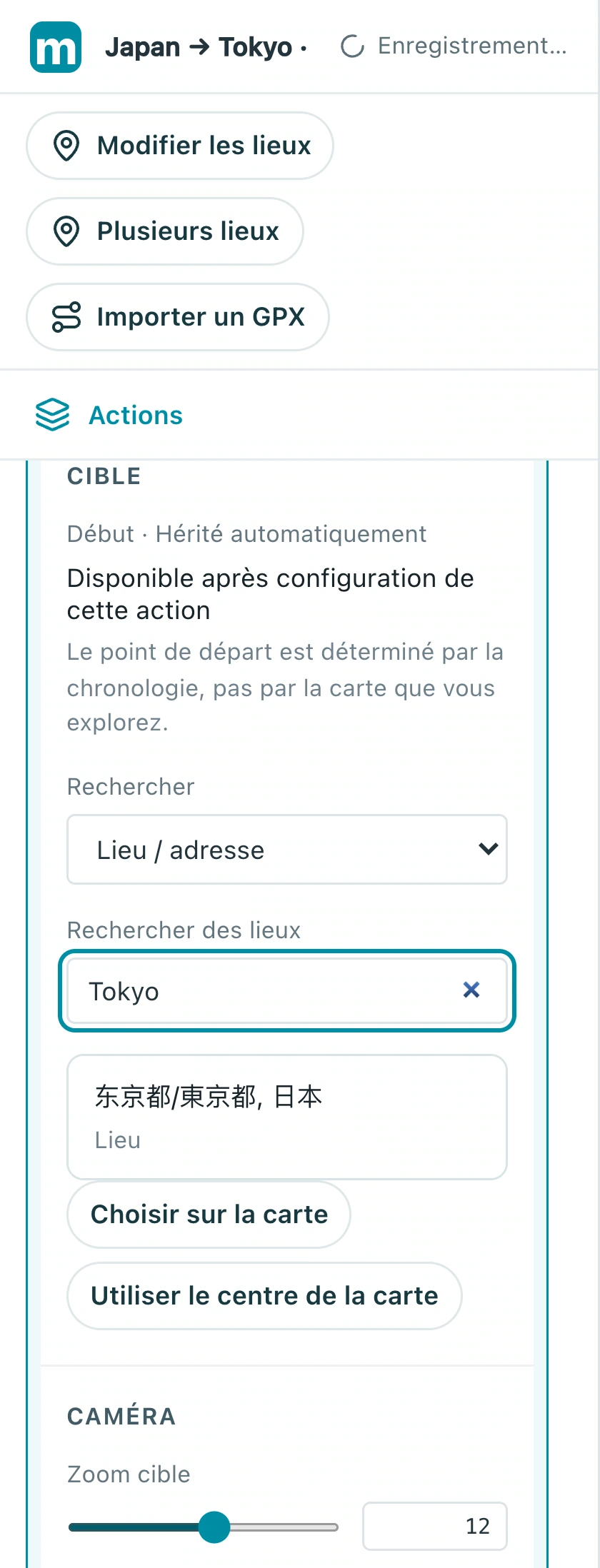
Projet Japan → Tokyo : recherchez Tokyo ou son nom local dans Lieu / adresse, vérifiez Japan et sélectionnez un résultat disponible.

3.3 Après avoir choisi la cible, ajustez Zoom cible. Essayez 10, puis utilisez l’aperçu pour évaluer le cadrage de la ville.
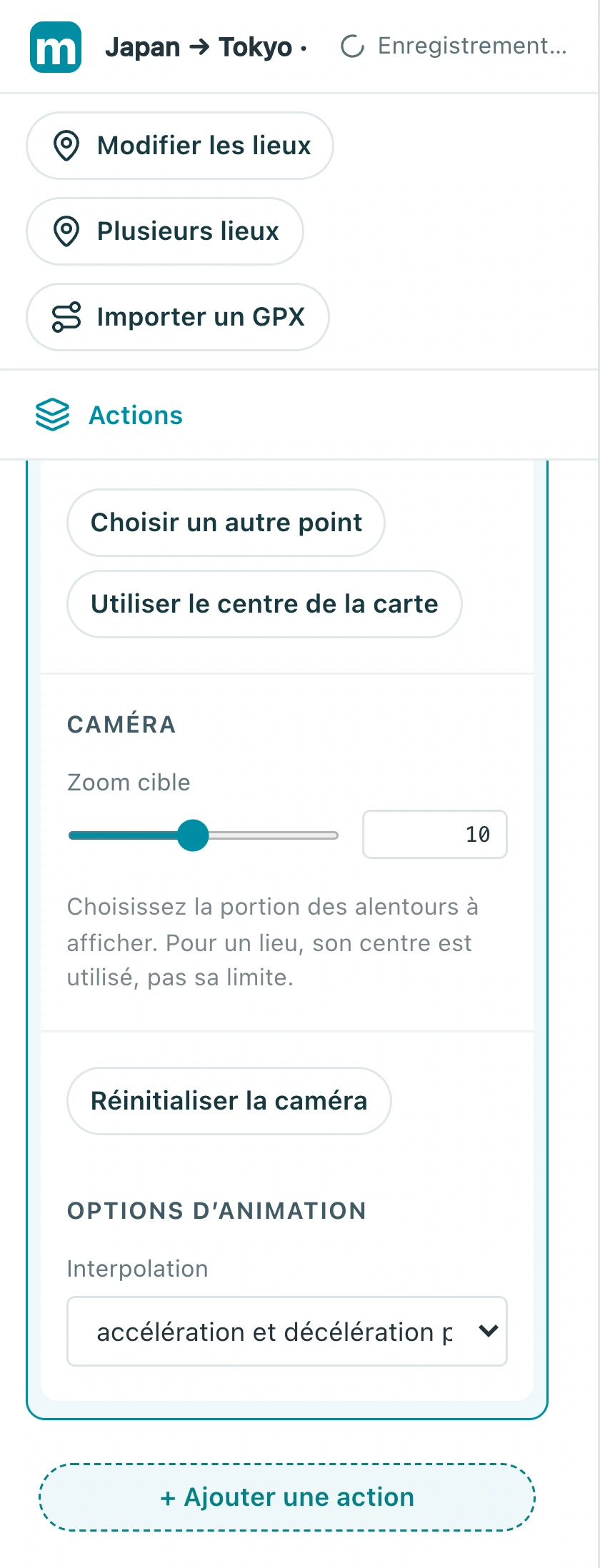
Projet Japan → Tokyo : Tokyo est sélectionnée et le zoom final est réglé sur 10. C’est une valeur d’exercice ; ajustez le cadrage à l’aide de l’aperçu de la carte.

3.4 Réglez l’heure de début et la durée. Dans cette capture, une action de quatre secondes est ajoutée à 15 secondes ; dans un projet vierge, elle peut commencer à zéro. Évitez de faire se chevaucher les mouvements de caméra.
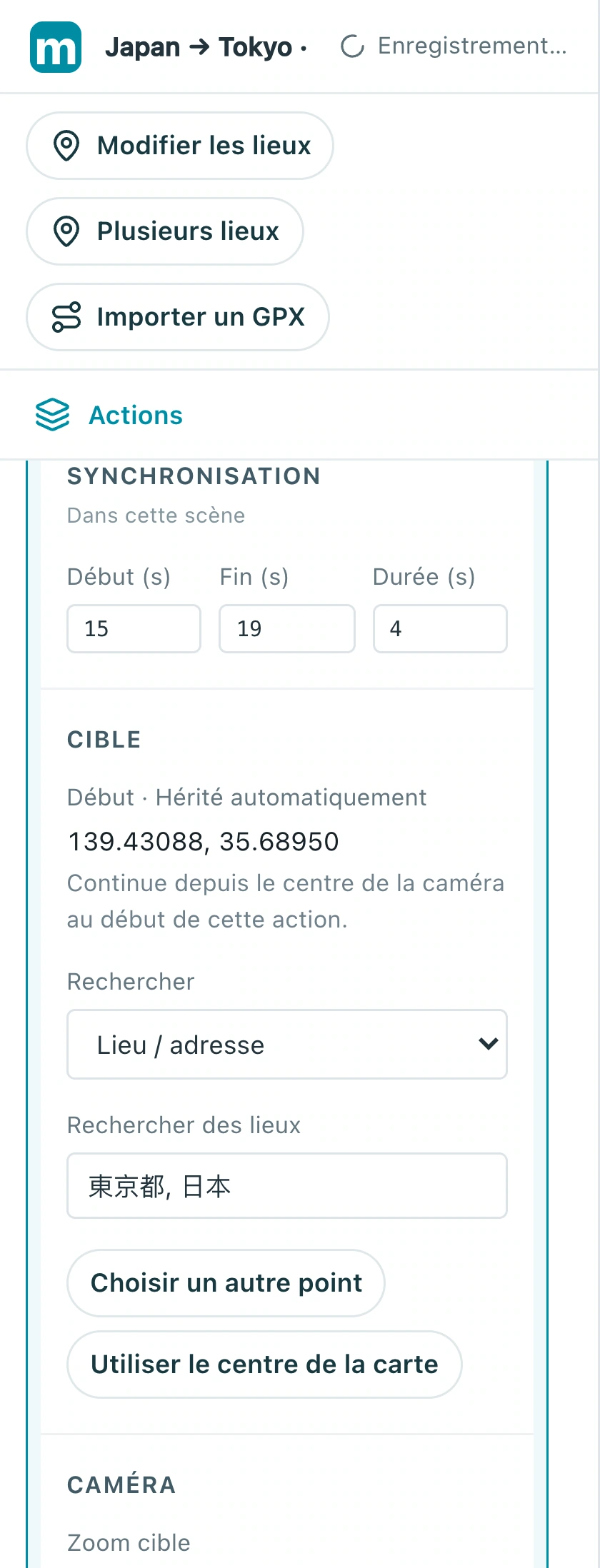
Projet Japan → Tokyo : timing du focus : cet exercice ajoute une action à l’exemple existant, à partir de 15 secondes pendant 4 secondes, jusqu’à 19 secondes.

Vérifiez : Le mouvement se termine sur Tokyo, avec un peu d’espace autour de la ville.

4. Ajoutez un libellé à la destination et laissez-la respirer

Après l’arrivée, laissez le temps de lire le nom de la ville et d’observer la vue. Un libellé identifie le lieu ; un arrêt prolonge la fin.

4.1 Ajoutez ou sélectionnez Libellé géographique pour Tokyo, saisissez son texte et ajustez la taille de police. Faites-le apparaître à mesure que la caméra approche.
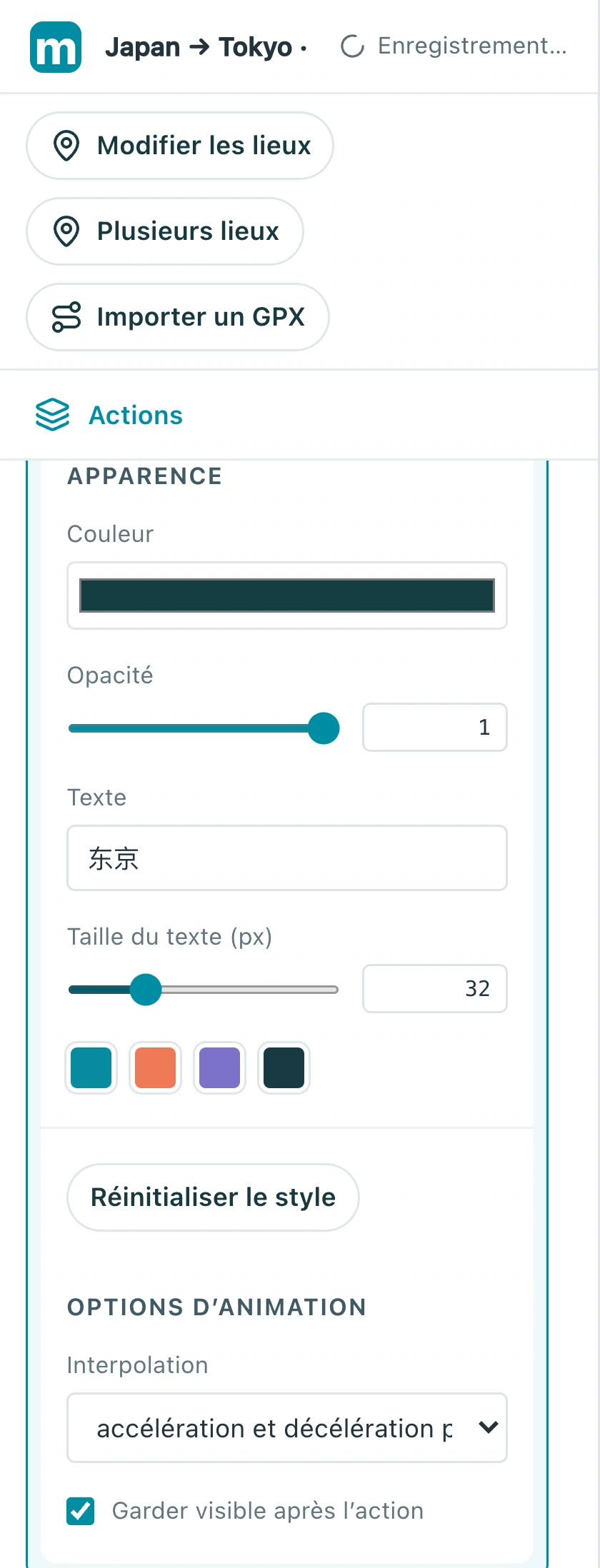
Projet Japan → Tokyo : apparence du libellé géographique : le texte est 东京 (Tokyo), la taille est de 32 pixels, avec les réglages de couleur et d’opacité au-dessus.

4.2 Ouvrez de nouveau Ajouter une action et choisissez Maintenir dans le groupe Chronologie. Placez-le après le mouvement de caméra et essayez avec une seconde.
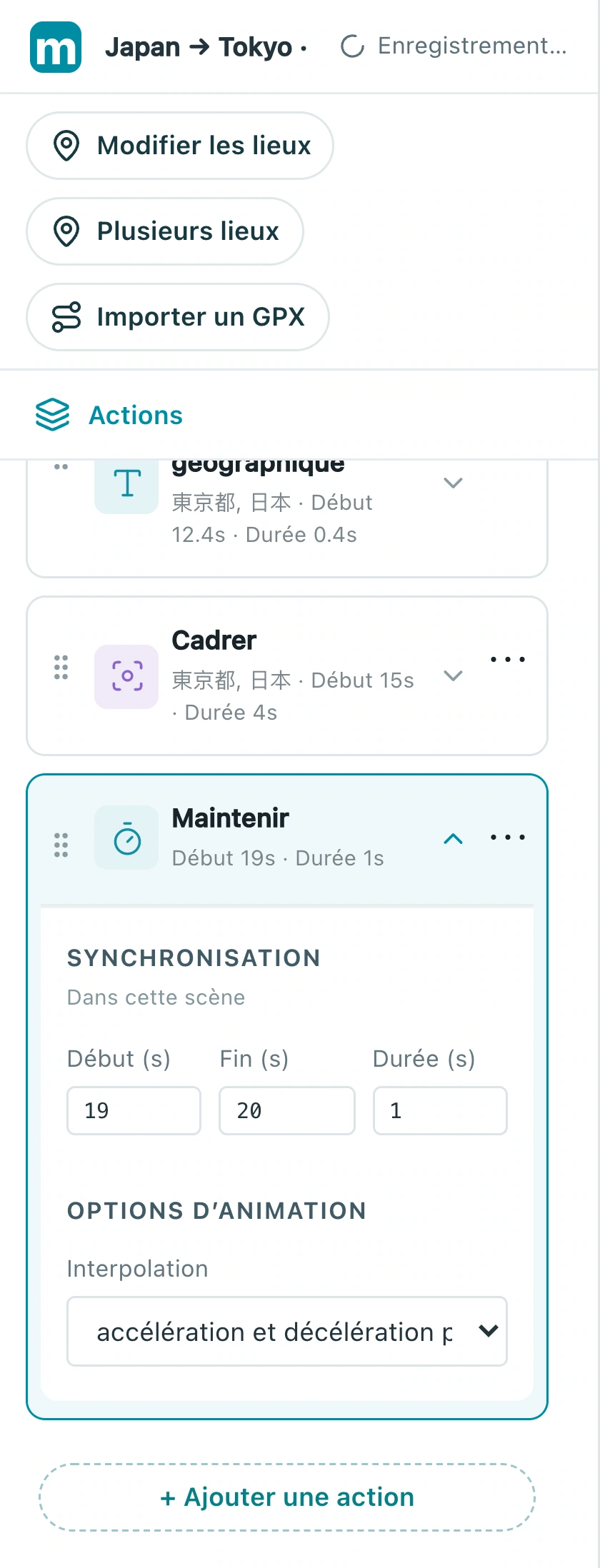
Projet Japan → Tokyo : un arrêt après le mouvement de caméra : l’exercice le fait commencer à 19 secondes pour 1 seconde. Un arrêt ne crée aucun nouveau calque visuel.

Vérifiez : Le nom de la ville est lisible et la fin ne se coupe pas immédiatement.

Créez votre propre version

Remplacez l’exemple par une ville que vous connaissez, terminez une courte séquence et regardez-la du début à la fin. Créez d’abord un récit clair avant d’ajouter d’autres effets.

S’exercer dans Studio